
Se hai a che fare con South of Midnight che si blocca su PC, non sei solo. Alcuni giocatori segnalano che il gioco si blocca all'avvio, si congela durante il gameplay, rimane su uno schermo nero oppure si chiude improvvisamente sul desktop. Nella maggior parte dei casi, il problema è legato ai driver grafici, file di gioco danneggiati, impostazioni di sistema instabili o compatibilità hardware, piuttosto che a una rottura permanente del gioco.
Prova Recoverit per eseguire il recupero dei dati di gioco
 Verificato come sicuro. 3,591,664 persone lo hanno scaricato.
In questo articolo
-
- Soluzione 1: Assicurati che il tuo PC soddisfi i requisiti minimi
- Soluzione 2: Aggiorna il driver della GPU
- Soluzione 3: Forza il gioco ad utilizzare la GPU dedicata
- Soluzione 4: Verifica l'integrità dei file di gioco
- Soluzione 5: Usa impostazioni di compatibilità e disabilita le ottimizzazioni a schermo intero
- Soluzione 6: Installa gli ultimi aggiornamenti di Windows
- Soluzione 7: Controlla il surriscaldamento e rimuovi l'overclock
- Soluzione 8: Aggiorna il BIOS se hai una CPU Intel di 13ª o 14ª generazione
- Soluzione 9: Segnala il problema se nulla funziona
Parte 1. Perché South of Midnight continua a bloccarsi?
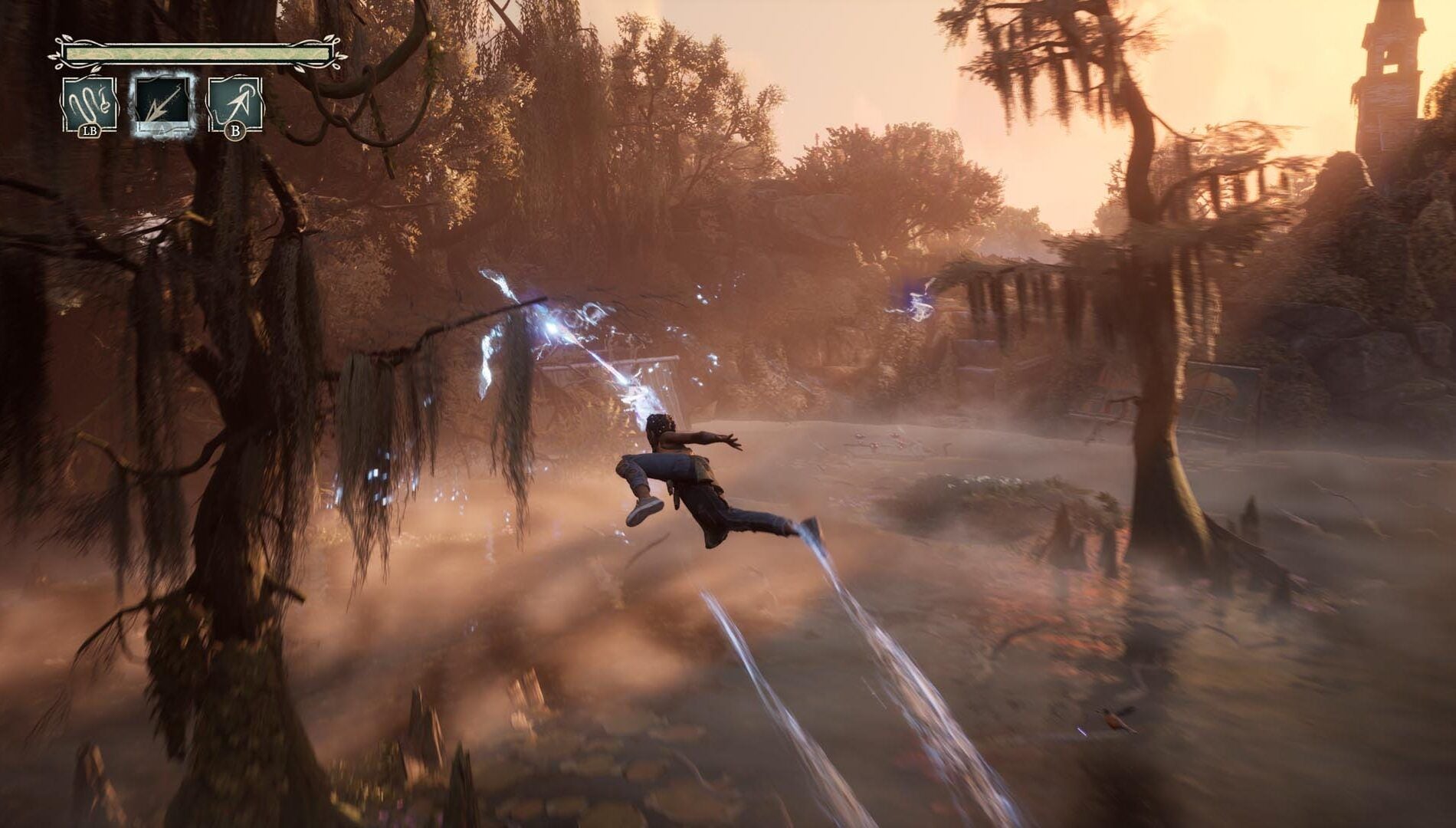
Non esiste una singola causa per i blocchi di South of Midnight. Secondo il post ufficiale di troubleshooting su Steam, i fattori più comuni includono driver GPU obsoleti, file di gioco corrotti, aggiornamenti Windows mancanti, surriscaldamento, overclock instabile e problemi legati al BIOS su alcuni sistemi Intel di 13ª e 14ª generazione.
In termini semplici, se il gioco si blocca prima che appaia il menu, il problema è spesso legato al driver grafico, all'ambiente DirectX o all'integrità dei file d'avvio. Se si blocca durante il gameplay, il problema è probabilmente legato al surriscaldamento, pressione sulla VRAM o instabilità a livello di sistema.
- I requisiti minimi sono importanti: la pagina ufficiale Steam indica Windows 10/11, DirectX 12, 12 GB RAM, un SSD e almeno una GPU GTX 1060 / RX 580.
- Il comportamento di avvio degli shader è importante: PCGamingWiki segnala che il gioco esegue una pre-compilazione degli shader all'avvio.
- La storia della generazione dei frame è importante: PCGamingWiki indica anche che la Frame Generation DLSS è stata disattivata al lancio a causa di problemi di crash in avvio.
Parte 2. Come risolvere i blocchi di South of Midnight
Di seguito trovi le soluzioni più pratiche per South of Midnight che si blocca all'avvio, freeze, schermata nera e crash casuali sul desktop. L'ordine segue il flusso di troubleshooting ufficiale di Steam e la guida video di riferimento.
Soluzione 1. Assicurati che il tuo PC soddisfi i requisiti minimi
Il primo passo è confermare che il tuo sistema possa effettivamente eseguire il gioco. South of Midnight richiede ufficialmente una versione a 64 bit di Windows 10/11, DirectX 12, 12 GB RAM, 60 GB di storage e almeno una Nvidia GTX 1060 o AMD RX 580. L'hardware consigliato sale a 16 GB RAM e una GPU RTX 2060 / RX 6600 / Intel Arc A580.
- Apri la pagina Steam o quella del launcher del gioco.
- Confronta CPU, GPU, RAM e sistema operativo con i requisiti minimi e consigliati ufficiali.
- Se il tuo PC è sotto la linea minima, aspettati blocchi all'avvio, freeze o stabilità scarsa.
Soluzione 2. Aggiorna il driver della GPU
Sia la discussione ufficiale Steam sia la guida su YouTube consigliano di aggiornare prima il driver grafico. Puoi iniziare da Gestione dispositivi se vuoi un controllo rapido, ma se non basta, installa il driver più recente direttamente da NVIDIA, AMD o Intel e riavvia il PC dopo.
- Apri Gestione dispositivi e espandi Schede video.
- Clicca con il tasto destro sulla GPU e seleziona Aggiorna driver.
- Se il problema persiste, scarica il driver più recente dal sito ufficiale del produttore.
- Riavvia il PC prima di rilanciare il gioco.
Soluzione 3. Forza il gioco ad utilizzare la GPU dedicata
Se usi un laptop o un sistema con grafica integrata e dedicata, Windows potrebbe assegnare la GPU sbagliata al gioco. Il video guida consiglia di aprire le Impostazioni grafiche, aggiungere l'eseguibile del gioco se necessario e impostarlo su Prestazioni elevate.
- Apri Impostazioni di Windows e cerca Impostazioni grafiche.
- Aggiungi l'eseguibile del gioco se non è già elencato.
- Apri Opzioni e scegli Prestazioni elevate.
- Salva l'impostazione e prova di nuovo il gioco.
Soluzione 4. Verifica l'integrità dei file di gioco
File corrotti o incompleti sono uno dei motivi più comuni per cui South of Midnight continua a bloccarsi. Il thread ufficiale di troubleshooting Steam raccomanda la verifica dei file, mentre gli utenti Xbox possono usare Verifica e Ripara.
- Apri il launcher e vai alla libreria giochi.
- Su Steam, clicca con il tasto destro sul gioco e scegli Proprietà.
- Apri File installati e clicca Verifica l'integrità dei file di gioco.
- Attendi che il launcher scarichi nuovamente eventuali file danneggiati.
Soluzione 5. Usa impostazioni di compatibilità e disabilita le ottimizzazioni a schermo intero
Il video guida consiglia inoltre di testare Modalità compatibilità per Windows 7 o Windows 8 e abilitare Disabilita le ottimizzazioni a schermo intero. In alcuni casi, eseguire il programma come amministratore può aiutare, anche se i risultati variano da sistema a sistema.
- Individua il file eseguibile del gioco.
- Clicca con il tasto destro, seleziona Proprietà, e apri la scheda Compatibilità.
- Testa la modalità compatibilità per Windows 7 o 8.
- Abilita Disabilita le ottimizzazioni a schermo intero.
- Testa opzionalmente Esegui questo programma come amministratore.
Soluzione 6. Installa gli ultimi aggiornamenti di Windows
Versioni obsolete di Windows possono causare conflitti con DirectX e le librerie di sistema. Sia la guida ufficiale Steam che il video consigliano di controllare gli aggiornamenti di Windows, installare tutti quelli in attesa e riavviare il computer prima di provare di nuovo.
- Apri Impostazioni > Windows Update.
- Clicca Cerca aggiornamenti.
- Installa tutti gli aggiornamenti importanti.
- Riavvia il PC e avvia nuovamente il gioco.
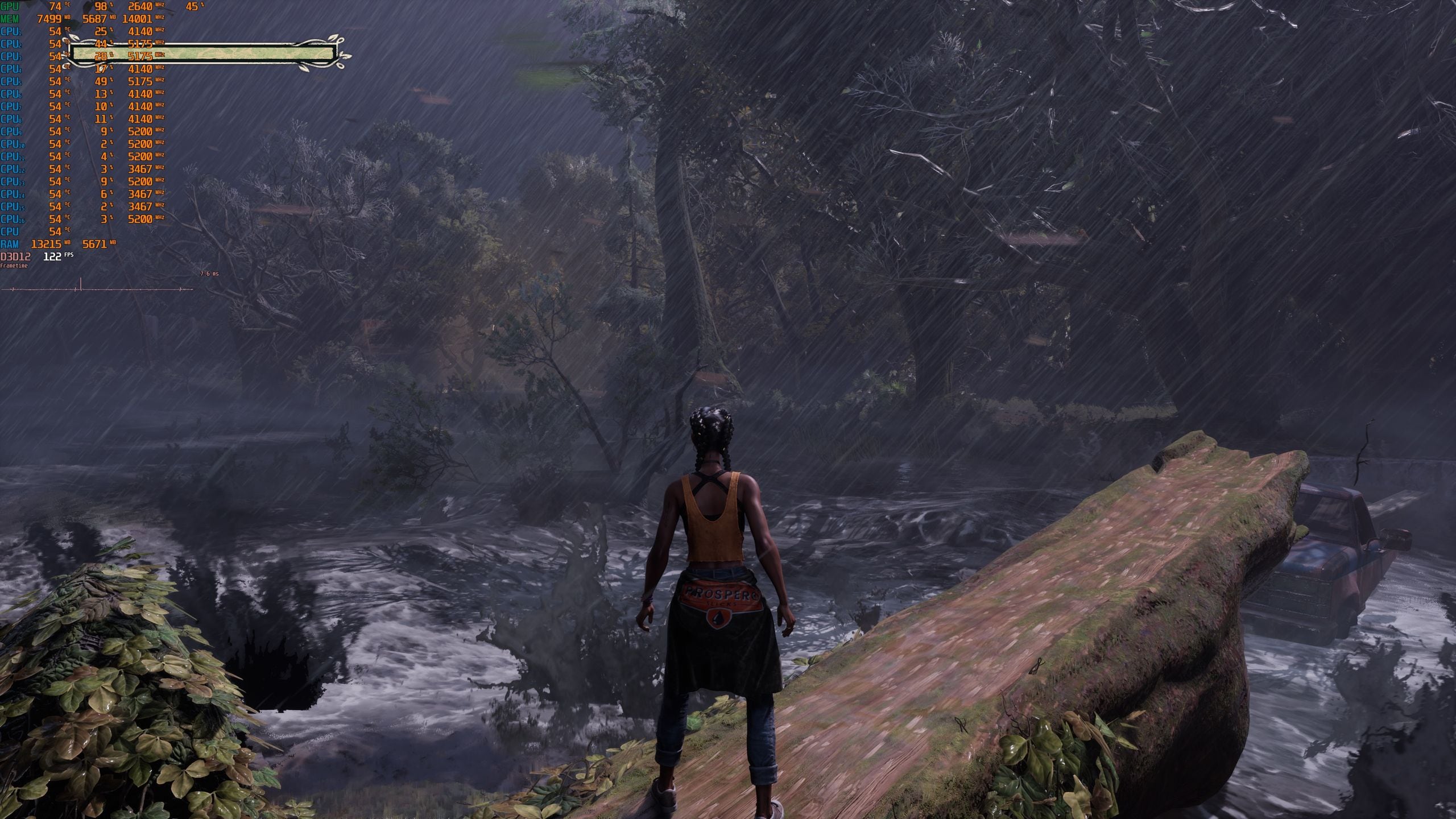
Soluzione 7. Controlla il Surriscaldamento e Rimuovi l’Overclock
La guida ufficiale di Steam sulla risoluzione dei problemi avverte specificamente che il surriscaldamento e l'overclock possono causare arresti anomali casuali e comportamenti imprevisti. Se i tuoi crash avvengono dopo 10-20 minuti di gioco o soprattutto durante scene impegnative, la causa probabile è un problema termico o di instabilità dovuta all'overclock.
- Ripristina le impostazioni di GPU e CPU ai valori di fabbrica se stai utilizzando una regolazione manuale.
- Controlla le temperature mentre giochi.
- Pulisci le ventole e i filtri se l’accumulo di polvere limita il flusso d’aria.
- Assicurati che il PC abbia spazio sufficiente per l’ingresso e l’uscita dell’aria.
Soluzione 8. Aggiorna il BIOS se hai una CPU Intel di 13a o 14a generazione
Questa è una delle soluzioni più trascurate. Il post ufficiale su Steam consiglia esplicitamente agli utenti con processori Intel di 13a o 14a generazione di aggiornare il BIOS, perché versioni meno recenti possono causare instabilità nei giochi moderni.
- Apri Impostazioni > Informazioni su e conferma il modello della tua CPU.
- Se hai un processore Intel di 13a o 14a generazione, visita la pagina di supporto del produttore della scheda madre o del PC.
- Installa la versione stabile più recente del BIOS per il tuo sistema.
- Riavvia e testa nuovamente il gioco dopo l’aggiornamento.
Soluzione 9. Segnala il Problema Se Nulla Funziona
Se nessuna delle soluzioni precedenti risolve il problema, utilizza la pagina di supporto ufficiale. La pagina di supporto Xbox per South of Midnight indirizza i giocatori a segnalare i problemi a Xbox e allo studio quando il bug non è già presente nell’elenco.
- Conferma che il problema persiste anche dopo aver verificato driver, file e Windows.
- Documenta quando avviene il crash, ad esempio un capitolo o una scena specifica.
- Invia il bug tramite i canali di supporto ufficiali.
Parte 3. Come Prevenire Nuovi Arresti di South of Midnight
Una volta che il gioco è stabile, alcune abitudini possono aiutare a mantenerlo tale. Aggiorna regolarmente i driver della GPU, installa le patch di Windows, evita profili di overclock instabili, verifica i file dopo aggiornamenti importanti e assicurati che il gioco utilizzi sempre la GPU dedicata invece di quella integrata. Queste sono le categorie più ripetute nelle linee guida ufficiali.
- Aggiorna regolarmente i driver della GPU.
- Verifica il gioco dopo aggiornamenti importanti o operazioni di riparazione dal launcher.
- Mantieni Windows sempre aggiornato per la compatibilità con DirectX 12.
- Evita impostazioni di overclock instabili per GPU, CPU o RAM.
- Lascia terminare il passaggio di pre-compilazione degli shader all’avvio.
Conclusione
Se vuoi una sequenza semplice da seguire, inizia da queste azioni: verifica che il tuo PC soddisfi i requisiti minimi, aggiorna il driver della GPU, forza il gioco a usare la GPU dedicata, verifica i file di gioco, installa gli aggiornamenti di Windows e rimuovi qualsiasi overclock instabile. Se usi una CPU Intel di 13a o 14a generazione, l’aggiornamento del BIOS dovrebbe essere tra le prime voci nella tua lista di controllo.
Per la maggior parte dei giocatori, queste soluzioni sono sufficienti a fermare i problemi di South of Midnight che si blocca e far tornare il gioco a funzionare normalmente.
Domande Frequenti
-
Perché South of Midnight si blocca all’avvio?
Le cause più comuni sono driver GPU obsoleti, file di gioco corrotti, problemi con gli aggiornamenti di Windows, selezione errata della GPU o instabilità hardware generale. Anche la compilazione degli shader all’avvio può rendere il processo di avvio più sensibile ai problemi legati alla grafica. -
South of Midnight richiede DirectX 12?
Sì. La pagina ufficiale di Steam elenca DirectX 12 come requisito per la versione PC di South of Midnight. -
Il surriscaldamento può causare crash in South of Midnight?
Sì. La guida ufficiale per la risoluzione dei problemi avverte specificamente che il surriscaldamento e l’overclock possono provocare crash casuali e instabilità durante il gioco. -
Dove posso segnalare bug di crash in South of Midnight?
Puoi utilizzare la pagina ufficiale di supporto Xbox e la pagina dei problemi conosciuti per South of Midnight per trovare risorse di supporto e segnalare problemi non ancora elencati.




