

Sapere come resettare un hard disk esterno Seagate ti risparmia la fatica di pagare servizi professionali o acquistare un nuovo HDD supponendo che quello esistente sia irreparabile. I metodi seguenti ti aiuteranno a riportarlo alle impostazioni di fabbrica in pochi passaggi.
Perché utilizzare questi metodi? Non esiste un Pulsante Reset sull'hard disk esterno Seagate? Purtroppo, esiste solo sugli HDD Seagate Central. Prova le soluzioni collaudate sotto se hai un altro HDD.
Prima di esplorare i metodi, scopri i vantaggi e i problemi che richiedono un reset dell'hard disk esterno Seagate.
Indice dei contenuti
-
- Resettare hard disk esterno Seagate usando DiscWizard
- Resettare hard disk esterno Seagate usando Disk Management
- Resettare hard disk esterno Seagate usando Diskpart
- Resettare hard disk esterno Seagate usando File Explorer
- Resettare hard disk esterno Seagate usando Impostazioni
- Resettare hard disk esterno Seagate usando PowerShell
Precauzioni prima di resettare il tuo hard disk esterno Seagate alle impostazioni di fabbrica
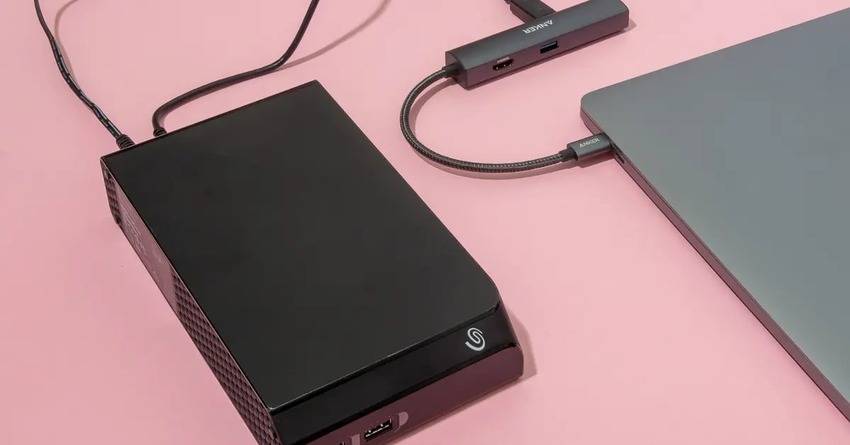
La domanda più urgente sarà probabilmente: Cosa succede quando resettate alle impostazioni di fabbrica un hard disk esterno Seagate?
L'hai indovinato: tutti i dati vengono cancellati. Questo perché formatti il disco. Tuttavia, rimangono nel file system, lasciando la possibilità di recupero se non li sovrascrivi con nuovi dati.
Creare un backup rimane comunque il modo più sicuro per preservare i tuoi dati. Ad esempio, puoi passarli su un altro disco o utilizzare un gestore di backup professionale di terze parti come Wondershare Ubackit.
Ecco quanto è semplice:
- Scarica e installa Wondershare UBackit sul tuo computer.
- Collega il tuo hard disk esterno Seagate al PC.
- Avvia il programma e vai a Backup > Backup Disco.
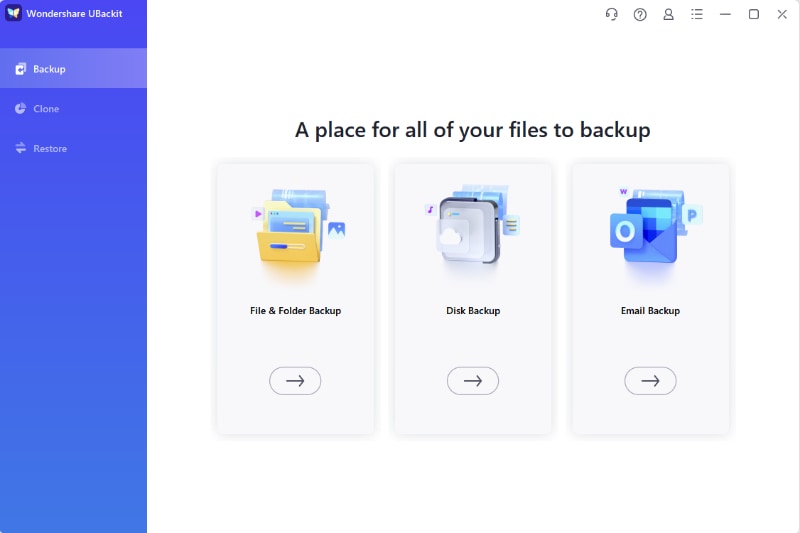
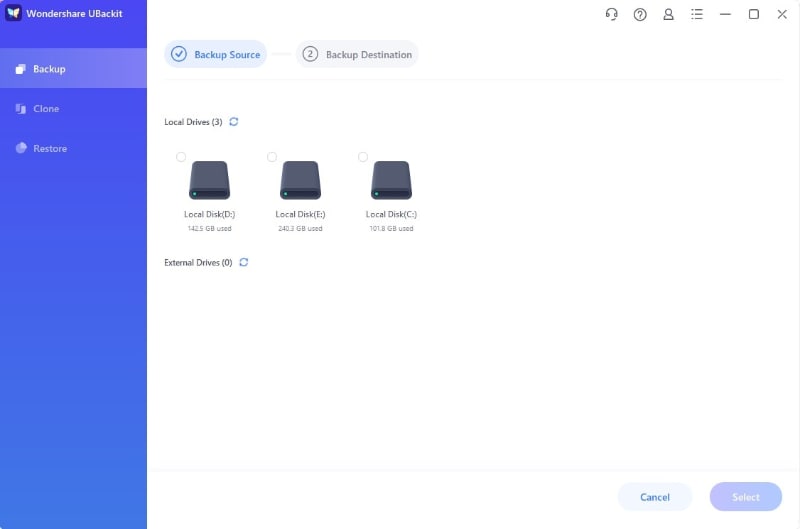
- Seleziona il tuo hard disk esterno Seagate sotto Dischi esterni e clicca Seleziona.
- Scegli la destinazione del backup e clicca Backup.
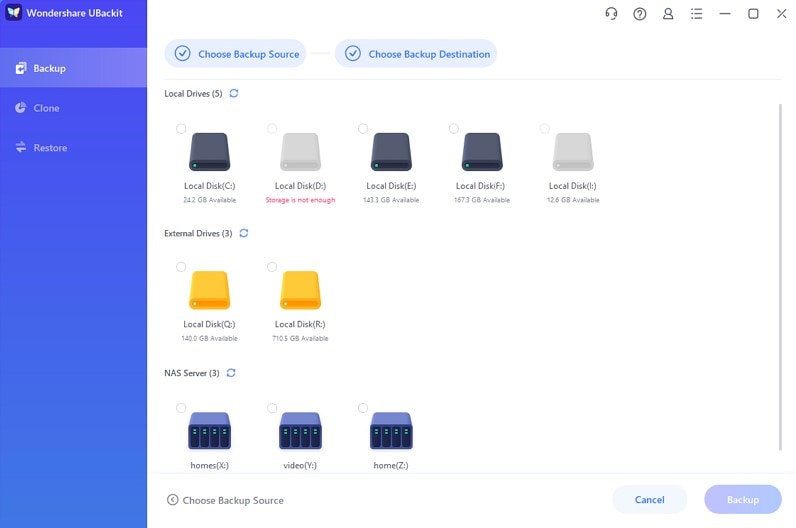
Wondershare UBackit funziona se puoi accedere al tuo hard disk esterno Seagate. Se non è accessibile, avrai bisogno di software di recupero dati (maggiori dettagli tra poco).
Vediamo come resettare alle impostazioni di fabbrica un hard disk esterno Seagate.
Come resettare un hard disk esterno Seagate su Windows

Ecco come resettare alle impostazioni di fabbrica un hard disk esterno Seagate su Windows 10, 11, versioni precedenti e su dispositivi Mac.
Metodo 1. Resettare hard disk esterno Seagate usando DiscWizard
DiscWizard è il software integrato di Seagate per gestire dischi e partizioni, compresa la clonazione del sistema operativo, applicazioni e dati. Permette di formattare hard disk nuovi ed esistenti, impostando il file system preferito.
Ecco come resettare un hard disk esterno Seagate alle impostazioni di fabbrica usando DiscWizard:
- Scarica DiscWizard dal sito ufficiale di Seagate.
- Installa ed avvia il programma e vai su Strumenti > Aggiungi nuovo disco.
- Seleziona quello che vuoi resettare e clicca Avanti.

- Clicca OK se vedi un messaggio di conferma riguardante la cancellazione dell'HDD (apparirà se il tuo HDD ha partizioni).

- Seleziona MBR per resettare un hard disk esterno Seagate da 2TB oppure GPT per formattare dischi di capacità superiore. Clicca Avanti.

- Clicca col tasto destro sul Non allocato nella sezione in basso, clicca Crea nuova partizione e premi Avanti.

- Imposta file system, lettera volume e etichetta. Clicca Accetta.

- Clicca sul tuo nuovo disco e premi Avanti.

- Infine, clicca Procedi e attendi il messaggio di conferma.

Metodo 2. Resettare hard disk esterno Seagate usando Disk Management
Disk Management è una utility di Windows per gestire gli hard disk, compresa l'inizializzazione, la formattazione e l'eliminazione di dischi e partizioni.
Ecco come resettare un hard disk esterno Seagate alle impostazioni di fabbrica in Disk Management:
- Collega il tuo HDD esterno Seagate al PC.
- Usa la combinazione di tasti Windows + R per aprire la finestra Esegui della box di comando.
- Digita diskmgmt.mse e premi Invio per avviare Disk Management.
- Seleziona il tuo HDD Seagate nella sezione superiore, clicca col tasto destro sulla partizione sotto, e clicca Formatta.

- Scegli il file system, etichetta il volume, seleziona la casella "Esegui una formattazione rapida" e clicca OK.

Metodo 3. Resettare hard disk esterno Seagate usando Diskpart
Diskpart è una utility a linea di comando di Windows, presente in Command Prompt (CMD), per gestire dischi e partizioni interne ed esterne, compresa la formattazione e il reset. Ecco come utilizzarla per ripristinare il tuo HDD esterno Seagate alle impostazioni di fabbrica:
- Collega il tuo disco esterno al PC.
- Cerca Prompt dei comandi nella barra di ricerca della barra delle applicazioni di Windows e clicca Esegui come amministratore.
- Esegui i comandi
diskpartelist diskuno dopo l'altro. - Trova il tuo HDD Seagate tra i volumi disponibili ed esegui questo comando:
select disk 6(sostituisci “6” con il numero corrispondente). - Esegui questo comando per cancellare e ripristinare l'unità:
clean all.
Ora puoi formattare l'unità in DiscWizard, Gestione disco o Esplora file (sotto). Sono più semplici rispetto al Prompt dei comandi di Windows.
Metodo 4. Ripristina l'HDD esterno Seagate usando Esplora file
Esplora file è eccellente per formattare dischi locali e portatili. Inoltre, offre il metodo più rapido.
Ecco come riportare l'HDD esterno Seagate ai valori di fabbrica in Esplora file su qualsiasi versione di Windows:
- Collega il tuo HDD Seagate al PC.
- Avvia Esplora file, seleziona Questo PC nella barra laterale, fai clic destro sul tuo HDD Seagate e clicca Formatta.
- Scegli il file system, aggiungi l'etichetta del volume se necessario, seleziona Formattazione veloce la casella di controllo, e premi Avvia.

Metodo 5. Ripristina l'HDD esterno Seagate tramite Impostazioni
Se non puoi accedere al tuo HDD esterno Seagate in Esplora file, usa l'app Impostazioni per resettare il disco. Ecco cosa fare:
- Vai su Impostazioni > Sistema > Archiviazione > Impostazioni avanzate di archiviazione > Dischi e volumi.

- Seleziona il tuo HDD e clicca Proprietà.

- Clicca Formatta.

- Dai un nome all'HDD, scegli il formato del file system, deseleziona casella "Esegui una formattazione rapida" la casella di controllo, e premi Formatta.

Per saperne di più: Formattazione veloce vs. Formattazione completa
Metodo 6. Ripristina l'HDD esterno Seagate usando PowerShell
PowerShell è una shell a riga di comando (disponibile su tutte le nuove versioni di Windows) che ti permette di eseguire comandi (cmdlet) con argomenti (opzioni per modificare i parametri). È ottimo se non puoi accedere al tuo HDD tramite Esplora file o Impostazioni.
Ecco come riportare l'HDD esterno Seagate alle impostazioni di fabbrica con PowerShell:
- Collega il tuo HDD esterno Seagate al PC.
- Cerca PowerShell nel Avvia menu e clicca Esegui come amministratore.
- Esegui i comandi
Get-Diskcmdlet. - Esegui questo cmdlet:
Get-Disk 3 | Clear-Disk -RemoveData(sostituisci “3” con il numero del tuo HDD). - Digita
Aper confermare che vuoi cancellare i dati e premi Invio. - Esegui questo cmdlet:
Initialize-Disk -Number 3(usa il numero corrispondente). - Formatta l'unità con questo cmdlet (usando il numero corretto):
New-Partition -DiskNumber 3 -UseMaximumSize | Format-Volume -FileSystem NTFS -NewFileSystemLabel myDrive. Sostituisci il valore NTFS con un altro (se necessario) e l'etichetta myDrive con il nome preferito. - Assegna una nuova lettera all'unità con questo cmdlet:
Get-Partition -DiskNumber 3 | Set-Partition -NewDriveLetter H(controlla il numero e scegli una lettera disponibile).
Come Ripristinare un HDD esterno Seagate su Mac
Metodo 1. Ripristina HDD esterno Seagate su Mac tramite comandi Terminale
Puoi ripristinare un HDD esterno Seagate usando Terminale su macOS. È un'interfaccia a riga di comando che fornisce accesso al sistema a livello root, consentendo di modificare configurazioni, dischi e partizioni, tra altri controlli.
Ecco come utilizzare Terminale Mac per il reset dell'HDD esterno Seagate:
- Collega il tuo HDD Seagate al Mac.
- Vai su Applicazioni > Terminale oppure trova l'app nel Spotlight funzione di ricerca.
- Esegui questo comando:
diskutil list.
- Una volta trovato il tuo HDD esterno Seagate, esegui questo comando:
diskutil eraseDisk format name /dev/identifier. Sostituisci “format” con il file system desiderato (es. APFS o exFAT), “name” con l'etichetta scelta e “identifier” con l'ID del disco (es. disk1 o disk2).
Metodo 2. Ripristina HDD esterno Seagate su Mac tramite Utility Disco
Utility Disco è un'app Mac integrata per gestire dischi interni ed esterni, incluso aggiungere nuovi e ripristinare volumi di backup, creare e eliminare partizioni e cancellare unità. Ecco come ripristinare il tuo HDD portatile Seagate:
- Trova Utility Disco con la Spotlight funzione di ricerca e avvia l'app.
- Vai su Vista > Mostra tutti i dispositivi.

- Seleziona il tuo HDD Seagate (la voce non rientrata) nella sezione Esterni della barra laterale.
- Clicca Cancella nel menu superiore.
- Assegna un nome al disco, scegli il formato del file system desiderato dal menu a tendina e premi Cancella.

Cosa fare se il reset non funziona
Se il ripristino dell'HDD esterno Seagate non funziona, contatta il supporto Seagate per ulteriore assistenza. Sfortunatamente, non è disponibile il supporto chat live, anche se il sito afferma di esserci, dicendo che è disponibile dalle 20:00 di domenica alle 20:00 di venerdì.
L'unico modo per contattare il supporto Seagate è chiamare l'assistenza al numero 800-732-4283. Una volta spiegato il tuo caso a un operatore, ti aiuteranno a risolvere rapidamente il problema, anche se può essere necessario visitare una delle sedi dell'azienda per una diagnosi approfondita del tuo HDD.
Cosa fare se hai perso file importanti dopo aver ripristinato il disco Seagate
Il ripristino del disco Seagate cancella tutti i dati, ma ciò non significa che siano persi per sempre. Ricordi che abbiamo accennato che i dischi formattati mantengono i dati nei loro file system? Questo significa che puoi recuperarli se non li sovrascrivi con nuovi dati.
Puoi recuperare file persi con un software di recupero dati se non hai fatto un backup o non potevi accedere al disco esterno prima del ripristino. Wondershare Recoverit – Recupero disco rigido è un ottimo esempio, supporta oltre 1.000 formati di file e vanta un tasso di successo del 95%.
Ecco come recuperare i file persi dopo il ripristino del disco Seagate:
- Scarica e installa Wondershare Recoverit sul tuo computer.
- Collega il tuo HDD Seagate.
- Avvia il programma e clicca Dischi rigidi e posizioni.
- Seleziona il tuo HDD Seagate sotto Dischi esterni per avviare il processo di scansione.

- Dopo la scansione automatica, scegli i file da recuperare, clicca Recupera e scegli una posizione.

Motivi per cui dovresti resettare un hard disk esterno Seagate
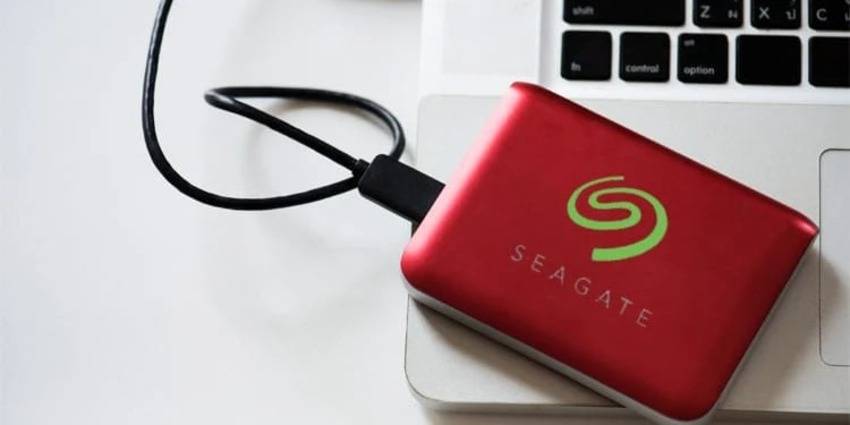
Ecco perché dovresti reimpostare un hard disk esterno Seagate, dai problemi che lo richiedono ai vantaggi di cui potrai godere.
Problemi comuni che potrebbero richiedere un reset
I problemi più comuni che richiedono una reimpostazione di un hard disk esterno Seagate includono i seguenti:
- Un file system incompatibile, non valido o RAW (ad esempio, a causa di malware o di una rimozione forzata del disco);
- Settori danneggiati (ad esempio, a causa di danni fisici o corruzione del disco);
- Un hub root USB obsoleto;
- Driver del disco non aggiornati;
- An HDD non inizializzato;
- Nessuna partizione presente sul disco;
- Lettera di unità non assegnata o conflitti correlati.
La buona notizia è che puoi reimpostare il tuo hard disk esterno Seagate senza perdere i dati (ne parleremo tra poco).
Vantaggi di resettare l'hard disk
Ripristinare il tuo hard disk esterno Seagate (o un altro HDD) risolverà qualsiasi problema che ti impedisce di accedere ai tuoi dati. Rimuoverà malware, eliminerà la corruzione e risolverà altri problemi, migliorando le prestazioni e la salute del disco.
Tuttavia, non devi aspettare che si verifichi un problema per reimpostare il tuo HDD. Ripristinarlo alle impostazioni di fabbrica dopo un uso prolungato lo rinnoverà, aiutandolo a funzionare in modo più efficiente.
Un altro vantaggio del ripristino del disco esterno è la possibilità di cambiare il file system per renderlo compatibile con il tuo sistema operativo.
Ad esempio, il formato NTFS ti consente di usare il tuo HDD Seagate su Windows, ma richiede il Paragon Driver su macOS. Allo stesso modo, se usi un HDD Seagate con il Mac HFS+, devi installare il Paragon Driver per Windows.
Tuttavia, se passi regolarmente da dispositivi Windows a Mac, il tuo HDD dovrebbe avere un formato exFAT o FAT32 perché entrambi i sistemi operativi li supportano. Tuttavia, il Paragon Driver dovrebbe essere a tua disposizione perché offre sia la lettura che la scrittura su entrambi i computer.
Conclusione
Ora che sai come reimpostare un hard disk esterno Seagate, è il momento di scegliere il metodo più adatto e rinnovare il tuo disco. La cosa migliore è che queste soluzioni (tranne DiscWizard) funzionano anche con dischi di altri produttori. Quindi puoi affidarti a queste indipendentemente dal tuo supporto di archiviazione.
FAQ
-
È possibile reimpostare un hard disk esterno Seagate?
Sì, puoi reimpostare un hard disk esterno Seagate. Che tu voglia migliorarne le prestazioni, cambiare il formato del file system o risolvere un problema software, un ripristino alle impostazioni di fabbrica è il modo migliore per dargli un nuovo inizio. -
Come posso reimpostare il mio hard disk esterno Seagate?
Se sei un utente Windows, puoi usare DiscWizard, Gestione disco, il comando diskpart da CMD, Esplora file, l'app Impostazioni e PowerShell per reimpostare il tuo hard disk esterno Seagate. Su macOS puoi usare il Terminale e Utility Disco. -
Come posso risolvere un guasto di un hard disk Seagate?
Prima di risolvere un guasto dell’hard disk Seagate, usa un software di recupero dati come Wondershare Recoverit per recuperare i file ed evitare la perdita di dati. Poi, esegui una scansione dell’HDD per verificare la presenza di errori ed eventualmente eliminarli. Puoi anche formattarlo, ma se il problema non si risolve, contatta l’assistenza Seagate al numero 800-732-4283 per ulteriore supporto.





