

Il tuo disco rigido si guasta? Scopri perché il tuoIl disco rigido non funzionae come diagnosticarlo, comprendere il problema, e riconoscere le cause eSegni di guasto del disco rigido.
Questa guida vi mostrerà ancheCome risolvere il guasto del disco rigidoefficace e introdurre uno strumento affidabile perRecupero guasto disco rigido. Andiamo a tuffarci.
Indice dei contenuti
Segni di guasto del disco rigido
Hai bisogno di aiuto per determinare se il tuo disco rigido non funziona? Controlla diversi segni o sintomi che mostrano che hai a che fare con un disco rigido guasto. Se avete notato alcuni di questi segnali, il disco rigido è difettoso.
Errore frequente dello schermo blu
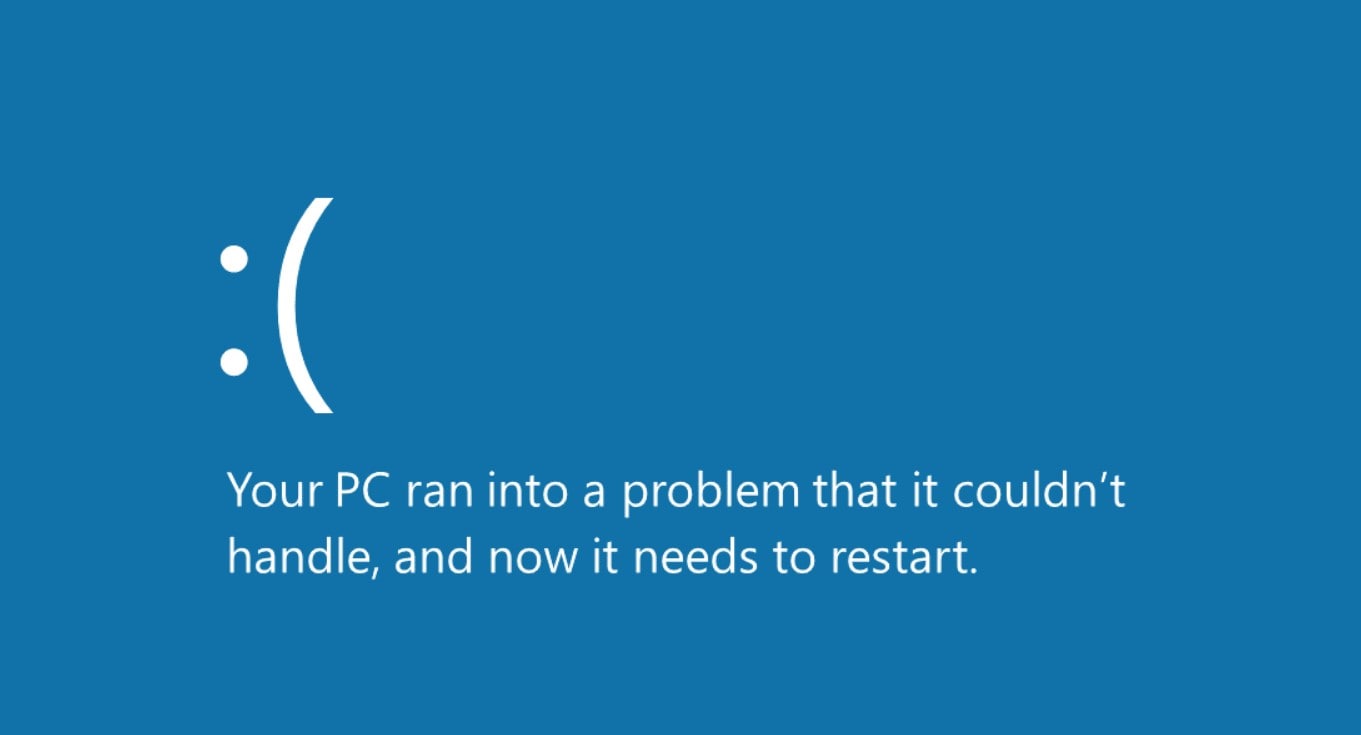
Il computer mostra l'errore BSoD (Blue Screen of Death) quando si utilizza il disco rigido? Ciò significa che il disco rigido si sta guastando. È un chiaro segno che qualcosa non va con il disco rigido.
Il sistema operativo non si avvia
Se l'installazione del sistema operativo è su un disco rigido difettoso, il sistema operativo non sarà in grado di avviarsi. Quindi, se noti che il tuo sistema operativo non si avvia, probabilmente il tuo disco rigido sta guastando.
rumore
I dischi rigidi utilizzano un disco magnetico rotante che ruota quando li usi. La rotazione dovrebbe essere un processo fluido e silenzioso. Se si sente un clic o un rumore di macinazione, il disco rigido potrebbe essere danneggiato fisicamente.
Surriscaldamento e congelamento dello schermo
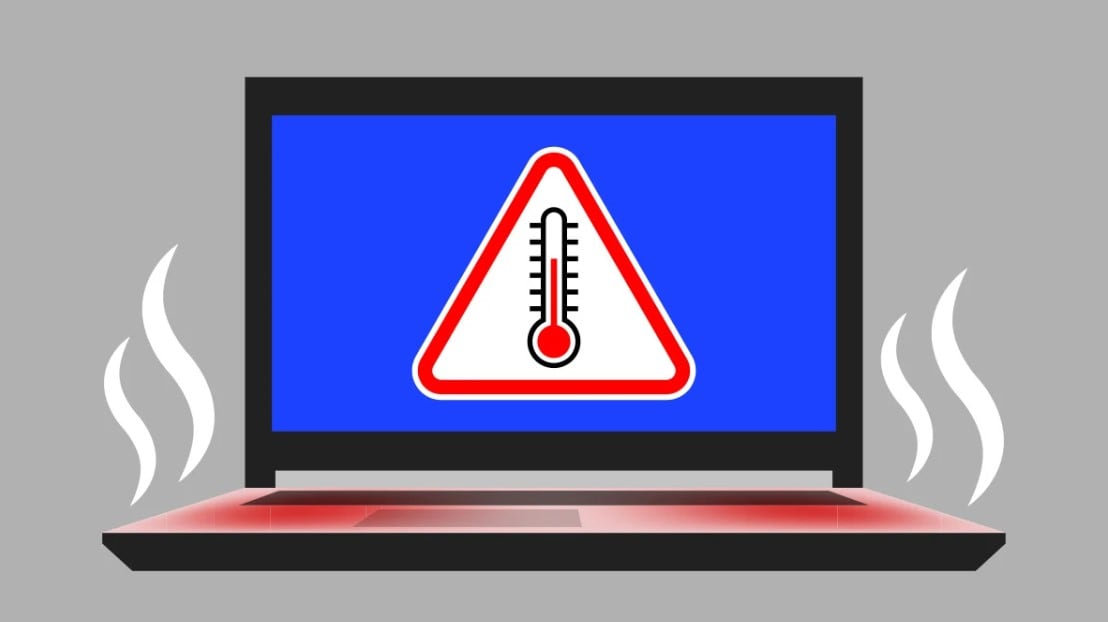
Il surriscaldamento è uno dei segnali più comuni che il disco rigido sta guastando. Il surriscaldamento dei dischi rigidi può spesso portare a prestazioni lente o schermi congelati. Se si riscontrano questi sintomi, il disco rigido si sta guastando.
Messaggi di errore casuali
Avete notato messaggi di errore casuali che appaiono quando si utilizza il disco rigido? In tal caso, il disco rigido è probabilmente difettoso. Mentre i messaggi di errore potrebbero significare molte cose, il disco rigido si guasta se appaiono spesso quando lo usi.
File scomparsi o danneggiati
Il segno più evidente che stai riscontrando un guasto del disco rigido è quando i tuoi file scompaiono o vengono danneggiati. I tuoi file potrebbero scomparire casualmente, spostarsi nel cestino o diventare danneggiati e inaccessibili. Tutti questi sono chiari segni di guasto del disco rigido.
Arresti di sistema
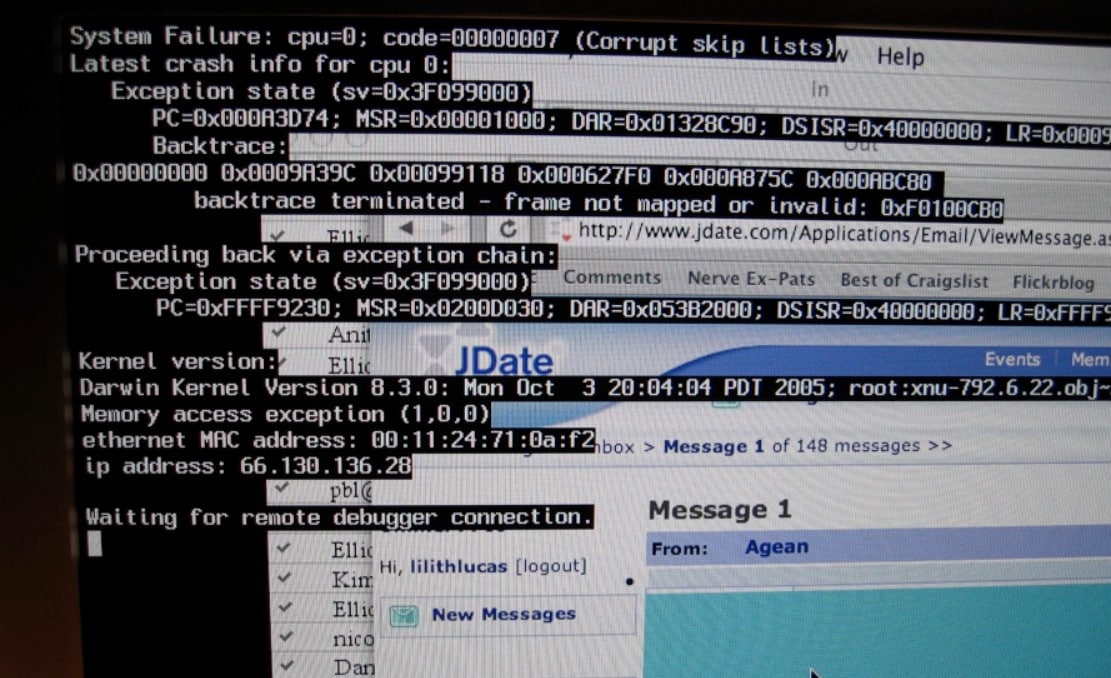
Se i programmi o il computer smettono improvvisamente di funzionare correttamente o usciranno dai programmi e dalle cartelle senza il comando, si verificano crash di sistema. I dischi rigidi difettosi possono causare crash di sistema e impedire al computer di funzionare correttamente.
Principali cause di guasto del disco rigido
Se hai notato uno o tutti i sintomi di cui sopra, stai riscontrando un guasto del disco rigido. Tuttavia, cosa ha causato il guasto del disco rigido? Abbiamo trattato alcune delle cause più comuni di guasto del disco rigido.
Danni fisici/fattori esterni
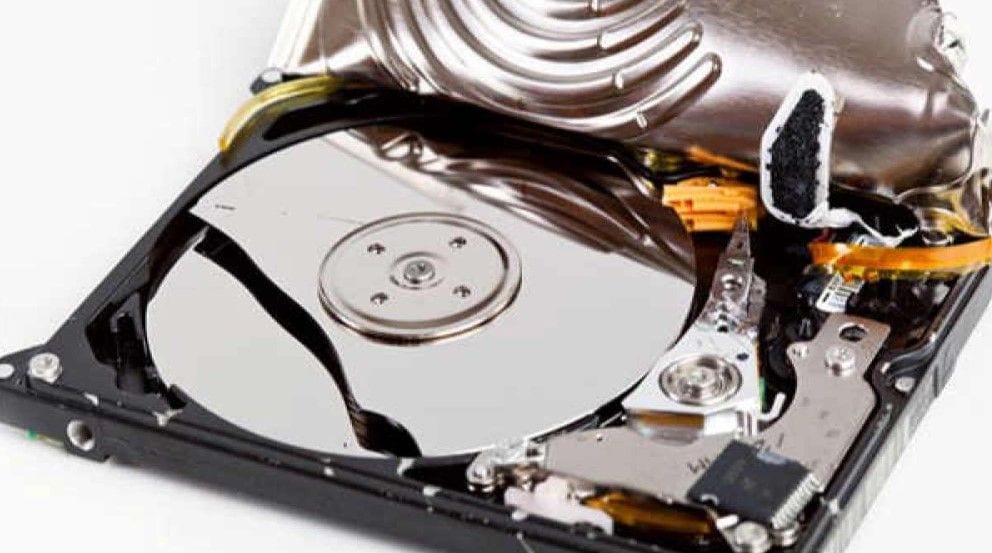
Il danno fisico è uno dei motivi più comuni per cui il disco rigido non funziona bene. Può accadere se hai rotto, graffiato o esposto i componenti del tuo disco rigido a fattori esterni come umidità, calore, polvere o sovrapotenze.
Guasto del Software
Il guasto del Software può accadere a causa di attacchi di malware o virus, ransomware, spyware o qualsiasi altro virus che causano il malfunzionamento del disco rigido. Il guasto del Software può causare file danneggiati o scomparsi o diverse situazioni in cui i file diventano inaccessibili.
Errore utente Fallo
Il disco rigido può guastarsi a causa di alcuni errori dell'utente. Gli errori dell'utente includono la gestione impropria del disco rigido, la rimozione non sicura, installazioni errate o la modifica delle impostazioni del sistema operativo. Se hai fatto uno di questi, potresti aver causato il guasto del tuo disco rigido.
Errori di produttore o Firmware
Infine, il disco rigido potrebbe avere errori del produttore o del firmware. È simile agli errori software perché non ti permette di accedere ai tuoi file HDD. Inoltre, potresti anche sperimentare problemi con l'avvio e blocchi.
Come verificare se il disco rigido non funziona
Metodo 1. Diagnostica del guasto del disco rigido con un S.M.A.R.T. prova
Poiché hai notato alcuni segni che il tuo disco rigido sta fallendo, devi diagnosticarlo per trovare la causa esatta. Uno di questi modi è usare il S.M.A.R.T. (Tecnologia di auto-monitoraggio, analisi e Reporting) test.
Questo test monitora diverse aree del disco rigido e analizza la minaccia di guasto. Condurre regolarmente il test SMART sul disco rigido ti aiuterà a prevenire problemi.
Segui questi passaggi perDiagnosticare il guasto del disco rigido su Windows:
- Tipocmdnella barra di ricerca e aprirePrompt di comando.

- Eseguire questo comando:
wmic diskdrive Ottieni stato.
- Se il programma diceOKAllora il disco rigido è sano.
- Se il programma dicePred fallire, il tuo disco rigido ha almeno un problema e dovresti eseguire il backup per evitare di perdere i dati prima di provare a risolverlo.
Segui questi passaggi perDiagnosticare il guasto del disco rigido su Mac:
- Vai aapplicazioni > Utilità> Utilità disco.

- Fare clic sul disco primario nella barra laterale sinistra.
- Controlla lo stato del tuo disco rigido sottoStato intelligente. Se diceverificatoIl tuo disco rigido è sano. Se dicefallimentoIl tuo disco rigido è difettoso.

Metodo 2. Utilizzare strumenti di test di guasto del disco rigido di terze parti
Oltre al test intelligente integrato, puoi utilizzare uno strumento di test HDD gratuito di terze parti per verificare se il tuo HDD non funziona.
Numerosi strumenti di test ti mostreranno se il tuo disco rigido sta guastando. Alcuni dei migliori strumenti di test del disco rigido gratuiti includono:
- GSmartControl
- Seagate SeaTools
- Controllo dischi
- CristalDiscoInfo
Come recuperare i dati da un disco rigido guasto o guasto
Se il disco rigido si guasta, probabilmente stai sperimentando la perdita di dati. Inoltre, durante la riparazione del guasto del disco rigido, i dati memorizzati su di esso potrebbero essere persi, cancellati, formattati o danneggiati. Per recuperare e eseguire il backup di un disco rigido guasto senza alcun problema, è possibile rivolgersi a un programma di recupero di guasto del disco rigido professionale e sicuro.

Wondershare Recoveritè un potentestrumento di recupero dati disco rigidoche può recuperare i dati da dischi rigidi guasti, computer bloccati e altri supporti di archiviazione con un tasso di successo di recupero dati del 96%. Solo con l'aiuto di un mouse, può essere utilizzato da un professionista della tecnologia così come da un laico-scaricalo per avere una prova gratuita.
Per recuperare i file persi dal tuo hard disk guasto, segui questi passaggi:
- Collega il tuo hard disk al computer.
- Installa e apri Wondershare Recoverit.
- Vai a Dischi e Posizioni. Seleziona il tuo hard disk guasto e clicca su Avvia.

- Questo avvierà una scansione del tuo hard disk guasto. Puoi monitorare, mettere in pausa o interrompere la scansione in basso allo schermo.

- Una volta completata la scansione, visualizza l’anteprima dei file trovati dal programma. Se corrispondono alle tue aspettative, clicca su Recupera per ripristinare i file e salvarli in una posizione sicura differente.

Come Riparare un Guasto dell’Hard Disk – 6 Metodi
Ora che sai di avere un problema con il tuo hard disk e hai recuperato i tuoi dati, puoi passare alla riparazione. Abbiamo preparato diversi metodi efficienti per risolvere il problema del guasto del tuo disco rigido. Prova uno dei seguenti metodi per risolvere correttamente il guasto del tuo hard disk.
Metodo 1. Usa la funzione “Scansione e Ripara Disco”
Se utilizzi Windows, la funzione Scansione e Ripara Disco può aiutarti con il tuo hard disk guasto. Esegue rapidamente la scansione del disco alla ricerca di errori e li ripara automaticamente. Se vuoi usare la funzione Scansione e Ripara Disco, segui questi passaggi:
- Chiudi tutte le operazioni in corso sul computer per ottenere migliori prestazioni.
- Apri Risorse del Computer or Questo PC.
- Clicca col tasto destro sull’hard disk guasto e seleziona Proprietà.

- Si aprirà una finestra con le proprietà dell’hard disk. Passa alla scheda Strumenti e clicca su Controlla sotto Controllo errori.

- Clicca su Scansiona e ripara disco per consentire al software di correggere il disco guasto.

Metodo 2. Usa il comando CHKDSK
Puoi anche scansionare e riparare il tuo hard disk guasto usando il comando CHKDSK nel Prompt dei comandi. Questo comando analizza il disco rigido per trovare problemi e segnala tutti gli errori trovati. È una funzione integrata di Windows che ripara dischi rigidi guasti.
Per risolvere il guasto dell’hard disk usando il comando CHKDSK, segui questi passaggi:
- Premi il tasto Windows e digita cmd.
- Clicca col tasto destro su Prompt dei comandi e scegli Esegui come amministratore.
- Digita questo comando: chkdsk *: /f /r /x (sostituisci * con la lettera del tuo disco rigido).

Lascia che il software controlli il tuo disco e corregga gli errori.
Metodo 4. Pulisci il tuo hard disk guasto
Il disco rigido potrebbe guastarsi a causa di un file o programma corrotto. Quindi, cancellare completamente il disco è il modo migliore per ripartire da zero senza errori. Se non vuoi formattare il tuo hard disk, puoi iniziare eliminando documenti e programmi indesiderati.
Quindi, puoi pulire il tuo hard disk guasto:
- Eliminando vecchi file e cartelle – Se hai documenti vecchi che non ti servono più, eliminali.
- Disinstallando programmi e applicazioni – Se non usi alcuni software o programmi, non c’è motivo di tenerli sul disco rigido. Disinstallali per liberare spazio.
- Eliminando file temporanei e cache – Durante l’uso del computer, file temporanei e cache si accumulano sul disco rigido. Eliminali per liberare spazio.
- Usando un antivirus – Scansiona il disco rigido alla ricerca di file o programmi sospetti. Se l’antivirus trova qualcosa di dannoso, eliminalo per risolvere il problema del disco.
Metodo 5. Controlla/sostituisci le ventole della CPU
Il disco rigido può guastarsi a causa di un malfunzionamento delle ventole del processore (CPU). Se il disco rigido non è adeguatamente ventilato, non funzionerà correttamente e potrebbe rompersi. Quindi, sostituire le ventole della CPU potrebbe risolvere il problema del disco.
Se le ventole della CPU sono difettose, controlla la temperatura della CPU del computer per vedere se si surriscalda. Se sì, dovrai sostituire le ventole. Puoi verificare la temperatura della CPU toccando il computer oppure utilizzare uno strumento gratuito di monitoraggio della temperatura della CPU, come:
- Core Temp
- HWInfo
- SpeedFan
- NZXT Cam
Metodo 6. Sostituisci il tuo hard disk
Se nessuna delle soluzioni precedenti funziona per riparare il guasto del disco rigido, potrebbe essere necessario trovarne uno nuovo. Puoi cercare lo stesso hard disk compatibile con le specifiche del tuo computer e sostituire quello vecchio. Ci sono alcune cose da considerare prima dell’acquisto. Ecco le caratteristiche da controllare:
- Tipi di connettori dati e alimentazione: È importante controllare i cavi e i connettori del disco rigido tramite cui sono collegati al PC. Non serve acquistare un disco rigido con connettori diversi che non corrispondono al tuo PC.
- Velocità, velocità e affidabilità: Questi sono i tre requisiti principali per un hard disk. Assicurati di acquistare da un produttore che offra queste garanzie all’utente.
Ecco come sostituire l’hard disk guasto in un PC:
- Assicurati di scollegare la CPU dal monitor e dagli altri dispositivi periferici. Scollega anche i connettori elettrici per sicurezza. Apri con attenzione il case della CPU.

- Trova l’alloggiamento del disco rigido e individua i connettori per i collegamenti.
- Svita il case. Sostieni il disco con la mano mentre togli le viti.

- Estrai con cura il vecchio hard disk e inserisci quello nuovo nell’alloggiamento. Avvita nuovamente e collega i connettori.

- Ora il tuo PC è pronto con il nuovo hard disk.

Dopo aver installato correttamente l’hard disk, assicurati che funzioni regolarmente. Per testare il nuovo hard disk, puoi trasferirvi tutti i tuoi dati e copiarli successivamente in un’altra posizione. Controlla anche la temperatura della CPU e ascolta eventuali rumori insoliti. Se noti qualcosa di anomalo, segnalalo subito al fornitore.
Metodo 7. Contatta il centro assistenza ufficiale
Se l’hard disk è danneggiato fisicamente e il computer non lo riconosce, ti consigliamo di non cercare di ripararlo da solo. Potresti comprometterlo ulteriormente e causare una perdita permanente dei dati. Inoltre, potresti invalidare la garanzia se ancora attiva.
Quindi, ti consigliamo di trovare un centro assistenza affidabile e contattare un professionista per la riparazione del tuo hard disk guasto.
Suggerimenti per evitare che il disco rigido si guasti
Non far fallire nuovamente il tuo hard disk! Seguendo alcuni semplici suggerimenti, puoi ridurre il rischio di guasto dell’hard disk e mantenere il computer in buone condizioni.
- Esegui regolarmente il backup dei tuoi dati su un disco esterno o su cloud per ridurre il rischio di perdita dati in caso di guasto dell’hard disk.
- Assicurati che il computer sia protetto da sbalzi di corrente, che possono danneggiare sia il disco rigido che gli altri componenti.
- Mantieni il computer fresco: il surriscaldamento può causare il guasto dell’hard disk. Garantisci una buona ventilazione e pulisci regolarmente le ventole interne per rimuovere la polvere accumulata.
- Esegui periodicamente strumenti di controllo e pulizia disco per individuare e risolvere eventuali problemi prima che provochino il guasto.
- Evita danni fisici al disco rigido, come urti o contatto con liquidi, poiché possono causarne il malfunzionamento.
Maggiori informazioni sul guasto del disco rigido
Gli HDD sono dispositivi ideali per archiviare grandi quantità di informazioni a basso costo. Questi dispositivi memorizzano fisicamente le informazioni tramite una testina che emette cariche magnetiche sulla superficie dei piatti/dischi al loro interno. Questo processo richiede precisione estrema. Gli HDD sono considerati dispositivi delicati, perché qualsiasi urto o anche l’usura può impedirne il funzionamento. Nei prossimi paragrafi descriverò i problemi più comuni degli HDD.
| Problemi | Introduzione |
| Guasto dei Settori | I piatti/dischi all'interno di un disco rigido suddividono le informazioni in settori logici. Questi settori funzionano come coordinate che permettono al controller del dispositivo di determinare la posizione in cui sono memorizzate le informazioni. Quando un settore fallisce, è perché una sezione del "disco" si è deteriorata. Scopri di più:Come recuperare i dati da un hard disk con settori danneggiati. |
| Blocco della Testina | Il disco rigido utilizza un attuatore a braccio con una testina che permette di raggiungere tutti i settori del disco. Tuttavia, è possibile che il braccio o la testina si guastino a causa di un colpo o dell’usura del dispositivo e, di conseguenza, possano rimanere bloccati. |
| Guasto del Motore | Tutti gli HDD usano un motore che fa ruotare i dischi/padelle interne per assistere il lavoro del braccio e della testina. |
| Deviazione Adattativa | Gli HDD sono dispositivi che richiedono un’enorme precisione, tuttavia, non tutta la precisione dipende dai meccanismi fisici del dispositivo. Il firmware del dispositivo è progettato per correggere piccoli errori che aiutano a migliorare la precisione dell’apparecchio. Tuttavia, l’usura eccessiva dei componenti potrebbe superare la capacità del firmware di correggere questi errori. |
| Hard Disk non si Avvia | Perché il mio hard disk non si avvia? Ci sono due ragioni principali. Il malware di solito modifica i file di sistema e questo può potenzialmente corrompere l’integrità dei file necessari per l’avvio del sistema. D’altra parte, il danno o l’usura di un disco rigido può rendere impossibile accedere alle informazioni di cui i sistemi operativi necessitano per avviarsi. |
| Ticchettio dell’Hard Disk | Quando un hard disk emette un rumore simile a un "clic" è dovuto al movimento del braccio all’interno del dispositivo. Tuttavia, questo suono è solitamente l’indicatore che la testina non riesce ad accedere alle informazioni, pertanto il braccio compie movimenti ripetuti che generano il suono di "clic". |
| Beep dell’Hard Disk | Quando un HDD emette un suono "BEEP", solitamente è l’indicatore principale che il braccio all’interno del dispositivo è bloccato. |
| Hard Disk che non gira | Perché il mio hard disk non gira? I piatti del disco rigido potrebbero smettere di girare se il motore del dispositivo non possiede forza sufficiente per farli ruotare. Ciò può essere dovuto all’usura del motore o anche a un problema di alimentazione. |
| Hard Disk fa Fumo | Perché il mio hard disk fa fumo? Internamente, un disco rigido non contiene molte parti che possono bruciarsi. Tuttavia, esternamente c’è il PCB del dispositivo, che contiene componenti elettronici che gestiscono l’alimentazione. Se uno di questi componenti si guasta, potrebbe generare fumo quando viene alimentato. |
Domande Frequenti
-
Il mio hard disk sta fallendo. Cosa devo fare?
Se il tuo hard disk fallisce, prima devi recuperare e salvare i file persi. Utilizza il software di recupero dati da guasto hard disk – Wondershare Recoverit per ripristinare i file persi dell’HDD. Successivamente, puoi tentare di ripararlo usando il comando CHKDSK, la funzione di scansione e riparazione, pulendo il disco rigido o sostituendo le ventole della CPU. Tuttavia, potresti dover sostituire l’hard disk se queste soluzioni non funzionano. -
Quando dovrei contattare un professionista per riparare il mio hard disk guasto?
Ci sono situazioni in cui puoi riparare il tuo hard disk da solo; anche il recupero di un hard disk morto è possibile. Tuttavia, se noti danni fisici sul disco rigido, contatta immediatamente un centro di riparazione professionale per aiutarti a risolvere il problema. Se lo apri da solo, rischi di danneggiare definitivamente l’hard disk, senza contare la perdita della garanzia. -
Perché il mio hard disk sta fallendo?
Il tuo hard disk può fallire per numerose ragioni. Potrebbe subire danni fisici o il suo software potrebbe corrompersi. Inoltre, può fallire a causa di errori dell’utente o del firmware. -
Quanto costa riparare un guasto all’hard disk?
Riparare un hard disk, nella maggior parte dei casi, non è fattibile. È un processo molto costoso che può costare migliaia di euro e questi servizi non "riparano" il disco, ma recuperano le informazioni e le trasferiscono su un disco sano. Per questo motivo è sempre consigliabile avere copie di backup. -
L’HDD S.M.A.R.T può sbagliare?
Sì, ci sono falsi positivi causati da problemi che sono facili da risolvere. SMART esegue test di lettura e scrittura per determinare lo stato di salute dei suoi componenti. Tuttavia, un cavo di alimentazione danneggiato, una porta o cavo SATA usurato o anche un cattivo contatto potrebbero essere la fonte del problema. -
Si può riparare un disco rigido danneggiato?
Non proprio. Quello che si può fare è recuperare le informazioni. Esistono servizi specializzati di recupero dati che possono aiutarti a ridurre le perdite nel caso in cui il tuo disco sia stato danneggiato, ma dovresti considerare che, nella maggior parte dei casi, il costo potrebbe essere proibitivo. Eseguire backup delle informazioni è sempre l’alternativa migliore. Ulteriori informazioni su recupero dati da hard disk danneggiato.





