
Se sei orgoglioso di possedere un laptop Lenovo, potresti voler installare Windows 10 o 11 su di esso. Sarai felice di sapere che questo è un processo semplice che chiunque può fare-abbiamo creato una guida passo passo per aiutarti a farlo rapidamente. Se il sistema operativo attuale non funziona correttamente, è necessario avviare da USB per reinstallare Windows.
L'avvio USB è una tecnica utilizzata per installare il sistema operativo Windows su un computer o laptop. Puoi avviare da USB invece di usare un'unità o un disco perché è conveniente e veloce.
Ecco cosa devi sapere Avviare Lenovo da USB.
In questo articolo
Pronto per avviare Lenovo con USB su Windows 10 e 11
- 9200 Tempo richiesto : 5-10 minuti
- 💻OS installato Windows 10/11
- #128295 Strumenti necessari : Unità USB, desktop Lenovo o laptop
- ⭐ Software richiesto : Installazione ISO di Windows 10/11, Microsoft Media Creation Tool
Prima di poter avviare il dispositivo Lenovo da USB, scarica il file ISO di Windows Microsoft Media Creation Tool e prepara un'unità USB con almeno 16 GB di spazio di archiviazione formattato come file system FAT32. Il processo è completamente gratuito e non richiede molto tempo. Chiunque abbia competenze informatiche di base può avviare con successo Lenovo da USB.
Passaggi per avviare Lenovo da USB su Windows 10 e 11
Prima di iniziare:
- Scarica e installa Strumento di creazione multimediale di Microsoft ;
- Scarica l'ISO di Windows: Windows 10 ou Windows 11 ;
- Formattare l'unità USB;
- Collegare l'unità USB al dispositivo.
Creare un USB avviabile (utilizzando lo strumento di creazione multimediale)
- Apri lo strumento di creazione multimediale.
- scegliere Crea un supporto di installazione e clicca prossimi.

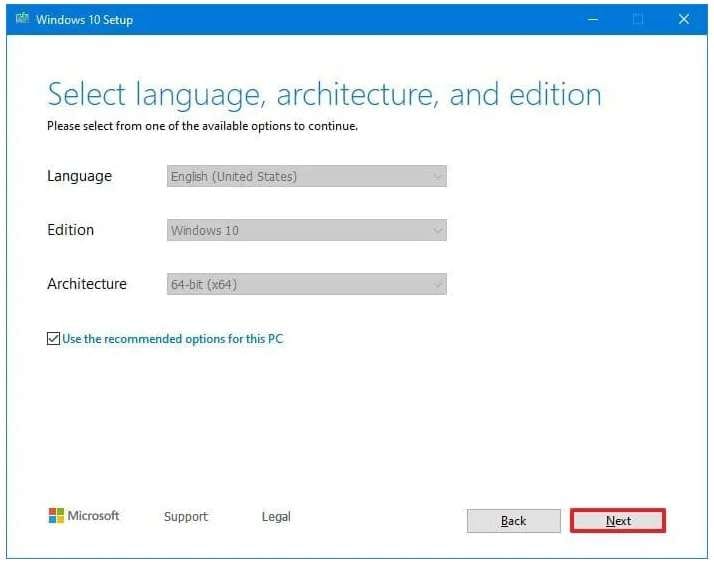
- regolazione lingua, diModifica eArchitettura (Selezionare Windows 10 editor per l'ISO di Windows 10 e Windows 11 edition per l'ISO di Windows 11). Se non sei sicuro delle impostazioni, seleziona Opzioni consigliate per utilizzare questo PC e clicca prossimi.
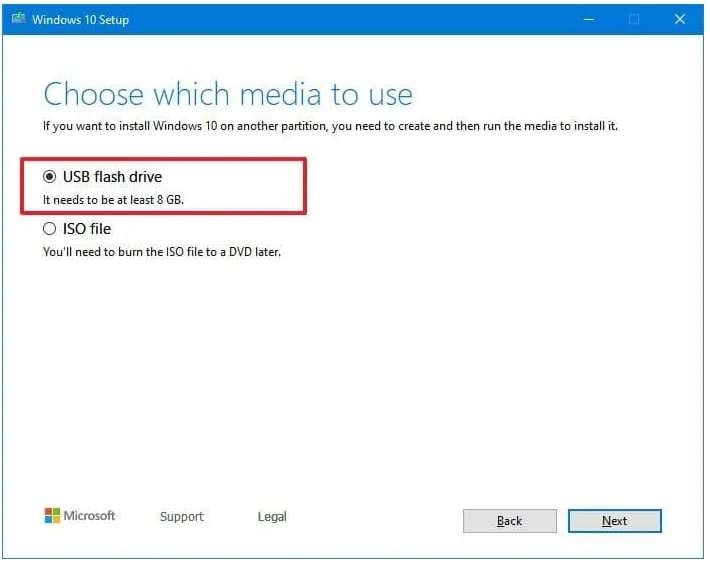
- scegliereOpzioni di unità flash USB, clicca prossimie poi in Completa Per completare il processo.
Avviare Lenovo con USB dal BIOS
Dopo aver creato un USB avviabile, è necessario prima modificare l'ordine di avvio. Il primo passo è disabilitare Secure Boot:
- Riavviare il dispositivo e premere ripetutamente F1 ou F2 (a seconda del dispositivo) Entra nel BIOS.

- Naviga a Sicurezza, allora Guida sicura.
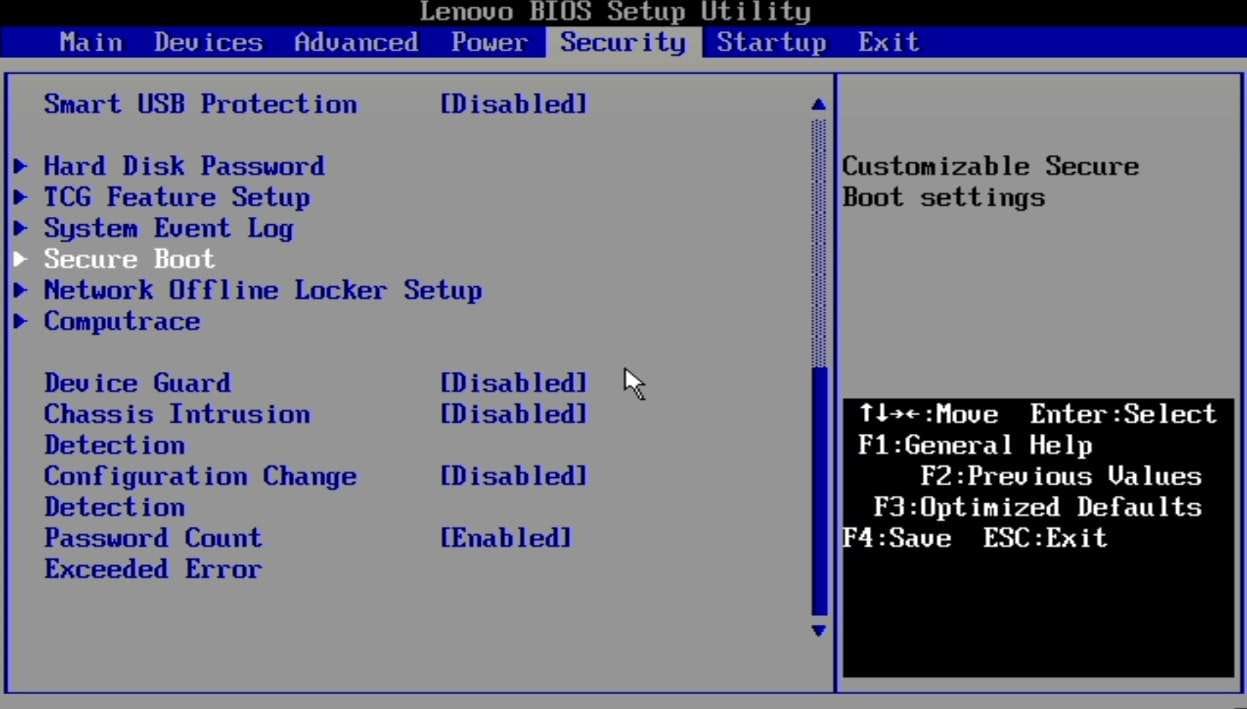
- Accesso Guida sicura E premere Enter per chiudere. (Se l'avvio sicuro è stato disabilitato, saltare questo passaggio.)

- Uscire dal BIOS e salvare le modifiche.
Puoi quindi avviare Lenovo da USB:
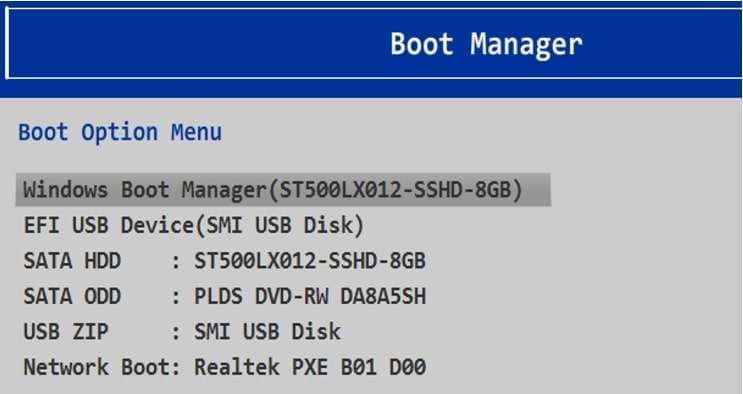
- Riavviare il dispositivo e premere ripetutamente F12 entrare Inizia il menu.

- Utilizzare i tasti freccia per navigare verso l'USB avviabile e premere Ingresso Per scegliere.
Risoluzione dei problemi: non è possibile avviare Lenovo dall'unità USB di Windows 10 e 11?
Ci sono due motivi principali per cui Lenovo dovrebbe evitare di avviare l'installazione di Windows da USB. Ecco come puoi gestirli:
Lenovo Service Engine è abilitato
- Stampa F1 ou F2 Entra nel BIOS all'avvio.
- Vai alla scheda Sicurezza e disabilitare l'opzione Motore di servizio Lenovo Premere il tasto Enter.
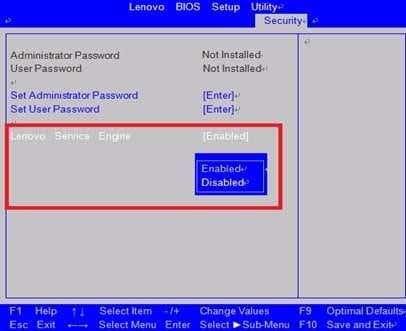
- Salva e esci dal BIOS.
Controllare le impostazioni durante la creazione del supporto di avvio
Gli utenti generalmente creano un supporto di avvio per errore, il che può causare problemi in seguito. Per prima cosa, controlla se l'unità USB è nel formato corretto (FAT32 o exFAT) per vedere se hai abbastanza spazio e assicurati che il dispositivo non sia danneggiato. Assicurati di aver scelto la lingua, la versione del sistema operativo e l'architettura corretti.
Come recuperare file importanti da Lenovo che non si avvia su Windows 10 e 11?
Se il computer Lenovo si guasta e non è possibile creare un USB avviabile o avviare da un USB con il BIOS, è possibile utilizzare Wondershare Recoverit per creare un'unità avviabile su un altro computer.
Prima di eseguire qualsiasi azione, collegare l'USB vuoto al dispositivo di lavoro e avviare Wondershare Recoverit.
- scegliere Computer con arresto del sistema sul lato sinistro e clicca Cominciamo..
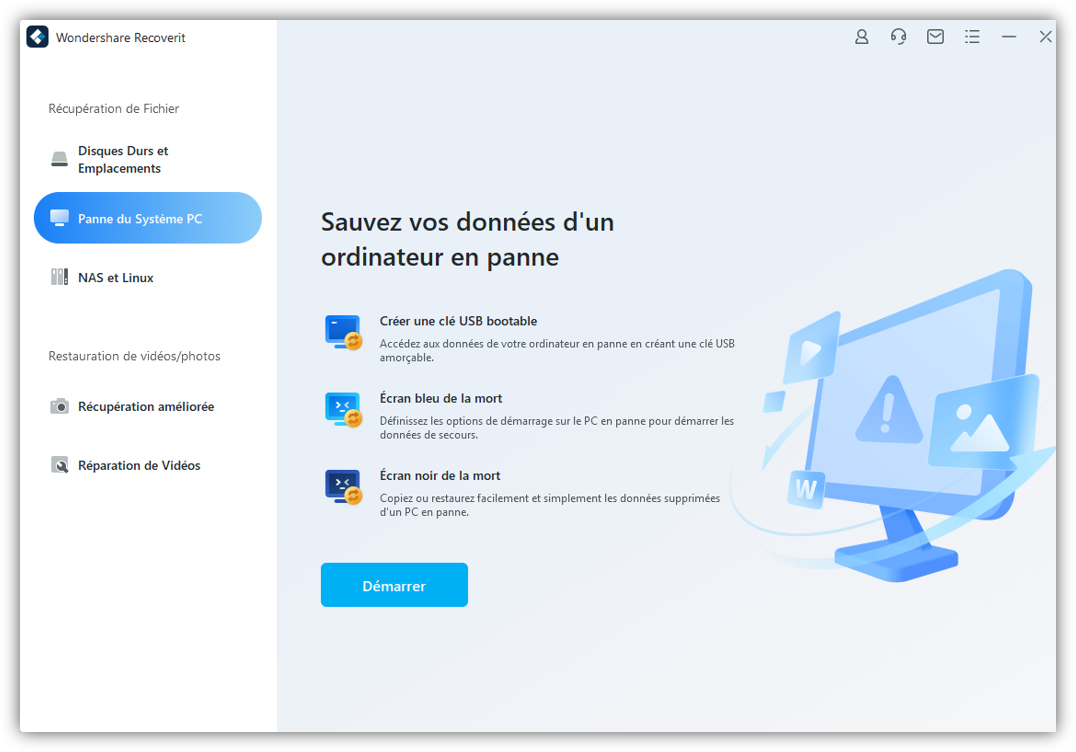
- Selezionare l'unità USB vuota nella finestra successiva e fare clic su Cominciamo..
- clicca formato Nella finestra successiva, attendere che il processo sia completato.
- Collegare l'USB avviabile al dispositivo difettoso, accendere l'alimentazione e premere ripetutamente F12 entrare Inizia il menu.
- Utilizzare i tasti freccia per navigare al tuo USB avviabile, premere Ingresso Selezionare, quindi riavviare il dispositivo.
- Nella finestra successiva, selezionare Recupero dati (Assicurarsi che un disco rigido funzionante sia collegato al computer).
- Una volta completata la scansione, selezionare il disco rigido su cui si desidera recuperare i dati e fare clic su ripristino.
Insomma
I computer e i laptop Lenovo sono fantastici e rendono la nostra vita più conveniente e facile, ma se vuoi reinstallare il sistema operativo o non riesci ad avviare correttamente il tuo laptop, dovresti usare i trucchi che abbiamo menzionato oggi.
Avviare Lenovo da USB per reinstallare windows o utilizzare Wondershare Recoverit se il tuo dispositivo è andato in crash e non funziona. Inoltre, puoi anche utilizzarlo per salvare i tuoi dati dal tuo disco rigido malfunzionante. Segui attentamente questi passaggi e garantiamo il 100% di successo!
FAQ
-
Qual è il tasto BIOS per laptop/computer Lenovo?
Dipende dal modello del dispositivo. Nella maggior parte dei casi, devi premere F1 o F2 per entrare nel BIOS. Assicurati di premere il pulsante più volte ripetutamente per accedere al BIOS. Se hai Novo sul tuo dispositivo, puoi anche usarlo per entrare nel BIOS. I dispositivi che hanno un Menu di Avvio possono essere accessibili usando F12. -
Puoi avviare un laptop Lenovo dal BIOS?
Sì, certamente. Puoi avviare Lenovo dal BIOS, ma devi creare una chiavetta USB avviabile prima di farlo e cambiare la priorità di avvio. Una volta fatto ciò, riavvia il tuo dispositivo e si avvierà automaticamente dalla tua USB. -
Cos'è il BIOS su Lenovo?
BIOS è l'abbreviazione di Basic Input Output System, e questo piccolo codice si trova sul tuo chip di bordo. Quando avvii il tuo dispositivo, questo è il primo software ad attivarsi e a identificare l'hardware, configurare le sue impostazioni, testare tutti i sistemi e collegare il sistema operativo all'hardware.





