
Le partizioni GPT sono ampiamente utilizzate nei computer moderni. Supportano unità di archiviazione di grandi dimensioni e consentono una migliore organizzazione del disco rispetto ai formati più vecchi. La maggior parte dei nuovi sistemi utilizza GPT perché funziona senza problemi con il firmware UEFI. Offre anche una maggiore affidabilità rispetto agli stili di partizione tradizionali.
Nonostante i suoi vantaggi, la partizione GPT può comunque corrompersi. Quando ciò accade, il sistema potrebbe non avviarsi o i file importanti potrebbero diventare inaccessibili. In questa guida dettagliata scoprirai come recuperare le partizioni GPT corrotte in modo sicuro e strutturato. Capirai anche come recuperare i dati persi da partizioni GPT danneggiate e come riparare partizioni GPT corrotte.
Prova Recoverit per recuperare i dati persi
 Sicurezza verificata. Oltre 7.302.189 persone lo hanno scaricato.
Parte 1: Cos'è la partizione GPT?
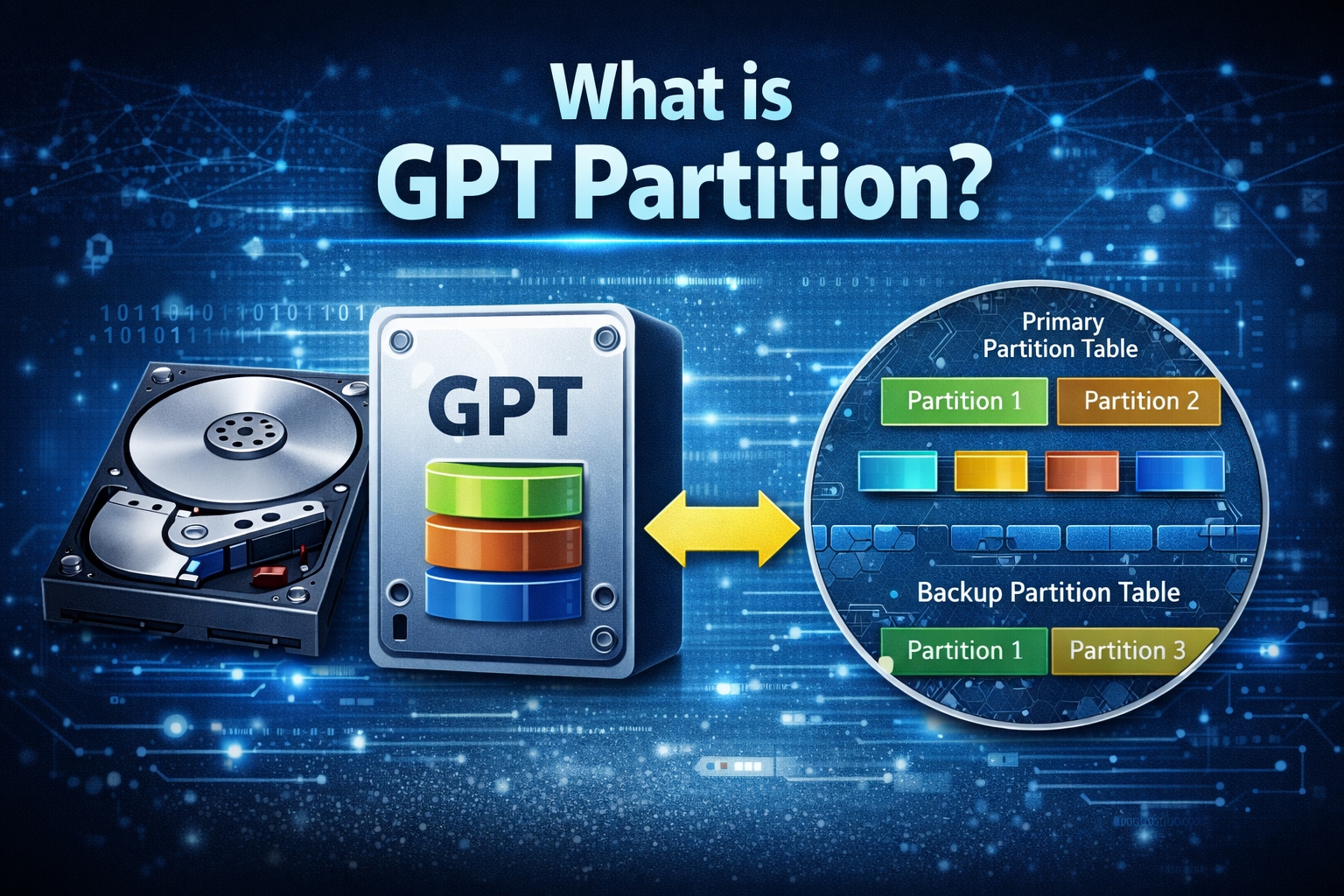
GPT significa GUID Partition Table. È una struttura moderna di partizione del disco usata su Windows e altri sistemi operativi. GPT sostituisce il vecchio formato MBR, che aveva diversi limiti. Uno dei principali era il limite di dimensione del disco di 2 TB. GPT elimina questa restrizione e supporta unità molto più grandi. Questo lo rende adatto a dispositivi di archiviazione ad alta capacità.
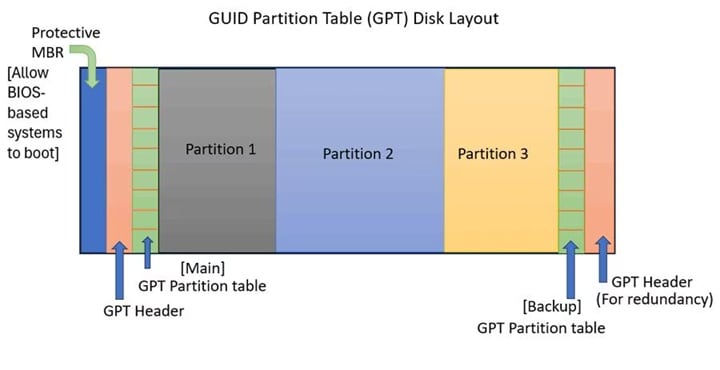
Un altro grande vantaggio di GPT è l'affidabilità. GPT salva le informazioni sulle partizioni in più posizioni sul disco. Mantiene una tabella primaria all'inizio e una copia di backup alla fine del disco. Se la tabella principale si danneggia, il backup consente di ripristinare la struttura. Questo design migliora la possibilità di riparare il disco senza perdita di dati.
GPT inoltre consente fino a 128 partizioni su Windows, mentre MBR ne supporta solo quattro primarie. Ogni partizione GPT ha un identificatore unico, aiutando il sistema operativo a gestire i dischi con maggiore precisione. GPT funziona con il firmware UEFI, standard nella maggior parte dei computer moderni.
Anche se GPT è più avanzato e sicuro, non è immune da corruzione. Problemi hardware, spegnimenti improvvisi o errori umani possono danneggiare la tabella delle partizioni. In questi casi, è necessario capire come ricostruire una tabella GPT corrotta e come recuperare in modo sicuro una partizione GPT danneggiata senza ulteriori danni.
Parte 2: Perché la partizione GPT si corrompe?
Le partizioni GPT sono progettate per essere affidabili, tuttavia possono fallire a causa di fattori esterni o interni. La corruzione può colpire la tabella delle partizioni, il file system o entrambi. Comprendere le cause permette di scegliere il metodo di recupero giusto.
Qui sotto trovi le cause comuni della corruzione GPT:
- Improvvisa interruzione di corrente: Una perdita di energia durante l'attività del disco può interrompere i processi di scrittura, danneggiando la struttura GPT.
- Spegnimento scorretto del sistema: Forzare lo spegnimento può interrompere le operazioni del file system. Col tempo aumenta il rischio di corruzione.
- Attacco di malware o virus: Software dannoso può prendere di mira le strutture del disco, danneggiando le tabelle delle partizioni o nascondendo le partizioni.
- Cancellazione accidentale: Gli utenti possono eliminare la partizione sbagliata usando Gestione Disco o strumenti da riga di comando.
- Conversione errata del disco: Convertire da MBR a GPT senza i passaggi corretti può danneggiare la struttura.
- Settori danneggiati sul disco: Danni fisici all'hard disk possono colpire le informazioni sulle partizioni.
- Aggiornamenti firmware difettosi: Un aggiornamento BIOS o UEFI non riuscito può provocare errori di lettura GPT.
- Unione di partizioni errata: Cercare di unire partizioni GPT senza corrompere i dati richiede attenzione. L'unione sbagliata può rompere i collegamenti delle partizioni.
Conoscere queste cause aiuta a prevenire problemi futuri e supporta un recupero più sicuro.
Parte 3: Segnali di una partizione GPT corrotta
Come identificare la corruzione della partizione GPT
La corruzione GPT mostra spesso segnali di avvertimento ben chiari. Il sistema può comportarsi diversamente o mostrare errori. Riconoscere questi segnali tempestivamente aiuta ad agire rapidamente.
Qui sotto trovi i sintomi più comuni:
- Il sistema non si avvia: Il computer può mostrare errori di avvio o restare bloccato all'accensione.
- Il disco appare come non allocato: L'unità può apparire vuota in Gestione Disco.
- La partizione diventa inaccessibile: Cliccare sull'unità può mostrare un prompt per la formattazione.
- Il file system risulta in formato RAW: Anziché NTFS, il sistema mostra RAW.
- Errori frequenti del disco: Durante l'accesso ai file possono apparire messaggi di errore.
- Partizioni mancanti: Una o più partizioni scompaiono da Esplora File.
- Prestazioni lente del sistema: Settori corrotti possono rallentare il disco.
- Prompt di formattazione inattesi: Il sistema può richiedere la formattazione anche se i file esistono.
Quando noti questi segnali, evita di scrivere nuovi dati sul disco. Scrivere nuovi dati può sovrascrivere file recuperabili. In questa fase molti utenti cercano come recuperare una partizione GPT corrotta senza perdere dati.
Parte 4: Come recuperare una partizione GPT corrotta
Recuperare una partizione GPT danneggiata richiede attenzione. Evita di formattare il disco prima del recupero. Prova sempre prima il recupero dei dati se i file sono importanti.
Qui sotto trovi cinque metodi testati che spiegano come recuperare le partizioni GPT corrotte in modo sicuro.
Metodo 1: Usa Recoverit Software

Recoverit è uno strumento professionale di recupero dati progettato per recuperare file da unità danneggiate o inaccessibili. Scansiona i dischi corrotti a un livello profondo e individua i dati recuperabili anche quando la struttura della partizione è instabile. Il software utilizza algoritmi di scansione avanzati per rilevare i frammenti di file e ricostruirli in file utilizzabili. È particolarmente utile quando si vuole recuperare dati persi da partizioni GPT corrotte prima di fare qualsiasi riparazione che potrebbe sovrascrivere informazioni esistenti.
Questo metodo è indicato quando le partizioni appaiono come RAW, non allocate o mancanti in Esplora File. In molti casi Windows potrebbe non riuscire ad aprire l'unità o chiedere di formattarla. Recoverit può ancora accedere al disco a basso livello e cercare i file persi senza richiedere la formattazione, aumentando le possibilità di un recupero sicuro.
Recoverit esegue scansioni rapide e profonde. Identifica i file in base alla loro firma. Dopo il recupero puoi procedere con le operazioni di riparazione.
Passo 1: Installa e apri Recoverit su un computer funzionante. Seleziona l'unità GPT corrotta e clicca Start per avviare la scansione.

Passo 2:Visualizza in anteprima i file trovati. Attendi la fine del processo.

Passo 3:
Clicca Recupera. Seleziona i dati necessari. Salvali su un'altra unità. Non salvarli sullo stesso disco corrotto.

Metodo 2: Usa Gestione Disco di Windows
Gestione Disco aiuta a riparare problemi minori della partizione. Consente di eliminare e ricreare partizioni se la struttura è danneggiata.
Questo metodo funziona se la partizione esiste ma mostra errori. Potrebbe non recuperare partizioni cancellate, ma consente di riassegnare le lettere dei dischi.
Se la partizione è completamente mancante, questo strumento potrebbe non risolvere pienamente il problema.
Passo 1: Clicca con il tasto destro su Start e seleziona Gestione Disco. Individua il disco GPT interessato.
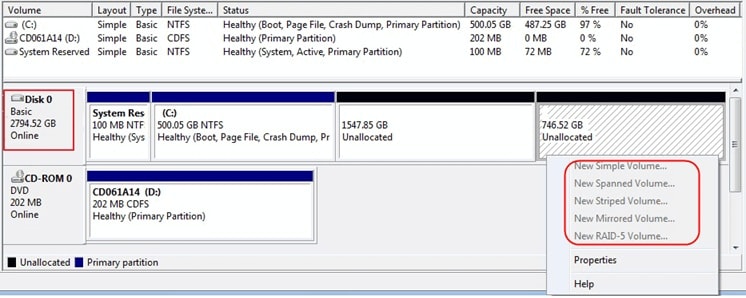
Passo 2: Se la partizione è non allocata, crea un nuovo volume semplice. Segui attentamente le istruzioni della procedura guidata.
Metodo 3: Esegui l'utilità CHKDSK
CHKDSK analizza e ripara errori del file system. Controlla settori danneggiati e danni logici.
Questo metodo aiuta quando la partizione è accessibile ma mostra errori. Non recupera partizioni cancellate ma può riparare la corruzione del file system.
Utilizzalo solo se la partizione appare ancora in Esplora File.
Passo 1: Apri Prompt dei Comandi come amministratore.
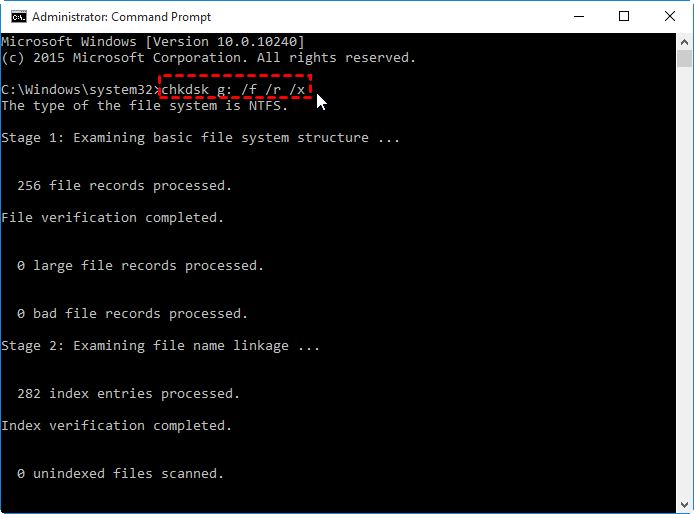
Passo 2: Digita chkdsk X: /f /r e premi Invio. Sostituisci X con la lettera del tuo disco.
Metodo 4: Usa strumenti da riga di comando (Diskpart / Bootrec)
Diskpart e Bootrec sono strumenti avanzati di Windows che aiutano a riparare la partizione e i record di avvio.
Questo metodo è utile quando si verificano errori di avvio a causa di danni GPT. Richiede attenzione perché comandi errati possono causare perdita di dati.
È utile per utenti che sanno ricostruire manualmente le tabelle GPT corrotte.
Passo 1: Avvia l'Ambiente di ripristino di Windows. Apri il Prompt dei comandi.
Passo 2: Usa diskpart per controllare lo stato del disco, oppure utilizza bootrec /fixboot per riparare la configurazione di avvio.
Metodo 5: Recupero con Strumento di Terze Parti (TestDisk)
TestDisk è uno strumento di recupero gratuito e open source. Aiuta a ricostruire tabelle delle partizioni danneggiate.
Questo metodo è molto efficace per ripristinare partizioni GPT perse. Supporta la scansione e la riscrittura delle tabelle delle partizioni.
Molti tecnici lo usano per risolvere gravi corruzioni.
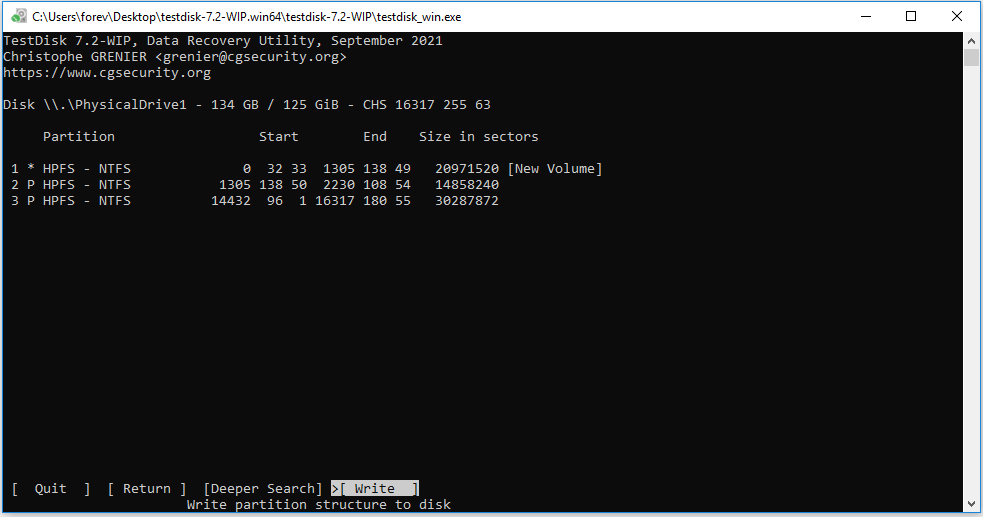
Passo 1: Scarica ed esegui TestDisk. Seleziona il disco interessato.
Passo 2: Scegli Analizza e segui le istruzioni per ricostruire la tabella delle partizioni.
Parte 5: Gestione Dinamica delle Partizioni: Come Regolare la Configurazione del Disco
Quando la tua unità C è piena di file di sistema e compaiono avvisi di "Spazio su disco insufficiente", UBackit ti consente di prendere spazio inutilizzato da altre partizioni (come la tua unità D) per bilanciare la configurazione del disco.
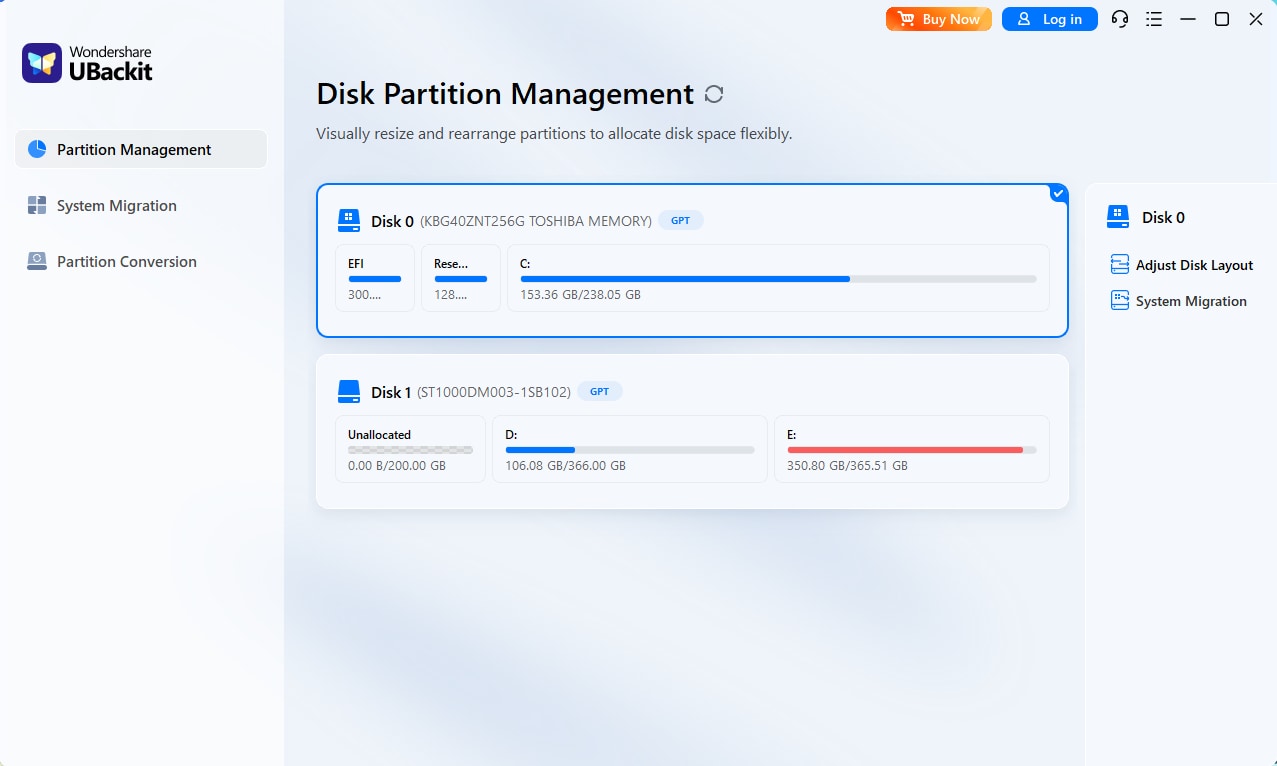
Passaggio 1. Identifica e seleziona il disco
Avvia UBackit e vai alla scheda Gestione partizioni. Seleziona il disco fisico che desideri modificare. Fai doppio clic sul disco o clicca sull'opzione Regola configurazione disco nel riquadro di destra per continuare.
Passaggio 2. Regola la configurazione del disco
Utilizza l'intuitiva interfaccia visiva per trascinare i bordi delle tue partizioni. In alternativa, inserisci valori specifici in GB/MB per riallocare con precisione lo spazio non allocato da un volume all'altro.
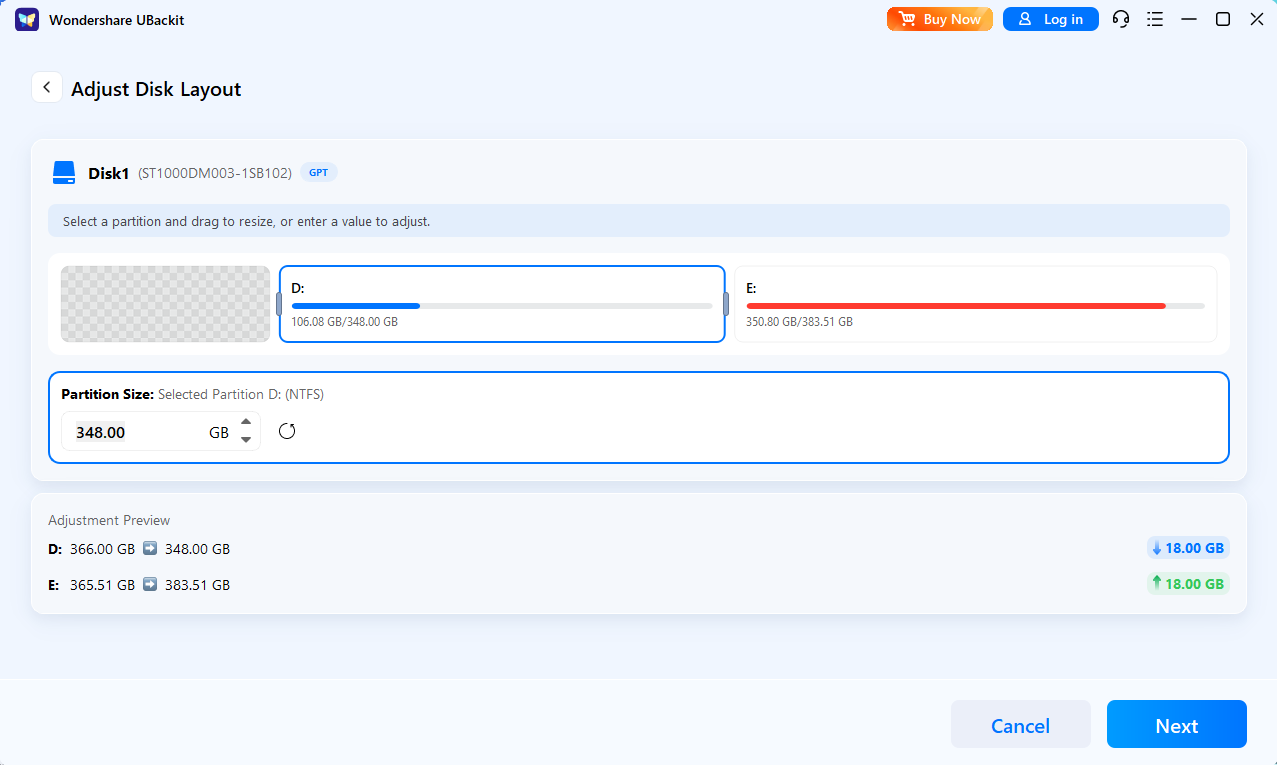
Passaggio 3. Avvia il processo
Rivedi e conferma la configurazione delle partizioni. Una volta confermato, clicca su Avanti per eseguire l'operazione.
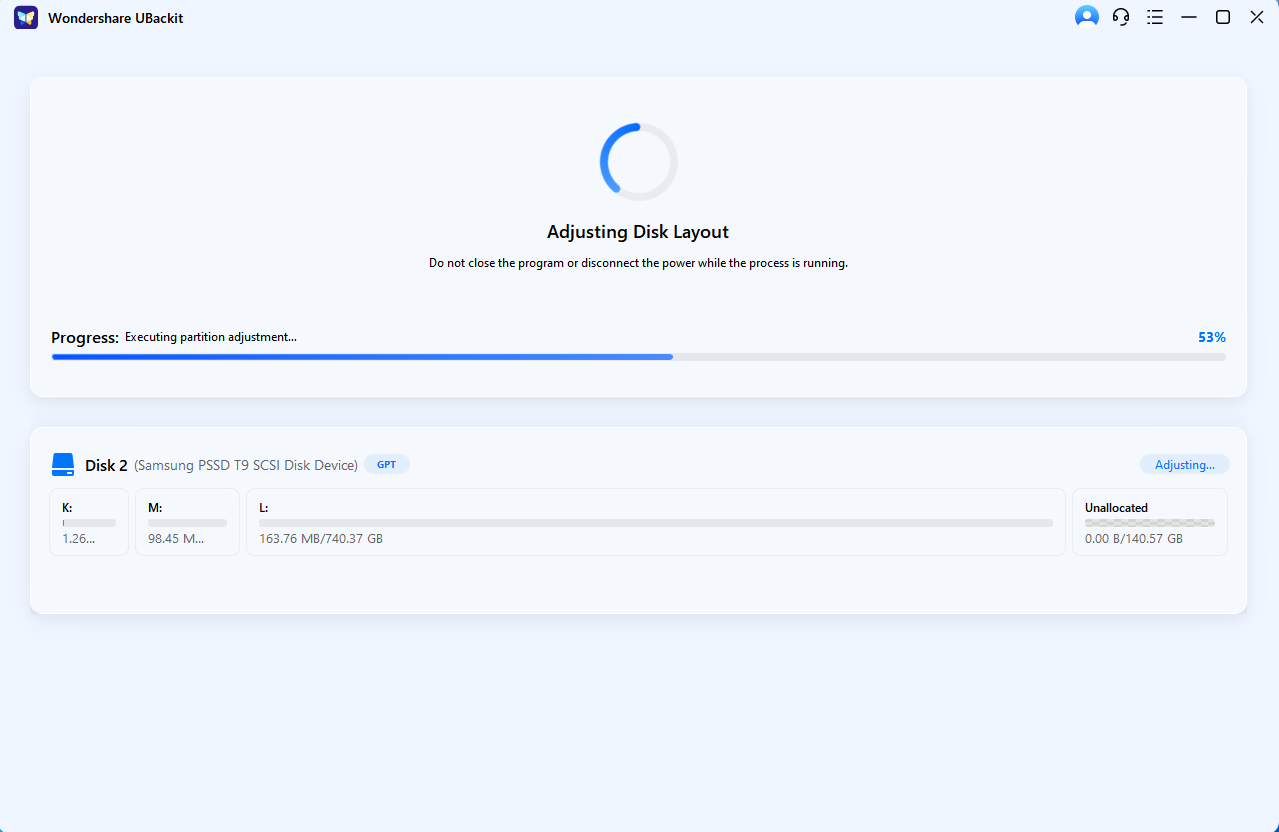
Passaggio 4. Gestione completata
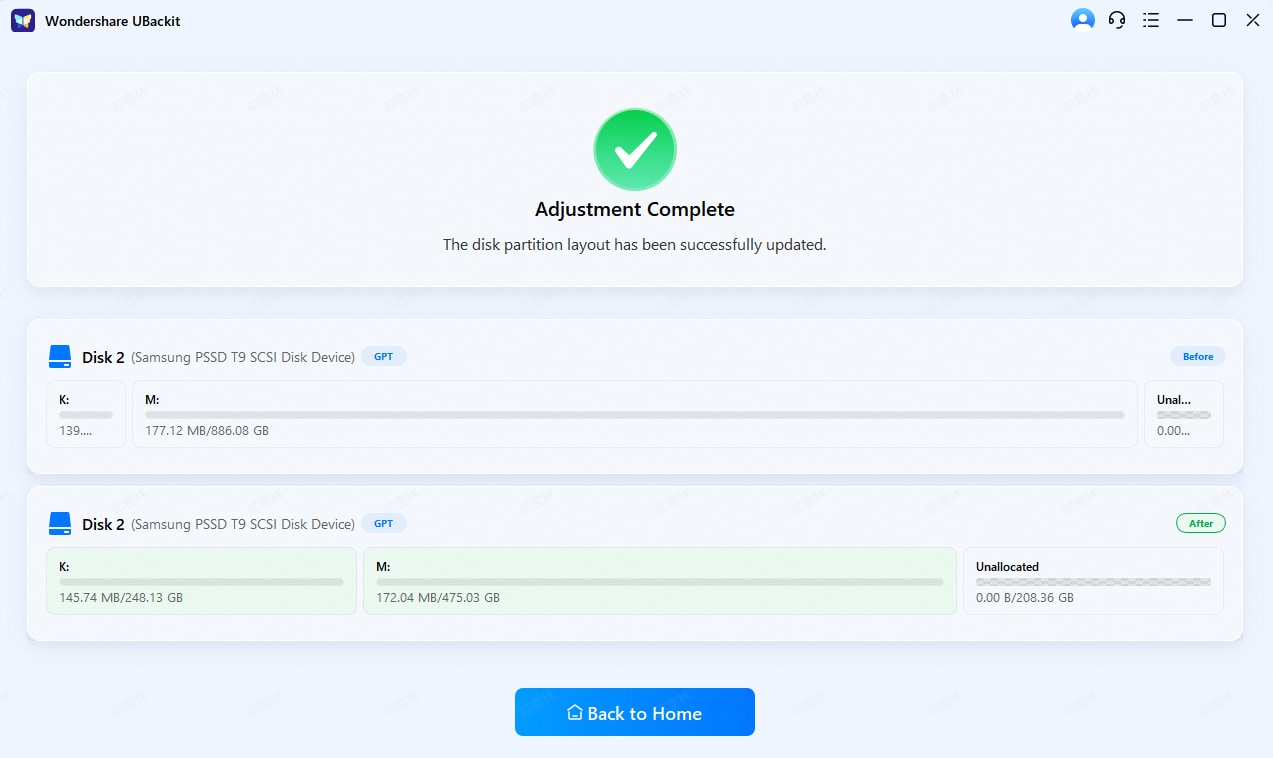
Attendi il completamento del processo e visualizza la nuova configurazione del disco. UBackit sposterà in sicurezza i blocchi di dati per adattarsi ai nuovi limiti. Una volta che la barra di avanzamento arriva al 100%, il tuo disco rifletterà immediatamente la capacità aggiornata.
Parte 6: Strumenti e Metodi per il Recupero di Partizioni GPT
La riparazione di una partizione GPT danneggiata richiede la giusta combinazione di strumenti e approcci. La scelta corretta dipende dal fatto che ci sia perdita di dati, danni alla tabella delle partizioni, errori di avvio o corruzione del file system. In molti casi, il metodo più sicuro è prima recuperare i file importanti e poi riparare la struttura del disco. Di seguito sono elencati strumenti affidabili comunemente utilizzati per il recupero e la riparazione di partizioni GPT:
- Recoverit: Una soluzione professionale di recupero dati che scansiona partizioni GPT corrotte o RAW. Aiuta a recuperare file prima di tentare la riparazione.
- TestDisk: Un'utilità gratuita e open source che può analizzare i dischi e ricostruire tabelle delle partizioni GPT danneggiate.
- Gestione Disco di Windows: Uno strumento integrato di Windows utilizzato per creare, eliminare o formattare partizioni quando è necessaria una riparazione strutturale.
- Utilità CHKDSK: Uno strumento da riga di comando che esegue la scansione e ripara errori del file system e settori danneggiati.
- Diskpart e Bootrec: Strumenti avanzati a riga di comando di Windows utilizzati per riparare la configurazione di avvio e gestire le partizioni del disco.
Ogni strumento ha una funzione diversa. I software di recupero dati sono focalizzati sul ripristino dei file. Le utilità delle partizioni ricostruiscono le tabelle danneggiate. Gli strumenti di sistema riparano errori logici e di avvio. Utilizzare il metodo corretto nel giusto ordine riduce il rischio di perdita permanente dei dati e migliora le probabilità di recupero.
Parte 7: Consigli per Prevenire la Corruzione delle Partizioni GPT
La prevenzione è sempre meglio della riparazione. Prendere semplici precauzioni riduce i rischi.
- Usa un gruppo di continuità (UPS): Previene la perdita improvvisa di alimentazione.
- Esegui backup regolari: Conserva copie dei file importanti.
- Evita spegnimenti forzati: Spegni sempre correttamente.
- Analizza regolarmente per malware: Usa un antivirus affidabile.
- Controlla lo stato del disco: Usa strumenti diagnostici per monitorare i settori danneggiati.
- Gestisci le modifiche alle partizioni con attenzione: Fai attenzione quando impari a unire partizioni GPT senza corrompere i dati.
- Aggiorna il firmware in sicurezza: Evita di interrompere gli aggiornamenti del BIOS.
- Usa software affidabile: Strumenti scadenti possono danneggiare le partizioni.
Questi passaggi riducono la necessità di cercare in futuro come riparare partizioni GPT corrotte.
Conclusione
Le partizioni GPT offrono maggiore affidabilità e supportano dispositivi di archiviazione di grande capacità. Sono ampiamente utilizzate nei sistemi moderni. Tuttavia, la corruzione può comunque verificarsi a causa di interruzioni di corrente, malware o errori umani.
In questa guida, hai imparato come recuperare le partizioni GPT corrotte utilizzando diversi metodi. Hai anche visto come recuperare in sicurezza una partizione GPT corrotta e come riparare partizioni GPT corrotte con strumenti integrati e di terze parti. Agire rapidamente ed evitare di sovrascrivere i dati aumenta le possibilità di recupero.
Domande Frequenti
-
Posso recuperare i dati da una partizione GPT RAW?
Sì, spesso è possibile recuperare dati da una partizione GPT RAW se non sono stati sovrascritti. Un programma di recupero professionale può eseguire una scansione approfondita dell'unità e rilevare le firme dei file anche quando il file system è danneggiato. Questo approccio spiega come recuperare i dati persi da partizioni GPT corrotte prima di tentare la formattazione o le riparazioni, che potrebbero cancellare definitivamente i dati rimanenti. -
È sicuro ricostruire le tabelle delle partizioni GPT?
La ricostruzione delle tabelle GPT è generalmente sicura se effettuata con attenzione e con strumenti adeguati. Dovresti sempre creare un backup completo prima di apportare modifiche strutturali al disco. Capire come ricostruire passo dopo passo le tabelle GPT corrotte riduce il rischio di ulteriori danni e aumenta la probabilità di ripristinare correttamente la struttura della partizione originale. -
La fusione delle partizioni GPT può causare perdita di dati?
Sì, unire partizioni GPT può portare a perdita di dati se effettuato in modo errato o interrotto durante il processo. Errori come interruzioni di corrente o la selezione della partizione sbagliata possono danneggiare la struttura del disco. Per evitare problemi, esegui il backup di tutti i file importanti e segui le procedure corrette quando esegui l'unione di partizioni GPT senza corrompere i dati.



