
Gmail mantiene il tuo account al sicuro con un'email di recupero. Questa email ti aiuta a recuperare l'accesso al tuo account se dimentichi la password. Ma a volte vuoi rimuoverla. Forse non usi più quell'indirizzo email vecchio. Oppure magari vuoi una maggiore privacy. Qualunque sia il motivo, rimuovere un'email di recupero è semplice.
Questa guida ti mostra come rimuovere un'email di recupero da Gmail passo dopo passo. Spiegheremo cosa fanno le email di recupero. Imparerai il modo corretto per rimuoverle. Condivideremo anche consigli sulla gestione dei dati di Gmail. Inoltre scoprirai come recuperare le email eliminate definitivamente in Gmail se ne avrai mai bisogno.
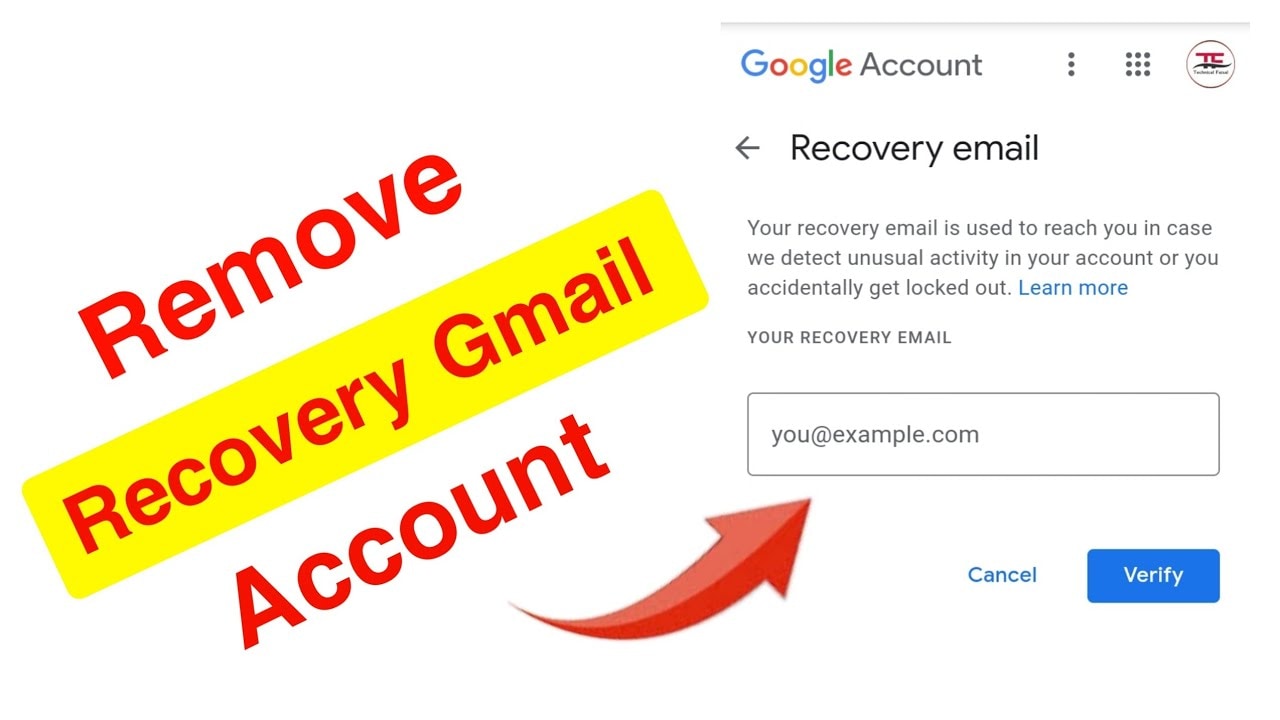
Indice
Parte 1: Cos'è un'email di recupero e perché Gmail la utilizza?
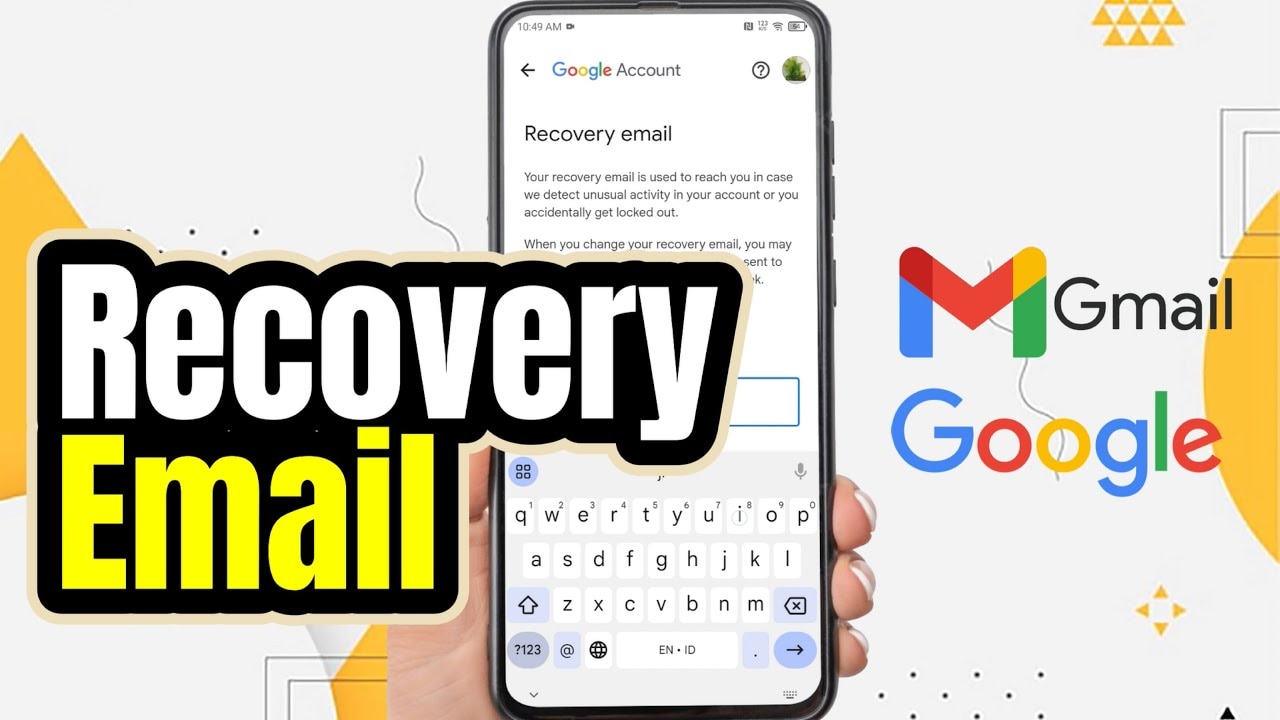
Un'email di recupero è un indirizzo email di backup collegato al tuo account Gmail. Google la usa per verificare la tua identità. Quando dimentichi la password, Google invia un link di reset a questa email. Avvisa anche riguardo tentativi di accesso sospetti. Questo livello extra protegge il tuo account dai hacker.
Gmail richiede un'email di recupero durante la creazione dell'account. Non è obbligatoria, ma Google la consiglia fortemente. L'email di recupero è una rete di sicurezza. Se qualcuno prova ad accedere al tuo account, vieni avvisato. Puoi usarla anche per recuperare l'account se perdi l'accesso. Comunque, puoi rimuovere l'email di recupero quando vuoi.
Parte 2: Cosa controllare prima di rimuovere l'email di recupero
Preparativi importanti
Prima di imparare come rimuovere l'email di recupero da Gmail, fai alcuni preparativi. Rimuovere l'email di recupero influenza la sicurezza dell'account. Rifletti bene su questa decisione. Ecco le cose principali da verificare.
- Ricorda bene la tua password - Scrivila in un posto sicuro o usa un gestore di password
- Attiva l'autenticazione a due fattori - Aggiungi più sicurezza prima di rimuovere opzioni di recupero
- Collega il tuo numero di telefono - Mantieni almeno un metodo di recupero attivo
- Aggiorna le domande di sicurezza - Assicurati di poterle rispondere correttamente
- Controlla recenti attività d'account - Verifica che nessun altro abbia avuto accesso
- Fai una copia di backup delle email importanti - Scarica le email che vuoi conservare per sempre
- Conosci la data di creazione dell'account - Google potrebbe richiederla per verificare l'identità
- Mantieni i dispositivi affidabili collegati - Non uscire contemporaneamente da tutti i dispositivi
Parte 3: Guida passo passo per rimuovere l'email di recupero
Ora vediamo il processo per rimuovere un'email di recupero da Gmail. I passaggi sono facili da seguire. Ti serviranno pochi minuti. Assicurati di aver effettuato l'accesso all'account Gmail che desideri modificare.
Passo 1: Accedi alle impostazioni dell'account Google
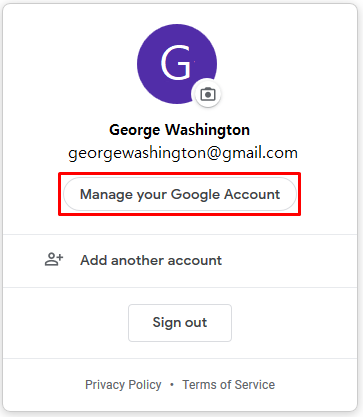
Apri il browser e vai su Gmail. Clicca sull'immagine del profilo nell'angolo in alto a destra. Si aprirà un menu con diverse opzioni. Cerca "Gestisci il tuo Account Google" e cliccaci sopra.
Arriverai sulla homepage del tuo Account Google. Questa pagina mostra tutte le informazioni dell'account. Troverai schede come Home, Info personale e Sicurezza. L'interfaccia è semplice e facile da navigare. Tieni questa pagina aperta per i prossimi passaggi.
Passo 2: Vai alla sezione dell'email di recupero
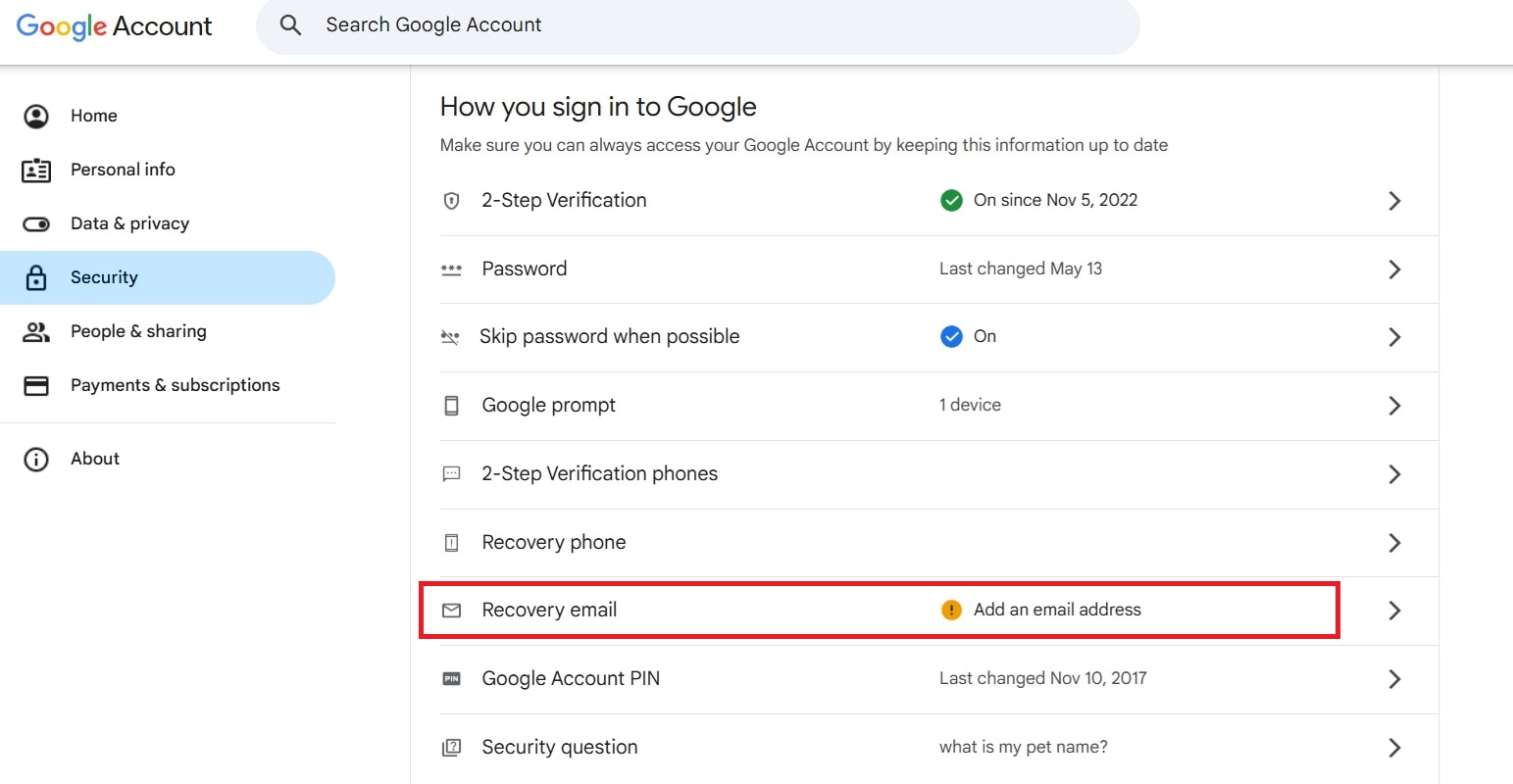
Clicca sulla scheda "Sicurezza" nella barra laterale sinistra. Questa sezione riguarda tutte le impostazioni di sicurezza. Scorri in basso fino a trovare “Come accedi a Google." Qui vedrai la tua email di recupero elencata.
L'email di recupero appare sotto la voce "Email di recupero" con l'indirizzo mostrato. Potresti vedere anche il tuo numero di telefono. Entrambi aiutano a recuperare l'account. Clicca sull'email di recupero per modificarla.
Passo 3: Rimuovi o sostituisci l'email di recupero
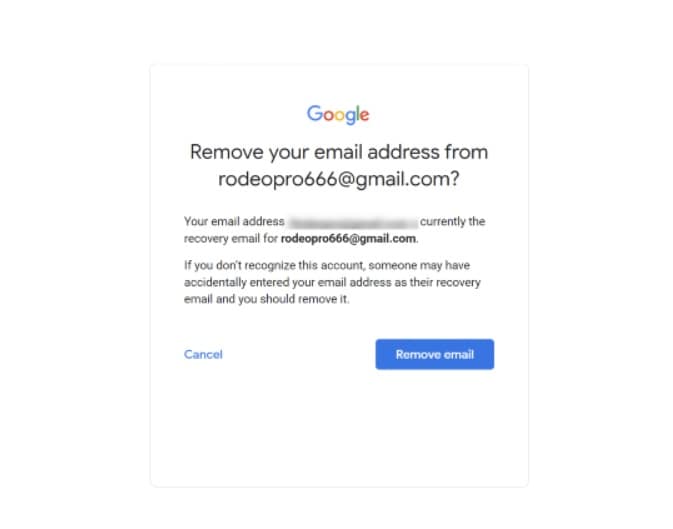
Apparirà una piccola finestra sullo schermo. Google potrebbe chiederti di accedere di nuovo. Inserisci la password per dimostrare che sei davvero tu. Questo controllo in più mantiene l'account al sicuro.
Una volta verificato, vedrai le opzioni per modificare l'email di recupero. Puoi digitare un nuovo indirizzo email oppure lasciarlo vuoto. Per rimuoverla completamente, cancella l'email esistente e lascia il campo vuoto. Puoi sostituirla con un'altra email, se preferisci.
Passo 4: Conferma le modifiche
Dopo aver rimosso o cambiato l'email di recupero, clicca su "Fine" o "Salva." Google elaborerà immediatamente la richiesta. Potresti vedere un messaggio di conferma sullo schermo. L'email di recupero è ora rimossa o aggiornata.
Google potrebbe inviare una notifica al tuo account Gmail. Questo conferma la modifica appena effettuata. Controlla la casella di posta per questo messaggio. È la prova che l'email di recupero è stata cambiata con successo.
Parte 4: Cosa succede dopo la rimozione?
Dopo aver rimosso l'email di recupero cambiano alcune cose. Perdi un modo per recuperare l'account. Se dimentichi la password, il recupero sarà più difficile. Google non potrà più inviare link di reset a quell'email.
La sicurezza del tuo account cambia leggermente. Dovrai affidarti di più ad altri metodi di recupero. Assicurati che il numero di telefono sia aggiornato. Mantieni attiva l'autenticazione a due fattori. Queste aiutano a proteggere l'account anche senza email di recupero.
Puoi comunque usare Gmail normalmente. Inviare e ricevere email funziona come prima. Anche i contatti e le cartelle rimangono uguali. L'unica differenza riguarda le opzioni di recupero dell'account.
Se cambi idea, puoi aggiungere di nuovo l'email di recupero. Basta seguire gli stessi passaggi. Google ti consente di aggiornare queste informazioni quando vuoi. Non ci sono tempi d'attesa o restrizioni.
Parte 5: Come proteggere i dati con Recoverit
Cos'è Recoverit?
Prova Recoverit per recuperare dati eliminati/persi definitivamente
 Sicurezza verificata. Più di 7.302.189 persone lo hanno scaricato.
A volte è necessario sapere come eliminare definitivamente email di Gmail o recuperarle in seguito. Recoverit è un potente strumento di recupero dati. Aiuta a ripristinare email perse e altri file. Il software funziona su computer e dispositivi esterni. Molte persone lo usano per recuperare dati importanti.
Recoverit gestisce vari tipi di file oltre alle email. Recupera foto, video, documenti e altro. Lo strumento è utile quando elimini accidentalmente qualcosa di importante. Funziona anche quando svuoti la cartella cestino. Il software ha aiutato milioni a recuperare i loro dati preziosi.
Il programma ha un'interfaccia semplice. Non servono competenze tecniche per usarlo. Bastano pochi clic per avviare il processo di recupero. Recoverit analizza il dispositivo in cerca di file eliminati. Trova elementi che pensavi fossero persi per sempre.
Come usare Recoverit
Passo 1: Scarica e installa

Scarica la versione di Recoverit sul nostro sistema operativo. Installa seguendo le istruzioni a schermo. Avvia il programma dopo il completamento dell'installazione.
Passo 2: Scansiona e recupera

Seleziona la posizione in cui erano archiviati i tuoi file. Clicca il pulsante "Avvia" per iniziare la scansione. Attendi che la scansione sia completa.
Passo 3: Recupera i file

Visualizza in anteprima i file trovati e seleziona quelli che ti servono. Clicca "Recupera" per salvarli in una posizione sicura.
Video correlato >>: Come recuperare file eliminati definitivamente da PC?

Parte 6: Consigli professionali per il recupero efficace delle email
Best practice per la gestione di Gmail
Capire come recuperare email eliminate definitivamente in Gmail aiuta a prevenire la perdita di dati. Ecco alcuni consigli degli esperti per mantenere sicure le tue email. Queste pratiche sono utili sia per principianti che per utenti avanzati.
- Agisci velocemente dopo l'eliminazione - Le email eliminate rimangono nel cestino solo per 30 giorni
- Controlla prima la cartella Cestino - La maggior parte delle email "eliminate" si trovano semplicemente nel cestino
- Usa la funzione di ricerca di Gmail - A volte le email sono archiviate, non eliminate
- Esporta regolarmente le email importanti - Scarica le email che non puoi assolutamente perdere
- Attiva l'annullamento invio di Gmail - Questo evita cancellazioni accidentali subito dopo l'invio
- Crea copie di backup - Usa client di posta per conservare copie locali dei messaggi
- Contatta il Supporto Google - Potrebbero aiutarti se hai perso qualcosa di davvero importante
- Usa filtri e etichette - Organizza le email così non elimini quelle sbagliate
Conclusione
Ora saicome rimuovere l'email di recupero da Gmail in modo sicuro. Il processo richiede solo pochi minuti. Ricorda di mantenere attivi altri metodi di recupero. Il tuo numero di telefono e l'autenticazione a due fattori sono importanti. Proteggono il tuo account quando l'email di recupero non c'è più.
Gestire correttamente il tuo Gmail mantiene i tuoi dati al sicuro. Che tu debba sapere come recuperare email eliminate in Gmail o rimuovere opzioni di recupero, comprendere le basi aiuta. Pensa sempre due volte prima di apportare modifiche di sicurezza. Tieni copie di backup delle email importanti. E se mai perdi qualcosa di prezioso, strumenti come Recoverit possono aiutarti. Rimani al sicuro e mantieni protetto il tuo account Gmail.
Domande Frequenti
-
Posso recuperare email dopo 30 giorni?
Gmail elimina definitivamente le email dopo 30 giorni nel cestino. Dopo questo periodo, il recupero standard non è possibile. Tuttavia, potresti provare a contattare il Supporto Google. A volte aiutano in casi speciali. Inoltre, se usi un client email come Outlook, controlla lì. Alcuni programmi mantengono copie locali anche dopo che Gmail le elimina. -
Rimuovere l'email di recupero elimina il mio account?
No, rimuovere la tua email di recupero non eliminerà il tuo account Gmail. Il tuo account rimane attivo e funzionante normalmente. Puoi ancora inviare e ricevere email. Tutti i tuoi messaggi e contatti rimangono al sicuro. L'unico cambiamento è la perdita di un metodo di recupero account. Assicurati di avere altri modi per recuperare l'accesso. -
Come posso aggiungere nuovamente un'email di recupero?
Aggiungere un'email di recupero è semplice. Vai nelle impostazioni di sicurezza del tuo Account Google. Trova la sezione "Email di recupero". Cliccaci sopra e inserisci il nuovo indirizzo email di recupero. Google invierà un codice di verifica. Inserisci il codice per confermare la nuova email di recupero. L'intero processo richiede meno di cinque minuti.




