
A volte, elimini intenzionalmente le tue e-mail per renderti conto troppo tardi che ti serviranno in futuro. Le email che elimini vengono anche cancellate dal Cestino. In una situazione del genere, devi assolutamente cercare dei modi per recuperare le email eliminate dal Cestino. Ecco perché abbiamo creato questa guida per aiutarti a recuperare le tue e-mail importanti eliminate dal Cestino.
In questo articolo
- Parte 1. Outlook - Come recuperare un’email eliminata in Outlook?
- Parte 2. Gmail - Come trovare una mail eliminata su Gmail?
- Parte 3. Yahoo - Come recuperare una mail dal Cestino su Yahoo?
- Parte 4. FastMail - Come recuperare una mail dal Cestino su FastMail?
- Parte 5. Hotmail - Come recuperare una mail eliminata in Hotmail?
Parte 1. Come recuperare una mail eliminata in Outlook?
1. Recuperare le email Outlook eliminate dal Cestino con un software
In generale, quando elimini delle e-mail dal tuo account Outlook, queste vengono spostate nella cartella degli elementi eliminati, dove puoi recuperarle in qualsiasi momento. Ma cosa succede se hai anche svuotato tale cartella? In questo caso, non puoi recuperare direttamente le email eliminate. Ed è proprio qui che entra in gioco un software di recupero dati. Fortunatamente, oggi sono disponibili molti strumenti di recupero dati che ti aiuteranno a recuperare una mail eliminata su Outlook.
« Poiché Recoverit è compatibile con i file system più diffusi e supporta oltre 1.000 formati di file, si posiziona tra i migliori strumenti di recupero dati per il grande pubblico. La sua facilità d’uso lo rende inoltre una soluzione preferita dagli utenti meno esperti. » - leparisien.fr
- Seleziona la posizione: Ora devi selezionare il luogo dove pensi che l'e-mail eliminata sia stata cancellata. In genere si tratta del disco C, ma dovresti controllare anche altri dischi rigidi.

- Analizza la posizione selezionata per cercare un'e-mail eliminata: Dopo aver cliccato su "Avvia", il software inizierà a scansionare per cercare l'e-mail eliminata. Se una scansione rapida non mostra i risultati desiderati, puoi selezionare anche "Scansione Approfondita".

- Anteprima e recupero dell'e-mail eliminata: Una volta terminata la scansione, puoi visualizzare in anteprima una alla volta le email recuperate. Poi seleziona quelle che desideri recuperare e clicca su "Recupera".

Per finire, puoi aggiungere le email recuperate su Outlook. Per farlo, scegli "File" > "Importa"; "Messaggi" dal menu del tuo programma di posta elettronica. Tuttavia, se le tue email scompaiono improvvisamente in Outlook, segui le soluzioni proposte in questo articolo: Come recuperare le email che scompaiono da Outlook
2. Recupero delle email Outlook eliminate dal Cestino senza software
Un software efficace può aiutarti a recuperare le email più facilmente. Tuttavia, è anche possibile recuperare le email Outlook eliminate dal Cestino senza alcun software.
1. Recupero dalla cartella "Elementi eliminati"
File come e-mail, contatti e altri possono essere spostati nella cartella Elementi eliminati dopo la cancellazione.
- Accedi al tuo account Outlook.
- Apri l'elenco delle cartelle di posta e accedi a "Elementi eliminati".
- Clicca sull'e-mail per l'opzione "Posta in arrivo" in "Sposta".
2. Recupero dell'e-mail che non appare in "Elementi eliminati"
Se non riesci a vedere le tue email nella lista "Elementi eliminati", è ancora possibile recuperare le email perse che desideri.
- Collega il tuo account a Outlook.
- Apri "Elementi eliminati" per "Recuperare elementi eliminati".
- Cerca l’elemento da recuperare nella barra di ricerca.
- Scegli l’elemento desiderato per recuperarlo.
Parte 2. Come trovare una mail eliminata su Gmail?
Sicuramente Gmail è il secondo servizio di posta elettronica più popolare sviluppato da Google. È gratuito, veloce e basato sulla ricerca, accessibile in qualsiasi momento e ovunque. Inoltre, si distingue dagli altri servizi di posta elettronica poiché offre molti gigabyte di spazio di archiviazione, il che significa che non devi preoccuparti di superare lo spazio disponibile. Un altro vantaggio di Gmail è la funzione di rilevamento dello spam. Tutti gli spam vengono automaticamente spostati nel Cestino.
Se sei un utente Gmail che ha cancellato accidentalmente delle email, non devi preoccuparti. Esiste un modo per recuperare le email che hai cancellato dal Cestino. Per sapere come recuperare una email eliminata dal Cestino in Gmail, basta seguire questi passaggi:
- Per iniziare, accedi al tuo account Gmail. Poi trova l'opzione "Altro", quindi vai su "Cestino".
- Nel Cestino troverai tutte le email eliminate. Puoi quindi selezionare le email che desideri recuperare.
- Successivamente scegli la destinazione dove vuoi spostare le email cliccando su "Sposta".
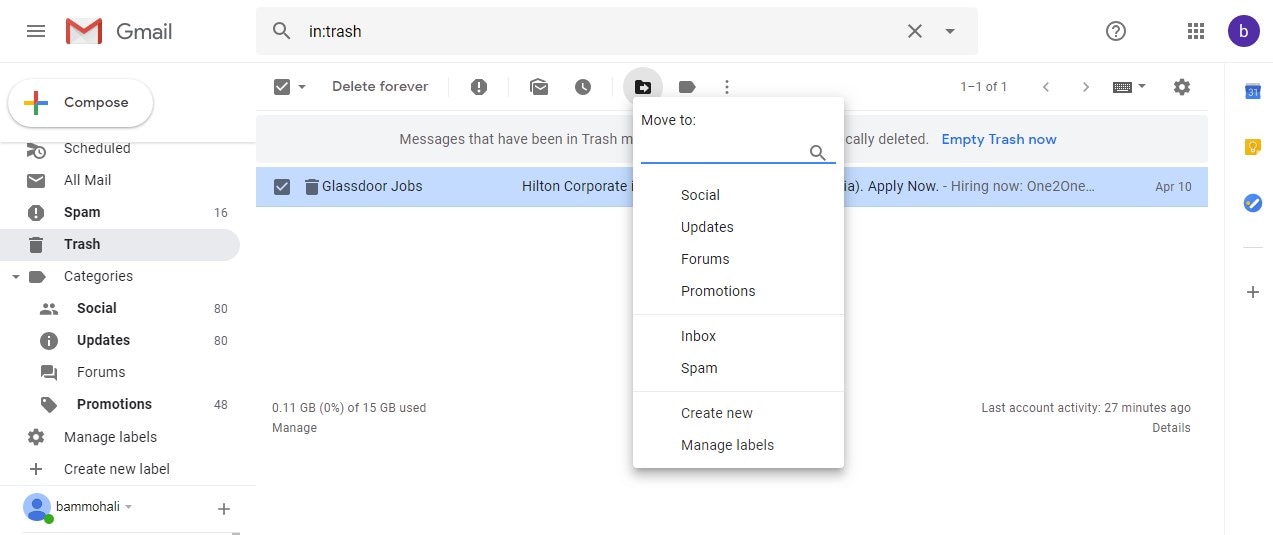
Note importanti:
- Se non riesci a trovare la cartella del Cestino in Gmail, vai su "Impostazioni" > "Etichette". Qui, premi "Mostra" accanto a "Cestino".
- I file nel Cestino vengono eliminati dopo 30 giorni e rimangono nel Cestino per 25 giorni. Dopodiché, vengono eliminati definitivamente, il che significa che non puoi più recuperarli.
Parte 3. Come recuperare una mail dal Cestino su Yahoo?
Yahoo! Mail è un altro servizio di posta elettronica che offre 1 TB di spazio di archiviazione. Inoltre, è fornito con chat istantanea, social network, messaggistica SMS, ecc. Sorprendentemente, è il terzo servizio e-mail più popolare al mondo. Se sei un utente di Yahoo! Mail e hai eliminato per errore delle email, può essere molto frustrante. Ma la buona notizia è che anche questo servizio di posta elettronica offre la possibilità di recuperare i messaggi eliminati.
Infatti, quando elimini una e-mail dalla posta in arrivo Yahoo! Mail, i file eliminati vengono automaticamente spostati nella cartella "Cestino" cosicché puoi facilmente recuperarli in seguito se necessario. Ma cosa succede se svuoti anche la cartella "Cestino"? Niente panico, puoi comunque recuperare le email eliminate utilizzando la funzione "Ripristina" di Yahoo. Per sapere come recuperare le email dal Cestino, segui i passaggi di seguito:
- Per iniziare, accedi al tuo account Yahoo! Mail. Poi vai nella cartella "Cestino" e seleziona i file eliminati se sono presenti. Poi clicca su "Sposta" e scegli "Posta in arrivo".
- Se la cartella del Cestino è vuota, puoi utilizzare la funzione di ripristino di Yahoo! Mail. Per farlo, premi il pulsante "Aiuto", quindi scegli di nuovo l'opzione "Aiuto".
- Adesso scegli "Invio tramite e-mail: Basi" nella lista "Argomenti di aiuto". Poi premi "Elimina e recupera le email". Infine, seleziona "Ripristina e-mail perse o eliminate".
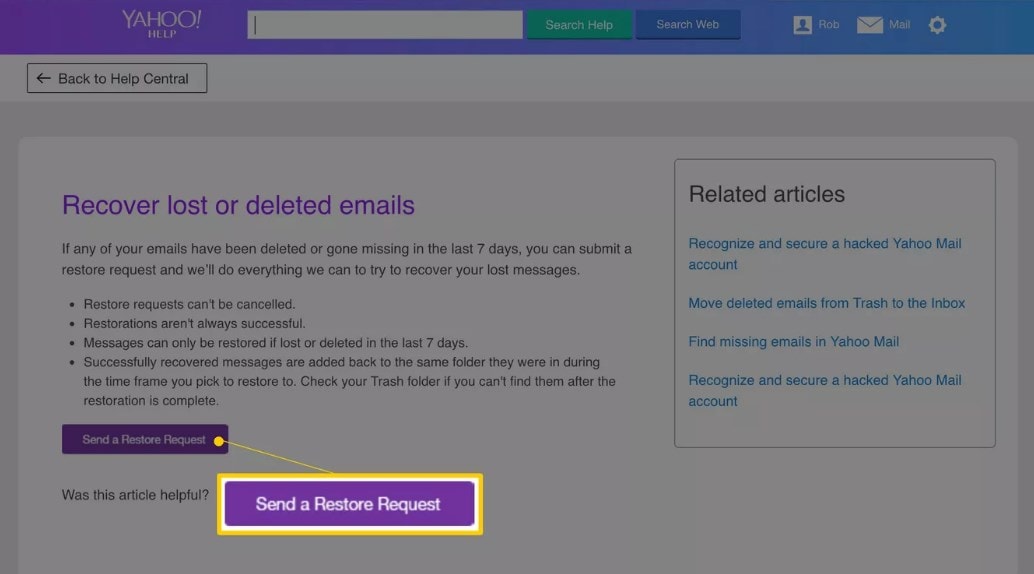
Leggi tutte le istruzioni per recuperare le email eliminate. Devi compilare il modulo e premere "Invia". Riceverai un messaggio una volta che le e-mail saranno recuperate.
Note importanti:
Grazie alla funzione "Ripristino di Yahoo! Mail", puoi recuperare le e-mail eliminate nelle ultime 24 ore. Dopo questo periodo, non sarà più possibile recuperare le email cancellate.
Parte 4. Come recuperare una mail dal Cestino su FastMail?
FastMail è un servizio di posta elettronica piuttosto conosciuto che propone account email a pagamento per aziende e privati. È un servizio di posta elettronica potente e flessibile basato sul web, con accesso IMAP. Offre uno spazio di archiviazione da 100 a 60 MB.
Ti stai forse chiedendo se puoi recuperare le email eliminate dal Cestino in FastMail? Sì, questo servizio di posta elettronica fornisce soluzioni agli utenti per recuperare le email finite nel Cestino quando vengono accidentalmente eliminate.
- Per prima cosa, devi controllare la cartella del Cestino. Se trovi le email eliminate che vuoi recuperare, puoi ripristinarle cliccando sul pulsante "Annulla".
- Se non trovi i file desiderati nel Cestino, vai su "Impostazioni" > "Ripristina dal backup". Qui, leggi le istruzioni e premi il pulsante per avviare il ripristino.
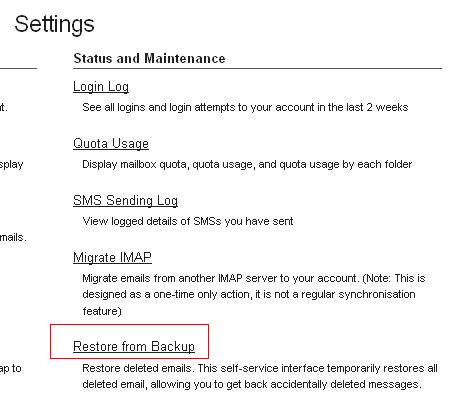
Il processo di ripristino può richiedere ore, poiché dipende dalla dimensione del tuo account. Riceverai un messaggio al termine del processo.
Note importanti:
- Devi recuperare le e-mail eliminate utilizzando la funzione Ripristina da backup entro una settimana. Dopo tale tempo, i file verranno eliminati definitivamente.
- Le email recuperate vengono archiviate in cartelle temporanee e saranno eliminate entro una settimana. Quindi dovresti spostare le email importanti dalle cartelle temporanee a quelle standard.
Parte 5. Come recuperare una mail eliminata in Hotmail?
Hotmail o Outlook.com è un servizio di posta elettronica web gratuito sviluppato da Microsoft, accessibile tramite qualsiasi browser con una connessione internet. Se hai eliminato accidentalmente delle e-mail importanti dal cestino Hotmail, puoi recuperarle in quanto il servizio di posta offre diverse opzioni al riguardo.
Per sapere come recuperare le email eliminate dal cestino di Hotmail, ecco cosa fare:
- Per iniziare la procedura, accedi al tuo account Hotmail. Qui, vai nella "cartella eliminati" che troverai nel pannello a sinistra.
- Se i messaggi che stai cercando non sono presenti in questa cartella, clicca sul link in fondo alla pagina, ovvero "Recupera messaggi eliminati".
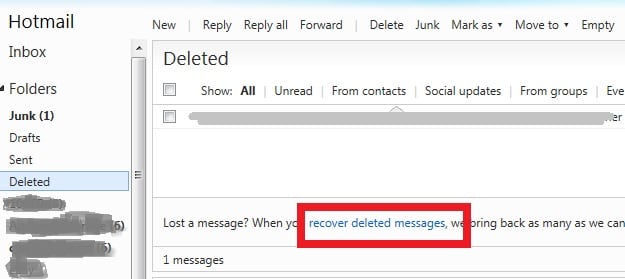
- Le e-mail eliminate verranno visualizzate, potrai quindi selezionare quelle che vuoi recuperare e poi cliccare su "Recupera".
Note importanti:
- Utilizzando il metodo sopra, puoi recuperare solo le email cancellate nelle ultime settimane.
- Per recuperare le email più vecchie, puoi contattare il servizio clienti Hotmail e chiedere assistenza per il recupero.
Conclusione
Come puoi vedere, ci sono diversi metodi che ti permettono di ritrovare il cestino di Google Drive. È relativamente facile per chiunque utilizzare Google Drive ed è un ottimo sistema per avere un backup extra. Tuttavia, dato che lo spazio è limitato, è consigliabile pulire l’archiviazione il più spesso possibile. E se dovessi perdere dei file, puoi sempre usare Recoverit per recuperarli.





