
Leggendo questa domanda, mi sono reso conto che molte persone hanno difficoltà a recuperare la password di iCloud senza l’e-mail (o l’ID Apple). Sinceramente, qualche tempo fa ho avuto lo stesso problema e volevo sapere anch'io come recuperare la password della posta di iCloud. In genere, per recuperare un account iCloud senza e-mail, è necessario avere il proprio ID Apple, a cui puoi accedere facilmente. In questo post ti mostrerò come recuperare un’e-mail e una password iCloud senza alcun problema.

In questo articolo
- Parte 1: Perché non riesci ad accedere al tuo account iCloud?
- Parte 2: Come recuperare un account e-mail iCloud?
- Parte 3: Come reimpostare la password di un account iCloud?
- Parte 4: Consigli degli esperti per gestire il tuo account iCloud
- Parte 5: Come recuperare i dati sincronizzati del tuo account iCloud?
Parte 1: Perché non riesci ad accedere al tuo account iCloud?
Prima di imparare come recuperare la password della posta iCloud, vediamo alcuni scenari comuni nei quali non possiamo accedere a un account iCloud:
- Potrebbe essere che il tuo sistema o dispositivo non sia connesso a una connessione Internet stabile.
- Potresti aver inserito un ID e-mail di iCloud o una password errati durante l'accesso.
- È probabile che Apple abbia bloccato o limitato temporaneamente il tuo account iCloud.
- Se hai attivato l'autenticazione a due fattori, potresti non ricevere il codice (o inserirne uno errato).
- Il firewall del tuo PC potrebbe bloccare alcuni componenti di iCloud, impedendo la procedura di accesso.
- Potresti aver eliminato il tuo account iCloud o il tuo account potrebbe non essere più attivo.
- Infine, i servizi iCloud di Apple potrebbero essere disattivati o in manutenzione.

Parte 2: Come recuperare un account e-mail iCloud?
Quando ho voluto sapere come recuperare la password della mia posta iCloud, ho scoperto che il processo è piuttosto semplice. Devi solo conoscere il tuo ID Apple registrato e avere accesso all’e-mail o al telefono associato. Quindi, se vuoi anche sapere come recuperare la mia e-mail iCloud, segui questa semplice esercitazione.
Fase 1: Recupera il tuo ID Apple
Per recuperare la password di iCloud senza e-mail (o anche con), devi conoscere il tuo ID Apple. Se stai usando un iPhone, basta andare nelle impostazioni di iCloud per visualizzarlo. Puoi anche andare nelle impostazioni di Media e Acquisti sul tuo iPhone per annotare l’ID Apple associato.

Inoltre, puoi anche avviare l'app iCloud sul tuo computer per controllare l’ID Apple. L'ID Apple associato e la tua e-mail saranno visualizzati sul lato (sotto l’icona di iCloud).

Fase 2(a): Recupera il tuo account iCloud tramite il numero di telefono
Ora, per sapere come recuperare la password della posta iCloud, puoi utilizzare sia l’e-mail associata sia il numero di telefono. Se vuoi recuperare la password iCloud senza e-mail, segui questo metodo.
Vai sul sito Web di iCloud e, invece di effettuare l’accesso, clicca su "ID Apple o password dimenticati".

Quindi, seleziona l’opzione "Password dimenticata" ed inserisci il tuo ID Apple. Puoi trovare il tuo ID Apple seguendo il passaggio precedente.

Per continuare, puoi scegliere un metodo per ripristinare la tua password. Qui, puoi selezionare l’opzione per ricevere un codice di recupero sul numero di telefono associato.

Quindi, inserisci qui il numero di telefono registrato in modo che sia verificato da Apple.

Ora Apple ti invierà un codice di recupero unico sul tuo numero di telefono. Inserisci il codice per completare la verifica.

Infine, Apple ti permetterà di reimpostare la tua password creando una nuova per il tuo account. Ora puoi facilmente recuperare un account e-mail iCloud eliminato.

Fase 2(b): Recupera il tuo account iCloud tramite e-mail
Come accennato sopra, durante il recupero del tuo account iCloud, puoi scegliere di inserire il numero di telefono o l’e-mail associata. Se scegli l’opzione e-mail, devi inserire l’ID una volta e Apple invierà automaticamente una mail di verifica.

Fatto ciò, puoi andare nella tua casella di posta e trovare la mail inviata da Apple. Basta aprirla e scegliere di reimpostare il tuo account Apple. Ora puoi impostare una nuova password per il tuo account da qui.

Parte 3: Come reimpostare la password di un account iCloud?
Seguendo le soluzioni sopra, ho spiegato come recuperare la password della mia posta iCloud. Tuttavia, se sei già connesso al tuo account iCloud o usi un dispositivo associato, puoi reimpostare facilmente la tua password così:
Metodo 1: Reimposta la password dell’account iCloud tramite iPhone/iPad
Supponiamo che tu stia già utilizzando l’account iCloud associato sul tuo dispositivo iOS. In questo caso, vai su Impostazioni > Password e sicurezza e seleziona il tuo ID Apple. Ora puoi cliccare su "Modifica password" per reimpostare la tua password e inserirne una nuova.

Metodo 2: Reimposta la password tramite il sito Web di iCloud
Allo stesso modo, puoi reimpostare la password di iCloud visitando il sito ufficiale. Una volta effettuato l'accesso, vai su impostazioni del tuo account > Sicurezza. Ora clicca su "Cambia password" per verificare la vecchia password e sostituirla con una nuova.

Parte 4: Consigli degli esperti per gestire il tuo account iCloud
Sebbene sia abbastanza facile recuperare una password iCloud senza e-mail, molti utenti hanno difficoltà a gestire i propri account. Quindi, se vuoi ottenere il massimo dal tuo account iCloud, prendi in considerazione questi suggerimenti:
Suggerimento 1: Gestisci lo spazio del tuo account iCloud
Probabilmente già sai che, di default, Apple offre solo 5 GB di spazio gratuito per ogni account. Quindi, se hai sincronizzato molti dati sul tuo account iCloud, potresti esaurire facilmente lo spazio.
Per gestirlo, puoi avviare l’app desktop di iCloud o andare nelle impostazioni iCloud del tuo dispositivo iOS. Qui puoi vedere quanto spazio rimane, cosa occupa più spazio e persino acquistare altro spazio, se lo desideri.

Suggerimento 2: Attiva l’autenticazione a due fattori sul tuo account iCloud
Poiché il tuo account iCloud può contenere e-mail importanti, foto sincronizzate e altre informazioni sensibili, è importante garantirne la sicurezza. Uno dei modi migliori per farlo è attivare l'autenticazione a due fattori.
Basta andare nelle impostazioni del tuo account iCloud > Sicurezza e attivare la funzione di autenticazione a due fattori. In seguito, potrai associarla al tuo numero di telefono per completare la procedura.

Suggerimento 3: Gestisci i dispositivi associati al tuo account iCloud
Come saprai, possiamo collegare più dispositivi a un account iCloud. Tuttavia, se hai connesso troppi dispositivi, ciò potrebbe influire sulla sicurezza generale del tuo account.
Per farlo, ti basta accedere al tuo account iCloud e visualizzare le relative impostazioni. Qui puoi vedere un elenco di dispositivi collegati ed eliminare quelli che vuoi.

Parte 5: Come recuperare i dati sincronizzati del tuo account iCloud?
Come puoi vedere, imparare come recuperare la password della mia posta iCloud è piuttosto semplice. Tuttavia, a volte potresti perdere i dati di iCloud sincronizzati dal sistema. Se hai già eseguito il backup dei tuoi file su PC o Mac, puoi utilizzare Recoverit Data Recovery per recuperarli.
L'app è estremamente facile da utilizzare e può aiutarti a recuperare ogni tipo di file come foto, video, documenti, file audio e molto altro. Puoi selezionare qualsiasi posizione da analizzare, visualizzare in anteprima i file e recuperarli dove vuoi. Ecco come puoi usare Recoverit Data Recovery per recuperare i file iCloud persi o eliminati.
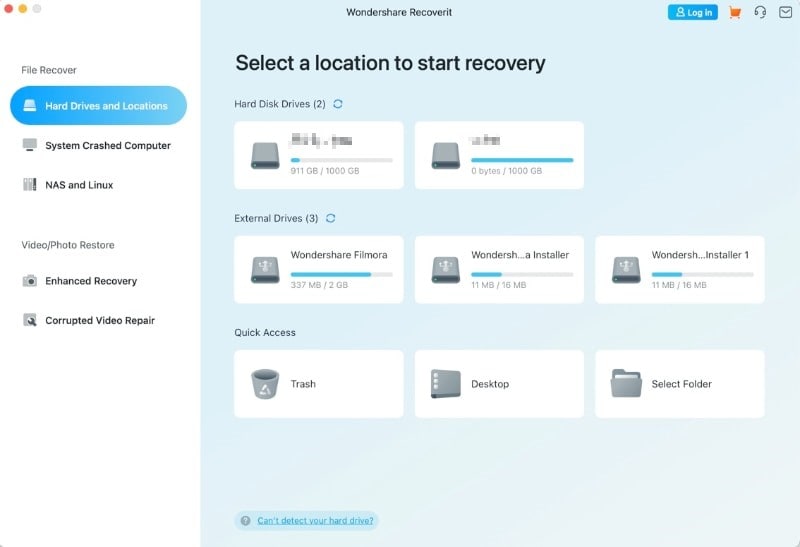
Fase 1: Seleziona la posizione da cui hai perso i dati di iCloud
Per iniziare, tutto ciò che devi fare è avviare Recoverit Data Recovery sul tuo Mac o PC Windows e scegliere una posizione da analizzare. Dalla pagina iniziale puoi selezionare una partizione, un archivio esterno o anche navigare verso una cartella specifica da analizzare.
Fase 2: Attendi che Recoverit estragga i tuoi dati.
Quindi, clicca sul pulsante "Avvia" e lascia che Recoverit estragga i dati iCloud persi o eliminati dalla posizione selezionata. Puoi controllare i progressi tramite un indicatore sullo schermo e persino interrompere il processo quando vuoi.

Fase 3: Visualizza in anteprima e ripristina i tuoi dati iCloud
Una volta completato il processo di recupero dei dati, Recoverit mostrerà tutti i file organizzandoli in varie categorie. Puoi utilizzare la barra di ricerca o i filtri integrati per trovare facilmente i tuoi dati persi.

Puoi anche visualizzare in anteprima i file come foto, video, documenti, ecc. sull’interfaccia nativa di Recoverit. In questo modo puoi selezionare ciò che vuoi salvare e cliccare su "Recupera" per ripristinare tutto dove desideri.

Siamo arrivati alla fine di questa guida completa su come recuperare la password della posta iCloud in diversi modi. Ho incluso diverse soluzioni per recuperare un account iCloud senza e-mail (e con). Inoltre, se hai perso i dati di iCloud sincronizzati, puoi usare Recoverit Data Recovery. Ti aiuterà a recuperare i dati iCloud persi, eliminati o inaccessibili dal tuo Mac o PC Windows molto facilmente.





