
Queste sono alcune delle numerose domande che ho ricevuto recentemente riguardo al recupero degli account Google. Quando ho voluto recuperare la password del mio account Gmail, ho pensato che ci fossero due grandi modi per farlo. Ho imparato come recuperare la password del mio account Gmail senza e-mail di recupero e con essa. Pertanto, per aiutarti a eseguire il recupero della password Gmail, ho incluso entrambe le soluzioni in questa guida.
In questo articolo
Parte 1: Come Recuperare la Password Gmail Senza E-mail di Recupero?
Probabilmente sai già che Gmail ci consente di collegare il nostro account con un ID di posta elettronica secondario. Se desideri, puoi utilizzare l’ID dell’e-mail di recupero per reimpostare la password del tuo account Gmail principale. Tuttavia, anche se non puoi accedere all’e-mail di recupero, puoi sempre reimpostare il tuo account tramite il numero di telefono collegato.
Pertanto, per recuperare la tua password Gmail senza e-mail secondaria, è necessario avere accesso in anticipo al telefono collegato. Poi, basta seguire questi passaggi per scoprire come recuperare la password del mio account Gmail senza e-mail di recupero.
Passaggio 1: Avvia il processo di recupero dell’account
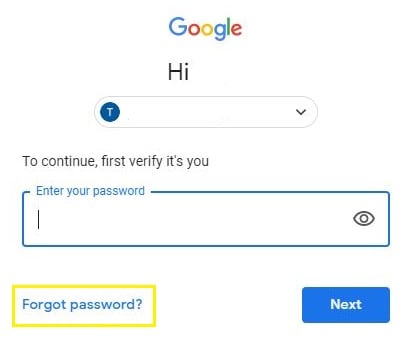
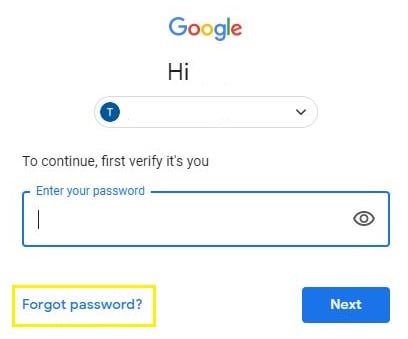
Per prima cosa, vai sulla pagina di accesso di Gmail e inserisci il tuo ID e-mail (o il tuo numero di telefono). Quando il sistema ti chiede di inserire la password, clicca sul pulsante "Password dimenticata" per avviare l’assistente di recupero dell’account Google.
Passaggio 2: Verifica il numero di telefono collegato
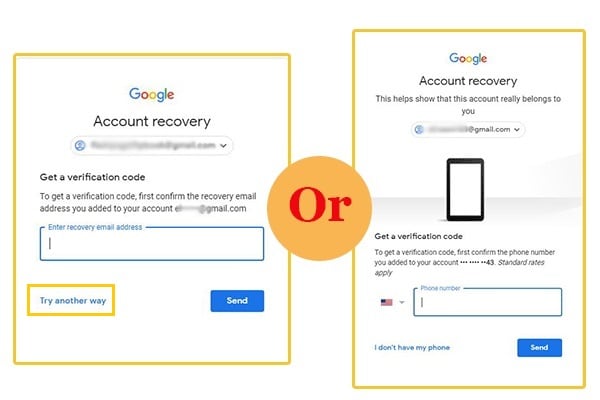
All’inizio, Google ti chiederà di inserire l’ID dell’indirizzo e-mail di recupero a cui verrà inviato un messaggio dedicato. Invece, puoi cliccare sul pulsante "Prova in un altro modo" nella parte inferiore della pagina. In questo caso, basta inserire il numero di telefono che hai precedentemente associato al tuo account Google.
Passaggio 3: Recupera la password della tua posta Gmail
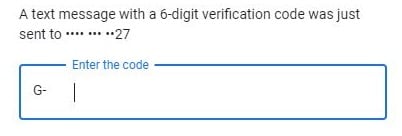
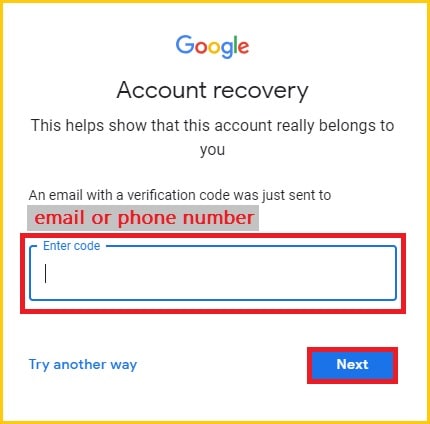
Una volta verificato il numero di telefono, Google ti invierà automaticamente un codice valido una sola volta. Ora puoi inserire il codice nell’assistente di recupero per recuperare la password della posta senza e-mail secondaria.
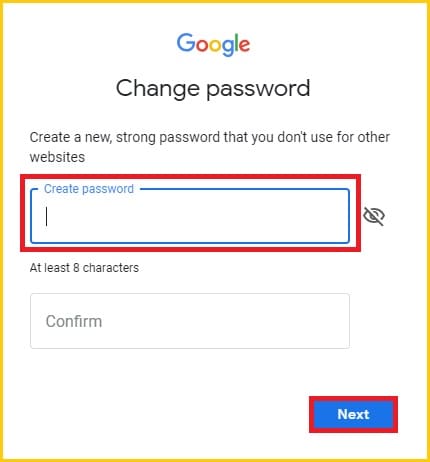
Ecco fatto! Dopo aver completato la procedura di verifica, puoi creare una nuova password per il tuo account e inserirla di nuovo per confermare.
Parte 2: Come Recuperare una Password Gmail con un’E-mail di Recupero?
Oltre al numero di telefono collegato, puoi anche recuperare la tua password Gmail tramite il suo indirizzo e-mail di recupero. Durante la creazione del tuo account Gmail, avrai dovuto inserire un indirizzo e-mail di recupero. Se puoi ancora accedervi, allora la mail secondaria può essere usata per reimpostare il tuo account. Per scoprire come recuperare una password Gmail usando un’e-mail di recupero, segui questi passaggi:
Passaggio 1: Avvia il processo di recupero dell’account Gmail
Come per il processo sopra, puoi prima andare sulla pagina di accesso di Gmail e inserire il tuo ID di posta elettronica. Se non ricordi la password del tuo account, clicca sul pulsante "Password dimenticata".
Passaggio 2: Inserisci l’indirizzo e-mail di recupero
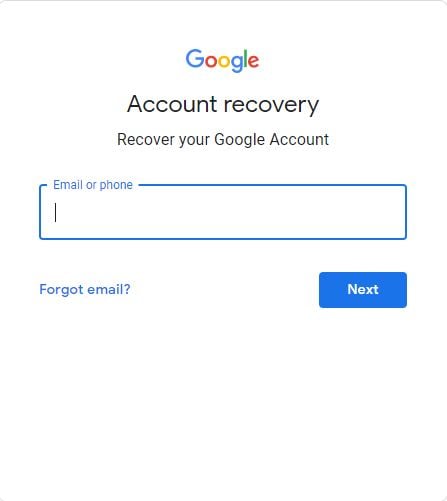
Ora, Google ti chiederà semplicemente di inserire l’indirizzo e-mail di recupero che verrà utilizzato per reimpostare il tuo account. Inserisci l’indirizzo completo e poi accedi al tuo account di recupero.
Passaggio 3: Recupera la password della tua posta Gmail
Successivamente, Google invierà automaticamente un’e-mail di verifica al tuo account secondario. Ti basterà cliccare sul link di verifica per reimpostare la password o inserire il codice di autenticazione nell’assistente di configurazione. In questo modo potrai recuperare facilmente la password della tua posta Gmail.
Parte 3: Come Reimpostare la tua Password Gmail?
Come puoi vedere, è abbastanza facile imparare a recuperare la password di un account Gmail con e-mail di recupero (o senza). Tuttavia, non c’è bisogno di seguire tanti passaggi se puoi già accedere al tuo account Gmail. Se puoi già accedere al tuo account Google, puoi reimpostare la password nel modo seguente.
Passaggio 1: Vai nelle impostazioni del tuo account Google
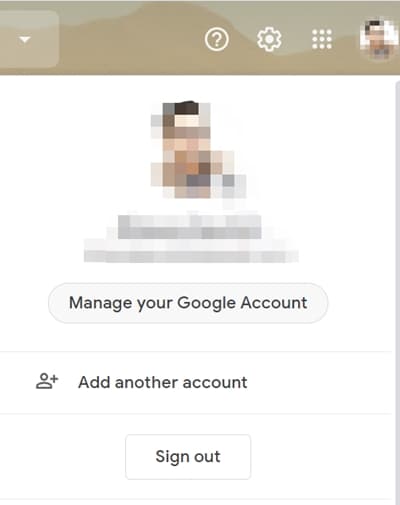
Per cominciare, vai sul tuo account Google (o sulla tua casella di posta Gmail). Poi clicca sul tuo avatar nell’angolo superiore destro e scegli di gestire il tuo account Google.
Passaggio 2: Scegli di reimpostare la password
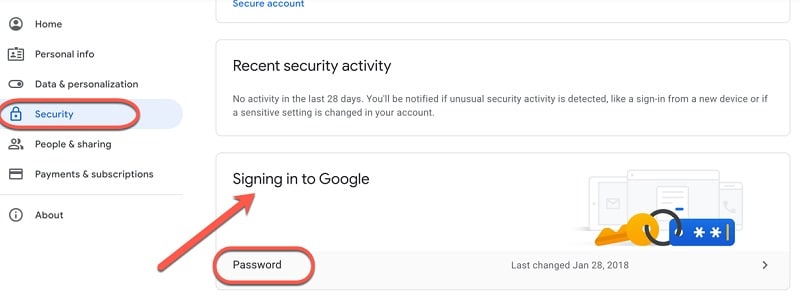
Una volta aperte le impostazioni del tuo account Google, visita il pannello "Sicurezza" nella barra laterale. Cerca le opzioni di accesso e clicca sulla funzione per modificare la password del tuo account.
Passaggio 3: Reimposta la tua password Google
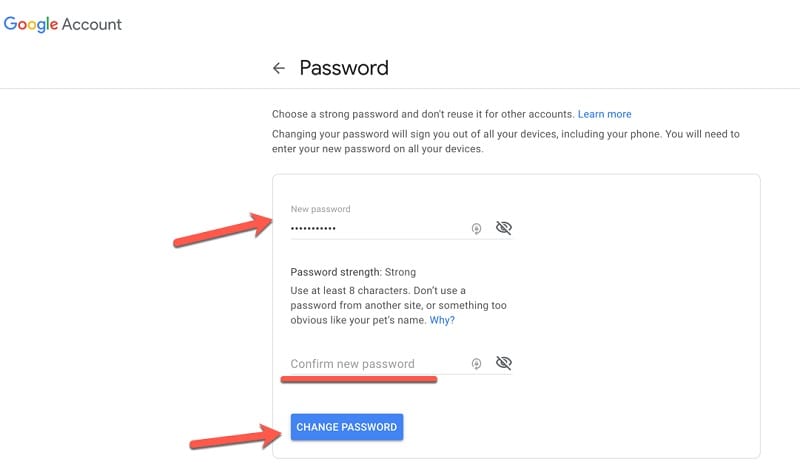
Fatto! Ora devi solo verificare la vecchia password e reimpostarla inserendo quella nuova. Dopo aver confermato la nuova password, puoi salvare le modifiche sul tuo account Google.
Consiglio da Professionista: Usa uno Strumento di Recupero per Estrarre i tuoi Dati Gmail Persi
Se hai sincronizzato i tuoi dati Gmail sul computer utilizzando un client di posta elettronica, devi anche installare uno strumento di recupero dati. Ad esempio, puoi prendere in considerazione l’utilizzo di Recoverit Data Recovery che può aiutarti a recuperare e-mail, foto, video, documenti e tutti i principali tipi di dati persi. Puoi persino selezionare una posizione da analizzare e visualizzare in anteprima i risultati prima di ripristinare i dati dove preferisci. L’applicazione è facile da usare e presenta uno dei più alti tassi di recupero, risultando utile in molte occasioni.

Come puoi vedere, è abbastanza facile imparare a recuperare la password di un account Gmail senza e-mail di recupero (o con essa). Quando ho voluto recuperare la password del mio account Gmail, ho seguito lo stesso approccio e sono riuscito facilmente a reimpostare il mio account. Inoltre, ho inserito anche un tutorial rapido per cambiare la password di Gmail in questo post. Se vuoi, puoi provare Recoverit Data Recovery e tenerlo installato così non perderai file importanti in futuro.





