
La porta USB del tuo MacBook Pro non funziona? Non sei l'unico in questa situazione, amico mio. È perfettamente comprensibile che tu possa entrare nel panico se ciò accade. Che senso ha avere un computer se non puoi spostare comodamente qualcosa al suo interno o all'esterno?
E che dire dei dispositivi periferici che richiedono una connessione USB per funzionare? Se le porte USB del tuo Mac non funzionano, significa semplicemente che potrai utilizzare solo la metà delle capacità del sistema.
Se sei vittima di questo problema, non preoccuparti. Questo articolo ti spiega in dettaglio come riparare le porte USB del tuo Mac.
Parte 1. Cause del mancato funzionamento delle porte USB su Mac
Questi problemi spesso sono improvvisi e inaspettati. Un minuto le tue porte USB funzionano bene, e il successivo, stai inserendo e rimuovendo otto diversi dischi esterni, chiedendoti perché nessuno di essi funziona. Nella maggior parte dei casi, i problemi sono legati al software o all'hardware, ma potrebbero esserci altre cause più oscure.
- Configurazione software - L'aggiornamento del tuo macOS o anche le modifiche alla configurazione del tuo Mac potrebbero essere la causa dei tuoi problemi con la porta USB. La colpa potrebbe anche derivare da driver incompatibili o corrotti. Infine, anche se poco probabile, un attacco di virus potrebbe spiegare il malfunzionamento delle porte USB del tuo Mac.
- Problemi hardware - Cosa succede quando un semplice filo che collega la porta USB alla scheda madre si stacca? Conosci già la risposta a questa domanda. Un problema hardware più evidente potrebbe essere un danno fisico alle porte USB del Mac. Anche lo sporco o la sporcizia possono causare problemi alle tue porte, quindi non puoi escludere questa possibilità.
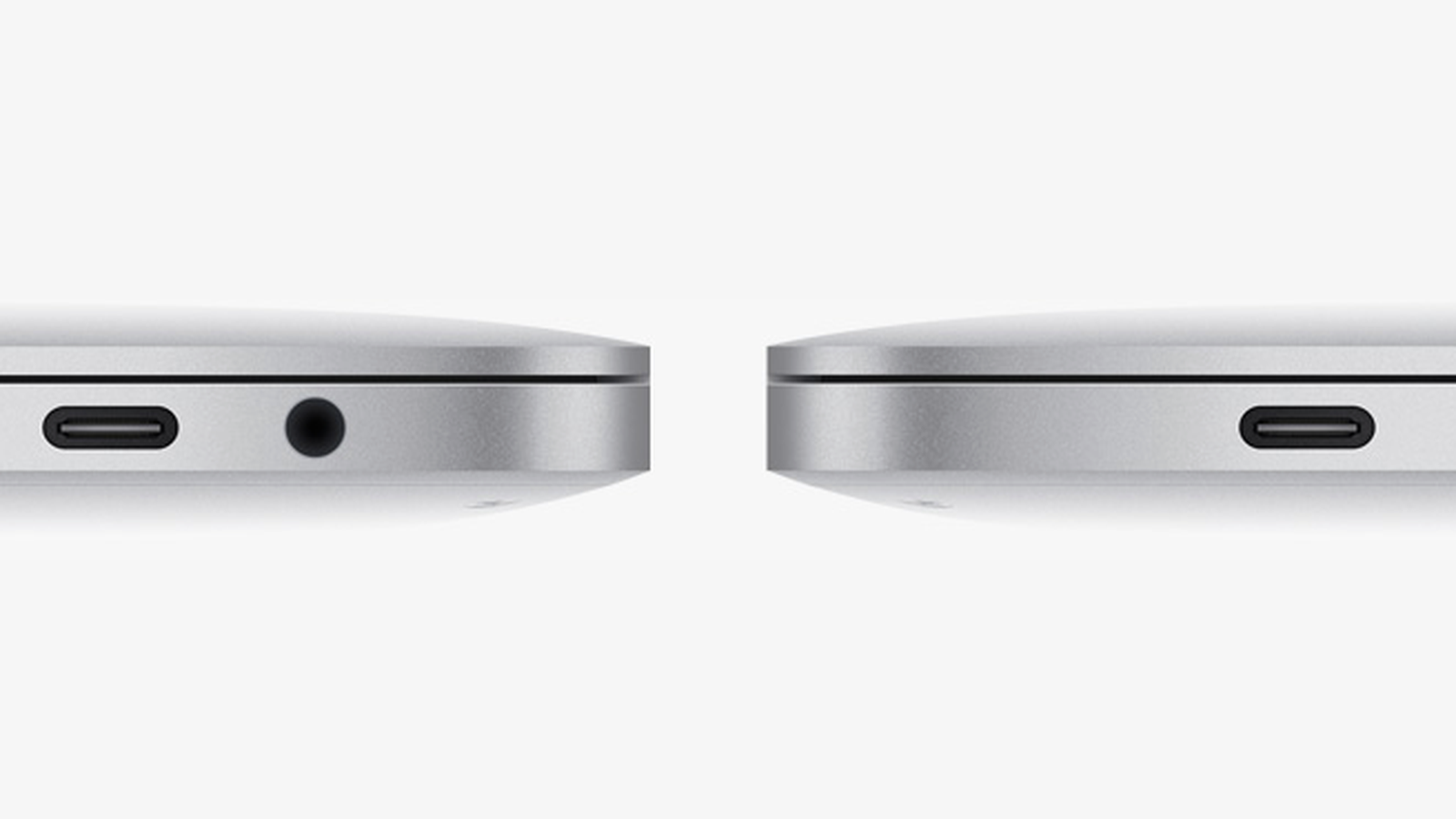
- Altri problemi - Con la variazione dei tipi di porte USB (USB-C, USB-A, ecc.), possono verificarsi problemi quando inserisci il tipo sbagliato di cavo o dispositivo USB in una porta. Se stai cercando di utilizzare un accessorio o un dispositivo ad alta velocità con una porta USB a bassa velocità e datata, potrebbero volare scintille (letteralmente).
Parte 2. Come riparare le porte USB che non funzionano su Mac
Hai esaminato le probabili cause del malfunzionamento delle porte USB del tuo Mac? Bene, passiamo ora alle loro soluzioni, la cui semplicità potrebbe sorprenderti piacevolmente.
Ma ancora una volta, si tratta di Mac; la semplicità fa parte del linguaggio di design di Apple, quindi ha senso che anche i loro problemi abbiano soluzioni semplici, giusto?
Soluzione 1: Riavvia il Mac
Risparmiati la fatica di esaminare un lungo elenco di possibili soluzioni provando prima questa. Non c'è bisogno di andare oltre, poiché il semplice riavvio del Mac potrebbe risolvere il problema.
- Premi il pulsante "Accensione" e tienilo premuto fino a quando il Mac si spegne.
- Premi di nuovo il pulsante "Accensione" e tienilo premuto fino a quando il Mac si riaccende.
- Oppure, puoi forzare il riavvio del Mac premendo: "Comando" + "Controllo" + "Accensione".

Soluzione 2: Controlla il dispositivo USB
Ecco un'altra soluzione tipo "passeggiata nel parco" per te. Cosa succede se le tue porte USB sono in buone condizioni, ma i tuoi dispositivi USB no? Ad esempio, ci sono chiavette USB economiche che funzionano bene, ma la parola chiave qui è "ECONOMICHE"!
Queste chiavette USB non sono mai state progettate per durare e possono smettere di funzionare dopo pochi utilizzi.
Un semplice test ti permetterà di sapere se sono le porte USB del tuo Mac o i tuoi dispositivi USB ad essere difettosi:
- Prendi tre dispositivi USB e collegali al tuo Mac.
- Cambia i dispositivi fino a quando non li hai testati in tutte le porte del tuo Mac.
- Se nessuno di questi dispositivi funziona, il problema sono le porte USB del tuo Mac.
Soluzione 3: Controlla il cavo
Questo punto può sembrare così ovvio da sembrare uno scherzo, ma proprio come il punto precedente, il tuo problema potrebbe essere semplice come un cavo USB difettoso. Ci sono molti più cavi USB contraffatti sul mercato di quanti ci siano dispositivi USB, quindi fai attenzione a quelli che acquisti. Il modo per sapere se i tuoi cavi sono difettosi è lo stesso della soluzione data sopra:
- Procurati diversi cavi USB e collegali alle porte USB del tuo Mac.
- Se nessuno di essi funziona, probabilmente il problema sono le porte USB del tuo Mac.

Soluzione 4: Resetta NVRAM/PRAM
È logico che tu ripristini NVRAM/PRAM poiché contengono informazioni sul trackpad, le tastiere e, naturalmente, altri importanti componenti USB del tuo Mac. Il loro ripristino potrebbe risolvere i problemi USB che il tuo Mac sta affrontando:
- Premi il pulsante "Accensione" del tuo Mac per spegnerlo.
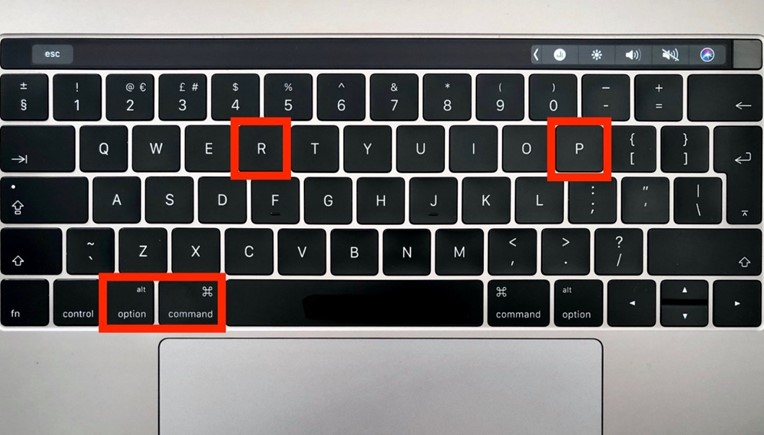
- Digita rapidamente questa combinazione di tasti: "Comando" + "Opzione" + "P" + "R", ma non rilasciare i tasti.
- Attendi di sentire il suono di avvio del tuo Mac e di vedere il suo schermo lampeggiare, quindi rilascia i tasti.
- Il tuo Mac emetterà un altro suono di avvio, quindi si avvierà.
Se c'erano errori nel tuo NVRAM/PRAM, dovrebbero essere stati corretti, e di conseguenza le porte USB del tuo Mac. Se questo non funziona, ci sono altre due soluzioni da provare.
Soluzione 5: Resetta l'SMC del Mac
Anche se l'SMC gestisce le funzioni di basso livello del tuo Mac, come la batteria e la retroilluminazione della tastiera, potrebbe essere sospettato di essere la causa del problema della porta USB. Il suo ripristino spesso risolve molti problemi relativi all'hardware:
- Prima di tutto, spegni il Mac. Per fare ciò, premi il pulsante "Accensione".
- Collega l'adattatore di alimentazione al tuo Mac.
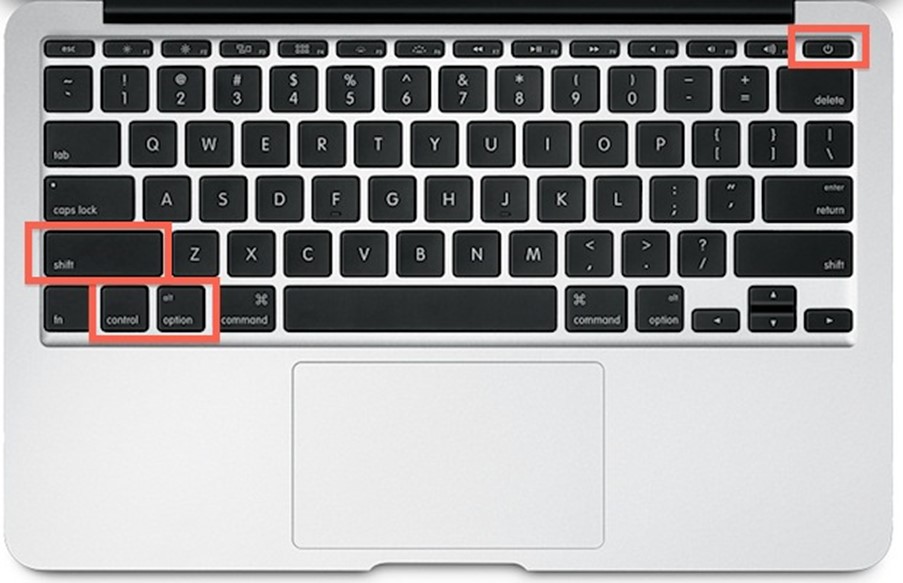
- Premi i pulsanti "Accensione" + "Maiuscole" + "Controllo" + "Opzione" e tienili premuti.
- Rilasciali tutti contemporaneamente.
- Avvia il tuo Mac nel modo solito.
Il problema dovrebbe essere risolto se è qualcosa che il ripristino dell'SMC può gestire. In caso contrario, c'è ancora una cosa da provare.
Soluzione 6: Esegui gli aggiornamenti di sistema del Mac
Anche se può sembrare ironico, il software obsoleto può causare problemi hardware - in questo caso, le porte USB del tuo Mac. Questa è la tua ultima possibilità per ripararle. A parità di condizioni, alcune delle soluzioni precedenti avrebbero dovuto funzionare, ma se nessuna ha funzionato, eccone un'altra:
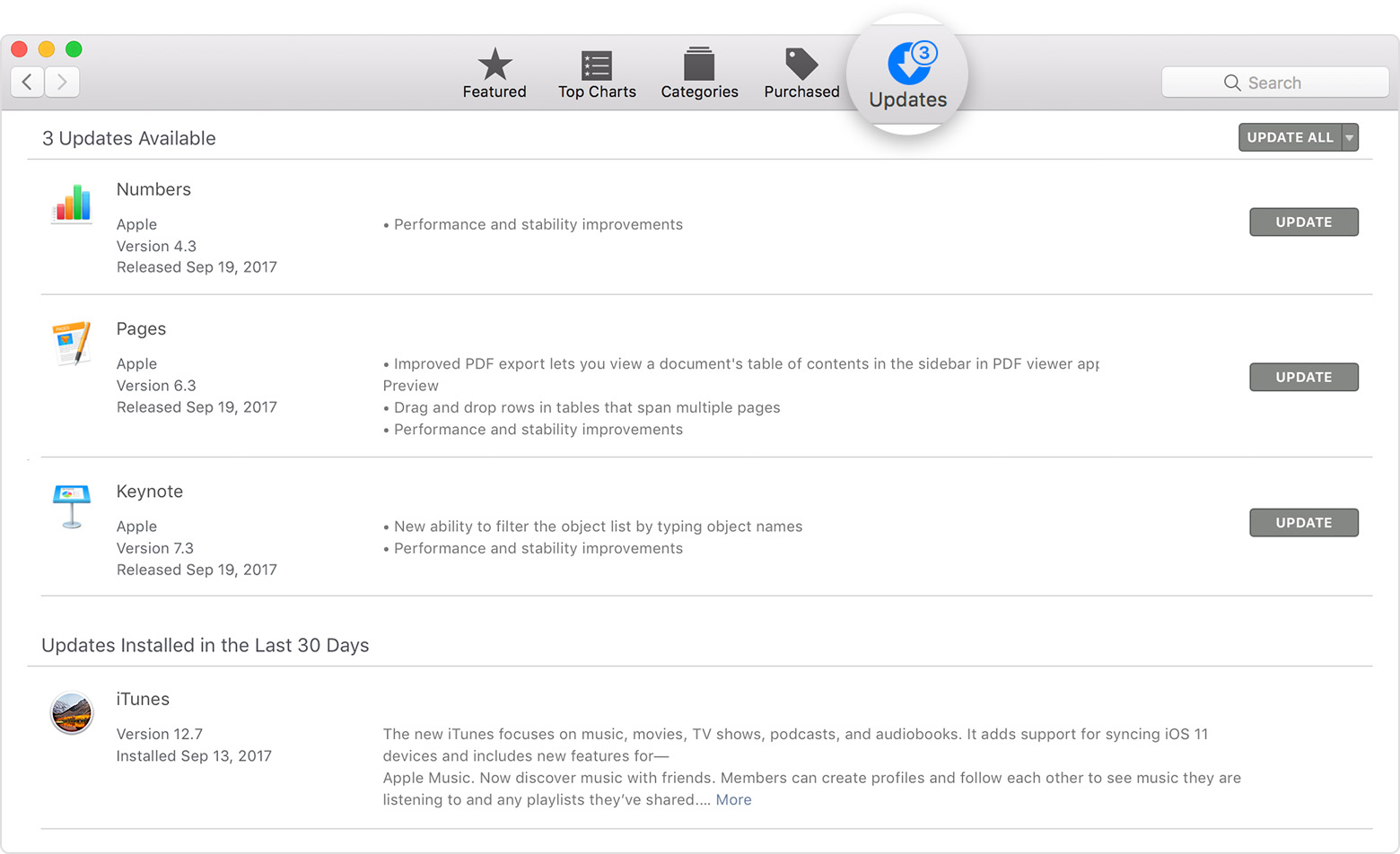
- Apri l'App Store e fai clic sulla scheda "Aggiornamenti".
- Se vedi aggiornamenti per le tue applicazioni, fai clic sul nastro "Aggiorna" accanto a ciascuna di esse (o "Aggiorna tutto" per comodità).
- Riavvia il sistema e verifica se le tue porte USB ora funzionano.
Parte 3. Come recuperare i dati da una chiavetta USB
È una cosa avere porte USB difettose, ma questo problema può essere aggravato quando perdi dati importanti dalle tue chiavette USB. Esiste una soluzione a questo problema? Se non fosse così, non saresti qui a leggere queste righe.
Recoverit Recupero dati su Mac è la tua unica soluzione per perdite di dati di qualsiasi tipo. Se hai perso i dati dalla tua chiavetta USB a causa di un attacco di virus, formattazione e cancellazione accidentali, ecc., Recoverit è il rimedio a questa perdita. I tuoi dati aspettano di essere recuperati, ed ecco cosa farai:
Passo 1: Scegli un luogo
Collega la chiavetta USB dove si trovavano i dati. Apri Recoverit e scegli la posizione del dispositivo USB (C, D, E, F o G). Clicca sul pulsante "Avvio". Il software inizia immediatamente a scansionare l'unità USB.

Passo 2: Scansiona la posizione
Una volta completata la scansione, vedrai una finestra in cui potrai visualizzare i file. Puoi anche scegliere o omettere i filtri per accelerare il processo di scansione o affinare la tua ricerca. Quindi, l'uso di filtri come "Tipo di file" o "Percorso del file" ottimizza ulteriormente la tua ricerca, così come la funzione di arresto e pausa durante la scansione.

Passo 3: Anteprima e Recupero
Viene visualizzato un elenco dei tuoi file persi recuperabili. Seleziona quelli che desideri recuperare. Clicca sul nastro "Recupera". I file verranno recuperati ma non salvarli sullo stesso disco da cui sono stati persi. Puoi salvarli su qualsiasi altro disco che possiedi, anche se è un disco esterno. Come hai visto, c'è molto poco stress nel recuperare i tuoi file persi quando usi Recoverit. Solo tre passi e il gioco è fatto. Il software è stato progettato per essere tanto pratico quanto efficace.

Conclusione
È possibile che le porte USB del tuo Mac siano fisicamente danneggiate, ma è improbabile. Le porte USB sono sempre tra i pezzi più resistenti di un Mac poiché vengono utilizzate costantemente; le tue porte sono quindi più suscettibili di essere danneggiate da problemi legati al software.
In ogni caso, hai a disposizione alcune soluzioni comprovate, una delle quali funzionerà sicuramente, se non tutte. E se, in un modo o nell'altro, finisci per perdere i file dalla tua chiavetta USB, hai ricevuto anche le soluzioni per questo. Puoi sempre contare su Recoverit à recuperare i tuoi dati USB. Sempre!





