
I dispositivi collegati tramite USB sono diventati uno standard. Un tempo, venivano progettate ogni tipo di prese “speciali” per mouse, tastiere, telefoni, fotocamere, ecc. Oggi, però, la maggior parte di questi dispositivi ha cavi USB che possono essere facilmente collegati al PC.
Questa tendenza ha reso tutto molto più semplice. Tuttavia, è fondamentale assicurarsi che le porte USB funzionino correttamente e che i driver USB siano la chiave. Tuttavia, è fondamentale assicurarsi che le porte USB funzionino correttamente e che i driver USB siano la chiave. Tuttavia, è fondamentale assicurarsi che le porte USB funzionino correttamente e che i driver USB siano la soluzione.
In questo articolo
Perché è necessario aggiornare i driver USB?
È importante mantenerli aggiornati se si desidera che le porte USB siano disponibili ed efficienti. Questo garantirà che i dispositivi funzionino correttamente con il sistema operativo attuale. Allo stesso tempo, aiuta a:
- Eliminare tutti i problemi o errori legati ai driver USB che si verificano sul PC.
- Assicurarsi che le porte funzionino in modo ottimale.
- Garantisce che il tuo PC resti all'avanguardia.
- Garantisce che tutti i dispositivi funzionino correttamente una volta collegati.
I driver sono programmi che aiutano a migliorare la comunicazione tra il computer e i vari componenti. Quando si aggiorna il sistema operativo o si inizia a utilizzare un nuovo dispositivo USB, si possono riscontrare diversi problemi, tra cui:
- Il PC non riconosce il dispositivo quando viene collegato alla porta USB.
- Il dispositivo viene rilevato ma non può essere utilizzato.
- Dopo aver collegato il dispositivo, i driver si installano automaticamente, ma comunque non funziona.
- Conflitti tra diversi dispositivi.
Tutti i problemi menzionati sono direttamente collegati ai driver USB e puoi risolverli aggiornando regolarmente i driver USB.
4 metodi per aggiornare i driver USB
Ecco i migliori metodi per aggiornare i driver USB su Windows 10 e 11:
Aggiorna i driver USB dal sito Web del produttore
Poiché si tratta di dispositivi plug-and-play, di solito quando si utilizza una chiavetta USB non sarà necessario un driver aggiuntivo. Tuttavia, potrebbe essere necessario trovare manualmente alcuni driver e scaricarli dal sito ufficiale.
Ecco come fare:
- Cerca aggiornamenti dei driver online.
- Apri il sito Web e cerca i driver desiderati.
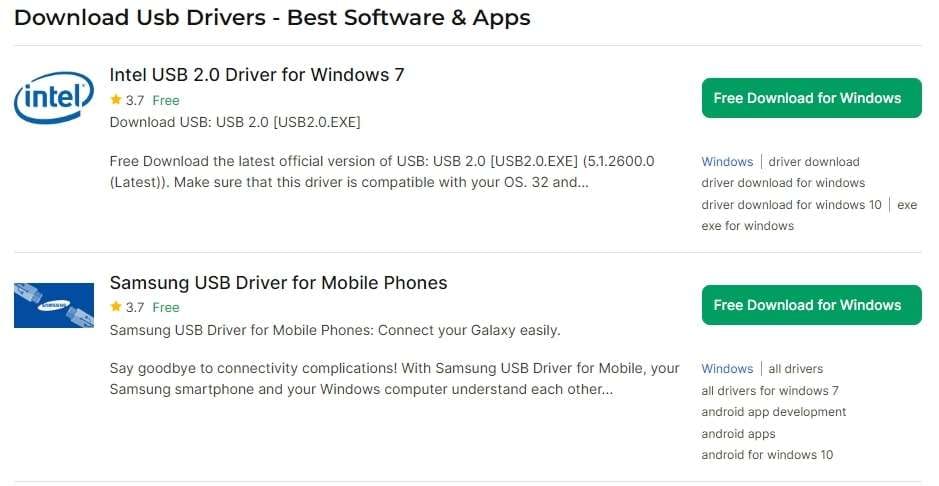
- Scarica il driver.
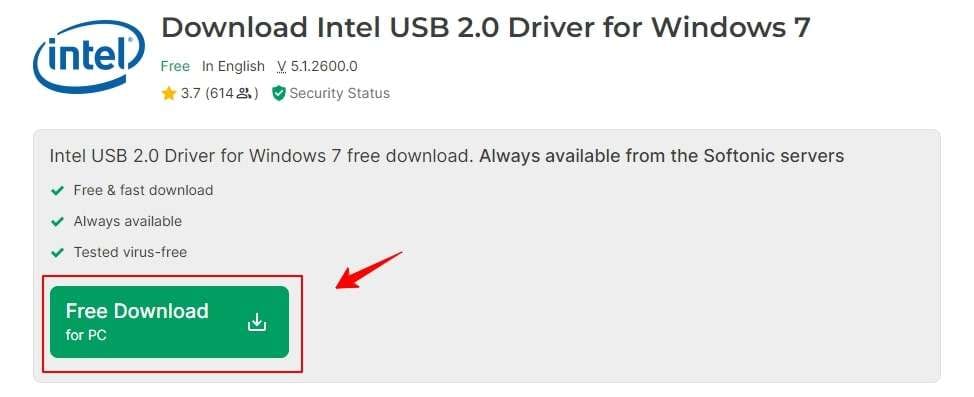
- Per completare l'aggiornamento dei driver USB su Windows 10 o 11, avvia l'installazione e segui le istruzioni.
Aggiorna i driver USB tramite Gestione dispositivi
Uno dei modi più semplici per aggiornare i driver USB è tramite Gestione dispositivi, poiché non è necessario cercare manualmente i driver o scaricare l'installazione.
Uno dei modi più semplici per aggiornare i driver USB è tramite Gestione dispositivi, poiché non è necessario cercare manualmente i driver o scaricare l'installazione.
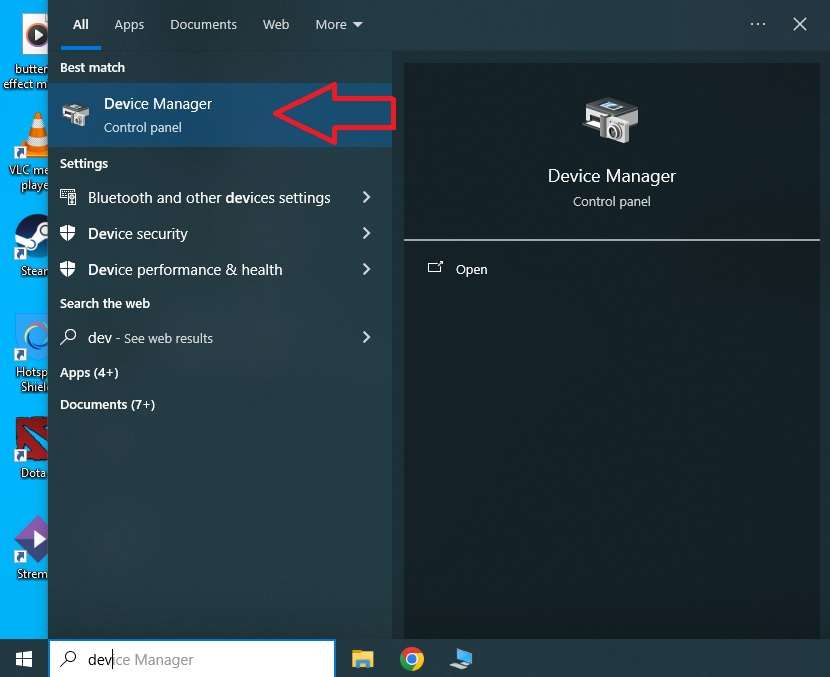
- Apri Start, digita "Gestione dispositivi" e fai clic su Gestione dispositivi.
- Fai clic sulla freccia accanto a Controller Universal Serial Bus.
- Fai clic con il tasto destro sul dispositivo USB desiderato e clicca su Aggiorna driver.
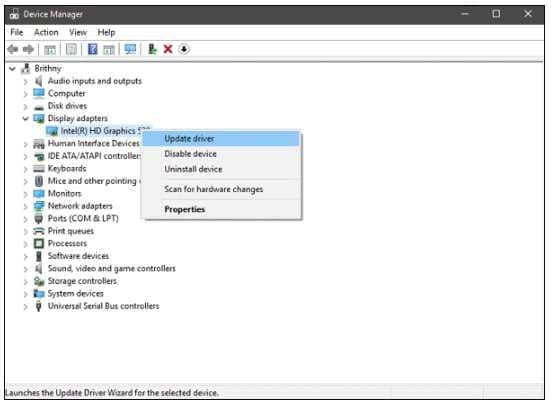
- Seleziona Cerca automaticamente il driver aggiornato e attendi che Windows lo trovi e lo scarichi.
Aggiorna i driver USB tramite Windows Update
L'aggiornamento dei driver USB tramite Windows Update è piuttosto semplice. Il processo è generalmente lo stesso per la maggior parte delle versioni di Windows. Tuttavia, ci possono essere piccole differenze a seconda della versione:
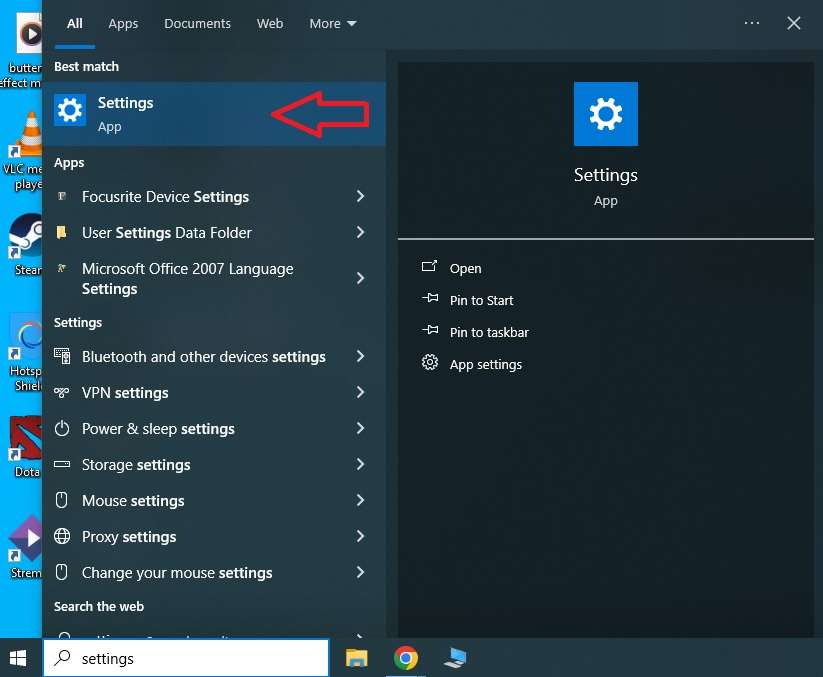
- Apri Start, digita "Impostazioni" e fai clic su l'app Impostazioni.
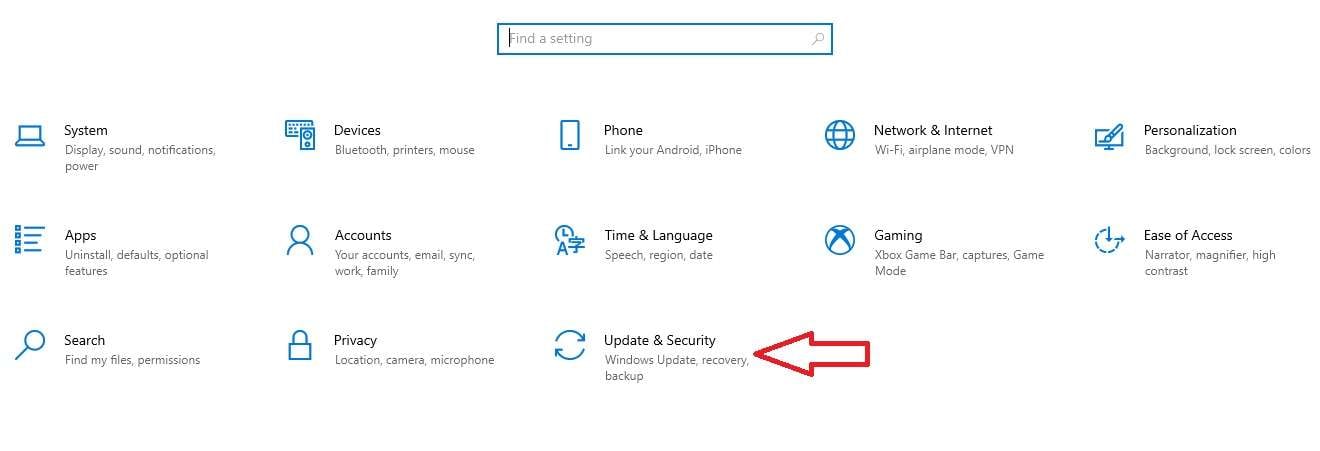
- Quando si apre la finestra Impostazioni, clicca su Aggiornamento e sicurezza.
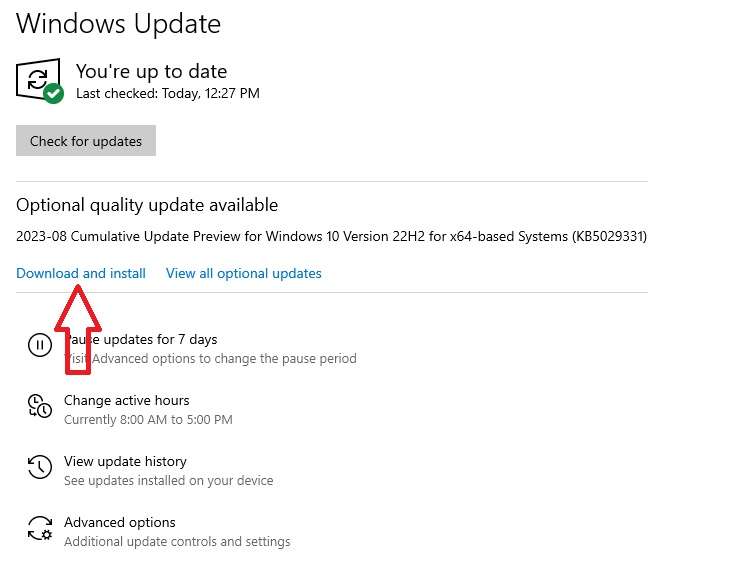
- Clicca suVerifica la presenza di aggiornamenti e attendi che Windows cerchi gli aggiornamenti mancanti.

- Per installare gli aggiornamenti, clicca su Scarica e installa .

Aggiorna i driver USB tramite programma di aggiornamento driver
Tutti i metodi precedenti possono funzionare, ma a volte cercare manualmente un driver può essere complicato. Allo stesso tempo, Gestione dispositivi e Windows Update potrebbero avere difficoltà a trovare automaticamente i driver per molte ragioni.
Ecco perché dovresti prendere in considerazione l’uso di strumenti di aggiornamento dei driver in grado di identificare i driver mancanti e recuperarli rapidamente. Raccomandiamo Driver Booster e Driver Talent.
Driver Booster
Informazioni su Driver Booster
Driver Booster è uno strumento personalizzabile che permette di impostare le preferenze per l’aggiornamento dei driver. Puoi usare l’opzione Ignora per saltare driver di dispositivi specifici o la loro selezione. Puoi inoltre ripristinare gli aggiornamenti delle versioni precedenti in caso di problemi.
Le funzioni di ripristino di sistema e ripristino driver aiutano anche a evitare problemi durante gli aggiornamenti e consentono di tornare sempre alla versione funzionante. Include anche vari strumenti che consentono di risolvere rapidamente i problemi informatici comuni come problemi di rete, assenza di audio, risoluzione errata, ecc.
Come utilizzare
- Scarica (link sotto), installa Driver Booster e avvialo.
- Driver Booster eseguirà automaticamente la scansione del dispositivo alla ricerca di driver obsoleti dopo l’avvio.

- Fai clic sulla scheda obsoleto, aggiorna ora e attendi che Driver Booster scarichi e installi i driver.

Driver Talent
Informazioni su Driver Talent
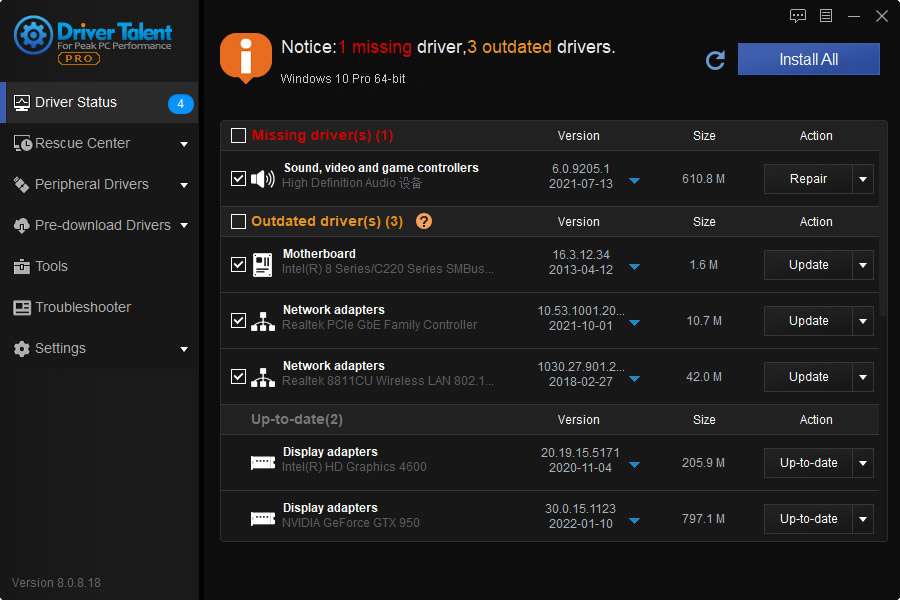
Driver Talent è un ottimo strumento che offre semplicità. Tutti i driver obsoleti vengono rilevati automaticamente e, per aggiornare i tuoi driver, basta un semplice clic. Nel complesso, è uno strumento pulito e ben organizzato, il cui obiettivo principale è la comodità.
Driver Talent ha anche una funzione di pre-download che consente di scaricare i file aggiornati e salvarli localmente per l'installazione successiva. Quando si riscontrano problemi con i driver di rete, questa funzione è particolarmente utile.
Come utilizzare
- Scarica Driver Talent (link sotto) e installalo.
- Per controllare il dispositivo, avvia Driver Talent e clicca su Scansione .

- Fai clic su Installa tutto in alto a destra una volta che Driver Talent ha trovato i driver mancanti.
Come recuperare i dati da una chiavetta USB dopo l'aggiornamento del driver?
L’aggiornamento dei driver è generalmente un processo innocuo, ma ci sono rare situazioni in cui le cose possono andare storte. A volte, il dispositivo per cui si aggiornano i driver può presentare problemi, causando la perdita di tutti i dati contenuti.
Allo stesso tempo, aggiornare i controller USB mentre sono collegati a determinati dispositivi può anche portare allo stesso risultato. Per questo motivo si consiglia di utilizzare Wondershare Recoverit, uno strumento professionale per il recupero dati, per estrarre rapidamente i dati persi e aiutarvi a salvarli fino a quando il dispositivo non tornerà a funzionare correttamente.
Ecco i passaggi da seguire:
- Collega la tua chiavetta USB.
- Avvia Recoverit e seleziona il dispositivo USB in Dischi rigidi e posizioni. Per avviare la scansione nella posizione selezionata, clicca su Avvia .

- Seleziona i file che vuoi recuperare e visualizzali in anteprima una volta che Recoverit ha terminato la scansione.

- Per recuperare i tuoi file, clicca su Recupera .

Conclusione
Ecco i quattro metodi che puoi utilizzare per aggiornare efficacemente i tuoi driver USB. Quale usare dipende completamente da te. Ognuno ha i suoi vantaggi e svantaggi. Naturalmente, se uno dei metodi non funziona per te, provane un altro finché non riesci ad aggiornare i tuoi driver. Buona fortuna!
FAQ
-
Cosa devo fare se l'aggiornamento del driver USB fallisce?
La prima cosa che puoi fare se il tuo driver non si aggiorna è disinstallare e reinstallare quel driver. Puoi utilizzare il gestore dispositivi per saperne di più sui problemi e reinstallare il software del driver. -
Come aggiornare i driver USB offline?
Uno dei modi migliori per farlo è utilizzare un programma di aggiornamento driver per scaricare e salvare gli aggiornamenti per un uso futuro. Quindi, trasferisci questi driver da un computer all'altro quando hai problemi di connessione online e installali manualmente. -
Come posso sapere quali driver ho attualmente?
Utilizzando le opzioni dei driver dei dispositivi, puoi ottenere un elenco dei dispositivi presenti nel tuo sistema e dei relativi driver. Queste informazioni possono aiutarti a trovare driver più aggiornati e garantire che tu non abbia già l'ultimo driver.





