
Una chiavetta USB avviabile serve da gateway per l'ambiente WinPE o Linux, e facilita compiti come il deployment di Windows Server essentials. In ogni caso, quando le esigenze cambiano o sorgono problemi, potresti dover formattare il disco avviabile. Non importa se vuoi cancellare dati, modificare il file system o eliminare virus o malware, questa guida ti condurrà passo dopo passo attraverso il processo di formattazione di una chiavetta USB avviabile. Iniziamo.
In questo articolo
Metodo n°1: Formattare una chiavetta USB avviabile con CMD
Il prompt dei comandi, spesso abbreviato in CMD, è una potente interfaccia testuale che ti permette di interagire con il sistema operativo del tuo computer tramite una serie di comandi digitati. Diskpart in particolare è uno strumento molto utile che funziona nel Prompt dei comandi per gestire dischi e partizioni. Offre un modo diretto per eseguire vari compiti, dalle operazioni semplici come navigare tra le cartelle ai compiti più avanzati come la configurazione del sistema. Quando si tratta di formattare una chiavetta USB avviabile, questo strumento si rivela molto utile.
Ecco come formattare una chiavetta USB avviabile su Windows 10/11 con Diskpart:
- Avvia la finestra Esegui utilizzando la scorciatoia da tastiera Windows + R.
- Digita diskpart nella casella di ricerca e premi Invio.
- Digita list disk e premi Invio. Digita poi select disk X (X è il numero del disco della tua chiavetta USB avviabile).
- Digita Clean e premi Invio per continuare. Bastano pochi minuti per cancellare tutti i file di avvio del Bios dalla chiavetta USB.

- Digita create partition primary nella tua finestra e premi Invio per creare una partizione sulla chiavetta USB avviabile.
- Scrivi format fs=fat32 quick ou format fs=ntfs quick, a seconda del file system scelto. Premi il tasto Invio per continuare.

- Digita Exit, e il gioco è fatto.
Metodo n°2: formattare una chiavetta USB avviabile con Gestione Disco
Oltre al prompt dei comandi, puoi anche generare una formattazione USB avviabile con gli strumenti integrati di Windows, come la gestione dischi. La gestione dischi è uno strumento molto utile che consente agli utenti di gestire efficacemente lo spazio di archiviazione del loro computer. Fornisce un'interfaccia grafica per eseguire vari compiti relativi alla gestione di dischi e partizioni. Questo strumento ti permette in particolare di creare nuove unità, estendere volumi, ridurre partizioni, assegnare lettere di unità e, ovviamente, formattare unità, inclusa la tua chiavetta USB avviabile.
Ecco quindi una guida completa e dettagliata sulla formattazione di una chiavetta USB per Windows 10/11 con Gestione Disco:
- Premi Windows + R per aprire la finestra Esegui e digita diskmgmt.msc nel campo di ricerca. Premi Invio, e Gestione Disco apparirà sullo schermo.
- Individua la chiavetta USB avviabile e fai clic destro su di essa. Seleziona Formatta.

- Scegli il file system appropriato e clicca su Predefinitoper la dimensione dell'unità di allocazione. Premi Ok per completare la procedura.
Metodo 3: Formattare una chiavetta USB avviabile con Esplora file
Anche se l'uso di Gestione Disco per formattare una chiavetta USB su Windows 10/11 è generalmente efficace, potrebbe capitare che non produca i risultati desiderati. Gestione Disco potrebbe, ad esempio, non essere compatibile con alcune chiavette USB a causa di file system complessi, partizioni insolite o configurazioni uniche.
A questo punto, Esplora file si impone come un metodo più versatile per formattare chiavette USB avviabili su Windows 10/11. La sua semplicità e maggiore compatibilità ne fanno spesso un'alternativa affidabile.
Ecco come utilizzare questo metodo:
- Apri Esplora file con il tasto di scelta rapida Windows + E. Vai alla sezione Questo PC e individua la chiavetta USB avviabile.
- Fai clic destro sulla chiavetta USB avviabile e seleziona Formatta.
- Seleziona il file system di tua scelta tra NTFS e FAT32 e scegli la dimensione di allocazione. Gli utenti possono anche premere Ripristina le impostazioni predefinite del dispositivo per completare questo compito.
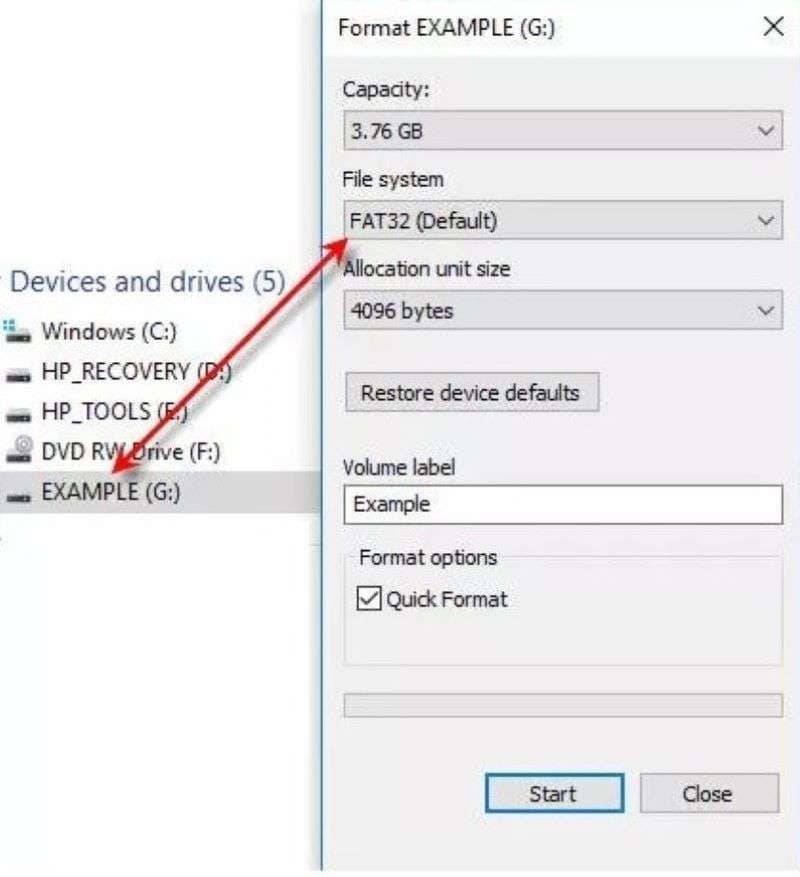
- Premi Avvia per formattare la tua chiavetta USB avviabile.
Metodo 4: Formattare una chiavetta USB avviabile con AOMEI Partition Assistant
Ora conosci meglio il prompt dei comandi e gli strumenti integrati di Windows per formattare la chiavetta USB avviabile, ma cosa fare se desideri un'interfaccia più ergonomica e più flessibilità per tornare indietro nel processo? AOMEI Partition Assistant, un software di terze parti, è la soluzione migliore.
Si tratta di un gestore di partizioni disco affidabile e noto che ti permette di formattare una chiavetta USB avviabile su Windows Vista, XP, 7, 8, 8.1, 10 e 11. Ti consente anche di scegliere tra diverse opzioni, tra cui NTFS, FAT32, Ext3, Ext 2, e altri.
Segui le istruzioni qui sotto e inizia la formattazione USB di Windows 10/11 con AOMEI Partition Assistant. Ecco come:
- Installa e avvia AOMEI Partition Assistant sul tuo PC Windows. Collega la chiavetta USB avviabile.
- Fai clic destro sulla chiavetta USB avviabile e seleziona Formatta la partizione.

- Scegli il file system dal menu a discesa e premi OK.

- Clicca su Applica per formattare la tua chiavetta USB avviabile e completare il processo.
[Bonus] Come recuperare i dati dopo la formattazione di una chiavetta USB avviabile?
Sebbene queste soluzioni permettano di formattare la chiavetta USB in pochi secondi, non proteggono contro la perdita di dati. Cosa fare se vuoi recuperare i tuoi dati dopo la formattazione? È possibile recuperare il contenuto della chiavetta USB? Fortunatamente, puoi recuperare i tuoi file persi con Recoverit.
Recoverit si distingue dai numerosi strumenti di recupero dati per le sue notevoli capacità. Compatibile con più di 1.000 tipi e formati di file, questo software offre soluzioni complete di recupero dati. È anche compatibile con più di 2.000 tipi di dispositivi di archiviazione, il che permette di affrontare numerosi scenari.
Sei pronto a recuperare i tuoi file dalla chiavetta USB formattata? Segui le istruzioni qui sotto:
- Seleziona l'unità esterna
Collega la tua chiavetta USB formattata al tuo PC e avvia Wondershare Recoverit. Scegli l'unità USB come destinazione di recupero.

- Analizza la chiavetta USB formattata
Clicca su Avvia affinché Recoverit effettui un'analisi approfondita della tua chiavetta USB formattata. Il progresso può essere seguito sullo schermo, con opzioni di pausa o arresto. Attendi qualche istante mentre lo strumento ispeziona i dati del tuo disco.

- Anteprima e recupero
Dopo l'analisi, visualizza in anteprima i file recuperati. Clicca su Recupera e scegli una posizione di archiviazione per il recupero. Scegli la destinazione per la selezione e il recupero dei dati.

Conclusione
Questo è tutto per la guida alla formattazione di una chiavetta USB avviabile su Windows 10/11. In sintesi, la formattazione di una chiavetta USB avviabile su Windows 10/11 è facile grazie a diversi metodi. Sebbene il Prompt dei comandi e gli strumenti integrati di Windows siano affidabili per formattare la chiavetta USB avviabile, puoi anche ricorrere a software di terze parti per maggiore comodità. Non preoccuparti se vuoi recuperare i tuoi dati dopo aver formattato la USB, perché Recoverit lo farà in tre semplici passaggi.
FAQ
-
Q1. Quali precauzioni prendere prima di formattare una chiavetta USB avviabile?
Esegui il backup di tutti i dati importanti dalla chiavetta USB per evitare qualsiasi perdita di dati. 2. Controlla due volte la lettera dell'unità per evitare di formattare l'unità sbagliata. 3. Prima di iniziare, assicurati di aver ben compreso il processo di formattazione. -
Q2. Quale file system dovrei scegliere durante la formattazione della chiavetta USB avviabile, FAT32 o NTFS?
NTFS garantisce una migliore sicurezza, è compatibile con file e partizioni di dimensioni maggiori, consente un uso più efficiente dello spazio di archiviazione e include funzionalità avanzate come la crittografia e il controllo degli accessi. FAT32, d'altra parte, è più compatibile con sistemi e dispositivi meno recenti e ha una struttura più semplice. Fai la tua scelta considerando le loro diverse funzionalità. Per maggiori informazioni, clicca qui. -
Q3. È possibile annullare la formattazione di una chiavetta USB avviabile?
Purtroppo, la formattazione è un processo distruttivo per i dati e, una volta completata, è difficile recuperare i dati precedenti. Backup regolari possono prevenire la perdita di dati.





