
Windows 11 è uno dei sistemi operativi più ricchi di funzionalità al mondo. Se vuoi testarlo, devi scaricarlo e installarlo sul tuo dispositivo.
Ma cosa succede se non hai un computer Windows per realizzare i tuoi desideri? Se è così, è possibile Crea una chiave USB avviabile per Windows 11 Usa il tuo Mac. Tuttavia, la procedura può essere complicata. Per questo motivo, abbiamo preparato per voi una guida dettagliata per la creazione di questa unità USB.
In questo articolo
Cosa devo fare per creare un'unità flash USB avviabile Windows 11 su un Mac?
Prima di procedere al processo di creazione di una chiave avviabile, avrai bisogno di alcuni strumenti aggiuntivi per raggiungere i tuoi obiettivi. La seguente lista contiene tutto ciò di cui hai bisogno:
- 💡 Un'unità USB con più di 8 GB di memoria che è possibile formattare.
- 💻 Un dispositivo Mac (assicurati che sia spento in modo da evitare interruzioni di corrente lungo il percorso).
- Una connessione internet stabile e potente.
Come creare un'unità flash USB avviabile per Windows 11 con un Mac?
Esistono diversi modi per creare un'unità USB avviabile Windows 11 da un dispositivo Mac. Abbiamo selezionato le tre opzioni più affidabili in modo che tu possa determinare quale sia la migliore per le tue esigenze e preferenze.
| Se tu... | Puoi scegliere... |
| Preferisci il modo più semplice | Soluzione 1: Assistente Boot Camp |
| 💪 è un utente avanzato del terminale | Soluzione 2: Comando terminale |
| Stai cercando un'utilità ricca di funzionalità | Soluzione 3: UUByte ISO Editor |
Soluzione 1: utilizzare il software integrato chiamato Boot Camp Assistant
Quando il file ISO di Windows è inferiore a 4,5 GB, Boot Camp Assistant è ideale per creare chiavi USB avviabili. Si tratta di uno strumento integrato predefinito che ti consente di completare le attività in pochi minuti. Tuttavia, questa funzione è disponibile solo con Catalina o versioni precedenti di Intel Mac.
Se si dispone di un dispositivo del genere, seguire le seguenti istruzioni per creare una chiave USB avviabile:
- AperturaCampo di addestramento assistente.
- scegliere Crea un disco di installazione per Windows 11 o versioni successive Per avviare il processo.

- Importare l'ISO di Windows 11 nell'applicazione e selezionare la chiave USB su cui si desidera posizionare il sistema operativo.
- Per completare la procedura premere il pulsante Continua.

Questa potrebbe essere la soluzione più semplice, ma ha vantaggi e svantaggi, come mostrato di seguito.
Soluzione 2: eseguire i comandi nell'applicazione terminale
L'applicazione Terminal è anche uno strumento integrato in cui puoi digitare comandi e dire al tuo dispositivo cosa dovrebbe fare. Tuttavia, questa è la soluzione più complessa per creare una chiave USB avviabile. Chi non ha familiarità con i controlli o le funzioni dei terminali può rivolgersi ad un'altra soluzione.
Se invece vuoi vivere un'esperienza completamente personalizzabile, scegli questo metodo e segui le seguenti istruzioni:
- Apri l'app Terminale e inserisci il comando Discussione Elenco esterno.

- Trova la tua chiavetta USB e ricorda il suo nome.
- Successivamente, è necessario formattare la chiave USB utilizzando il seguente comando: Discutil eraseDisk MS-DOS WIN11 disk3. Assicurati di cambiare il nome del disco in modo che corrisponda al nome dell'unità flash USB (qui "Disco 3").

- Ora è necessario installare il sistema operativo sul Mac per copiare i file. Inserisci il comando hdiutil mount ~ /Desktop/windows_11_dev_it.isoE cambiare il percorso e il nome di conseguenza.
- Trova il volume dell'unità flash USB e dell'ISO di Windows digitando il comando è/volumi/.

- Nel nostro caso, Vincere 11 è il nome dell'unità USB e CCCOMA_X64FRE_IT-US_DV9 è l'ISO di Windows 11 installato.
- L'ultimo passo è copiare il file e trasferirlo all'unità flash USB. Per fare questo, inserisci il seguente comando: rsync-avh — progresso/Volumes/cccoma_x64fre_it-us_dv9/*/Volumes/WIN11/.
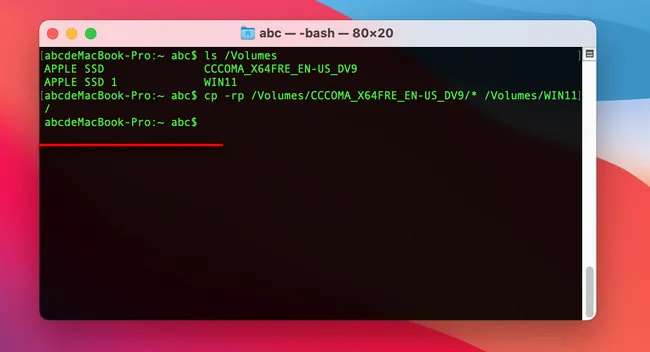
Anche se il terminale è uno degli strumenti più efficaci, potresti scoprire che non è facile da usare. Vediamo i suoi vantaggi e i suoi svantaggi.
Soluzione 3: Utilizzare l'applicazione di terze parti UUByte ISO Editor
Se non si desidera utilizzare applicazioni e soluzioni integrate, ma si desidera fare affidamento su soluzioni di terze parti ricche di funzionalità, è possibile utilizzare l'editor ISO di UUByte. Questo è uno dei programmi più affidabili e semplici sul mercato, ideale per chi non ha esperienza in questo settore.
Il programma è disponibile per tutti i dispositivi e il sistema operativo Mac. Ecco i passaggi per utilizzare l'editor ISO di UUByte:
- Innanzitutto, scarica Editor ISO UUByte E eseguire il programma.
- Seleziona un'opzione Graffer.

- Nella finestra che apparirà successivamente, aggiungi il tuo ISO di Windows 11 e seleziona il tuo USB dal menu a discesa.

- Clicca sul pulsante Graffer.
Otterrai un'unità USB avviabile in pochi minuti. Tuttavia, alcuni svantaggi possono essere fastidiosi, come mostrato di seguito.
Come recuperare i dati quando Windows 11 non riesce a riavviare?
A volte le cose non vanno come avevi pianificato. Potresti aver eseguito tutto correttamente, ma il tuo Windows 11 non si avvia ancora. In questo caso, la perdita di dati può essere devastante e stressante. Ma siate certi che esiste una soluzione a questo problema.
Avete bisogno di software di terze parti, come ad esempio Recoverit per recuperare completamente i tuoi dati. È fondamentale agire rapidamente e scaricare Recoverit il più rapidamente possibile per ottenere la migliore esperienza.
Dopo aver scaricato il programma, seguire le seguenti istruzioni per recuperare i dati:
- Apri il programma e seleziona Computer bloccati dal sistema Tra le opzioni fornite.
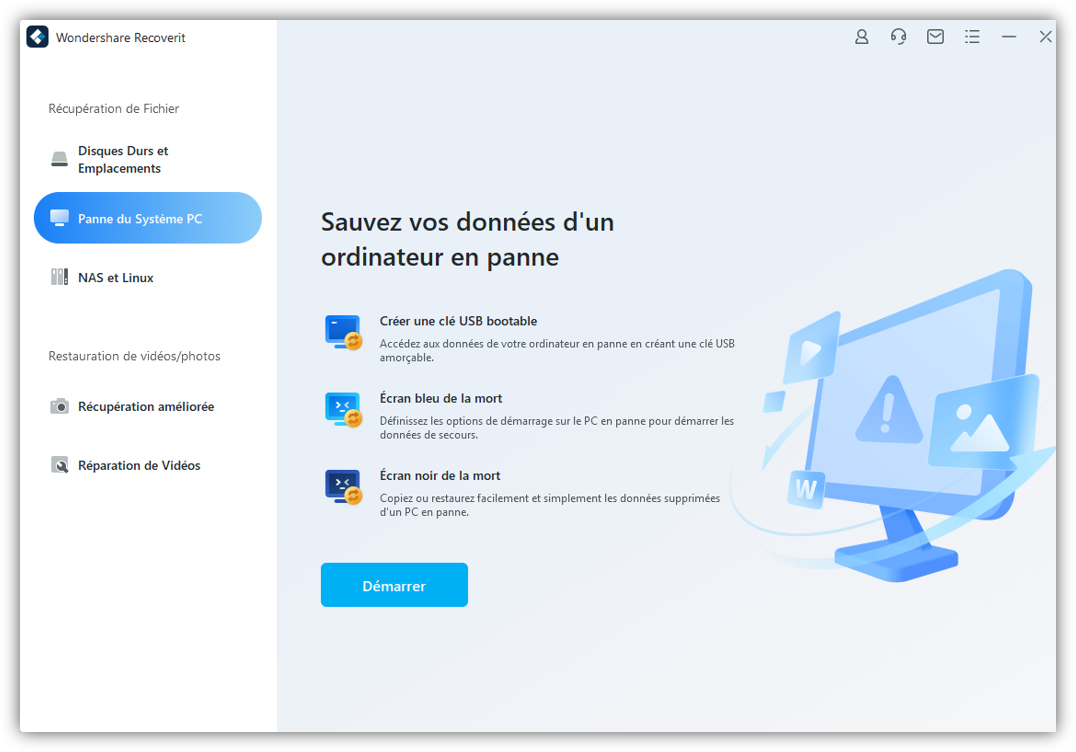
- Scegli una modalità per il tuo disco di avvio (USB o CD/DVD) e fai clic sul pulsante creare Prima di tutto.
- Devi formattare il tuo dispositivo. Si prega di fare clic sul pulsante Formattatore Per completare il processo.
- Il programma inizierà a creare un disco avviabile, lasciandolo aprire.
- Segui la guida sullo schermo per recuperare i dati.
Una volta creato il disco di avvio, dovrai riavviare il computer. Poi entra nel BIOS premendo il tasto F12. Avvia Recoverit con WindowsPE e inizia a copiare i tuoi dati.
Conclusione
La creazione di un disco USB di avvio per Windows 11 da un dispositivo Mac può sembrare difficile. Tuttavia, con l'aiuto della nostra guida, puoi completare rapidamente la tua missione. Abbiamo presentato i modi migliori per creare una chiavetta USB avviabile. Ricordati di prevedere un piano di backup nel caso in cui perdi i tuoi dati o Windows non si avvia.





