
Per ottenere prestazioni ottimali, la tua PS4 deve avere l'ultima versione del software installata. Inoltre, avrai accesso a tutte le ultime funzionalità. Tuttavia, se il download automatico e l'installazione dell'aggiornamento PS4 non riescono, è necessario farlo manualmente. Questa guida spiega passo dopo passo, Come aggiornare PS4 tramite chiavetta USB.
In questo articolo
Condizioni di base da soddisfare prima dell'aggiornamento della PS4
- 💪 Unità flash USB e unità della console locale: almeno 480 MB di spazio libero
- Interfaccia USB 3.0
- 📎 Porta USB PS4: priva di polvere e operativa
Prima di scaricare gli ultimi aggiornamenti del software PS4 e formattare l'unità flash USB, devi prima assicurarti che l'unità flash USB soddisfi i requisiti di PS4. In queste condizioni, l'unità flash USB deve avere almeno 480 MB di spazio libero.
Anche se la PS4 accetta unità flash USB con un'interfaccia USB inferiore a 3.0, non lo consigliamo perché potrebbero rallentare la riproduzione. Pertanto, assicurati di utilizzare una chiave con interfaccia USB 3.0.
Le condizioni di download e installazione sono facilmente soddisfatte. Allo stesso modo, assicurati di avere spazio sufficiente (480 MB) sull'unità locale per scaricare e memorizzare gli ultimi file di aggiornamento della console PS4. Nel frattempo, assicurati di verificare che la porta USB della tua PS4 sia priva di polvere e in buone condizioni di funzionamento.
Processo di installazione dell'aggiornamento della console PS4 utilizzando un'unità flash USB
Una volta soddisfatti i requisiti di base, potrai imparare come aggiornare la tua PS4 utilizzando la chiave USB. Iniziamo con la formattazione della tua chiavetta USB.
Passaggio 1: Formattare la chiave USB come FAT32 o exFAT
Collegare l'unità USB al computer e aprire File Explorer. Poi naviga a questo computerFare clic con il pulsante destro del mouse sul disco USB e selezionare Formattatore.
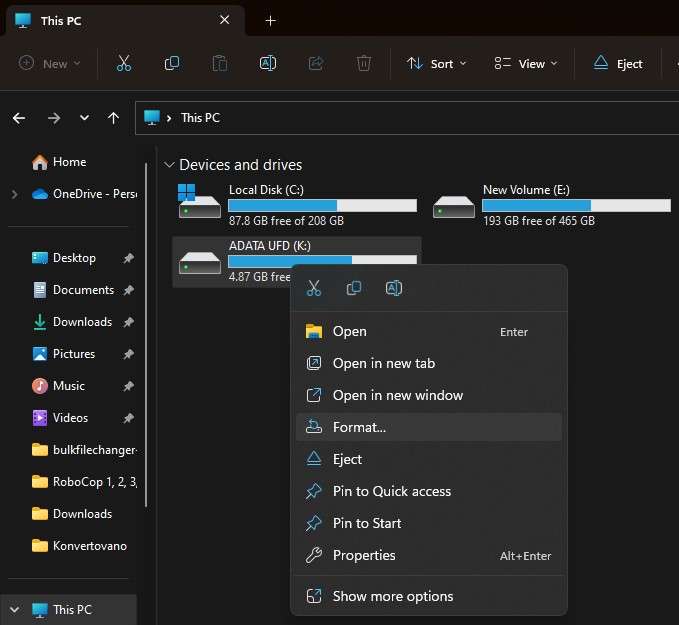
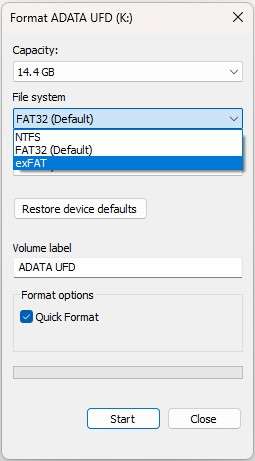
Nella finestra di dialogo di formattazione dell'unità flash USB, vai all'elenco a discesa Sistema file Scegli FAT32 o exFAT. Seleziona la casella Formattazione rapida Prima di premere il pulsante Cominciamo.. Attendere un secondo, la formattazione è terminata. La tua chiavetta USB è pronta ora.
Non preoccuparti se hai formattato accidentalmente un'unità USB che contiene dati che non vuoi perdere; Si possono recuperare rapidamente con un software affidabile e facile da usare, come ad esempio Recoverit Wondershare. Ecco come Recoverit può aiutarti a recuperare i dati.
- Scarica e installa Wondershare Recoverit.
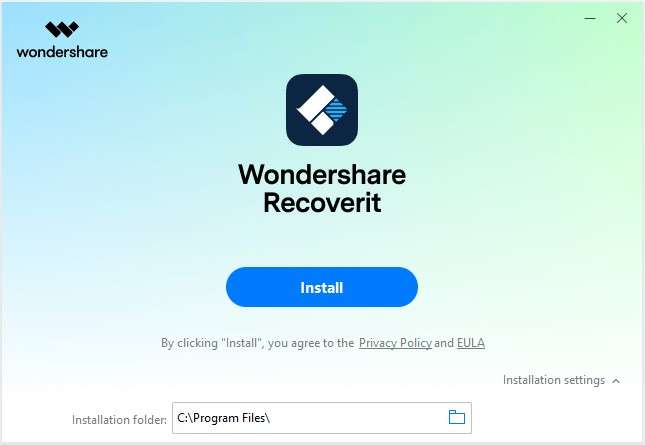
Prima di tutto, visitare il sito ufficiale di Wondershare Recoverit per scaricare il software. Quindi, eseguendo il file scaricato, la procedura guidata di installazione ti guiderà attraverso un processo molto semplice. L'installazione richiede meno di un minuto.
- Inserisci l'unità USB.
Collegare l'unità flash USB e attendere che il sistema lo riconosca e rileva.
- Aprire Wondershare Recoverit e selezionare la chiave USB.
Avviare Wondershare Recoverit e fare clic sull'unità flash USB sul lato destro dello schermo.

- Scansiona l'unità USB.
Una volta selezionato l'unità USB, Wondershare Recovery scan permette di vedere tutti i file recuperabili. A questo punto, l'analisi può essere sospesa o interrotta. La percentuale di progresso può essere trovata in basso a sinistra.

- Recupera i file.
Alla fine della scansione, è possibile visualizzare in anteprima tutti i file recuperabili. Selezionare il file da recuperare, fare clic su ripristino e impostare dove si desidera memorizzarli.

Passaggio 2: Scarica l'ultima versione del software di sistema da PS4
Ora che hai formattato l'unità flash USB, è il momento di vedere come scaricare gli aggiornamenti PS4 su un'unità flash USB.
Sconsigliamo di utilizzare fonti non ufficiali per scaricare gli aggiornamenti della console PS4. È meglio visitare sempre il sito ufficiale di PlayStation Scarica il file di aggiornamento della console PS4. Si prega di attendere il completamento del download.
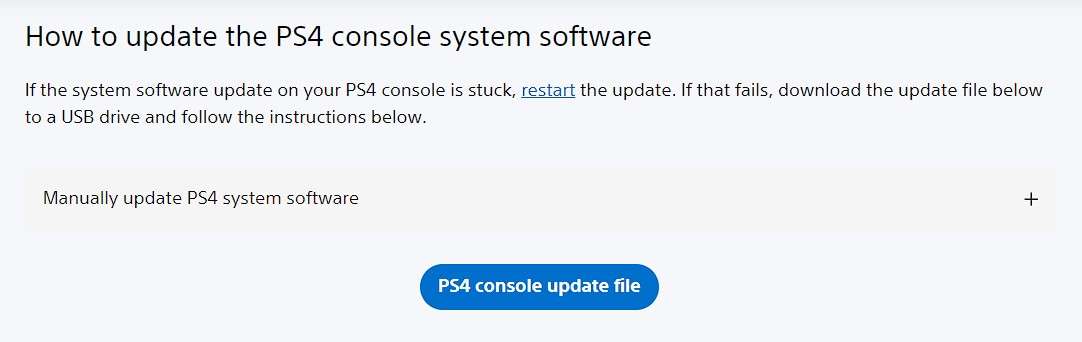
Una volta completato, utilizza File Explorer per accedere alla chiave USB. Crea una cartella PS4 e una sottocartella aggiornamento. Il file che hai appena scaricato deve essere copiato nella cartella UPDATE. Fare clic con il pulsante destro del mouse su di esso per chiamarlo PS4UPDATE.PUP.
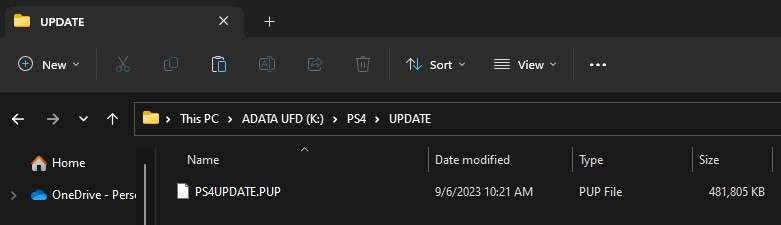
Passaggio 3: Installare l'aggiornamento del software di sistema PS4 dall'unità flash USB
Ora tutto è configurato correttamente e pronto. Ecco i diversi modi per installare gli aggiornamenti PS4 da un'unità flash USB.
Metodo 1: Aggiorna il software di sistema della PS4 dalla schermata principale.
La schermata principale consente di aggiornare il software della PS4 dall'unità flash USB.
- Inserisci l'unità USB nella console PS4.
Collega l'unità flash USB alla PS4 e vai alla schermata iniziale.
- Vai al menu Funzioni e accedere alle impostazioni.
Una volta apparso sullo schermoBenvenuto Dalla PS4, premere il pulsante sopra Accedi al menu dal tuo D-pad Funzione. Utilizzare i comandi per accedere al menu Parametri Quindi premere il pulsante X. andare Aggiornamenti software di sistema E premere di nuovo il tasto X.

- Accettare il contratto di licenza del software di sistema e attendere.
Le Contratto di licenza del software di sistema appare su PS4. Per accettarlo devi premere il pulsante Accettare Usa i pulsanti X della console. Allora inizierà l'installazione. Una volta completata l'installazione, la console verrà riavviata.

Metodo 2: aggiorna manualmente il software di sistema della PS4 in modalità provvisoria
Se l'aggiornamento non riesce, non preoccuparti. Altre opzioni sono ancora possibili. È possibile aggiornare manualmente il software di sistema della PS4 in modalità protetta.
- Avvia la PS4 in modalità protetta.
Prima di tutto chiudi il tuo PS4 mantenendo Pulsante di accensione Premere per sette secondi dalla console. Quando la console è spenta, tenere premuto di nuovo il pulsante di accensione per sette secondi fino a quando non risuona un secondo suono. Quindi collegare il controller DS4 utilizzando il cavo USB e premere il pulsante PS. Ora puoi passare in modalità sicura.
- Aggiorna il software di sistema della tua PS4 utilizzando un'unità flash USB.
Collegare l'unità flash USB alla PS4 e selezionare Aggiornamenti software di sistema Nelle opzioni Modalità sicura Usa i pulsanti X.

- Continuare l'aggiornamento dall'unità flash USB e attendere il completamento dell'installazione.
Dovresti vedere la schermata successiva. Seleziona la prima opzione (Aggiornamento da un dispositivo di archiviazione USB) e confermare con il pulsante X. La console copierà i file dall'unità USB e inizierà l'aggiornamento. Una volta completato l'aggiornamento, la console verrà riavviata automaticamente.

Come reinstallare il software di sistema per PS4?
Se entrambi i metodi falliscono, è necessario reinstallare il software di sistema della PS4. Ciò significa che è necessario ripristinare le impostazioni di fabbrica predefinite del sistema PS4. Tuttavia, poiché questa azione rimuove tutte le app, i giochi e le informazioni sull'utente, dovresti prima eseguire il backup di tutti i dati sulla PS4. Ecco cosa devi fare dopo aver organizzato tutti i tuoi dati.
- Avvia la PS4 in modalità protetta.
tenetelo premuto Pulsante di accensione Premere la console per sette secondi per spegnere la console PS4. Una volta spenta la console, tenere premuto il pulsante di accensione nuovamente per sette secondi fino a quando non si sente un secondo suono bip. Collegare il controller DS4 utilizzando il cavo USB e premere il pulsante PS. A questo punto, dovresti essere in grado di passare in modalità sicura.
- Reinstallare il software di sistema.
Nelle opzioni Modalità sicura, navigate fino a Inizializza PS4 (Reinstalla il software di sistema). Usa il tasto X del tuo controller per confermare la tua scelta. Segui le istruzioni sullo schermo per completare il processo di reinstallazione del software di sistema.

FAQ
-
Perché la mia PS4 non riesce a leggere la chiavetta USB durante l'aggiornamento?
La PS4 non può leggere tutti i file system. È probabile che la tua chiavetta USB abbia un file system non supportato come NTFS. Per risolvere questo problema, riformatta la tua chiavetta USB in FAT32 o exFAT. -
Le chiavette USB 2.0 possono essere utilizzate per l'aggiornamento di una PS4?
Una console PS4 supporta i protocolli USB 2.0 e 3.0. Questo significa che puoi utilizzare la tua chiavetta USB 2.0 per aggiornare la tua PS4. Tuttavia, perderai in velocità di trasferimento dati. Ti consigliamo di utilizzare una chiavetta USB 3.0 per effettuare gli aggiornamenti della PS4 per ottenere le migliori prestazioni. -
Come posso entrare in modalità provvisoria sulla PS4 per aggiornare manualmente il software di sistema?
Per passare in modalità provvisoria, tieni premuto il Pulsante di accensione per sette secondi in modo da spegnere la console. Una volta che la console è spenta, premi nuovamente il pulsante di accensione e tienilo premuto per sette secondi, quindi rilascialo dopo il secondo bip.
Conclusione
In questo articolo, hai imparato ad aggiornare una PS4 utilizzando una chiavetta USB seguendo semplici passaggi. Come puoi vedere, è necessario disporre di una chiavetta USB con almeno 480 MB di spazio libero e di una struttura di directory appropriata. L'aggiornamento della tua PS4 può essere effettuato dalla schermata iniziale o dalla modalità provvisoria. Se non riesci o se riscontri un errore, puoi reinstallare il software di sistema della tua PS4.
Hai anche scoperto un metodo pratico per ripristinare i file della tua chiavetta USB con Wondershare Recoverit, nel caso in cui formattassi una chiavetta contenente dati che non vuoi perdere.





