
Hai mai collegato la tua chiavetta USB al PC e ti è apparso il messaggio di errore "L'ultimo dispositivo USB collegato a questo computer non ha funzionato correttamente"? Questo problema ti impedisce di collegare il tuo dispositivo USB al computer e di accedere ai tuoi file.
Esistono tuttavia diversi modi per correggere l'errore "L'ultimo dispositivo USB non ha funzionato correttamente". Questa guida mira a eliminare l'errore "L'ultimo dispositivo USB che hai collegato non ha funzionato correttamente" e a spiegare le ragioni della sua comparsa. Questo problema e il modo per risolverlo sono descritti di seguito.
In questo articolo
Cosa significa l'errore "L'ultimo dispositivo USB non ha funzionato correttamente"?
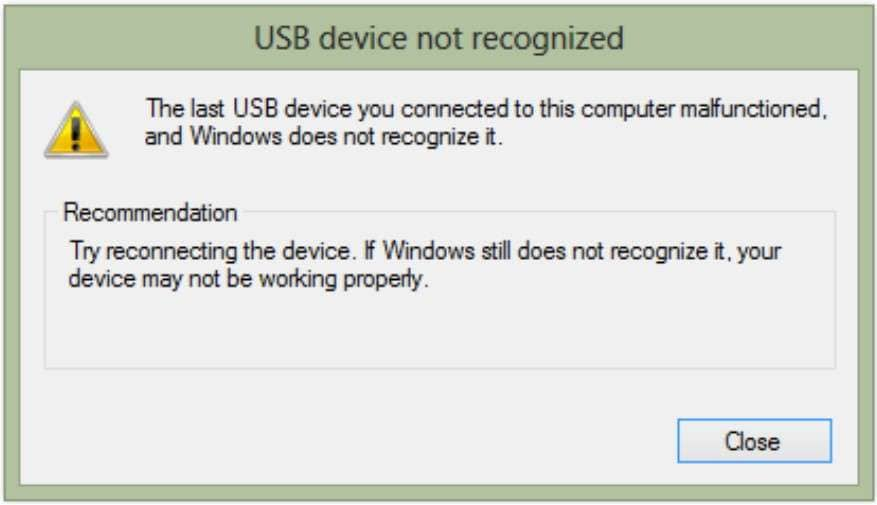
Quando provi a collegare la tua chiavetta USB al PC, appare un messaggio di errore: "L'ultimo dispositivo USB che hai collegato a questo computer non ha funzionato correttamente". La chiavetta USB risulta quindi illeggibile e non puoi connetterla al tuo computer.
Indica che il tuo ultimo dispositivo USB è stato danneggiato, il che significa che tutti i futuri dispositivi USB rischiano di subire la stessa sorte quando li collegherai al computer. Questa situazione può riguardare qualsiasi versione di Windows. Tuttavia, sebbene fastidioso, questo problema può essere risolto.
Motivi del messaggio "Il dispositivo USB che hai collegato per ultimo non ha funzionato correttamente".
Quando appare il messaggio "Il dispositivo USB che hai collegato per ultimo non ha funzionato correttamente", significa che il tuo computer non può leggere la tua chiavetta USB. In altre parole, non puoi accedere ai file su questa chiavetta USB. Questo problema può avere diverse cause.
Supporto USB corrotto
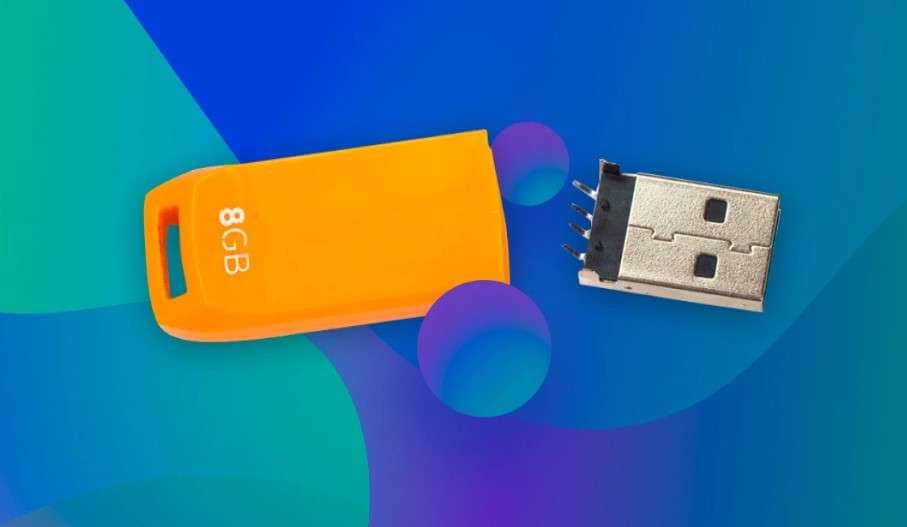
Se la chiavetta USB non può essere collegata al computer, quest'ultimo non può riconoscere la chiavetta e leggere i file memorizzati. Ciò porta alla comparsa del messaggio di errore. Questo incidente può verificarsi quando la chiavetta USB è corrotta. La chiavetta USB danneggiata ha problemi software o malware che le impediscono di funzionare correttamente.
Porta USB danneggiata
Se il tuo computer non riconosce la tua chiavetta USB, è anche perché la porta USB è danneggiata. Quando la porta USB è fisicamente danneggiata, è impossibile collegare correttamente la chiavetta USB e connetterla al computer. Questo messaggio di errore può quindi apparire sia per danni logici che fisici.
Difetto del controller USB
Oltre al deterioramento della porta USB, anche il tuo controller USB può essere difettoso. Una chiavetta USB è un componente informatico che ti permette di collegare le tue chiavette USB al computer. Quando il controller USB non svolge la sua funzione, il computer non può connettersi alla chiavetta USB e leggerla.
7 modi per riparare l'errore "L'ultimo dispositivo USB che hai collegato a questo computer non ha funzionato correttamente".
Dato che conosciamo le cause dell'errore "L'ultimo dispositivo USB collegato non ha funzionato correttamente", è il momento di provare a risolverlo. Ci sono diversi modi per accedere alla tua chiavetta USB. Pertanto, abbiamo elaborato guide sui sette metodi più efficaci per aiutarti a risolvere l'errore "L'ultimo dispositivo USB che hai collegato a questo computer non ha funzionato correttamente".
| Metodi | Come procedere? |
| Utilizzare una porta diversa. | Scollega la tua chiavetta USB dalla porta USB e prova a collegarne un'altra al computer. Se la seconda funziona, la prima porta USB probabilmente è stata danneggiata. |
| Utilizzo di un altro cavo. | Trova un altro cavo USB e prova a collegarci la tua chiavetta USB. Se funziona, il tuo cavo USB iniziale era probabilmente danneggiato, ed è ciò che ha causato l'errore. |
| Ricollegate la chiavetta USB. | A volte la soluzione più semplice è la più efficace. Stacca la chiavetta USB dalla tua macchina e ricollegala. |
| Ricollegate l'alimentazione elettrica. | Scollega il cavo elettrico del tuo computer. Attendi due minuti per far scaricare la corrente, poi riaccendi il computer. |
| Aggiornare i driver USB. | I driver USB obsoleti non permettono alla chiavetta USB di funzionare correttamente. Questo porta spesso alla comparsa del messaggio di errore. Aggiorna i driver USB nel Gestore dispositivi e prova nuovamente la tua chiavetta USB. |
| Riparare l'hub root USB. | Per riparare il tuo hub root USB, puoi anche utilizzare il Gestore dispositivi. Vai nelle impostazioni dell'hub USB e deseleziona la casella "Consenti al computer di spegnere questo dispositivo per risparmiare energia". |
| Risoluzione dei problemi legati al tuo dispositivo. | La risoluzione dei problemi del tuo dispositivo USB ti aiuterà a identificare i problemi della tua chiavetta USB e risolverli. Esegui la funzione "msdt.exe -id devicediagnostic" in Powershell per risolvere i problemi del tuo dispositivo. |
Per maggiori informazioni, scorri verso il basso e scopri i passaggi di ciascuno di essi.
Utilizzo di una porta diversa
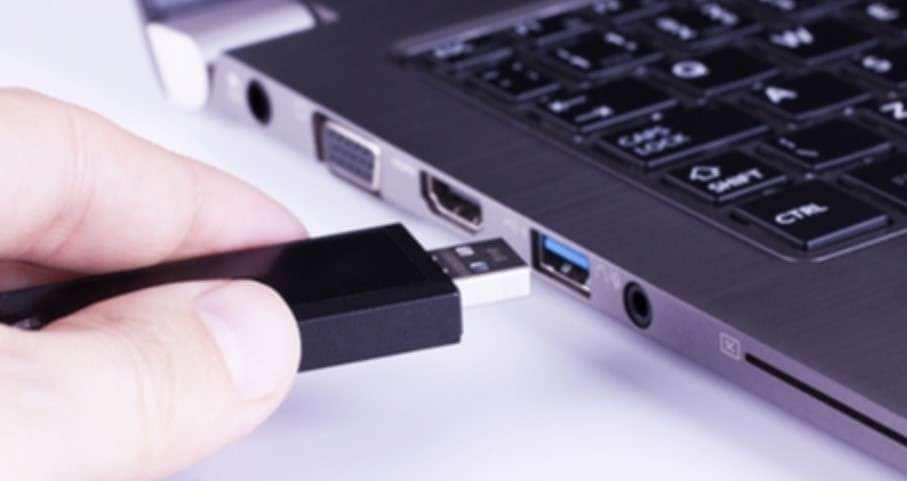
Quando la porta USB è danneggiata, non riconosce la chiavetta USB. Fortunatamente, tutti i PC e i laptop sono dotati di diverse porte USB. Pertanto, devi cambiare porta USB per vedere se funziona.
Quando la tua chiavetta USB si collega a un'altra porta, probabilmente la prima è danneggiata. Se non si collega a un'altra porta, la tua chiavetta USB deve essere danneggiata.
Utilizzo di un cavo diverso
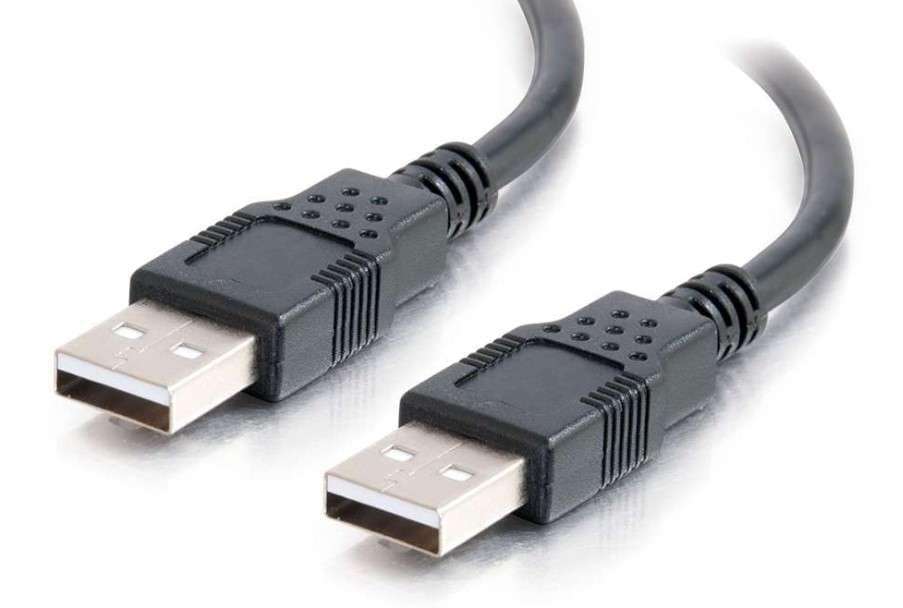
Oltre a cambiare porta USB, puoi provare un altro cavo USB per collegare la tua chiavetta USB. Quando il cavo USB è danneggiato, il computer non può identificare il dispositivo USB. Un cavo USB diverso può quindi risolvere il problema e collegare la tua chiavetta USB al computer.
Ricollegare la chiavetta USB
In alcuni casi, il sistema è molto più facile da configurare. È possibile che la tua macchina sia difettosa e che appaia il messaggio di errore "L'ultimo dispositivo USB che hai collegato a questo computer non ha funzionato correttamente". Prova innanzitutto a rimuovere la chiavetta USB dal computer e a ricollegarla. Nella maggior parte dei casi, ciò permette di risolvere il problema.
Ricollegare l'alimentazione elettrica
Una misura semplice come il ricollegamento dell'alimentazione elettrica può risolvere l'errore "L'ultimo dispositivo USB che hai collegato non ha funzionato correttamente". Quando scolleghi la presa di alimentazione, il tuo computer può resettarsi e dimenticare l'errore, permettendoti di collegare con successo la tua chiavetta USB.
Per ricollegare l'alimentazione, procedi come segue:
- Rimuovi la chiavetta USB dal computer.
- Spegni il computer.
- Individua il cavo di alimentazione e scollegalo dal computer.

- Lascia agire per circa due minuti. Questo tempo è sufficiente per permettere al tuo computer di eliminare tutta l'elettricità residua.
- Ricollega poi il cavo di alimentazione.
- Accendi il computer.
Quando accendi il computer, ricollega la tua chiavetta USB e verifica se l'errore è stato corretto.
Aggiornare i driver USB
Il messaggio di errore può apparire se i tuoi driver USB sono obsoleti o corrotti. Pertanto, dovresti aggiornare i tuoi driver USB per risolvere il problema. Il processo è diretto e richiede solo pochi minuti.
Per aggiornare i driver USB, procedi come segue:
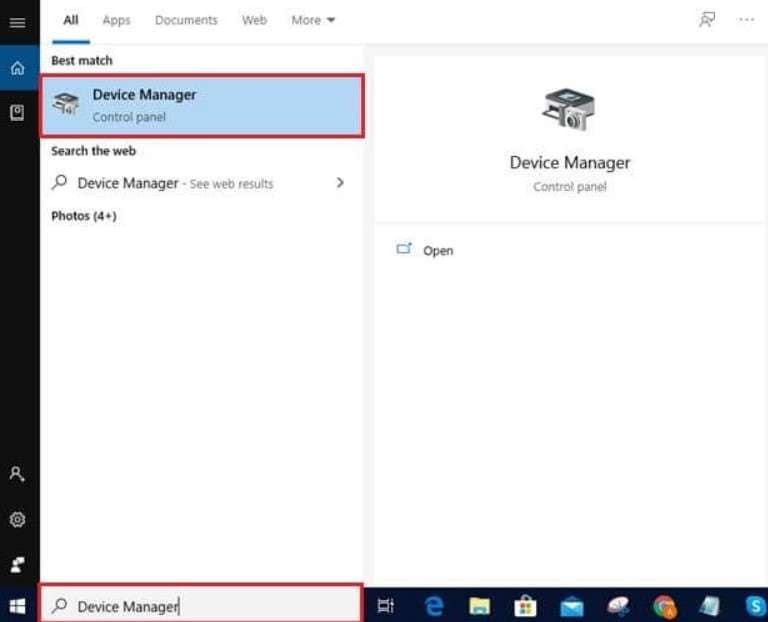
- Seleziona Gestore dispositivie aprilo.
- Scorri la lista fino a trovare i Controller bus seriale universale. Espandili.
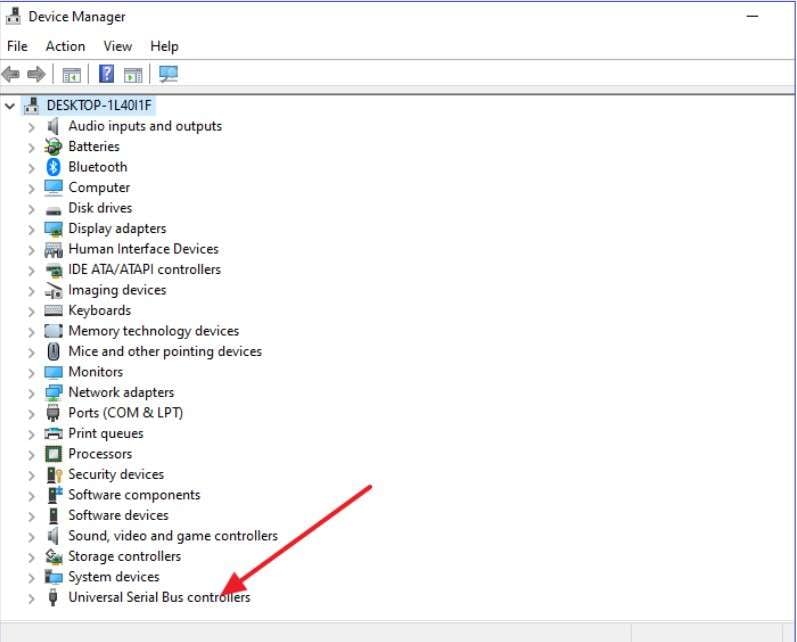
- Fai clic destro sul tuo dispositivo USB e seleziona Aggiorna software driver.
- Seleziona l'opzioneCerca automaticamente i driver aggiornati.
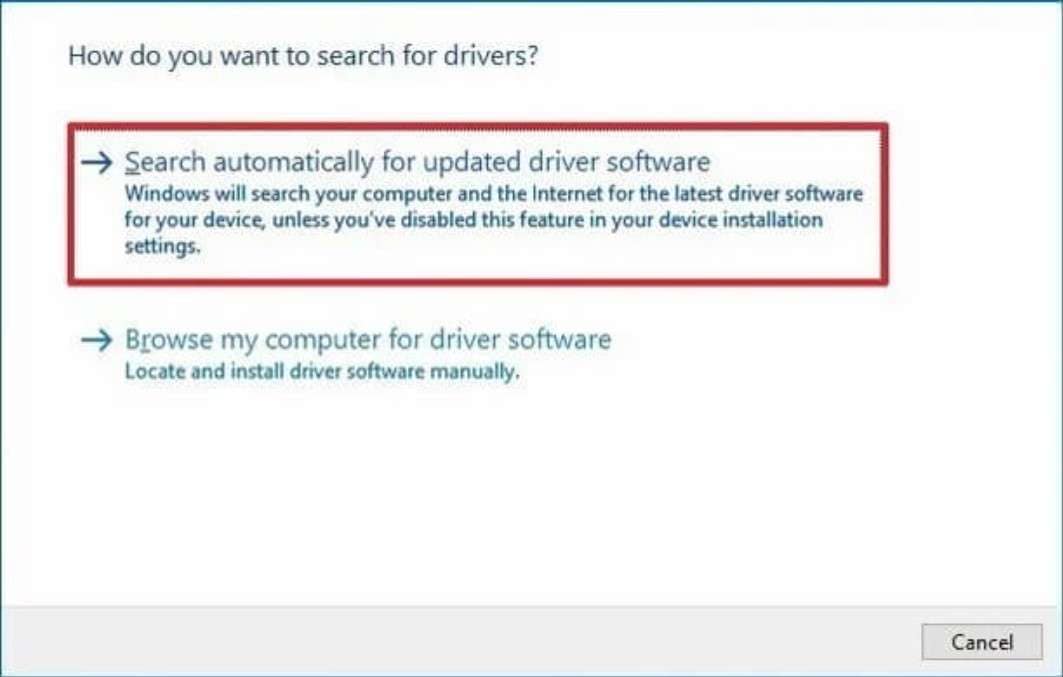
Attendi che Windows finisca l'aggiornamento e prova a ricollegare la tua chiavetta USB al computer.
Risoluzione dei problemi dell'Hub Root USB
La riparazione dell'hub root USB è un altro modo semplice per risolvere l'errore "L'ultimo dispositivo USB che hai collegato a questo computer non ha funzionato correttamente". Ancora una volta, risolvere il problema e rendere leggibile la tua chiavetta USB richiede solo pochi minuti.
Segui questi passaggi per riparare l'hub root USB:
- Premi il tasto Windows e X per accedere al menu Start. Scegli la funzioneGestore dispositivi.
- Individua i Controller bus seriale universale e clicca per espanderli.
- Fai clic destro sull' Hub root USB.

- Scegli Proprietà.

- Vai nella sezione Gestione energia e deseleziona la casella Consenti al computer di spegnere questo dispositivo per risparmiare energia. Premi OK.

Risoluzione dei problemi del tuo dispositivo
La risoluzione dei problemi del tuo dispositivo è un altro metodo provato per correggere il messaggio di errore.
Per risolvere il problema del tuo dispositivo USB, procedi come segue:
- Premi il tasto Windows e cerca Powershell.
- Scegli l'opzione Avvia come amministratore.

- Esegui la seguente sequenza: msdt.exe -id devicediagnostic.
- Scegli il tuo dispositivo e segui le indicazioni che appaiono sullo schermo per completare la risoluzione dei problemi del tuo dispositivo USB.

Come recuperare i file in caso di malfunzionamento di un dispositivo USB?
In caso di malfunzionamento del tuo dispositivo USB e impossibilità di accedere ai tuoi dati, non preoccuparti. La perdita dei dati dal tuo dispositivo USB non è irrimediabile. È possibile recuperare i file utilizzando un software come Wondershare Recoverit .
Wondershare Recoverit è in grado di recuperare i tuoi file da un disco rigido, da un computer guasto, da un dispositivo NAS, ecc. Inoltre, se il tuo dispositivo USB corrotto ha danneggiato i file, Wondershare Recoverit può riparare i file corrotti e ripristinarli per te.
Ecco come procedere per ripristinare le informazioni da un dispositivo USB difettoso:
- Collega il tuo dispositivo USB al computer.
- Installa e apri Wondershare Recoverit sul tuo PC.
- Vai alla sezione Dischi rigidi e posizioni e seleziona il tuo dispositivo USB. Clicca su Start.

- Il processo di scansione viene quindi avviato. I progressi possono essere monitorati. Durante il processo, puoi localizzare i file di destinazione, nonché mettere in pausa o arrestare il processo.

- Quando la ricerca è completata, visualizza in anteprima i file trovati. Seleziona quelli che desideri recuperare e clicca su Recupera.

Conclusione
"Il messaggio di errore "Il dispositivo USB che hai collegato per ultimo a questo apparecchio ha funzionato male" può apparire per diverse ragioni, come un dispositivo USB corrotto, una porta USB danneggiata o un controller USB difettoso. Fortunatamente, puoi risolvere questo errore con diversi metodi e collegare la tua chiavetta USB in tutta sicurezza.
Questi includono: ricollegare la chiavetta USB, utilizzare una porta o un cavo USB diverso, ricollegare l'alimentazione elettrica, aggiornare i driver, riparare l'hub root USB e risolvere i problemi del dispositivo USB. Quando la tua chiavetta USB continua a malfunzionare, usa Wondershare Recoverit per ripristinare i file persi.
FAQ
-
Perché il mio dispositivo USB non funziona correttamente?
I dispositivi USB presentano malfunzionamenti per diverse ragioni: porte danneggiate, driver USB obsoleti o corrotti, dispositivi incompatibili, ecc. Assicurati di risolvere eventuali problemi della tua chiavetta USB prima di utilizzarla nuovamente. -
È possibile che i dati della mia chiavetta USB difettosa siano persi per sempre?
No, fortunatamente. Le tue informazioni non sono perse, sono semplicemente inaccessibili. È possibile ricorrere a un software di recupero dati per ripristinare i dati persi. Wondershare Recoverit è un potente strumento di recupero dati che può aiutarti a recuperare i dati persi con pochi clic. -
L'errore "L'ultimo dispositivo USB che hai collegato ha funzionato male" appare su Windows 11?
"Malfunzionamento dell'ultimo dispositivo USB che hai collegato a questo computer" può apparire anche su Windows 10. Il modulo di errore non è legato a nessuna versione specifica di Windows.





