
Il vostro laptop MSI (Micro-Star International) si è guastato e non si accende più? Potete provare un avvio MSI da una chiavetta USB. Fortunatamente, abbiamo preparato una guida completa sull'esecuzione di una chiavetta USB MSI avviabile.
Con la nostra guida, imparerete a preparare un avvio USB MSI da zero. Inoltre, affronteremo i passaggi per avviare da una chiavetta USB. Tuttavia, se il vostro dispositivo MSI non si avvia ancora, abbiamo preparato alcuni consigli per aiutarvi. La nostra guida è la vostra fonte di riferimento per eseguire l'avvio di un laptop MSI da una chiavetta USB.
In questo articolo
Preparazione di un avvio USB MSI
Se il vostro laptop MSI si guasta, potete provare ad avviarlo da una chiavetta USB. Inoltre, dovete creare una chiavetta USB avviabile per avviare il vostro computer MSI. La preparazione di un avvio USB è un processo semplice e necessario. Per completare tutti i preparativi per l'avvio USB MSI, seguite i passaggi seguenti.
Procuratevi una chiavetta USB
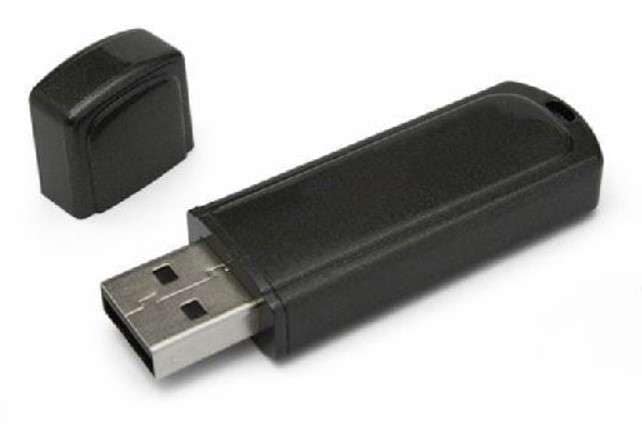
Prima di tutto, avrete bisogno di una chiavetta USB. Assicuratevi che la chiavetta USB sia vuota e salvate tutti i dati che contiene, poiché cancellerete tutto durante la creazione di una chiavetta USB avviabile.
Cosa più importante, trovate una chiavetta USB con un minimo di 4-8 GB di spazio. A seconda del vostro sistema operativo, potreste averne bisogno di più. Assicuratevi quindi che la vostra chiavetta USB abbia 4-8 GB o più per prepararla ad un avvio di successo.
Creare un'unità avviabile
Il miglior strumento per creare una chiavetta USB avviabile è il prompt dei comandi. Funziona perfettamente su tutte le versioni di Windows ed è relativamente semplice. Questo strumento a riga di comando vi aiuterà a rendere avviabile la vostra chiavetta USB, ma potrebbe richiedere del tempo. Quindi, siate pazienti e seguite questi passaggi:
- Aprite il menu Start e cercate cmd.
- Cliccate su Esegui come amministratore.

- Collegate la chiavetta USB che volete rendere avviabile al vostro computer.
- Digitate il comando diskpart nel prompt dei comandi e premete Invio.

- Digitate il comando list disk e premete Invio. Questo comando vi mostrerà la lista di tutti i dispositivi di archiviazione connessi al vostro computer.

- Vedrete i dischi disponibili come disco 0, disco 1, ecc. Cercate la chiavetta USB che volete rendere avviabile, inserite il comando select disk X (sostituite X con il numero accanto alla vostra chiavetta USB nella lista) e premete Invio.

- Formattate l'unità flash per renderla avviabile. Utilizzate il comando clean e premete Invio.

- Per rendere la vostra chiavetta USB avviabile, digitate il comando create partition primary e premete Invio.

- Selezionate il vostro volume principale inserendo il comando select partition 1e premendo Invio.

- Se il vostro computer utilizza il BIOS legacy, inserite il comando format fs=ntfs quick e premete Invio. Se utilizza il BIOS UEFI, inserite il comando format fs=fat32 quick e premete Invio. Questo formatterà la vostra chiavetta USB.

- Una volta formattato il volume, inserite il comando active e premete Invio per attivare la partizione avviabile. Potete chiudere il prompt dei comandi ora.

- Copiate i dati del disco di installazione del sistema operativo Windows sulla vostra chiavetta USB avviabile e avete finito.
Inserite l'unità nel vostro dispositivo
Ora che avete reso la vostra chiavetta USB avviabile, è il momento di utilizzarla per avviare il vostro laptop MSI. Quindi, recuperate il vostro dispositivo MSI guasto e inseritevi la vostra chiavetta USB avviabile. Per iniziare ad avviare il vostro MSI da una chiavetta USB, seguite i passaggi nella sezione seguente.
Come avviare da una chiavetta USB in MSI
Una volta inserita la chiavetta USB avviabile nel vostro laptop MSI, dovete avviarla. L'avvio del vostro laptop MSI da una chiavetta USB comporta cinque passaggi. Abbiamo preparato guide dettagliate passo per passo per ciascuno. Una volta completati i passaggi, avrete avviato con successo il vostro MSI.
Accedere al menu di avvio
Per accedere al menu di avvio, procedete come segue:
- Accendete il vostro laptop e attendete che appaia il logo MSI.

- Una volta visualizzato il logo, premete ripetutamente il tasto F11 per aprire il menu di avvio.
- Una volta aperto il menu di avvio, cercate la vostra chiavetta USB avviabile.
Selezionare l'avvio USB
Seguite questi passaggi per scegliere la modalità di avvio USB:
- Una volta trovata la vostra chiavetta USB avviabile nel menu di avvio, evidenziatela.

- Premete Invio per avviare il processo di avvio.
Configurare MSI per avviare da una chiavetta USB
Seguite questi passaggi per configurare MSI per l'avvio USB:
- Riavviate il vostro laptop MSI.
- Una volta visualizzato il logo MSI, premete ripetutamente il tasto F11 per aprire il menu di avvio.
- Quando entrate nel menu di avvio, selezionate l'opzione della modalità di avvio USB.

- Premete Invio per iniziare l'avvio dalla chiavetta USB.
Avvio di un laptop MSI da una chiavetta USB
Ora potete iniziare l'avvio del vostro laptop MSI dalla chiavetta USB seguendo questi passaggi:
- Spegnete il vostro laptop MSI.
- Premete e mantenete premuto il tasto Esc.
- Mentre mantenete premuto il tasto Esc, premete il pulsante di accensione per avviare il vostro laptop MSI.
- Non rilasciate il tasto Esc fino a quando l' utilità di configurazione del BIOS non appare.

- Selezionate la vostra chiavetta USB avviabile nella scheda Avvio.
- Premete Invio per iniziare l'avvio del sistema MSI dalla chiavetta USB.
Regolare la priorità di avvio nel BIOS MSI
Ora che avete avviato il vostro laptop MSI dalla chiavetta USB, è il momento di selezionare il dispositivo di avvio e regolare la priorità di avvio nel BIOS MSI. Seguite questi passaggi per farlo:
- Accendete il vostro laptop MSI.
- Premete ripetutamente il tasto Canc per aprire il menu delle impostazioni del BIOS.
- Selezionate Impostazioni nel menu.
- Scegli l'opzione Avvio.

- Questo aprirà l'elenco delle opzioni disponibili per la priorità di avvio. Imposta la priorità di avvio desiderata per il tuo laptop MSI.
Cosa potete fare se il vostro dispositivo non si avvia
Hai provato ad avviare il tuo dispositivo MSI usando una chiavetta USB avviabile, e continua a non avviarsi? Potrebbe esserci un altro problema sottostante. Prima di tutto, controlla i cavi. Testa la presa a muro, la ciabatta e l'interruttore di alimentazione, e assicurati di aver collegato correttamente tutti gli altri cavi.
Se i cavi funzionano correttamente, il passo successivo è verificare i codici POST e Beep. Anche se ti sei assicurato che il tuo computer sia alimentato, potrebbe non funzionare correttamente. I codici POST sono segnali visivi e i codici sonori sono segnali uditivi che mostrano il codice o gli indicatori di un errore. Per sapere come verificarli e comprenderli, consulta la documentazione della tua scheda madre o cerca sul sito web del produttore.
Un'altra cosa che puoi provare se il tuo computer MSI non si avvia è ripristinare la batteria CMOS. Resettando la batteria, cancellerai tutte le impostazioni del BIOS che non erano predefinite e potenzialmente permetterai al tuo MSI di avviarsi.

Segui questi passaggi per ripristinare la batteria CMOS:
- Individua il piccolo disco delle dimensioni di una moneta sulla tua scheda madre MSI. È la batteria CMOS.

- Scollega il cavo di alimentazione dal tuo laptop MSI e rimuovi la batteria dalla scheda madre.
- Usa un piccolo cacciavite per rimuovere la batteria CMOS dal suo alloggiamento.
- Lasciala da parte per circa 30 secondi, poi reinseriscila nella presa e ricollega il tuo laptop MSI.
- Riaccendi il laptop.
Infine, se il tuo laptop MSI continua a non avviarsi, puoi almeno provare a recuperare i dati persi. Puoi utilizzare un software di recupero dati come Wondershare Recoverit per ripristinare i dati persi dal tuo laptop MSI guasto.
Segui questi passaggi per recuperare i dati persi utilizzando Wondershare Recoverit:
- Installa e apri Wondershare Recoverit su un computer funzionante.
- Vai alla sezione Computer guasto e clicca su Avvia.
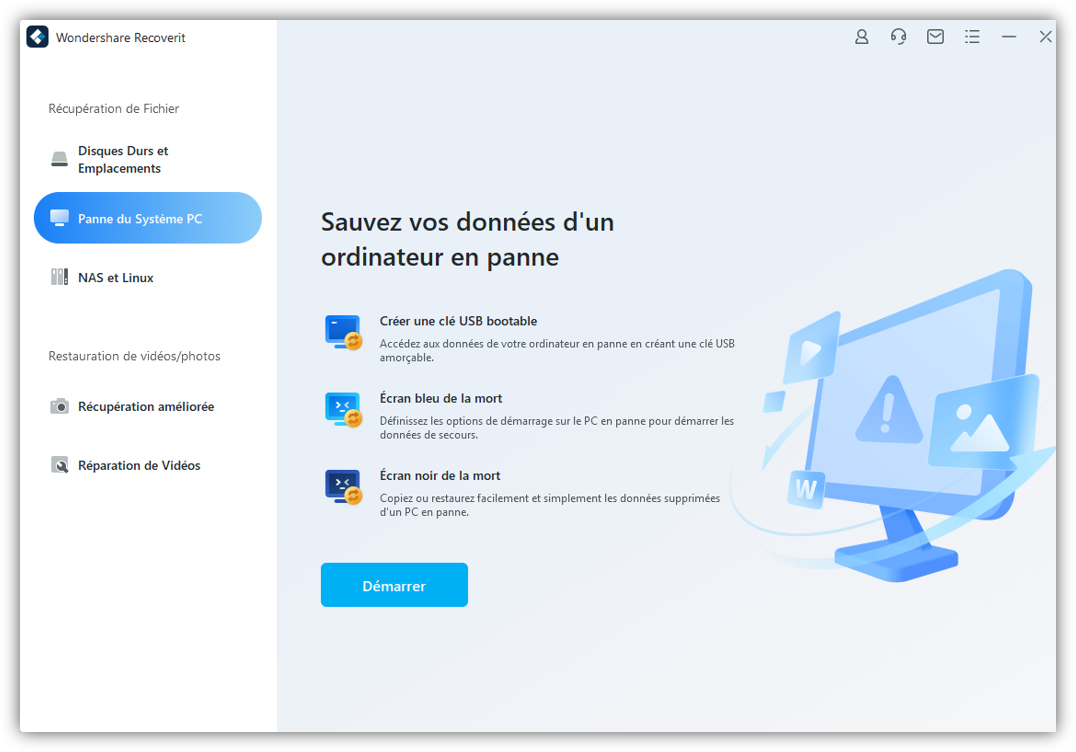
- Avrai bisogno di una chiavetta USB avviabile. Puoi creare una chiavetta USB avviabile in Wondershare Recoverit in pochi semplici passaggi. Collega una chiavetta USB vuota al computer con Wondershare Recoverit e clicca su Crea per iniziare.
- Questo avvierà il processo di creazione di un'unità avviabile, quindi attendi che finisca.
- Una volta completato, hai reso la tua chiavetta USB avviabile. Collega la tua chiavetta USB avviabile al tuo computer guasto.
- Imposta il BIOS per avviarsi dall'unità USB.
- Il tuo computer guasto diventerà nuovamente avviabile. Seleziona una delle due opzioni: Copia del disco rigido ou Recupero dati. Scegli l'opzione che preferisci e segui le istruzioni sullo schermo per completare.
Conclusione
Se il tuo laptop MSI non si avvia, puoi provare ad avviarlo da una chiavetta USB. Fortunatamente, puoi avviare il tuo laptop MSI da una chiavetta USB seguendo la nostra guida dettagliata.
Se il tuo laptop non si avvia, testa i suoi cavi, controlla i codici POST e Beep o ripristina la batteria CMOS. Se ancora non funziona, puoi recuperare i dati persi dal tuo laptop MSI guasto utilizzando Wondershare Recoverit.
FAQ
-
Come accedere alla modalità di avvio?
L'accesso alla modalità di avvio non è intuitivo e potresti aver bisogno di indicazioni. Quando appare il logo MSI all'accensione del computer, premi ripetutamente F11 per accedere alla modalità di avvio. -
Posso usare una chiavetta USB avviabile contenente dati?
Puoi usare una chiavetta USB con dati per avviare il tuo MSI. Tuttavia, dovrai formattare la chiavetta USB, il che significa che potresti perdere tutti i tuoi dati. Pertanto, fai sempre un backup della tua chiavetta USB prima di utilizzarla come chiavetta USB avviabile. -
Come posso riavviare il laptop MSI utilizzando il pulsante di accensione?
Non puoi riavviare automaticamente il tuo laptop MSI utilizzando il pulsante di accensione. Tuttavia, puoi spegnerlo manualmente utilizzando il pulsante di accensione e riaccenderlo premendo nuovamente lo stesso pulsante.





