
Che il tuo sistema si arresti in modo anomalo o che tu voglia aggiornare il tuo sistema operativo a Windows 10 o 11, puoi scaricare un file di installazione per un avvio HP da un dispositivo USB e installare il tuo sistema operativo dalla chiavetta. Scopri perché e come avviare un HP da una chiavetta USB, cosa fare se la tua chiavetta USB non compare nel menu di avvio e come recuperare i dati in seguito.
In questo articolo
Perché dovresti scegliere una chiavetta USB per avviare un HP?
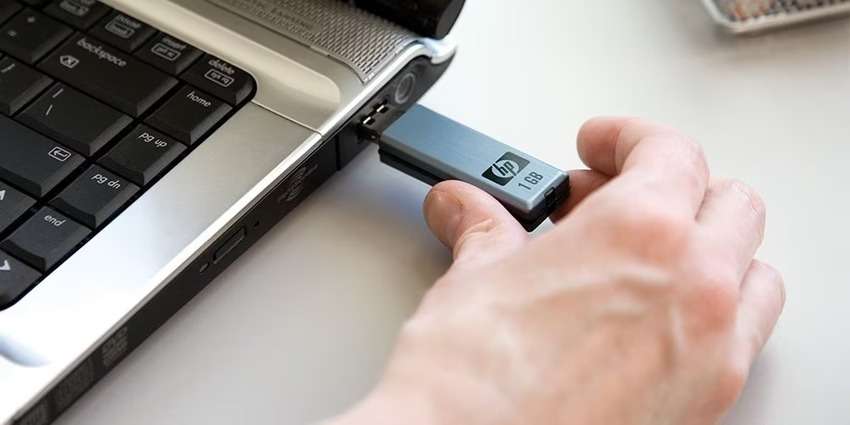
Creare una chiavetta USB avviabile per installare un nuovo sistema operativo sul tuo computer HP è più pratico rispetto al metodo tradizionale, che richiede di masterizzare un file ISO di Windows su un CD prima di avviare l'HP.
Oltre alla praticità, la tua chiavetta USB avviabile è più piccola rispetto alle vecchie alternative e non si danneggia se si graffia.
Inoltre, una chiavetta USB avviabile è la tua unica opzione se possiedi un HP più recente o un altro computer. I vecchi supporti come i lettori CD/DVD non sono più presenti nei modelli di nuova generazione da anni.
Ecco cosa devi sapere prima di avviare il tuo HP da una chiavetta USB.
Cosa devi sapere per avviare un HP da una chiavetta USB
Prima di avviare il tuo HP da una chiavetta USB, considera i seguenti requisiti:
- ⌚ Durata: 10-20 minuti (circa dieci minuti per il vero e proprio avvio)
- 💻Sistema: Windows 10 o 11
- 🔧Strumenti: un computer HP, una chiavetta USB vuota con almeno 8 GB di spazio e un file ISO di Windows per un processore a 32 o 64 bit (Windows 11 supporta solo processori a 64 bit)
Ora che sai di cosa hai bisogno, è il momento di creare una chiavetta USB avviabile per Windows 10 o 11.
Creare una chiavetta USB avviabile per Windows 10 e 11
Lo strumento di creazione multimediale di Microsoft ti permette di creare una chiavetta USB avviabile in pochi minuti. Una volta scaricato, puoi trasformare la tua chiavetta USB in supporto di installazione ed eseguire l'avvio HP dalla chiavetta con Windows 10 o 11.
Ecco come creare una chiavetta USB avviabile per Windows 10 :
- Collega la tua chiavetta USB a un computer funzionante.
- Visita la pagina di download del software Windows 10 di Microsoft per scaricare lo strumento di creazione del supporto per avviare HP da USB.
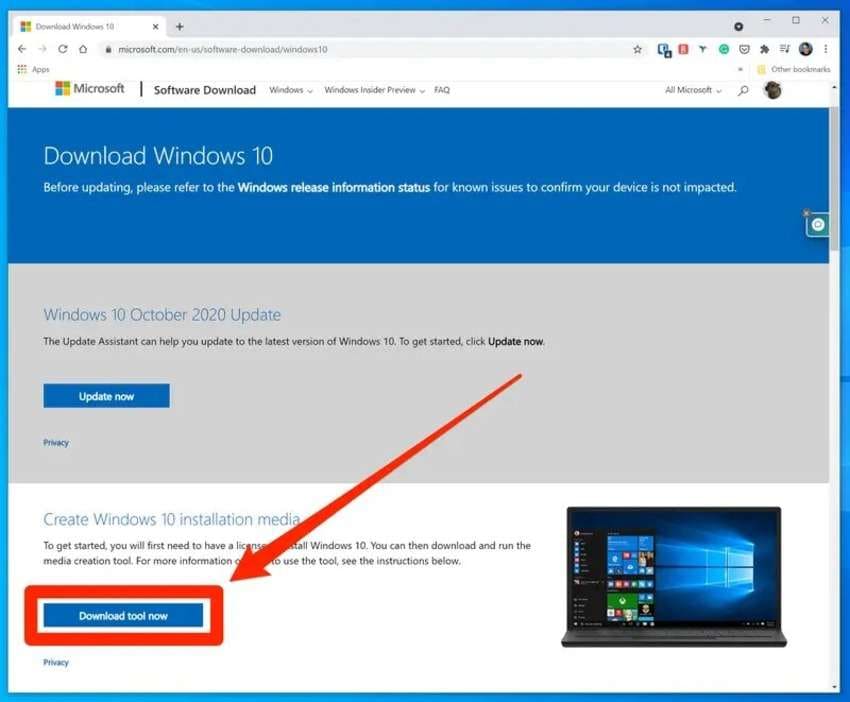
- Esegui il file di installazione e accetta i termini e le condizioni.
- Clicca su Crea un supporto di installazione per un altro PC e premi Avanti.

- Seleziona la lingua, l'edizione di Windows e l'architettura a 32 o 64 bit. La casella sottostante può scegliere le impostazioni per te. Clicca su Avanti.

- Seleziona chiavetta USB come supporto di installazione e clicca su Avanti.

- Scegli la tua chiavetta USB e clicca su Avanti.

Lo strumento creerà la tua chiavetta USB avviabile in pochi minuti.
E per quanto riguarda l'avvio HP da una chiavetta USB con Windows 11? I passaggi sono identici, ma scarica lo strumento di creazione multimediale dalla pagina di download dei software Windows 11 di Microsoft.
Scaricalo dalla sezione Crea un supporto di installazione Windows 11 et crea una chiavetta USB avviabile Windows 11 seguendo i passaggi sopra. Non vedrai il menu a discesa Architettura alpassaggio 5 , perché i processori a 64 bit sono l'unica opzione su Windows 11.
Avvia HP da una chiavetta USB con Windows 10 e 11
L'accesso al BIOS è l'unico modo per eseguire l'avvio di un portatile HP da una chiavetta USB o da un altro supporto. Tuttavia, puoi accedere al BIOS in due modi:
- Utilizzare un tasto specifico per accedere al menu di avvio
- Utilizzare un tasto del BIOS per avviare l'utilità di configurazione del BIOS e modificare la configurazione del sistema
Ecco una guida passo dopo passo per ciascuno.
Avvia HP da una chiavetta USB tramite un tasto del menu di avvio
Il processo per utilizzare un tasto del Menu Boot HP per avviare da una chiavetta USB è il seguente:
- Inserisci la tua chiavetta USB avviabile nel tuo computer HP.
- Accendi o riavvia il computer e premi più volte il tasto Menù Boot HP. È ESC sulla maggior parte dei computer HP, ma puoi anche utilizzare F9 per avviare un HP Pavilion Desktop da una chiavetta USB.
- Una volta visualizzata la schermata del menu di avvio, premi F9 per specificare il tuo dispositivo di avvio. Nota che l'utilità Opzioni dispositivo di avvio su alcuni modelli è Menù Boot. Quest'ultima apparirà durante l'avvio di un HP EliteBook, HP ZBook, HP ProDesk o HP ProBook da USB.

- Utilizza il tasto ➜ per passare dalla scheda Principale alla scheda Avvio.

- Premi + ou - per spostare l'opzione Dispositivi rimovibili verso l'alto (potrebbe essere il gruppo HDD nei computer più vecchi), espandilo con Ctrl + Invio, seleziona la tua chiavetta USB avviabile con Invio e premi F10 per salvare le modifiche.

- Premi Invio per confermare la tua scelta.

Il tuo Windows 10 o 11 verrà installato automaticamente dalla tua chiavetta USB avviabile. Una volta avviato il sistema, ti verrà richiesto un codice prodotto valido di Windows per attivare il tuo sistema operativo. In alternativa, puoi posticiparlo se non hai acquistato la chiave, ma dopo 30 giorni le funzionalità saranno limitate.
Avvia HP da una chiavetta USB tramite il BIOS
Il metodo sopra è più semplice, soprattutto se non desideri modificare la configurazione del sistema. In caso contrario, devi procedere con l’avvio del BIOS HP da una chiavetta USB.
Tuttavia, vedrai un'interfaccia BIOS per l'avvio di HP Envy o HP Pavilion da una chiavetta USB, mentre HP Omen è leggermente diverso. Un avvio di HP ProBook, HP EliteBook e HP ZBook da una chiavetta USB avrà un'altra interfaccia utente, condivisa dalla maggior parte dei modelli desktop (ad esempio, un avvio di HP ProDesk da una chiavetta USB sarà identico).
Ecco come avviare HP da una chiavetta USB tramite il BIOS:
Passaggio 1: Accendi o riavvia il computer e osserva il tasto del BIOS ( ESC ou F10, a seconda del modello). Lo vedrai brevemente sullo schermo, quindi premi immediatamente (e ripetutamente) quel tasto per accedere all'utilità di configurazione del BIOS.
- Se perdi questa breve finestra ma puoi accedere al sistema (se non è andato in crash), vai su Impostazioni > Aggiornamento e sicurezza > Ripristino > Avvio avanzato > Riavvia ora. Un altro metodo è fare clic su Start > Alimentazione e tenere premuto il tasto Maiusc mentre clicchi su Riavvia.

- Clicca su Risoluzione dei problemi e seleziona Opzioni avanzate.

- Clicca su Impostazioni firmware UEFI e premi Riavvia.

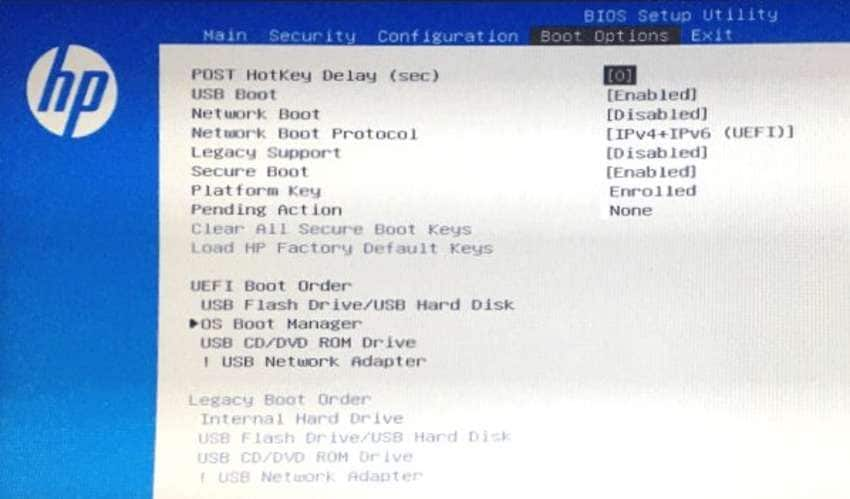
Passaggio 2: Vedrai la seguente interfaccia per l'avvio di HP Pavilion o HP Envy da una chiavetta USB. Vai alla scheda Configurazione di sistema con il tasto ➜ e Opzioni di avvio con il tasto ↓. Premi Invio.

Passaggio 3: Se il tuo computer HP ha il supporto legacy (i modelli più recenti dotati di processori Intel di 10a generazione non lo hanno), vai lì, premi Invio, seleziona Abilitato e conferma con Invio.

Passaggio 4: Vai su Avvio protetto e impostalo su Disabilitato. In questo modo puoi avviare da una chiavetta USB.

Passaggio 5: Vai su Ordine di avvio UEFI , sposta il tuo dispositivo di avvio (USB) in alto o in basso con F5 ou F6 (mettilo in cima), premi F10 per salvare le modifiche e premi Invio per confermare.
Passaggio 6: Digita il codice fornito e premi Invio.

Passaggio 7: Spegni e riaccendi il computer, premi più volte il tasto del Menu di Avvio HP ( ESC ou F9 ) e accedi alle opzioni del dispositivo di avvio con F9.
Passaggio 8: segui i passaggi da 4 a 6 della sezione "Avvia HP da una chiavetta USB tramite un tasto Menu Avvio" sopra.
Poiché l’interfaccia del BIOS è diversa per l’avvio di un HP ZBook, HP ProDesk, HP ProBook e HP EliteBook da una chiavetta USB (così come altri laptop e workstation commerciali), segui questi passaggi dopo aver avuto accesso all’utilità di configurazione del BIOS:
Passaggio 1: Vai su Avanzate > Opzioni di avvio (il BIOS di questi modelli HP ha un'interfaccia grafica, quindi puoi usare il mouse del computer invece della tastiera).

Passaggio 2: deseleziona Avvio protetto e abilita l'avvio da dispositivo USB.
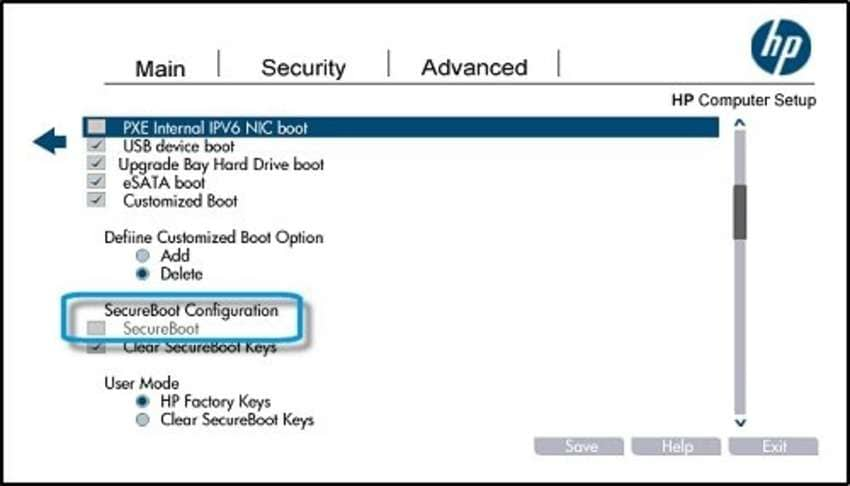
Passaggio 3: cerca l'ordine di avvio legacy nell'elenco e deseleziona la casella.
Passaggio 4: Abilita l'ordine di avvio UEFI , seleziona la tua chiavetta USB avviabile e fai clic su Salva > Sì > Esci.
L'interfaccia BIOS per l'avvio di HP Omen da una chiavetta USB è quasi identica all'interfaccia utente di HP Pavilion e HP Envy. Tuttavia, offre un'opzione dedicata alle chiavette USB sotto Ordine di Avvio UEFI, così non devi affrontare ostacoli per trovarla. Puoi anche abilitare un avvio USB, come nell'interfaccia qui sopra.
[Bonus] "La USB non appare nel menu di avvio del mio portatile HP" Risolto
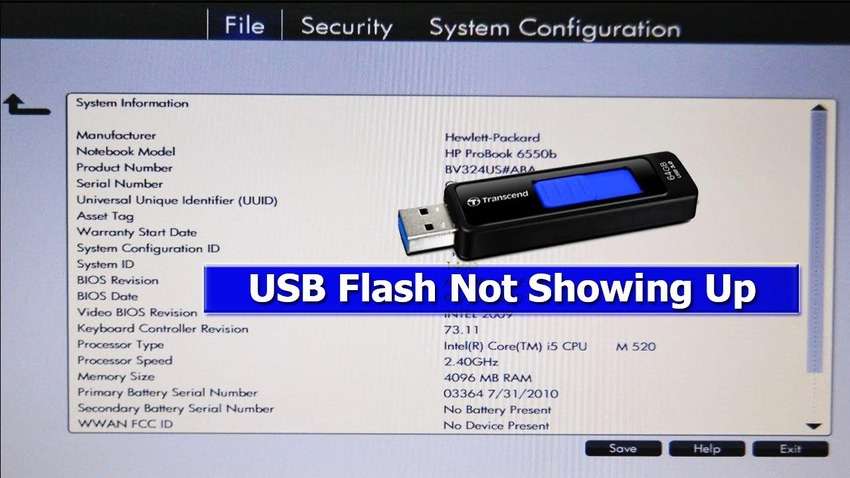
I computer HP più vecchi di vent'anni fa non hanno l'opzione Dispositivi rimovibili (o Dispositivi esterni ) nel menu di avvio. Invece, potresti trovare la tua chiavetta USB in un gruppo HDD.
Tuttavia, potrebbero esserci altre problematiche in gioco, anche utilizzando la versione BIOS di HP Omen con un'opzione dedicata all'avvio USB.
Ecco le cause tipiche e le soluzioni comprovate per il tuo avvio HP da una chiavetta USB che non mostra la chiavetta USB:
| 🔒Cause | 🔑Soluzioni |
| Problemi di connessione USB | Disconnetti e riconnetti la chiavetta USB |
| Problemi del driver USB | Cambia la configurazione USB 3.0 |
| Ordine di avvio errato | Configura o reimposta l'ordine di avvio |
| BIOS obsoleto | Aggiorna il BIOS |
1. Soluzione 1: Disconnetti e riconnetti la chiavetta USB
Disconnettere e riconnettere la tua chiavetta USB avviabile può risolvere il problema se non è stata inserita correttamente.
2. Soluzione 2: modifica la configurazione USB 3.0
Il problema potrebbe riguardare la configurazione USB. Infatti, la maggior parte delle versioni del BIOS non supporta nativamente le porte USB 3.0. Hanno i driver USB 2.0, mentre quelli 3.0 diventano disponibili dopo l'installazione di Windows.
Ecco come cambiare la configurazione USB 3.0:
- Accedi all'utilità di configurazione del BIOS seguendo i passaggi sopra e vai alla scheda Configurazione di sistema.
- Vai su Configurazione USB 3.0 nel Pre-OS, premi Invio, scegli Automatico e premi Invio.

- Salva le modifiche con F10.
Il tuo computer si avvierà tramite USB 2.0 e caricherà i driver 3.0 durante l'installazione. Tuttavia, poiché l'interfaccia del BIOS varia a seconda dei modelli HP, potrebbe essere necessario cercare più a fondo per trovare le impostazioni, ma si troveranno sotto Configurazione di sistema.
3. Soluzione 3: configura o reimposta l'ordine di avvio
Controlla il menu di avvio per assicurarti di aver posizionato il dispositivo di avvio in cima. Assicurati anche di aver configurato il BIOS per dare priorità alla porta USB durante l'avvio del tuo computer.
Abbiamo coperto i passaggi precedenti: la tua chiavetta USB avviabile deve essere nell'opzione selezionata in Configurazione di sistema > Opzioni di avvio > Ordine di avvio UEFI.
4. Soluzione 4: Aggiorna il BIOS
Se le correzioni precedenti non funzionano, potrebbe essere necessario aggiornare il BIOS. HP offre una documentazione dettagliata per gli aggiornamenti del BIOS HP sul sito ufficiale, quindi trova una guida adatta al tuo computer e segui i passaggi.
Come recuperare i tuoi dati dopo aver avviato HP con una chiavetta USB
Che il tuo computer HP si sia bloccato o tu abbia reinstallato Windows per eliminare malware o altri problemi, i tuoi dati potrebbero non scomparire dopo l'avvio dell’HP dalla chiavetta USB. Puoi utilizzare un software di recupero dati come Wondershare Recoverit per recuperare i dati persi, tra cui immagini, video, documenti e altri file.
Ecco come fare:
- Scarica e installa Wondershare Recoverit sul tuo computer HP.
- Scegli il disco desiderato sotto Dischi rigidi e posizioni e fai clic su Avvia per avviare l'analisi.

- Puoi sospendere o interrompere la scansione una volta che visualizzi i file che desideri recuperare (tranne se vuoi eseguire un backup completo).

- Usa i filtri di ricerca per accelerare il processo se hai una grande quantità di dati sull'unità scelta.
- Visualizza in anteprima i file che desideri recuperare, seleziona le caselle corrispondenti, quindi fai clic su Recupera.

- Scegli la destinazione (preferibilmente un dispositivo esterno) e premi Recupera.
Potrebbe richiedere del tempo (a seconda della dimensione del file), ma avrai tutti i tuoi dati sul tuo nuovo Windows 10 o 11.
Conclusione
Avviare HP da una chiavetta USB può sembrare complesso, ma non lasciare che questo ti scoraggi dal provare. Questa guida completa contiene tutto ciò di cui hai bisogno per installare Windows 10 o 11 da una chiavetta USB su qualsiasi computer HP: non incontrerai alcun problema se segui tutti i passaggi.
Ricorda di creare un backup dei dati prima di avviare il sistema. Tuttavia, puoi recuperare file con strumenti come Wondershare Recoverit se il backup non è possibile a causa di un guasto del sistema o di altri problemi imprevisti.





