

Che tu voglia iniziare da zero sul tuo PC o eseguire un aggiornamento, è sempre utile avere a portata di mano una chiavetta USB avviabile di Win 11. È uno dei metodi più pratici per reinstallare Windows 11, velocizzare il PC e risolvere i problemi di sistema. Ti stai chiedendocome creare una USB avviabile di Windows 11senza alcuna guida da esperto?
Questo tutorial completo illustra tre metodi pratici percreare un'unità flash avviabile per Windows 11.
In questo articolo
Come creare una USB avviabile di Windows 11 con tre metodi?
Che tu stia eseguendo una nuova installazione o cercando un’opzione affidabile di ripristino, una USB avviabile di Windows 11 è uno strumento prezioso da avere. Pertanto, esploreremo tre diversi metodi per creare una USB avviabile di Windows 11.
Ogni metodo offre vantaggi e caratteristiche, adatti a diverse preferenze e livelli di abilità. Che tu dia priorità alla semplicità, alla personalizzazione o alla precisione tecnica, questi metodi assicurano che tu possa creare una USB avviabile adatta alle tue esigenze.

Preparazione:
- Un computer funzionante: userai questo computer per creare la USB avviabile di Windows 11.
- Chiavetta USB: assicurati di avere una chiavetta USB con spazio di archiviazione sufficiente (almeno 8 GB) per i file di installazione di Windows 11.
Metodo 1: Crea una USB avviabile di Windows 11 con Media Creation Tool
Innanzitutto, puoi usare Media Creation Tool per creare una chiavetta USB avviabile per Windows 11. Come utilità Microsoft, Media Creation Tool è un’ottima scelta per aggiornare il tuo PC attuale a Windows 11 o creare una USB o DVD ed installare Windows 11 su un altro PC.
Questa opzione diventa ancora più importante se qualcosa va storto sul tuo computer. Puoi facilmente scaricare lo strumento dal sito ufficiale per riparare Windows sul posto, aggiornare o fare un’installazione personalizzata.
Scorri verso il basso e segui i passaggi per creare una USB avviabile di Win 11 usando Media Creation Tool. Ecco come:
- Accedi allapagina Scarica Windows 11 di Microsoft e clicca suScarica Ora nella sezioneCrea supporto di installazione di Windows 11 sectione.
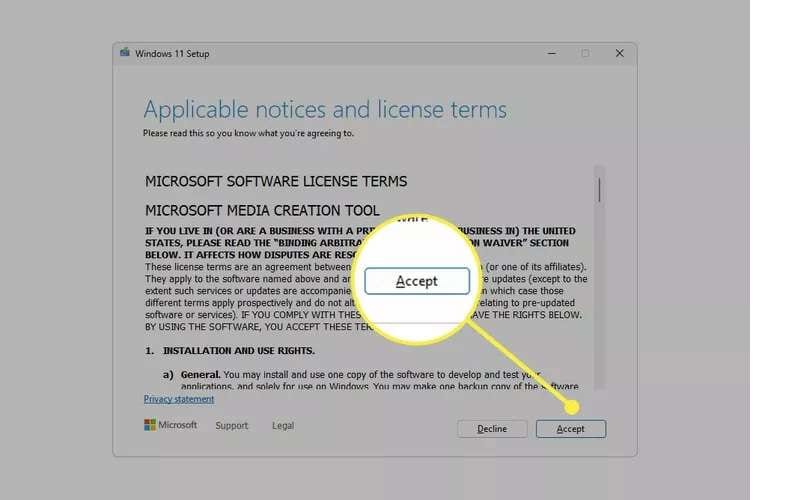
- Apri il file eseguibile e clicca suAccettaper continuare.
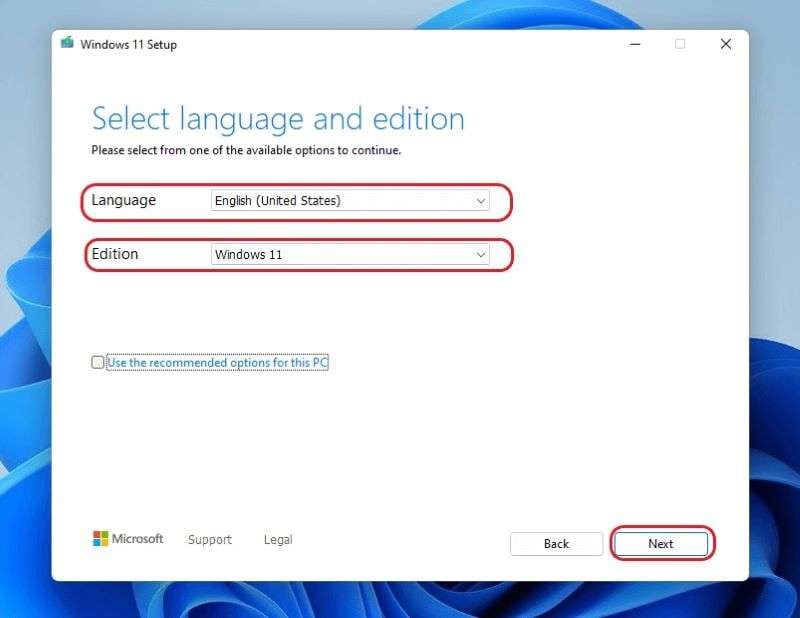
- Seleziona la lingua preferita dal menu a tendina sotto la schedaLingua, poi premiAvanti.
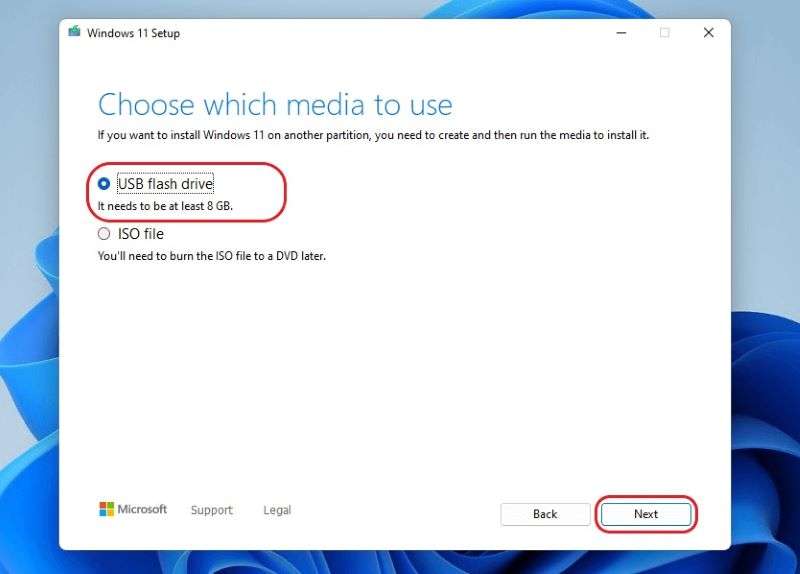
- Scegliunità flash USBe clicca suAvanti.
- Seleziona il dispositivo dalla lista e premiAvanti Fine.
- Attendi qualche secondo fino al completamento della configurazione. PremiFinenella schermata finale e la tua chiavetta USB avviabile è pronta all’uso.
Metodo 2: Crea una USB avviabile di Windows 11 con Rufus
Il secondo strumento migliore che puoi utilizzare è Rufus. È un’utilità open-source che aiuta a creare e formattare unità flash avviabili, inclusi memory stick, chiavi USB o pen drive. Il vantaggio di Rufus è che non richiede alcuna installazione. Basta fare doppio clic sul file eseguibile per iniziare. Questa applicazione è rapidissima e compatibile con oltre 40 file ISO.
Segui le istruzioni qui sotto per creare una USB avviabile di Windows 11 con Rufus:
- Accedi al sito ufficiale diRufuse scarica l’utilità dalla sezioneDownload.

- Apri la cartellaDownloadssul tuo PC e avvia Rufus facendo doppio clic sul file eseguibile.
- SelezionaImpostazioni dell’applicazionein fondo.

- Imposta la sezioneControlla aggiornamentisuGiornaliero. PremiChiudi.

- Riavvia Rufus ed espandi la lista a tendina sotto la sezioneDispositivoper scegliere la tua USB. Vai alla sezioneAvvioSelezionaionee seleziona il file ISO scaricato. Clicca suSeleziona.

- Apparirà una nuova finestra dove dovrai individuare il file ISO di Windows 11. Selezionalo e premiApri.
- ScegliInstallazione standard di Windows 11nella schedaOpzioni immagine.

- Imposta la sezioneSchema della partizione e Sistema di destinazionecome impostazione predefinita e scrivi un nome per la tua USB sottoEtichetta volume.

- Lascia tutte le altre opzioni di default e seleziona le caselleFormattazione rapida e Crea etichetta ed icone estese.
- PremiAvviae avvia il processo di creazione.
Metodo 3: Crea una USB avviabile di Windows 11 tramite Prompt dei Comandi
Infine, puoi usare anche il Prompt dei Comandi per creare una USB avviabile di Windows 11. È l’applicazione predefinita di interpretazione di riga di comando disponibile nella maggior parte dei sistemi Windows, usata per eseguire i comandi inseriti.
Il Prompt dei Comandi può essere molto utile quando avvii in modalità provvisoria o se l’interfaccia grafica non funziona. Inoltre, il vantaggio del CMD è che offre un’automazione avanzata tramite scripting.
Puoi usare il comando Diskpart per creare l’installer USB di Win 11. Questo interprete di comandi ti aiuta a gestire le unità del computer, inclusi volumi, dischi rigidi virtuali e partizioni.
Ecco la guida su come creare una USB avviabile di Windows 11 tramite il prompt dei comandi Diskpart:
- Apri labarra di ricercae digitacmdper avviare il Prompt dei Comandi.
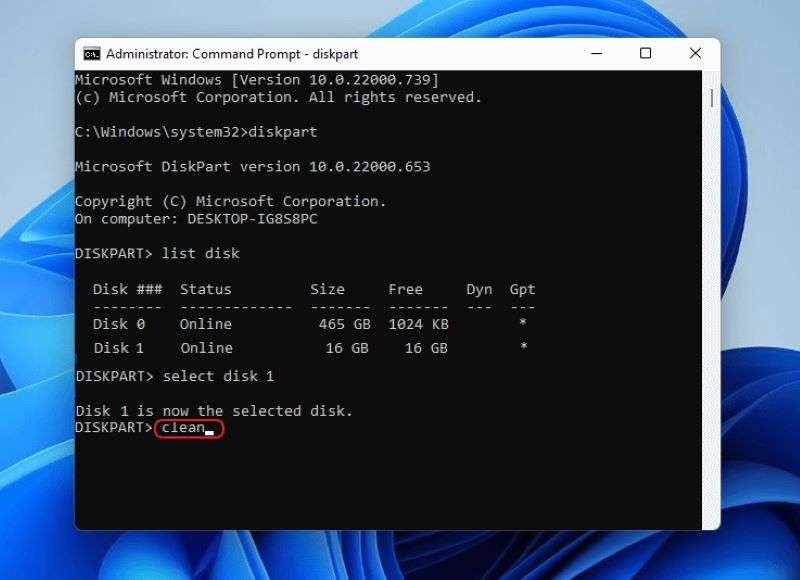
- Scrivi diskpart e premi Invio.

- Digita list disk per elencare l'unità USB e premi Invio.
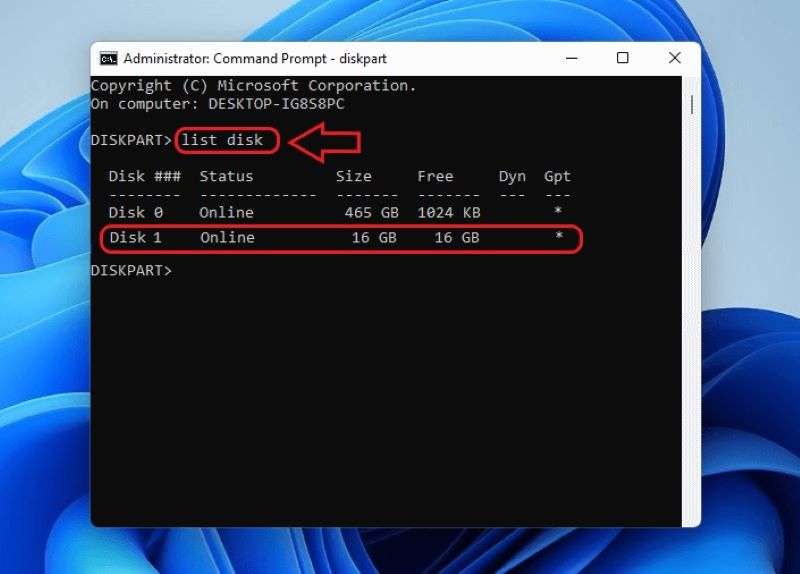
- Usa il comando select disk 1 (sostituisci 1 con il numero della USB nell'elenco) per selezionare l'unità USB. Premi Invio.

- Formatta l'unità USB inserendo il comando clean. Premi Invio e continua.
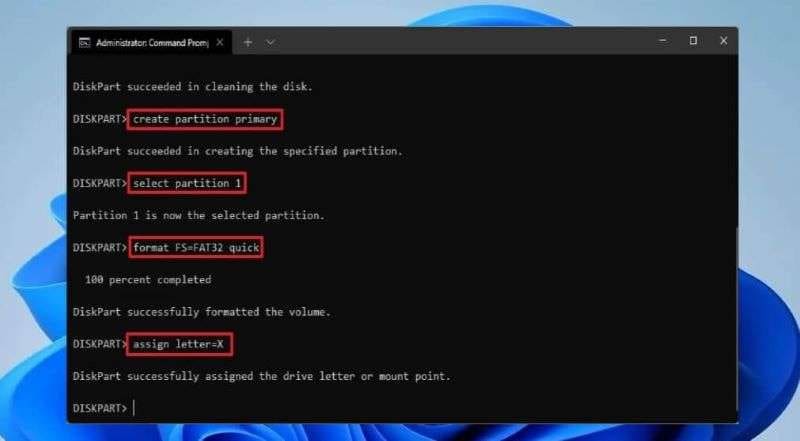
- Una volta formattata la USB, inserisci i seguenti comandi uno alla volta e premi Invio dopo ognuno. I comandi sono i seguenti:
Create partition primary
List par
Active
Selection partition 1
Format FS=NTFS label=”bootableUSB” quick override
Assign letter=X
exit
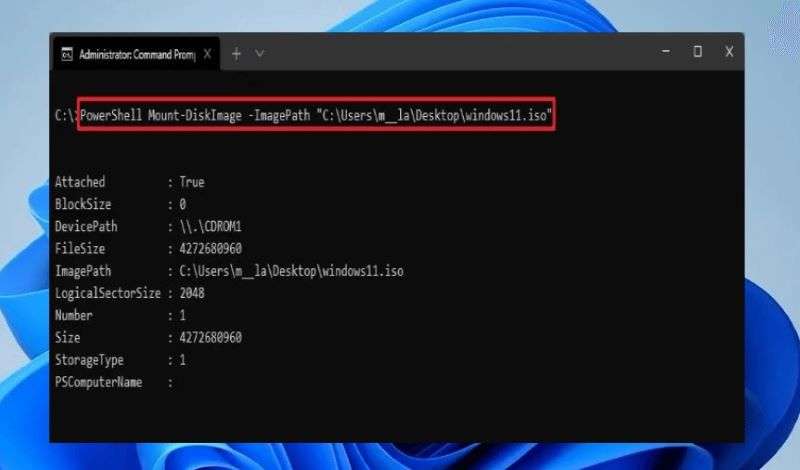
- Digita PowerShell Mount-DiskImage -ImagePath “C:\path\to\Windows11.iso per montare il file ISO. Premi Invio.
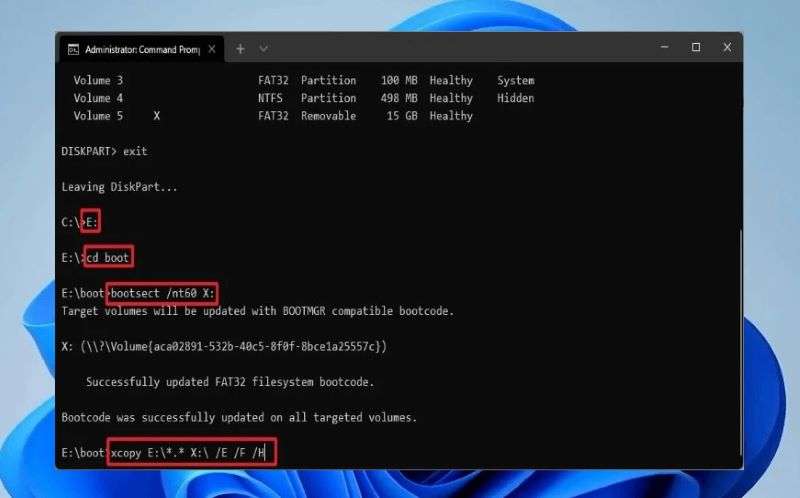
- Scrivi i seguenti comandi singolarmente, inclusi diskpart, list volume, exit, e premi Invio dopo ognuno.
- Di nuovo, inserisci i seguenti comandi uno alla volta. Premi Invio dopo ognuno, e la tua USB avviabile di Windows 11 sarà pronta. Questi sono:
E:
cd boot
bootsect /nt60 X:. xcopy E:\*.* X:\ /E /F /H.
Video tutorial su come creare una USB avviabile per Windows 11?
Come salvare i dati critici se il tuo computer Windows 11 non si avvia?
Hai perso tutti i tuoi file importanti quando Windows 11 non si è avviato? Niente paura. Recoverit può aiutarti a recuperare tutti i file persi e cancellati in pochi clic.
Questo strumento facile da usare supporta oltre 1000 tipi e formati di dati e può recuperare file da più di 500 scenari.
E se perdi i tuoi dati importanti anche dopo l'avvio del computer? Recoverit offre comunque una soluzione.
Ecco una guida dettagliata per te:
- Seleziona una posizione
Accedi allaWondershare Recoverit sul tuo PC e seleziona Unità disco e posizioni sulla sinistra. Scegli un disco rigido nella sezione Unità disco rigido oppure Desktop nella scheda Accesso rapido. Clicca Avvia per iniziare la scansione.

- Scansiona la posizione
Non appena clicchi il pulsante Avvia, lo strumento avvia immediatamente una scansione completa per individuare i file persi o cancellati.

Inoltre, mostra i risultati in tempo reale, così puoi identificare i file durante il processo. Puoi cambiare filtro tra Tipo di file, Tempo, Dimensioni del file, e Tutti i file, e il programma aggiornerà i risultati di conseguenza. Inoltre, puoi sospendere temporaneamente la scansione cliccando il pulsante pausa e poi riprendere con il pulsante play.

- Anteprima e recupero dei file
Al termine della scansione, puoi visualizzare l'anteprima dei file recuperati utilizzando l'opzione Anteprima. Se sei soddisfatto dei risultati, fai clic su Recupera e ripristina i dati persi sul tuo PC.

Conclusione
Una chiavetta USB avviabile di Windows 11 è essenziale per ogni utente Windows, anche solo per le emergenze. Quindi scegli uno dei tre metodi sopra e rendi la creazione semplice. Considerando che la reinstallazione di Windows 11 può talvolta causare la perdita di dati, è consigliabile usare Recoverit e recuperare i tuoi dati importanti in soli tre semplici passaggi. Non esitare e provalo subito!





