Ho effettuato un ripristino alle impostazioni di fabbrica sul mio laptop e ho salvato tutti i miei file su un hard disk esterno, ma ho dimenticato di salvare i miei segnalibri. Dopo aver ripristinato il computer alle impostazioni di fabbrica e aver avviato Mozilla Firefox, mi sono accorto che i miei segnalibri erano scomparsi. Cosa posso fare per recuperarli? Come posso recuperarli rapidamente? C’è un trucco? Un programma da usare?
Risposta Rapida: Come eseguire il backup del PC prima di un ripristino alle impostazioni di fabbrica
Per garantire zero perdite di dati durante un ripristino alle impostazioni di fabbrica di Windows 11/10, segui questi tre passaggi: 1. Identifica i dati: Non limitarti ai documenti; ricorda di esportare i segnalibri del browser, le impostazioni delle applicazioni e i driver di sistema. 2. Scegli un metodo: Usa uno strumento affidabile come Wondershare UBackit per creare una immagine completa del disco, oppure copia manualmente i file su un HDD/SSD esterno. 3. Verifica: Assicurati che il backup sia accessibile da un altro dispositivo prima di iniziare il ripristino. Nota: Un “Ripristina questo PC” con l’opzione “Mantieni i miei file” non garantisce al 100% l’assenza di perdita di dati; è sempre necessario un backup fisico.
Se intendi ripristinare il tuo dispositivo alle impostazioni di fabbrica a causa di un errore tecnico, la prima cosa da fare è creare un backup dei dati esistenti sul disco e sul dispositivo. Questo ti aiuterà a continuare il lavoro dopo il ripristino. Puoi creare un backup su qualsiasi altro dispositivo, ad esempio supporti di archiviazione esterni (pen drive, schede SD, CD/DVD). Dopo aver resettato il computer, puoi collegare il supporto per ripristinare i dati. Questo articolo spiega tutti i modi possibili, ovvero come eseguire il backup di un computer prima del ripristino di fabbrica con Windows 11/10 e cosa bisogna salvare prima del ripristino di fabbrica del PC.
Eseguire il backup dell’intero dispositivo non è difficile. Ci sono diversi modi con cui puoi svolgere questa operazione. Ma l’unica domanda che sorge spontanea è, ovvero cosa salvare prima del ripristino di fabbrica del PC. Tutti i dati rilevanti, che siano file audio/musica, film/video, documenti e immagini, tutto può essere salvato. L’unico requisito è un supporto adeguato con spazio sufficiente. O tramite i servizi di sincronizzazione e backup integrati o usando soluzioni software di terze parti, puoi creare il backup del tuo dispositivo. Quando procedi con il ripristino di fabbrica, tutti i dati presenti sul dispositivo verranno cancellati. Questo articolo spiega tutti i dettagli riguardanti il ripristino di fabbrica, perché è necessario eseguire il backup del dispositivo prima di un ripristino, e come salvare il computer prima di ripristinarlo con Windows 10. Di seguito i temi che saranno trattati nel dettaglio.
Parte 1: Panoramica sul Ripristino di Fabbrica
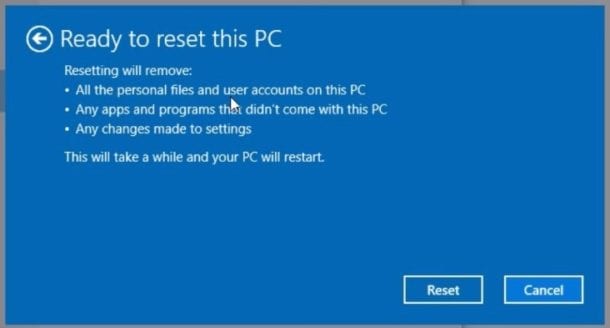
Come suggerisce il nome, il ripristino di fabbrica indica una condizione di funzionamento del dispositivo in cui esso appare come nuovo. Se utilizzi un laptop, il tuo dispositivo possiede una partizione di ripristino che reinstalla tutte le impostazioni di fabbrica. Quando il dispositivo rallenta a causa di virus o malware, o per corruzione di file o sistema, puoi eseguire il ripristino di fabbrica. Windows 8 e 10 offrono due modalità: la prima è il refresh, la seconda il reset. Il refresh elimina tutti i programmi installati sul desktop, senza influenzare applicazioni e file installati dallo store di Windows. Il reset invece agisce diversamente: cancella completamente il dispositivo, incluse applicazioni, file personali e programmi installati. Dopo il ripristino di fabbrica, dovrai reinstallare il sistema operativo, file di sistema, applicazioni e programmi. Ecco perché eseguire il backup dell’intero dispositivo è obbligatorio.
Ripristino di fabbrica come funzione integrata:
Come funzione/utility integrata, l’opzione di ripristino di fabbrica è presente in ogni dispositivo. Include un software che aiuta a cancellare tutti i dati dai dispositivi (soprattutto dagli archivi interni). Tutte le impostazioni dei vari programmi sul dispositivo vengono riportate ai valori predefiniti, ovvero nessun dato sarà disponibile. Questa utility aiuta a risolvere errori delle applicazioni e del sistema operativo. Inoltre mantiene la connessione tra BIOS e hardware dopo il ripristino. Il ripristino di fabbrica integrato migliora la performance generale di sistema, applicazioni e dispositivo.
Limitazioni del Ripristino di Fabbrica
Sebbene il ripristino di fabbrica aiuti a risolvere problemi come errori di sistema e applicazioni, ha comunque determinati limiti. Ecco alcuni:
Non cancella tutti i dati. I dati scritti sul disco rimarranno presenti. Anche se non accessibili, sono comunque disponibili.
I nuovi dati vengono scritti sopra quelli vecchi. Questi dati sovrascritti bloccano il sistema.
L’utility non garantisce la rimozione sicura dei dati. Per la sicurezza serve un software specializzato; altrimenti, metodi come il degaussing possono danneggiare il disco e renderlo inutilizzabile.
Consiglio Pro per il 2026: La “Trappola” di OneDrive In Windows 11, molti utenti pensano che i file siano salvati su cloud. Tuttavia, se lo spazio su OneDrive è pieno, la sincronizzazione potrebbe essersi fermata mesi fa. Controlla sempre la cartella locale "Users" e esegui un backup fisico su un disco esterno con Wondershare UBackit per avere una copia "Point-in-Time" che non dipenda dalla connessione internet.
Pertanto, il ripristino di fabbrica è sempre utile, ma occorre essere attenti ai dati. I dati rilevanti vanno salvati per evitare conseguenze di perdita di dati.
Parte 2: Cosa Salvare Prima del Ripristino?
Quando sai che il dispositivo necessita un ripristino di fabbrica, il passo successivo è eseguire il backup dei dati presenti sull'unità interna. Devi conoscere la risposta alla domanda comune ovvero cosa salvare prima del ripristino di fabbrica del PC. Ecco l’elenco dei dati che puoi salvare.
Checklist essenziale del Backup: Non perdere questi!
Categoria dei dati
Posizione/Metodo
Perché è importante
Dati del browser
Accedi alla sincronizzazione di Chrome/Firefox oppure esporta in HTML
Evita la perdita di segnalibri e password salvate.
Configurazioni delle applicazioni
Cartella AppData o funzione "Esporta impostazioni" integrata
Salva le personalizzazioni in strumenti come Adobe o CAD.
Salvataggi dei giochi
Controlla Documenti\My Games o Steam Cloud
I salvataggi locali vengono cancellati con il reset completo.
Driver
Esporta da Prompt dei Comandi: dism /online /export-driver
Aiuta a ripristinare Wi-Fi/Audio se Windows non li trova.
Chiavi di licenza
Usa un tool per trovare le chiavi o verifica nelle email
Necessarie per riattivare i software a pagamento dopo il reset.
File e cartelle di sistema (tutti i file relativi al sistema operativo)
Documenti, file Word, fogli Excel, presentazioni PowerPoint, ecc.
Applicazioni e driver di sistema
Aggiornamenti di sistema
Oltre a questo, alcuni dati non sono sotto forma di file o cartelle. Anche questi vanno salvati. In questo caso, va creato un backup completo del disco o della partizione. L’utilizzo di un software di terze parti è la soluzione.
Parte 3: Backup prima del Ripristino con UBackit Data Backup
Come menzionato nella sezione precedente, per creare un’immagine completa del disco o sistema (backup), un software di terze parti è la risposta alla domanda su come salvare il computer prima del ripristino di fabbrica con Windows 10. In questo contesto,UBackit è il software di backup più affidabile per creare un’immagine di sistema/disco prima del ripristino di fabbrica. Questo programma permette di creare tutti i tipi di backup, come backup di Outlook, backup di documenti Office, backup completo e incrementale, ecc. Inoltre, evita di dover scegliere manualmente cosa salvare, poiché memorizza tutto. Ecco come funziona il software.
Perché usare Wondershare UBackit per i backup pre-ripristino?
Funzionalità
Vantaggi per il ripristino di fabbrica
Immagine completa del disco
Clona l’intera unità così puoi “montarla” in seguito per trovare i file mancanti.
Backup incrementale
Copia solo i file modificati, risparmiando tempo se effettui backup frequenti.
Backup Outlook/Email
Supporto dedicato per file PST/OST spesso mancanti nelle copie manuali.
Impostazioni filtri
Escludi file temporanei di sistema per rendere il backup più piccolo e veloce.
Passo 1: Inizia scaricando e installando correttamente il software sul tuo dispositivo.
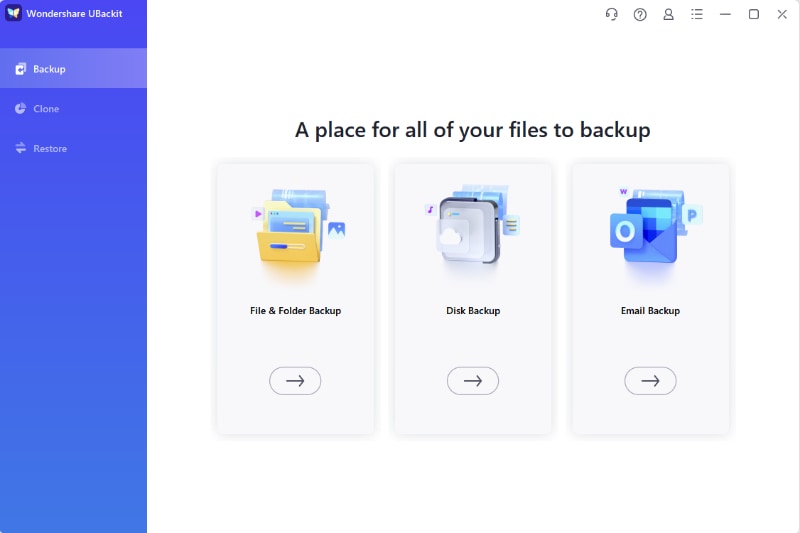
Passo 2: Dopo l’installazione, avvia il programma e nel menu principale seleziona Crea Nuovo.
Passo 3: Successivamente seleziona l’opzione Backup del Disco.
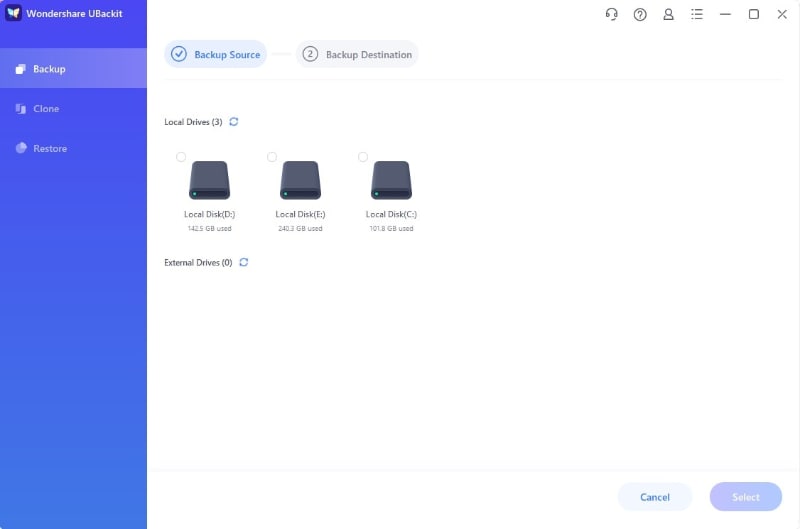
Passo 4: Ora aggiungi il disco sorgente, ovvero il disco che contiene tutti i dati da salvare. Clicca Seleziona per continuare.
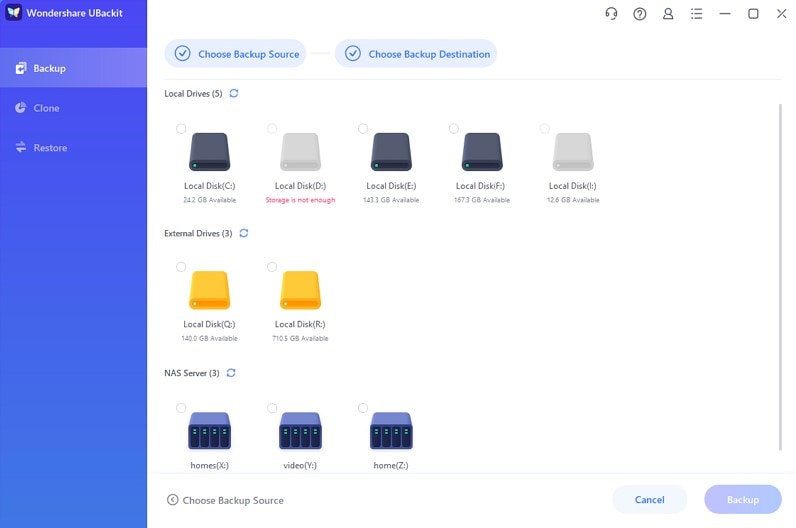
Passo 5: Poi aggiungi il disco di destinazione. È il luogo dove verrà salvato il backup. Può essere un supporto esterno oppure un altro disco locale.
Passo 6: Una volta aggiunto il percorso di destinazione, clicca Seleziona per iniziare.
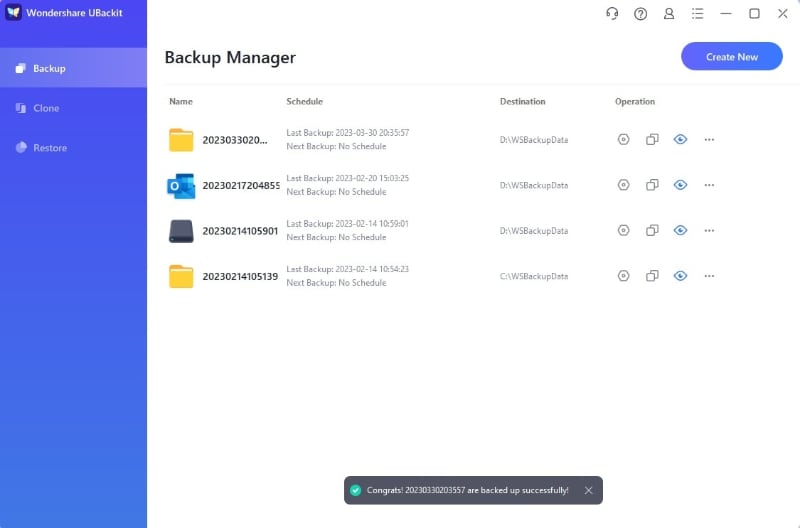
Al termine del processo riceverai una notifica e i dati saranno salvati sul disco di destinazione. Puoi programmare il backup giornalmente, settimanalmente o mensilmente cliccando l'opzione Schedule in basso nella schermata di backup.
Riepilogo Finale: La tua Roadmap Pre-Ripristino
Passo 1: Sincronizza il browser (segnalibri) e gli account cloud (OneDrive/Google Drive).
Passo 2: Usa Wondershare UBackit per creare un’immagine del disco. È la tua rete di sicurezza.
Passo 3: Deautorizza il software (come iTunes o Adobe) che limita il numero di PC attivi.
Passo 4: Esegui il ripristino di fabbrica (Impostazioni > Sistema > Ripristino).
Passo 5: Reinstalla le applicazioni e ripristina i file dal disco di destinazione di UBackit.
Quindi, creare un backup dei dati presenti sul dispositivo è indispensabile. Per aggiungere un ulteriore livello di sicurezza puoi fare due tipi di backup: backup dei file (puoi selezionare uno o più file/cartelle da salvare) o backup completo del disco (salverà tutti i file e le cartelle dei programmi e delle applicazioni). In questo articolo viene spiegato un caso pratico in dettaglio. Se intendi ripristinare il dispositivo alle impostazioni di fabbrica, devi creare un backup per proteggere i dati. Il ripristino viene effettuato per riportare il dispositivo a uno stato iniziale. L’articolo spiega in breve sia come salvare il computer prima di un ripristino con Windows 10 sia cosa salvare prima del ripristino di fabbrica del PC. Inoltre viene approfondita l’utility di ripristino di fabbrica. Un software di terze parti è la soluzione consigliata per creare il backup prima del ripristino. UBackit è la risposta.






Alex Nappi
staff Editor