
Il sistema Windows XP occupa un posto speciale nel tuo cuore e soddisfa ancora le tue esigenze informatiche? Se la tua risposta è positiva e desideri installarlo sul tuo computer utilizzando una chiavetta USB avviabile, questa guida ti sarà molto utile. Ecco quattro metodi semplici percreare una chiavetta USB avviabile di Windows XPe far funzionare questo sistema operativo classico sul tuo personal computer.
In questo articolo

Perché il sistema operativo Windows XP è ancora attuale?
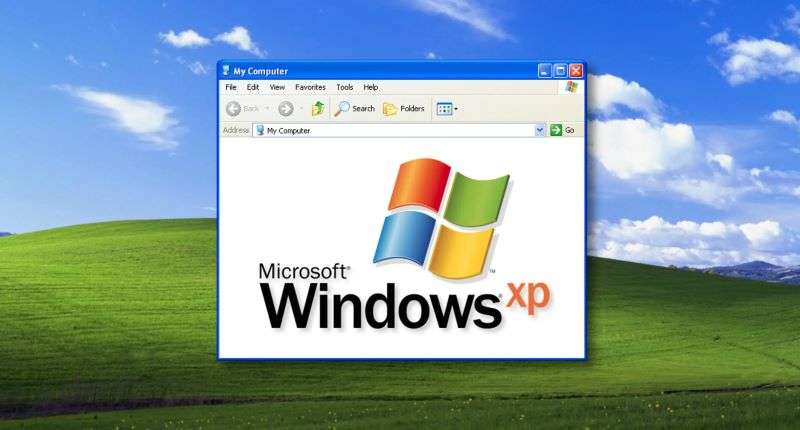
La domanda che forse ti stai ponendo è perché l'entusiasmo per Windows XP persiste nell'era di Windows 8, 10 e 11, e credici o no, non sei l'unico in questo caso. Questa versione è stata lanciata il 25 ottobre 2001 ed è ancora considerata una delle versioni più apprezzate di Windows.
Ecco le ragioni per cui bisogna seguirle:
- Le amministrazioni continuano a utilizzare Windows XP perché sono frequentemente in ritardo per quanto riguarda gli aggiornamenti tecnologici che richiedono processi di approvazione complessi, costi elevati per le nuove licenze e una formazione approfondita del personale.
- Alcune società e aziende continuano a dipendere da Windows XP a causa di problemi di compatibilità con software specifici o programmi essenziali per il loro funzionamento.
- Molti si sono abituati a Windows XP dopo anni di utilizzo. La transizione verso un altro software operativo, come Linux, può richiedere una curva di apprendimento ripida, rendendo XP la scelta preferita.
4 metodi per realizzare una chiavetta USB avviabile per Windows XP
Ora sai perfettamente perché Windows XP è ancora preferito, ed è giunto il momento di imparare a creare un supporto di avvio e installare Windows XP da una chiavetta USB. Ecco i quattro metodi semplici ma efficaci per iniziare.
Metodo 1: Seguire WinToUSB - Il metodo più semplice da seguire
Il modo più semplice per generare un supporto di installazione Windows consiste nello scaricare WinToUSB e seguire le istruzioni che appaiono sullo schermo per avviare il processo. WinToUSB è uno dei programmi più leggeri che aiutano a creare chiavette USB avviabili per Windows e Linux.
Ecco la procedura da seguire:
- Carica WinToUSB e un file ISO di Windows XP utilizzandoArchive.org. Inoltre, otterrai la chiave di prodotto, scaricata ufficialmente da Microsoft.
- Scegli Windows Setup Bootable Wizard e premi il pulsante radio di fronte all'opzione Ho un'immagine ISO o un archivio.

- Premi il tasto Seleziona sul file Windows e sfoglia il file ISO di Windows XP che hai scaricato.

- Seleziona la chiavetta USB che vuoi utilizzare per creare il programma di installazione di Windows XP e formatta l'unità quando richiesto. Attendi qualche minuto, la chiavetta USB sarà convertita in un installer avviabile e il processo terminerà qui.
Metodo 2: Tramite WinSetupFromUSB
In secondo luogo, il miglior strumento per creare una chiavetta USB avviabile di Windows XP è WinSetupFromUSM. Ti permette di aggiungere molteplici set di file di installazione Windows, un'unica fonte WinPE1 e numerose altre immagini ISO.
Clicca sul seguente link per iniziare la procedura:
- Inserisci la chiavetta USB presente su un PC moderno e formattala in NTFS.

- Quindi, estrai il tuo file ISO di Windows XP in una cartella utilizzando uno strumento 7-Zip.
- Procedi al download e all'estrazione di WinSetupFromUSB e avvia WinSetupFromUSB_1-10_x64.exe quando l'estrazione è terminata.

- Questo software procede all'auto-rilevamento della tua chiavetta USB. Accedi all'opzione Aggiungi a un disco USB e localizza il programma di installazione di Windows 2000/XP/2003.

- Attiva la funzione di verifica e identifica la cartella sorgente di Windows XP. Accettiamo il CLUF di Microsoft e premiamoApertura per creare il file di installazione avviabile di Windows XP.
- Verifica che la chiavetta USB sia accessibile in lettura e che contenga i seguenti file.

- La chiavetta USB viene espulsa e ora puoi iniziare il processo di installazione di Win XP sulla chiavetta USB.
Metodo 3: tramite Rufus - Il mezzo più veloce da seguire
Rufus è il modo più pratico ed efficace per creare una chiavetta USB avviabile per installare Windows XP sul tuo computer.
Di seguito, le istruzioni da seguire, passo dopo passo:
- Scarica Rufus e vai nel menu Dispositivo.
- Seleziona il supporto appropriato che desideri trasformare in una chiavetta USB avviabile di Windows XP. Il sistema di file deve essere di tipo NTFS e non FAT32.
- Accedi al Piano di partizione e al Tipo di sistema target, e scegliPartizione MBR solamente.
- Premi la piccola icona del CD a destra della voce Crea un disco di avvio utilizzando: e carica il file ISO di Windows XP.

- Premi il pulsanteInizia dopo aver cercato un'immagine ISO nel gestore file, e lo strumento creerà automaticamente una chiavetta USB avviabile per Windows XP in pochi secondi.
Metodo 4: Utilizzando WinToFlash
Puoi anche utilizzare WinToFlash per creare un disco avviabile per Windows XP. Questa applicazione è dotata di un'interfaccia semplice e offre un supporto multilingue.
Esplora il sito e consulta la guida passo passo per iniziare.
- Scarica WinToFlash e avvia questo programma di installazione di Windows XP.

- Collega la tua chiavetta USB al computer e premi il segno di spunta verde dell'assistente Windows Setup Bootable USB Wizard. Scegli Avanti per continuare.

- Tocca su Ho un file ISO, poi premi Avanti.
- Scegli l'immagine ISO per il percorso del file Windows e scegli la chiavetta USB. Premi il pulsante Avanti per confermare la tua scelta e premi il pulsante Continua quando appare un avviso relativo al formato. La conversione del file di avvio di Windows inizia allora.

- Premi esci.
Problemi comuni
Ti daremo una panoramica degli ostacoli che puoi incontrare durante la creazione di una chiavetta USB avviabile per Windows XP.
L'unità USB avviabile non viene trovata
Diverse ragioni possono spiegare questo problema, in particolare il fatto che l'immagine ISO non contenga le informazioni di avvio o che alcune opzioni di sicurezza impediscano l'avvio da dispositivi USB.
Non farti prendere dal panico. Cerca di implementare il supporto USB legacy e lascia che il tuo sistema rilevi la chiavetta USB avviabile. È anche preferibile scegliere una porta USB 2.0, poiché Windows XP non offre supporto nativo per le porte USB 3.0.
L'USB non si avvia
Quindi, il programma di installazione di Windows XP si avvia, ma la chiavetta USB non parte. In questo caso, non modificare l'ordine di avvio e mantienili nell'ordine predefinito. Se la sequenza di avvio non viene toccata, il tuo computer avvierà il processo dal disco rigido. Aziona il pulsante F12 ed esegui questa operazione tre volte per evitare l'errore di avvio fallito dell'USB.
L'avvio del disco non riesce a caricare la chiavetta USB avviabile.
Questa situazione si verifica solitamente quando prepari una chiavetta USB avviabile inappropriata. Di conseguenza, si raccomanda di disinstallare l'ultimo hardware installato sul tuo computer e verificare i jumper sul disco rigido.
Conclusione
Questo è tutto. Sperando che queste tecniche ti aiuteranno a creare una chiavetta USB avviabile per Windows XP, ti preghiamo di accettare i nostri più distinti saluti. Indipendentemente dalla tecnica scelta, segui le istruzioni e verifica l'ordine di avvio per ottenere risultati efficaci. Purtroppo, se dei dati sono stati persi a causa di un Windows XP non avviabile, prova Wondershare Recoverit per recuperare i tuoi file persi o eliminati. Supporta più di 1.000 tipi e formati di dati e può ripristinare tutti i tuoi dati in tre semplici passaggi.





