
Sei stanco di dover installare Windows 10 da zero ogni volta che il tuo computer si blocca?Creare una chiavetta USB avviabile può farti risparmiare tempo e fatica durante la reinstallazione del sistema operativo. Questa guida ti mostreràcome creare una chiavetta USB avviabile per Windows 10. Che tu preferisca usare un software o voglia farlo senza strumenti aggiuntivi, abbiamo la soluzione per te. Allora, iniziamo!
In questo articolo
Come creare una USB avviabile di Windows 10 con un software?
La creazione di una chiavetta USB avviabile di Windows 10 richiede competenze e conoscenze minime. Tuttavia, cosa fare se non sei un esperto in questo campo ma desideri comunque un risultato professionale? Il software può essere una buona scelta. Con un software adeguato, tutto ciò che devi fare è seguire le istruzioni e il programma farà il resto.
Metodo 1: crea una USB avviabile di Windows 10 con Media Creation Tool
Cos’è Media Creation Tool?
Media Creation Tool è un prodotto Microsoft che ti permette di creare un supporto di installazione usando una chiavetta USB. Nel nostro caso, creeremo una USB avviabile per Windows 10.
Di cosa hai bisogno?
Per creare una chiavetta USB avviabile di Windows 10 usando Media Creation Tool, ti serviranno:
- Una chiavetta USB da 8GB.
- Un computer. Assicurati che sia collegato a Internet.
- Il Media Creation Tool, che puoi scaricare dal sito ufficiale Microsoft.
Come creare una USB avviabile di Windows 10 con Media Creation Tool?
- Collega la chiavetta USB al computer.

- Scarica ed esegui Media Creation Tool dal sito Microsoft.
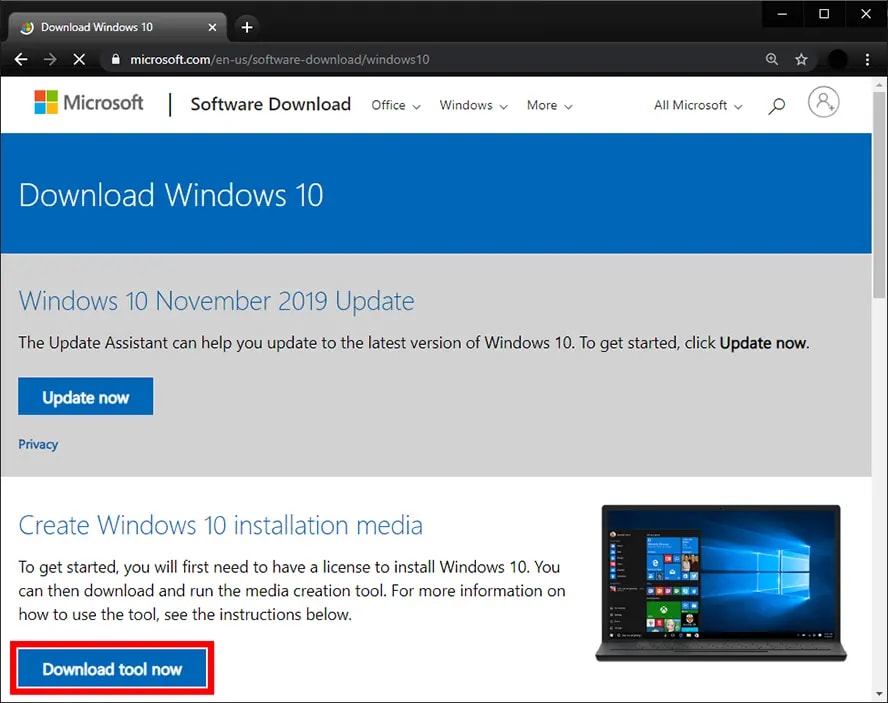
- Accetta i termini di licenza e scegli l’opzioneCrea supporto di installazione (unità flash USB, DVD o file ISO) per un altro PC.

- Seleziona le opzioni (come mostrato nell’immagine in basso) di Windows 10 che vuoi installare.

- Scegli l’opzioneUnità flash USBe seleziona la tua chiavetta USB dall’elenco.

- Clicca suAvantie attendi che Media Creation Tool scarichi e copi i file necessari sulla chiavetta USB.

- Una volta completato il processo, avrai una chiavetta USB live di Windows 10.
Metodo 2: crea una USB live di Windows 10 con Rufus
Cos’è Rufus?
Rufus, che significa The Reliable USB Formatting Utility, è uno strumento gratuito e open-source che ti aiuta a creare chiavette USB avviabili per diversi sistemi operativi, incluso Windows 10.
Di cosa hai bisogno?
Per creare una chiavetta USB avviabile usando Rufus, segui questi passaggi:
- Una chiavetta USB da almeno 8GB.
- Il software Rufus, che puoi scaricare dal sito ufficiale.
Come creare una USB avviabile di Windows 10 con Rufus?
- Collega la tua chiavetta USB.
- Scarica ed esegui Rufus dail sito ufficiale .
- Seleziona la tua chiavetta USB dal menu a discesa.
- Sotto la sezioneSelezione di avvio, clicca sul pulsanteSelezionae scegli il file ISO di Windows 10.
- Lascia le altre impostazioni di default, a meno che tu non abbia esigenze particolari.
- Clicca sul pulsanteAvviae attendi che Rufus formatti la chiavetta USB e la renda avviabile.

- Una volta terminato il processo, avrai una chiavetta USB avviabile per Windows 10.
Come creare una USB avviabile di Windows 10 senza software?
Usare un software è comodo ma non ti consente di avere il controllo completo sul processo. Se sei pratico del terminale di Windows, il Prompt dei Comandi potrebbe essere la scelta migliore. Di seguito trovi alcune semplici linee guida per creare una chiavetta USB avviabile di Windows 10 in modo professionale.
Cos’è il Prompt dei Comandi?
Il Prompt dei Comandi è un interprete della riga di comando accessibile sui sistemi operativi Windows. Con questo strumento puoi interagire con il sistema eseguendo comandi.
Di cosa hai bisogno?
- Un computer con Windows 10
- Una chiavetta USB da 8GB
Come creare una USB avviabile di Windows 10 con Prompt dei Comandi?
- Collega la tua chiavetta USB.
- Apri il Prompt dei Comandi come amministratore.
- Ora apri l’utilità DiskPart. Scrividiskpart e premiInvio per eseguire il comando.
- Scrivilist disk e premiInvio. Questo comando mostrerà l’elenco dei dischi disponibili.
- Identifica la tua chiavetta USB in base alla dimensione e al tiposelect disk X (sostituisci X con il numero del disco corrispondente).
- Scriviclean e premiInvio. Questa azione eliminerà tutte le partizioni presenti sulla chiavetta USB.

- Il comando da inserire qui ècreate partition primary dato che dobbiamo creare una nuova partizione primaria. PremiInvio per eseguire.
- Scrivi il comandoselect partition 1 e premiInvio per eseguire.
- Scriviactive e premiInvio. Ora la partizione è impostata come attiva.
- Scrivi il comandoformat fs=ntfs quick e premiInvio per formattare la partizione in NTFS.
- Scriviassign letter=x e premiInvio.

- Ora esci dall’utilità DiskPart. Digitaexit e premiInvio.
- Copia il contenuto dell’ISO di installazione di Windows 10 sulla chiavetta USB.
- La tua chiavetta USB è ora avviabile e pronta per installare Windows 10.
Come recuperare i dati da Windows 10 dopo l’avvio del PC?
Dopo aver avviato correttamente il PC con la chiavetta USB di Windows 10, è fondamentale garantire la sicurezza dei tuoi dati. Una cancellazione accidentale o una formattazione possono causare la perdita di dati. Per recuperare i file importanti, ti consigliamo di utilizzare Recoverit, un potente software di recupero dati. Recoverit è progettato per aiutarti a recuperare file persi o cancellati da diversi dispositivi di archiviazione, inclusi SSD e HDD.
Inoltre, Recoverit può anche recuperare i tuoi dati da un computer non avviabile. Fai riferimento al video qui sotto per una guida dettagliata.
Per recuperare i dati da Windows 10 dopo l’avvio del PC, segui questi semplici passaggi:
- Scarica, installa ed esegui Recoverit sul tuo computer con Windows 10.
- Avvia il software e scegli la posizione dove erano salvati i dati persi.

- Recoverit analizzerà il tuo dispositivo di archiviazione e avvierà la scansione.

- Dopo che la scansione è terminata, puoi visualizzare in anteprima i file e selezionare quelli che desideri recuperare.

- Fai clic su Recupera e seleziona una posizione sicura per salvare i file ripristinati.

Con Recoverit, puoi recuperare facilmente i tuoi dati persi con tranquillità.
Conclusione
In conclusione, creare un'unità USB avviabile per Windows 10 è un processo semplice che può farti risparmiare tempo e fatica nella reinstallazione del sistema operativo. Che tu scelga di utilizzare software come Media Creation Tool o Rufus, oppure preferisca farlo senza strumenti aggiuntivi tramite il Prompt dei comandi, la scelta spetta a te. Inoltre, non dimenticare di proteggere i tuoi dati utilizzando un software affidabile di recupero dati come Recoverit. Scarica Recoverit oggi e assicurati la sicurezza dei tuoi file dopo aver avviato il tuo PC con Windows 10.





