
L'errore più frustrante durante il processo di backup del sistema o di trasferimento dei file è 0x8007045d. Appare semplicemente, interrompe il progresso e in alcuni casi, il tuo computer o laptop può anche bloccarsi. E diventa ancora più frustrante fermare questo fastidioso pop-up sulla pagina. Questo errore ritorna anche se provi a rinviare il file. Anche dopo aver rinominato il file e aggiornato il computer, il processo può o non può completarsi.
Quindi, perché il codice di errore 0x8007045d lampeggia sullo schermo? Esiste un modo per sbarazzarsi dell'errore 0x8007045d? Assolutamente! Molte persone sono frustrate come te quando si tratta di affrontare questo errore. È per questo che questo articolo ha fatto abbastanza ricerche e ha ridotto queste soluzioni appropriate. Basta scorrere verso il basso e vedere tutte le informazioni su questo codice di errore che desideri.
Dans cet article
Parte 1: Panoramica del codice di errore 0x8007045d
Che cos'è il codice di errore 0x8007045d?
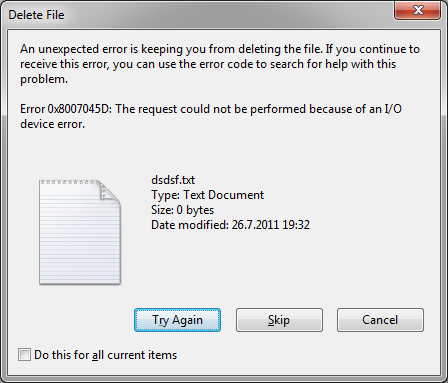
Prima di tutto, l'errore 0x8007045d può essere causato sia dalla configurazione hardware che software del computer. È un problema comune per tutti i computer/laptop che eseguono Windows. Questo accade generalmente quando il tuo computer/laptop ha difficoltà a localizzare o leggere i file con precisione.
Inoltre, è spesso come un problema che ferma il processo e appare come un errore per indicare che la funzione non può essere completata. Puoi trovare il codice di errore 0x8007045d più spesso durante gli aggiornamenti di Windows. Il software non riesce a leggere e comprendere correttamente i file di aggiornamento. Inoltre, il tuo hardware può essere una delle ragioni per cui la decodifica non avviene. Il 0x8007045d è anche visibile durante semplici trasferimenti di file tra unità o durante il backup del sistema Windows dopo un recupero da virus o un recupero dati.
Questo tipo di codice di errore appare generalmente sotto forma di una finestra popup che invita anche l'utente a riprovare il processo. I due seguenti problemi sono associati a 0x8007045d:
- La richiesta non può essere eseguita a causa di un errore del dispositivo I/O (0x8007045D) Si prega di rieseguire il backup una volta risolto il problema.
- Windows non può installare i file richiesti. Assicurati che tutti i file richiesti per l'installazione siano disponibili e riavvia l'installazione.
Cosa causerà questo codice di errore?
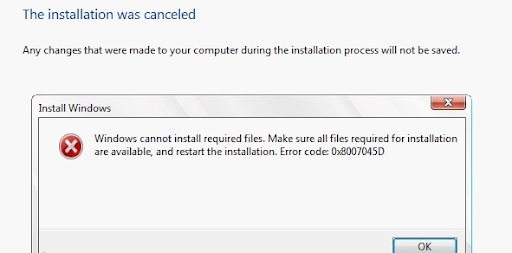
Il motivo per cui il tuo software mostra questo errore 0x8007045d è che il software e l'hardware non possono accedere correttamente e leggere i file durante un processo di backup, riparazione del sistema o trasferimento di file.
Di conseguenza, c'è un'interruzione e il processo si ferma. Inoltre, questo è abbastanza comune quando si cerca di trasferire file dal dispositivo a un dispositivo di archiviazione esterno. L'hardware di questi dispositivi esterni può causare questo errore 0x8007045d, quindi non puoi incolpare completamente il tuo software. Windows 10 mostra più spesso questo errore quando si tenta di eseguire il backup di file su un floppy disk, un disco rigido o anche una chiavetta USB.
Inoltre, questo errore si verifica quando si utilizza una chiavetta USB o un DVD per reinstallare o aggiornare Windows. Raramente lo si vede quando si utilizzano file eseguibili da fonti online per installare file sul computer. Quindi, l'hardware deve essere incolpato allo stesso modo del software.
La prima cosa che puoi fare per aggirare il codice di errore 0x8007045d è utilizzare un'altra porta USB. Questo può aiutare quando il problema deriva dalla porta. Se stai utilizzando DVD, il problema a volte può essere il vassoio del disco.
Parte 2: Come riparare il Codice di errore 0x8007045d causato da una chiavetta USB corrotta?
Ecco alcuni dei modi su cui puoi contare per gestire il codice di errore. Tuttavia, devi notare che questo errore 0x8007045d non è permanente e completamente reversibile. Non danneggerà o modificherà permanentemente nemmeno il tuo computer. Una volta che riesci a implementare correttamente questi suggerimenti, puoi stare tranquillo che puoi mantenere il funzionamento ottimale del tuo hardware, software e sistema operativo del laptop/computer.
Metodo 1: Riconnetti la chiavetta USB
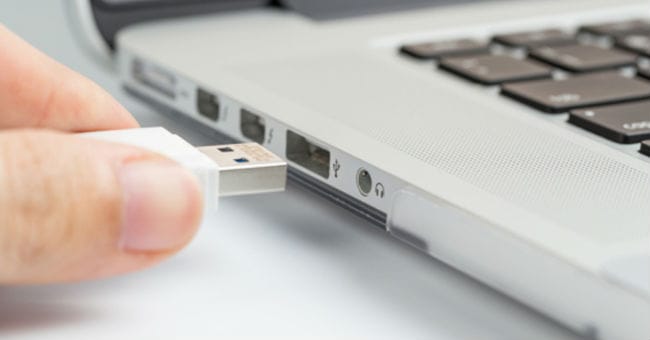
Quando noti che il computer non è in grado di leggere i file o aggiornare il sistema da un software da un dispositivo USB, è meglio riconnetterlo. Rimuovi l'unità USB dalla porta, aggiorna il computer e reinserisci l'unità.
Se stai utilizzando CD o DVD, pulisci e asciuga il vassoio del disco e aggiorna il computer. Reinserisci il CD/DVD e riprova. A volte, le tue impronte digitali sul floppy disk, DVD e CD possono anche dare origine al codice di errore 0x8007045d. In questo caso, assicurati di pulire correttamente questi dischi, poi assicurati di inserirli correttamente.
In caso di successo, apparirà il messaggio "Il primo soccorso ha riparato con successo l'unità USB corrotta", altrimenti procedi con la formattazione dell'unità.
Metodo 2: Prova un'altra porta USB
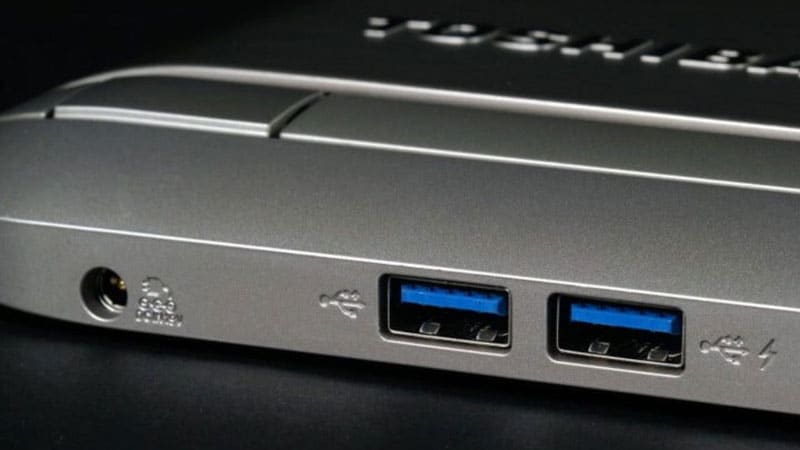
A volte, la tua porta può avere il problema e non il tuo computer o il software. Una porta difettosa può anche causare questo errore. Troverai porte USB alternative sui laptop. Puoi cambiare la porta e vedere se il problema persiste. Anche sul computer, è una soluzione ideale. Se stai utilizzando un CD/DVD, usa altre fonti per trasferire file o assicura il backup del sistema.
Metodo 3: Riscaricare i file
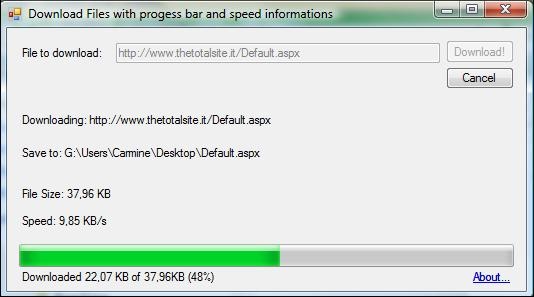
Ogni volta che scarichi un file da Internet, è anche possibile vedere il codice di errore in questa situazione. Questo può accadere perché i file potrebbero essere stati corrotti durante il download.
Se hai una connessione Internet debole o hai perso la connessione Internet alla fonte durante il download, i file verranno scaricati parzialmente e il codice di errore apparirà in caso di problemi e non potrai continuare a scaricarlo.
In questo caso, elimina i resti del file scaricato sul tuo computer, verifica Internet e scarica di nuovo. Anche se hai una connessione Internet stabile e hai comunque ricevuto l'errore, potrebbe essere un problema dal lato del sito web. Anche il ri-download ti aiuterà in questo scenario.
Metodo 4: Aggiorna i driver
Un altro motivo per cui appare il codice 0x8007045d è che i tuoi driver sono obsoleti e necessitano di un aggiornamento. Ecco come si fa.
Prima di iniziare, ricorda che devi essere connesso all'account amministratore e non all'account standard.
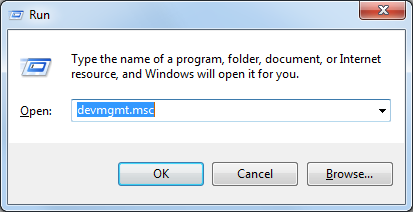
Passo 1: Una volta connesso al tuo account amministratore, clicca sul pulsante "Windows" e "R" contemporaneamente. Poi digita 'devmgmt.msc' senza virgolette né spazi e premi "Invio".
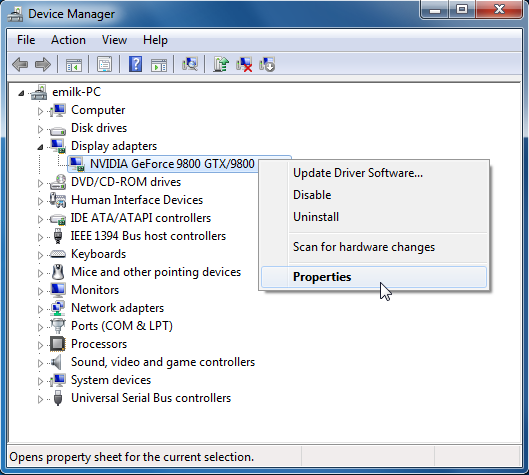
Passo 2: Si aprirà il "Gestore dei driver". Sotto questo, devi seguire i tuoi "adattatori di visualizzazione" e proprio sotto ci sarà la scheda grafica. Fai clic destro su di essa e seleziona "Proprietà".
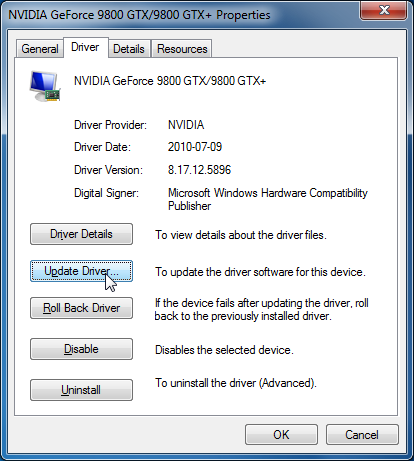
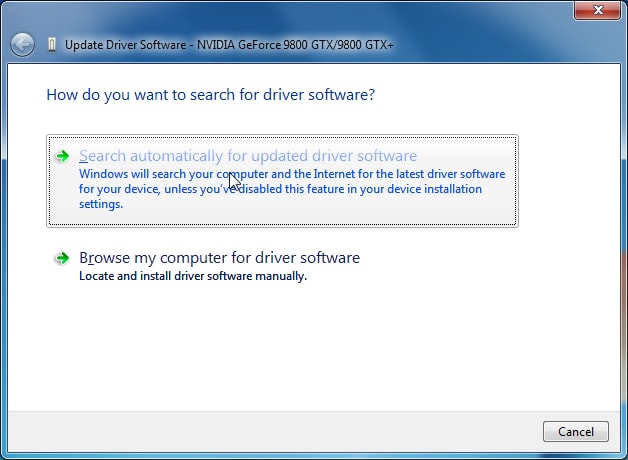
Passo 3: Ora vai alla scheda "Driver", poi scegli "Aggiorna driver".
Passo 4: Ora sarai indirizzato al software del driver di aggiornamento - qui puoi trovare la "Ricerca automatica del software del driver aggiornato". Una volta che ci clicchi sopra, il processo verrà avviato. Dopo aver seguito alcune semplici istruzioni, riuscirai ad aggiornare i tuoi driver.
Metodo 5: Disattiva Temporaneamente i programmi Antivirus
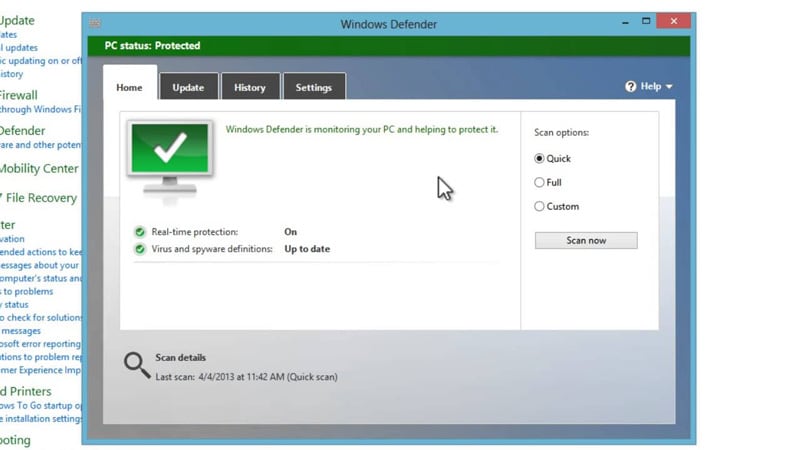
I programmi antivirus e il firewall di Windows possono interrompere il processo di download e aggiornamento. Quindi, se vedi il codice di errore più spesso, prova a disattivarli temporaneamente fino a quando non installi gli aggiornamenti o completi i download.
Metodo 6: Formatta la tua chiavetta USB
Anche la formattazione della chiavetta USB può risolvere questo problema.
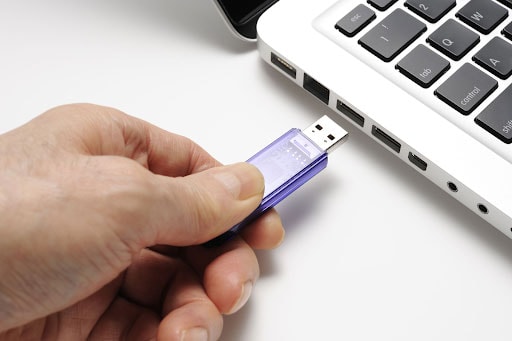
Passo 1: Collega il dispositivo USB alla porta Flash USB e clicca sul pulsante Windows della tua tastiera.
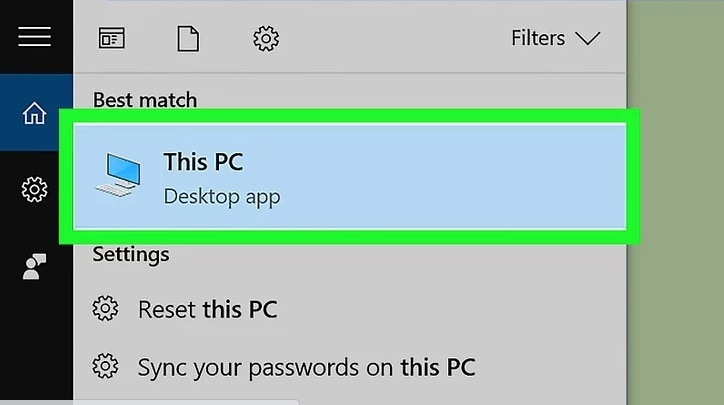
Passo 2: Ora vai alla sezione "Questo PC" del tuo computer, puoi trovarlo sotto Windows 7 sotto "Postazione di lavoro" o "Computer".
Passo 3: Qui troverai l'icona dell'unità Flash. Questa è rappresentata da un nome se l'avevi nominata. Altrimenti, è rappresentata da (E:). Fai clic destro su di essa e "Formatta".
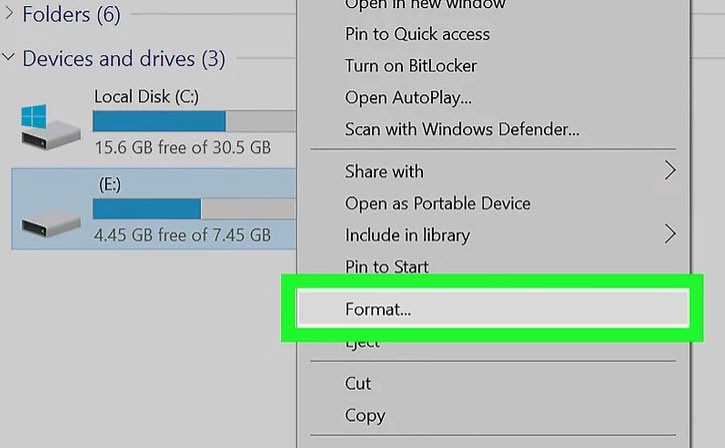
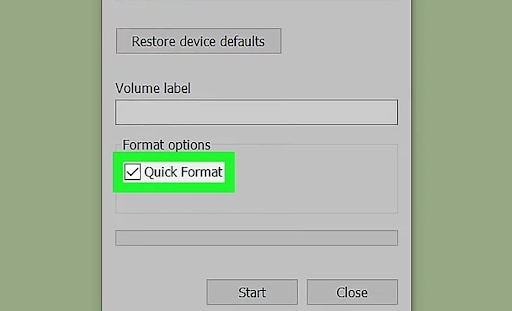
Passo 4: Se è la prima volta che la tua unità flash si comporta diversamente, è meglio optare per il "Formato veloce". Questo è più appropriato quando hai formattato la tua unità flash in precedenza. Altrimenti, puoi scegliere di procedere con il "Ripristina i valori predefiniti del dispositivo". Poi continua con "Avvia".
Parte 3: Come recuperare la tua chiavetta USB formattata?
Se hai provato il metodo 6 e formattato la tua chiavetta USB, ma desideri recuperare i tuoi dati in questa unità, puoi contare su un buon software di recupero per recuperarli. Questi sono più precisi e più veloci di qualsiasi altra scorciatoia. Una delle migliori opzioni è Wondershare Recoverit.
Il recupero dati USB Recoverit funziona sia per dispositivi Mac che Windows. Puoi recuperare i tuoi file corrotti, cancellati o persi in pochi minuti e con pochi passaggi limitati. Supporta dati di quasi 1000 formati in modo da poter recuperare quasi tutto ciò che hai perso. È la scelta più appropriata per gli errori del driver.
Puoi scaricare la versione Mac e la versione Windows dal pulsante sottostante. È completamente sicuro e privo di virus.
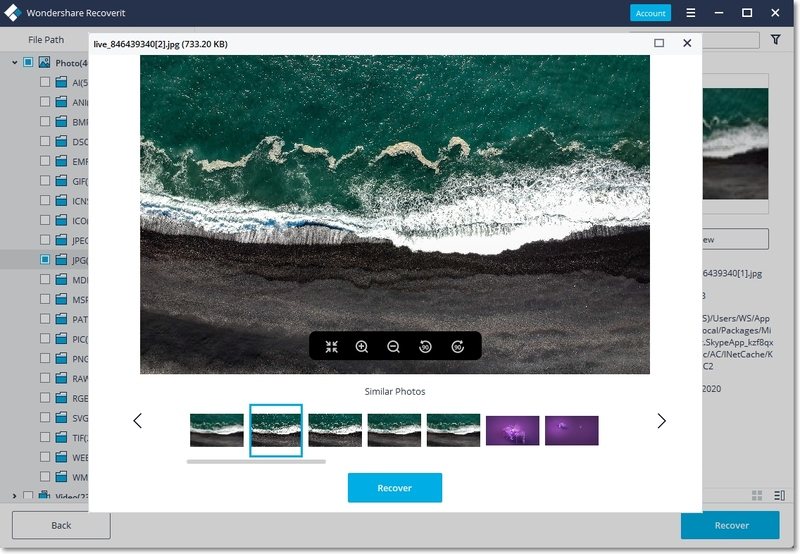
Recupero Dati USB Recoverit - Il Miglior Software di Recupero USB
- Formati Abbondanti - Recoverit ti permette di recuperare e ripristinare quasi 1000 diversi formati di file. Questi includono NTFS, FAT, HFS+, APFS. Non offre attivamente alcun impegno sui dati e sulle tariffe a chiunque punti sul software.
- Ripristina tutti i media - Puoi ottenere tutte le immagini (jpg, png, gif), video, documenti, email, film, chat o anche file audio. Puoi ottenere tutti i tipi di file corrotti.
- Dispositivi di ripristino - Puoi recuperare i file persi e salvarli sul tuo laptop/PC, qualsiasi nuova chiavetta USB, CD, DVD, scheda SD o floppy disk. Il processo è facile e conveniente mentre li gestisce tutti.
- Recupero e sicurezza avanzati - La sicurezza avanzata garantisce che tu recuperi tutto ciò che è corrotto. Quando selezioni il tipo di file, il software cerca di recuperare ogni byte di ciò che hai perso e questo anche in pochissimo tempo.
Prezzo: Wondershare offre una versione gratuita per recuperare file di 100 MB gratuitamente, ma se ne hai bisogno di più, ecco tre diversi piani di pagamento e puoi scegliere quello che meglio si adatta alle tue esigenze. A seconda di ciò che scegli, puoi utilizzare il software per un uso mensile o annuale.
- Essenziale - 59,95 $ / mese; 69,95/ / anno
- Standard - 69,95 $ / mese; 79,95/ / anno
- Avanzato - 79,95 $ / mese; 89,95/ / anno
Ecco come usi Recoverit per salvare i file corrotti dall'unità USB formattata. Se non sei riuscito a gestire l'errore 0x8007045d, questi semplici passaggi ti aiuteranno a recuperare ciò che hai perso.
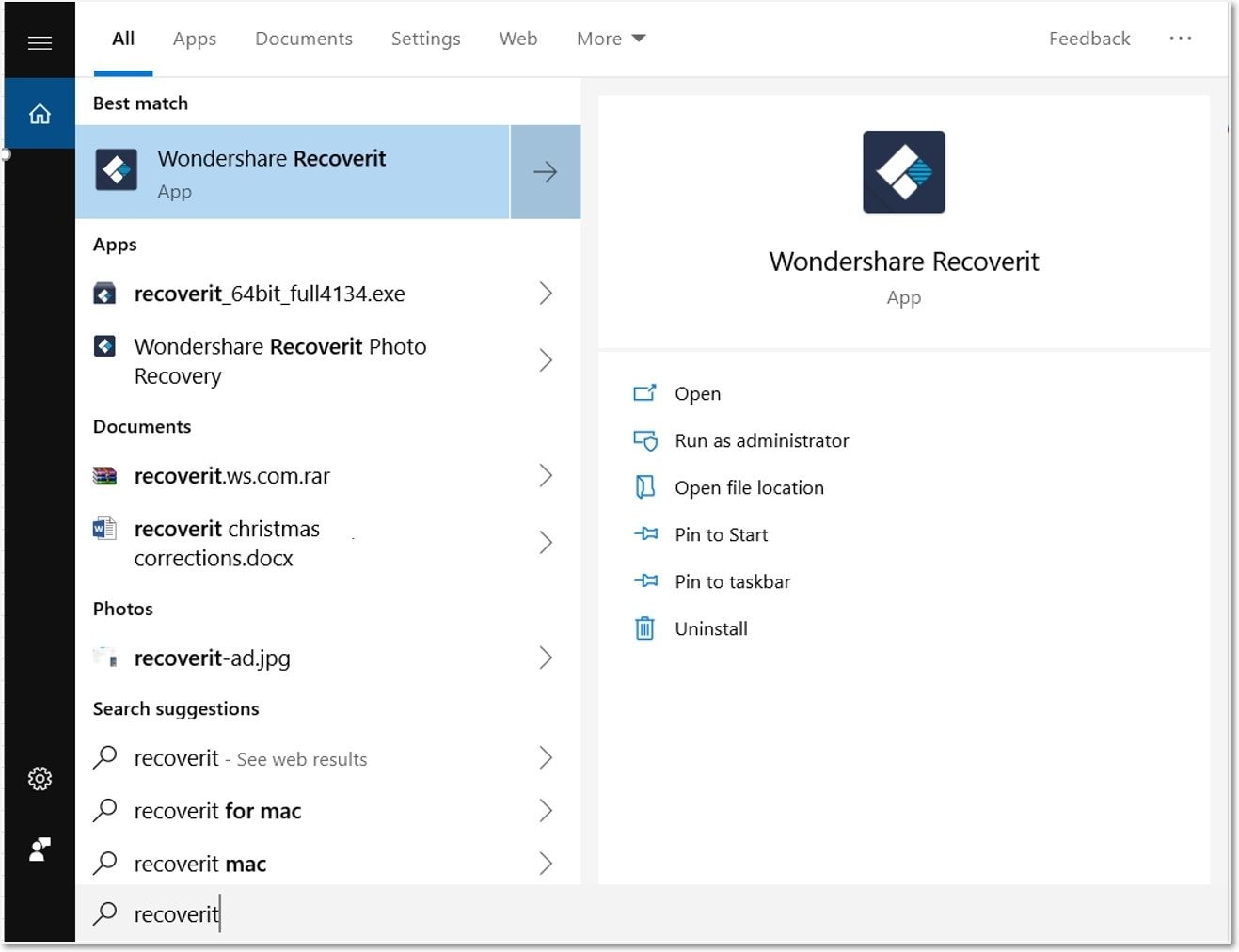
Passo 1: Avvia il software di dati sul dispositivo/laptop/PC interessato.
Passo 2: Seleziona l'unità USB che desideri recuperare.

Passo 3:Poi analizza l'intero computer per tracciare i file che sono stati persi.

Passo 4: Una volta completato il processo di scansione, puoi scegliere di visualizzare in anteprima i file, quindi fare clic sul pulsante "Recupera" per archiviarli.

Ora hai finito e tutti i dati persi sulla tua chiavetta USB formattata o corrotta sono tornati. Questo è uno dei modi più sicuri per recuperare i file importanti.
Conclusione
Il codice di errore 0x8007045d non è qualcosa di cui devi preoccuparti molto. Questo accade quando c'è un problema durante i download, che spesso corrompe i file. Inoltre, quando le tue unità sono obsolete e non possono gestire la lettura di nuovi file di sistema, il codice di errore indica che devi prendere provvedimenti in merito.
La complessità del codice 0x8007045d non risiede nel codice stesso, ma nel modo in cui affronti il problema. Se segui i semplici suggerimenti che ti abbiamo raccontato, diventa più facile combattere questo problema invisibile. Inoltre, se hai perso file importanti o se download cruciali sono corrotti, puoi utilizzare l'aiuto di software di recupero di sistema come Recoverit di Wondershare.





