
Se possiedi un computer portatile Acer e ti ritrovi davanti a uno schermo con messaggi di sistema criptici, senza che il sistema si avvii, sei nel posto giusto. Probabilmente il sistema operativo si è danneggiato. Ma niente paura! Puoi comunque accendere il tuo PC con un disco rigido avviabile.
La chiavetta USB avviabile è la tua arma segreta per avviare il computer portatile Acer. In questo articolo, scopri come avviare un portatile Acer da una chiavetta USB. Puoi applicare questa guida a diversi modelli Acer, ad esempio puoi far avviare Acer Aspire 3, l'Acer Aspire 5 e il Acer Swift 3 da USB. Allora, senza ulteriori indugi, prendi la tua fedele chiavetta USB e iniziamo!
In questo articolo
Passo 1: Preparare una chiavetta USB avviabile per avviare un portatile Acer da USB
Prima di avviare il dispositivo, sono necessari alcuni preparativi. Il primo passo è procurarsi una chiavetta USB avviabile. Ecco cosa fare:
Scegli una chiavetta USB adatta.
È essenziale scegliere una chiavetta compatibile con la procedura. Ecco alcuni requisiti:
- ✅La chiavetta USB deve avere uno spazio superiore o uguale alla capacità originale del disco OS del PC.
- ✅Il disco deve supportare i formati FAT32 o NTFS.
Assicurati che la chiavetta soddisfi tutti i requisiti. Altrimenti, il portatile Acer potrebbe non avviarsi.
Crea una chiavetta USB avviabile
Dopo aver trovato una chiavetta compatibile con tutti i requisiti, preparala per l'avvio con DiskPart. DiskPart è un’utilità a riga di comando di Windows che consente agli utenti di gestire dischi, partizioni e volumi. Ecco come procedere
- Collega la chiavetta USB al PC.
- Apri la finestra del prompt dei comandi e digita DiskPart.
- Si aprirà una nuova finestra. Per trovare il numero o la lettera della tua chiavetta, digita list disk ed esegui il comando premendo Invio. Verrà visualizzato l'elenco di tutte le unità del computer.

- Poi digita seleziona disco X, dove X rappresenta la lettera o il numero della chiavetta USB.
- Digita clean e premi Invio per eliminare tutti i dati dalla chiavetta USB.
- Digita crea partizione primaria e premi Invio per creare una partizione primaria.
- Digita format fs=ntfs quick e premi Invio per formattare la partizione.
- Digita active per rendere la partizione attiva, quindi premi Invio.
- Digita exit e premi Invio.
Qualche comando e voilà, la tua USB avviabile è pronta. Per ridare vita al tuo portatile, questo è il punto di partenza!
Ora sei pronto per passare alla prossima fase: Avvio del portatile Acer.
Passo 2: Accedere al menu di avvio Acer e al BIOS
Una volta pronti per la procedura, è il momento di cominciare ad avviare il portatile Acer. Ma prima di tutto, cos'è il menu di avvio e il BIOS?
Cos'è il menu di avvio Acer?
In parole semplici, è il menu di avvio del computer. Non si apre di default ma si può accedervi tramite tasti specifici come nel prompt dei comandi.
Il menu di avvio Acer contiene informazioni sul sistema, configurazione del BIOS, avvio dei dispositivi, analisi completa e molto altro. È particolarmente utile quando devi correggere errori di sistema, modificare impostazioni o avviare tramite USB/CD. Il Boot menu ti permette di correggere velocemente i problemi che causano malfunzionamenti al dispositivo.
Cos'è il BIOS Acer?
Il BIOS (Basic Input/Output System) è una funzione del menu di avvio che permette di selezionare l'ordine di avvio dei dispositivi. Nel menu BIOS puoi anche modificare altre funzioni correlate all’avvio. Accendi il portatile e premi il tasto F2/Del per aprire il menu BIOS.
Ecco come aprire e accedere al menu di avvio su Acer:
Aprire il menu di avvio Acer
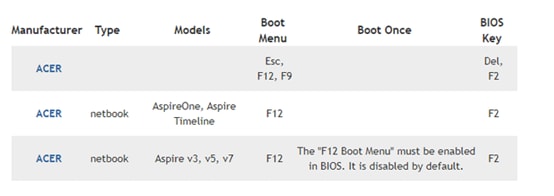
- Accendi il portatile. Quando appare il logo Acer, premi il tasto F12.
Nota: Premi il tasto fin dall’inizio per non lasciarsi sfuggire il logo.(usa modello nota)
- Utilizza le quattro frecce direzionali per navigare tra le opzioni del sistema. Assicurati di salvare le modifiche quando esci dal menu di avvio.
Puoi anche usare i tasti Esc et F9 per accedere al menu di avvio.

Abilitare il menu di avvio Acer
- Apri il menu di avvio premendo F12 durante l’avvio.
- Premi il tasto freccia destra per aprire il menu principale.
- Con la freccia giù, scorri fino al menu di avvio F12.

- Premi Invio per attivare il menu di avvio.

Ora che hai abilitato il Boot menu, è il momento di passare all’ultimo passo: L'avvio dei dispositivi.
Passo 3: Avviare il portatile Acer da chiavetta USB
Di default, il portatile Acer si avvia con il disco rigido. Tuttavia, nel menu BIOS puoi modificare le impostazioni di avvio affinché il portatile parta da una chiavetta USB.
Modificare l'ordine di avvio nel BIOS
Se vuoi che un Acer Aspire si avvii da una chiavetta USB, devi prima modificare il dispositivo di avvio nel BIOS:
- Spegni il PC e premi F12 oppure il tasto Del per accedere al menu BIOS.
- Usa la freccia destra per navigare e seleziona la scheda Boot Menu.
- Modifica l'ordine di avvio utilizzando i tasti freccia, posizionando l'USB in cima.

- Poi premiShiftper uscire dal menu.
Avvio del portatile Acer da chiavetta USB:
Ora è il momento di avviare il computer portatile Acer da una chiavetta USB. Ecco come procedere
- Collega la tua chiavetta USB al computer portatile Acer.
- Avvia il PC e premi F12 per aprire il menu BIOS.
- Modifica l'ordine di avvio e mantieni l'USB in cima. Salva le modifiche ed esci dal menu BIOS.
Se tutto funziona perfettamente, il PC si riavvia dopo l'avvio.
Bonus: Come recuperare dati da una chiavetta USB avviabile?
Durante l'avvio hai perso la partizione della chiavetta USB?
Se desideri recuperare i dati persi sulla chiavetta USB dopo l'avvio, ecco un trucco bonus per te! Recupera i tuoi dati conWondershare Recoverit! L'applicazione può ripristinare in sicurezza i file persi e cancellati. Supportando oltre 1000 formati di file, Recoverit può proteggere e recuperare efficacemente i file senza perdita di qualità.
- Il software gestisce più di 500 situazioni di perdita di dati, tra cui cancellazione, formattazione e corruzione del disco.
- L'interfaccia user-friendly ti permette di recuperare dati in pochi clic.


Ecco come procedere:
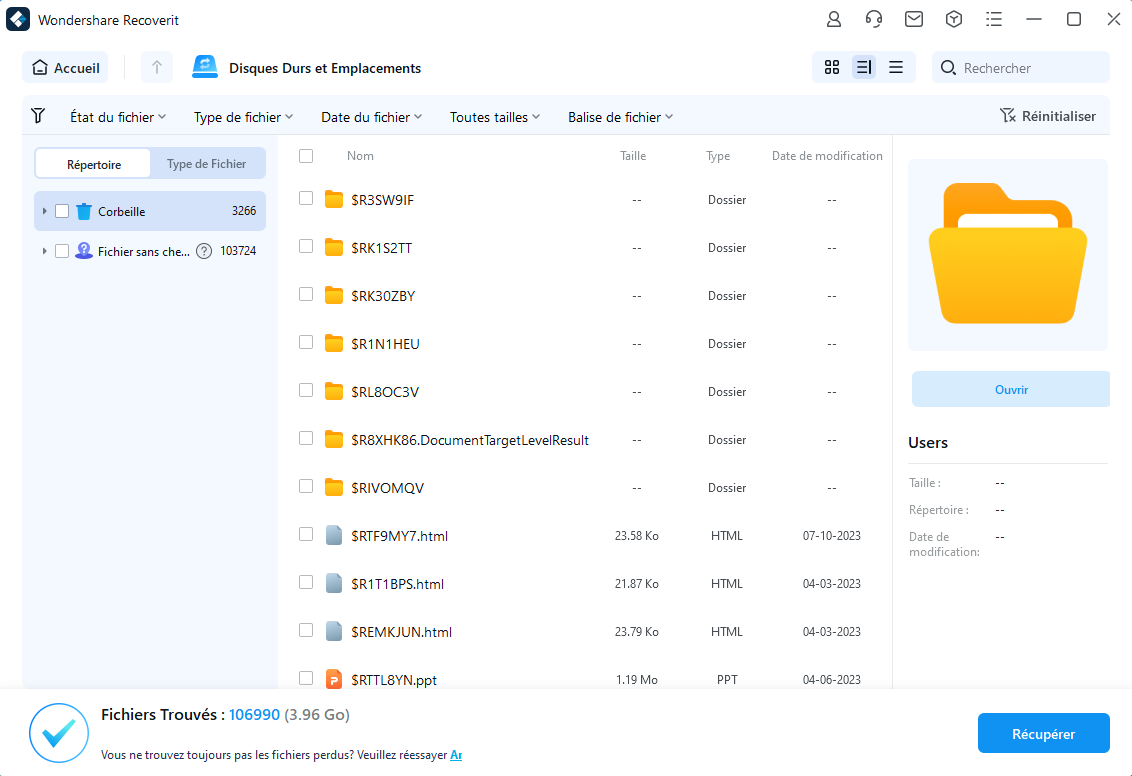
- Scarica gratuitamente Wondershare Recoverit. Avvia l'applicazione sul tuo PC.
- Nel menu a destra, selezionaDischi rigidi e posizione.Nell'areaSeleziona una posizione per avviare il recupero, scegli la tua chiavetta USB.

- Clicca suAvviaper analizzare il disco e trovare i dati recuperabili.
- Visualizza in anteprima i dati recuperabili. Seleziona i file e clicca suRecuperaper ripristinarli.
Conclusione
I computer portatili Acer sono riconosciuti in tutto il mondo, quindi è importante conoscerne le caratteristiche. Il menu di avvio Acer e il BIOS sono due sistemi di controllo fondamentali per gestire l'avvio del dispositivo. Questa guida spiega dettagliatamente come avviare Acer Aspire da una chiavetta USB. Basta collegare la chiavetta USB e utilizzare il prompt dei comandi DiskPart per avviare in un attimo!
Tuttavia, può accadere che un errore di avvio provochi la perdita dei dati dalla chiavetta USB. Ma non preoccuparti, Wondershare Recoverit ti protegge! Si occuperà di tutti i dati persi e li recupererà senza perdere la qualità.
FAQ
-
Q1: Perché Acer non si avvia dall'USB?
Anche dopo aver creato una chiavetta USB avviabile, molti hanno lamentato l'errore di avvio del portatile Acer. Si tratta di un errore di avvio in cui il sistema non è in grado di riconoscere l'USB come priorità. -
Q2: Perché il portatile Acer non rileva la chiavetta USB avviabile?
Gli utenti spesso hanno segnalato che il portatile Acer non rileva la chiavetta USB avviabile. Le cause possono essere molteplici: spazio di archiviazione incompatibile, formato file errato o ordine di avvio sbagliato. Risolvi questi problemi per avviare il portatile Acer da una chiavetta USB. -
Q3: Le istruzioni sopra valgono per tutti i modelli Acer?
Sì. Queste istruzioni di avvio valgono per tutti i modelli Acer, il che significa che Acer Aspire 3, Acer Swift 3 e Acer Aspire 5 possono tutti essere avviati da una chiavetta USB tramite il menu di avvio Acer.




