

Se la tua chiavetta USB mostra meno spazio di archiviazione del previsto, probabilmente stai utilizzando il formato di file sbagliato. Nella maggior parte dei casi, gli utenti USB si imbattono in opzioni comuni come exFAT, FAT32 e NTFS. Questi sono i formati di file standard che vedrai durante l'utilizzo o la formattazione di una chiavetta USB.
Tuttavia, la maggior parte degli utenti non sa cosa significhino i formati di file, in cosa differiscono e qual è il miglior formato per le chiavette USB. Con questo in mente, analizziamo i diversi file system e formati e i modi migliori per usarli, per aiutarti a trovare il miglior file system per la tua chiavetta USB.
In questo articolo
Cos’è un File System?
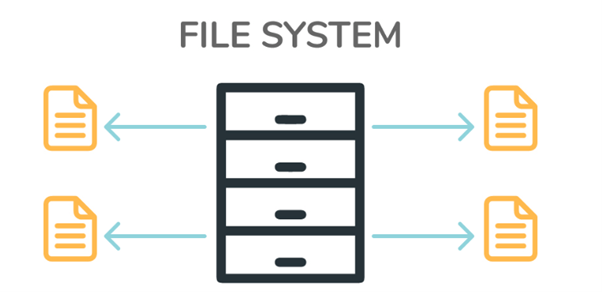
Un file system è una specifica struttura informativa che un sistema operativo utilizza per organizzare e gestire i dati. Aiuta sistemi operativi come Mac e Windows a gestire i file in modo organizzato e logico applicando regole logiche.
Un file system ti permette di accedere, modificare, leggere, scrivere e proteggere i tuoi file senza problemi su diversi dispositivi di archiviazione, comprese le chiavette USB. Funziona indicizzando tutte le informazioni disponibili su un dispositivo di archiviazione, inclusi:
- Dimensione file;
- Attributi del file;
- Posizione del file;
- Gerarchia delle cartelle.
Un file system imposta anche il percorso verso uno specifico file utilizzando diversi formati di file e strutture di directory.
Può leggere diversi tipi di metadati del file system, come:
- ID utente del creatore del file;
- Permessi di accesso;
- Dimensione file;
- Data di creazione;
- Data di modifica;
- Ultima data di accesso;
- Ultimo backup.

Ora, analizziamo i diversi file system per offrirti una prospettiva migliore delle opzioni disponibili.
Diversi File System
Ecco una panoramica dei sistemi di file più popolari e delle loro caratteristiche.
| OS | file system |
| Windows | FAT, NTFS ed exFAT |
| MacOS | HFS+, APFS ed exFAT |
| Linux | ext2,3,4 ed exFAT |
FAT: FAT12, FAT16 e FAT32
FAT significa File Allocation Table ed è uno dei primi formati di file. FAT12, FAT16 e FAT32 sono semplicemente diversi formati dello stesso sistema di file iniziale.
Si differenziano per la dimensione massima del disco che supportano:
- FAT12 – 256MB (per cluster di 64kB);
- FAT16 – 4GB (per cluster di 64kB);
- FAT32 – 2TB (4G di settori da 512B).
FAT32 è un’ottima opzione di formato file per creare volumi di archiviazione fino a 32GB o meno in modo efficiente. È uno dei file system più compatibili in circolazione, supportando varie piattaforme, incluse le console di gioco (PS, Xbox One, Nintendo Switch), Linux, macOS e Windows.
NTFS
Il file system NTFS è una versione avanzata di FAT32 che supera il suo predecessore in termini di funzionalità, compressione file e permessi di sicurezza. È più veloce, migliore e più sicuro di FAT32. NTFS si concentra sulla recuperabilità dei dati, accessibilità, scalabilità e affidabilità.
NTFS è una soluzione di file system progettata per un’archiviazione dati più efficiente. Sebbene FAT32 supporti ancora un maggior numero di dispositivi, NTFS sostituirà presto FAT32 come file system standard di Windows. NTFS è anche superiore per la dimensione dei file supportati.
È completamente compatibile con le moderne soluzioni hardware basate su memoria flash. NTFS consente di creare, distribuire e modificare file di grandi dimensioni fino a 8 Petabyte, a seconda della dimensione del cluster. Inoltre, il file system NTFS legge automaticamente la dimensione dell’unità di archiviazione per regolare la dimensione del cluster predefinito e distribuire i file in modo più efficiente.
HFS+
HFS+ significa Hierarchical File System. È il formato file predefinito per i vecchi dispositivi Mac. Sebbene questo file system abbia i suoi vantaggi, è compatibile solo con i dispositivi Apple. In altre parole, puoi accedere ai file HFS+ solo tramite un computer Apple.
Il formato file HFS+ potrebbe non essere la soluzione più efficiente in termini di spazio se non operi all’interno dell’ecosistema Apple. Apple ha sviluppato il formato file HFS+ per i propri sistemi operativi.
Questo file system garantisce affidabilità e sicurezza dei file archiviati su dispositivi di archiviazione interni ed esterni. Anche se il formato è in qualche modo superiore alle soluzioni FAT32 e NTFS, è piuttosto inefficiente per i dispositivi di archiviazione portatili.
APFS
APFS è il formato di file proprietario di Apple progettato per sostituire HFS+. Apple ha creato APFS per superare tutte le carenze di HFS+. Ha fatto la sua prima comparsa con il rilascio di macOS 10.13 e iOS 10.3.
APFS si concentra sulla crittografia dei file, SSD e chiavette USB, mentre HFS+ si focalizza sul sistema operativo Mac. APFS è diventato lo standard nelle versioni moderne di macOS poco dopo il suo rilascio.
exFAT
exFAT significa extended File Allocation Table ed è generalmente considerato una versione migliore, più veloce e più affidabile di FAT32. È anche efficiente nello spazio, poiché richiede risorse di sistema minime.
La sua struttura leggera offre un file system sicuro senza tutti i limiti di FAT32 e NTFS. Inoltre, exFAT è compatibile con PC Windows e Mac. Può essere supportato anche dai sistemi Linux.
ext2,3,4
Le versioni del File System esteso (ext) 2, 3 e 4 sono state progettate specificamente per il kernel Linux. Questi sono i formati file ideali per gli utenti più appassionati di Linux.
L'ultima edizione, ext4, offre vari vantaggi rispetto alle versioni precedenti, come una maggiore capacità di archiviazione dei file, una migliore efficienza della memoria dei file e una minore frammentazione dei file.
FAT, NTFS ed exFAT sono file system di Windows. HFS, APFS e HFS+ sono file system di macOS. Infine, il sistema operativo Linux utilizza i file system ext2, 3 e 4.
Qual è il miglior formato per una chiavetta USB?

Quando si tratta del miglior formato USB, non esiste una risposta valida per tutti. Diverse opzioni di formato USB supportano casi d'uso diversi. Generalmente, il formato exFAT è considerato la soluzione migliore per le chiavette USB. Non ha un’enorme quantità di overhead come NTFS, ma è più veloce, efficiente e affidabile rispetto a FAT32.
Non ha limiti di archiviazione dei file ed è più compatibile con chiavette USB ad alta capacità. Tuttavia, se lavori spesso con vecchie chiavette USB, FAT32 potrebbe essere una scelta più adatta. Se non ti serve più di 4GB di spazio, FAT32 è ideale grazie alle maggiori possibilità di portabilità.
I file system HFS+ e NTFS non sono adatti per chiavette USB di piccola capacità. Si adattano meglio a dischi rigidi interni/esterni e dispositivi di archiviazione che usi per avviare il computer o il sistema operativo. Ext4 è attualmente il miglior file system per Linux. APFS, HFS+, exFAT e FAT32 funzionano bene su macOS. FAT32, NTFS ed exFAT sono i file system perfetti per Windows.
Come Cambiare il File System della Chiavetta USB
Ecco tre metodi per cambiare il file system della chiavetta USB.
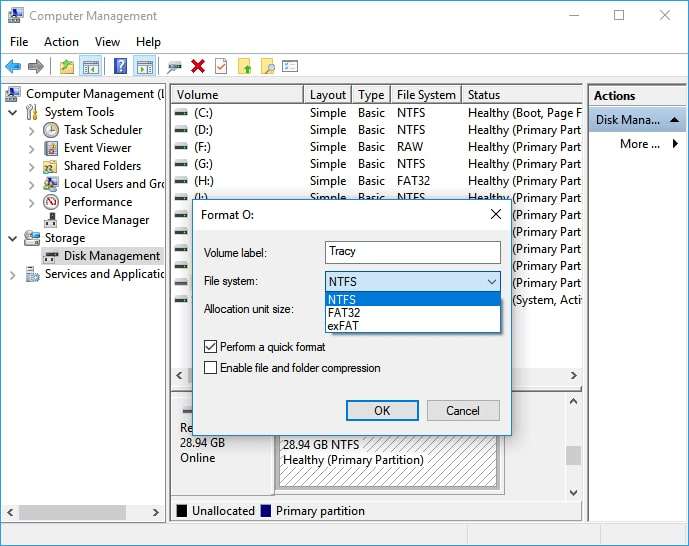
Metodo 1: Usa lo Strumento Gestione Disco (Windows 10)
Alt text: miglior formato per chiavetta usb 2
Segui questi passaggi per cambiare il file system in NTFS, FAT32 o exFAT:
- Vai su Risorse del Computer o Questo PC:
- Fai clic con il tasto destro sull'icona e seleziona Gestisci;
- Naviga su Gestione dispositivi to Archiviazione>Gestione disco;
- Apri Gestione disco e trova il dispositivo di destinazione;
- Fai clic con il tasto destro sul dispositivo e scegli Formatta;
- Seleziona il file system preferito;
- Spunta la casella Esegui formattazione rapida e clicca su OK.
Metodo 2: Usa Esplora Risorse di Windows
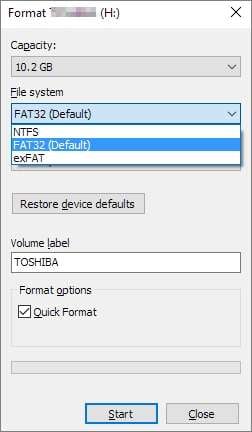
Segui questi passaggi:
- Collega la chiavetta USB al PC;
- Apri Esplora File di Windows;
- Trova il tuo dispositivo nell'Esplora File;
- Fai clic con il tasto destro sul dispositivo e scegli Formatta;
- Seleziona il file system;
- Seleziona Formattazione rapida e clicca su Avvia.
Metodo 3: Usa il Prompt dei comandi (CMD)
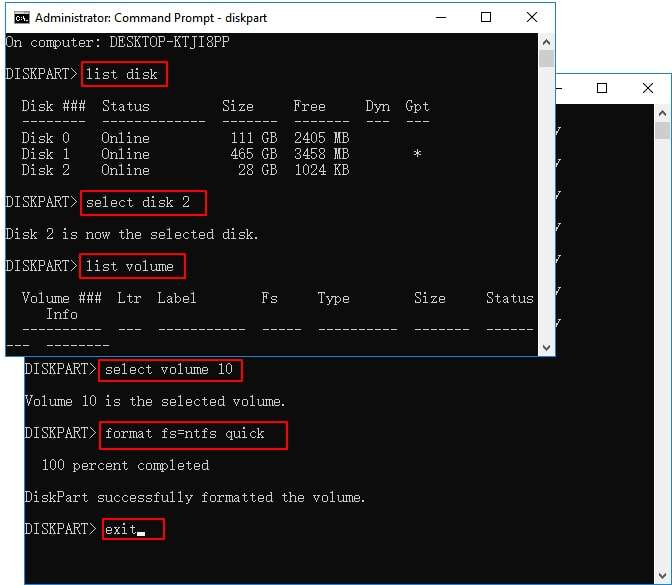
Collega una chiavetta USB al tuo computer e segui i passaggi seguenti:
- Vai alla Barra delle applicazioni e individua la Ricerca barra;
- Digita cmd e clicca su Esegui come amministratore;
- Quando appare la finestra Prompt dei comandi, digita diskpart e premi Invio;
- Digita list disk e premi Invio;
- Nella sezione Seleziona Disco 2, sostituisci il numero 2 con il numero del disco USB e premi Invio;
- Invio format fs=ntfs quick per cambiare fat32 in NTFS e premi Invio;
- Quando viene visualizzato il messaggio “DiskPart ha formattato correttamente il volume”, digita exit, e premi Invio per uscire dal Prompt dei comandi.
Come formattare nel miglior file system per USB
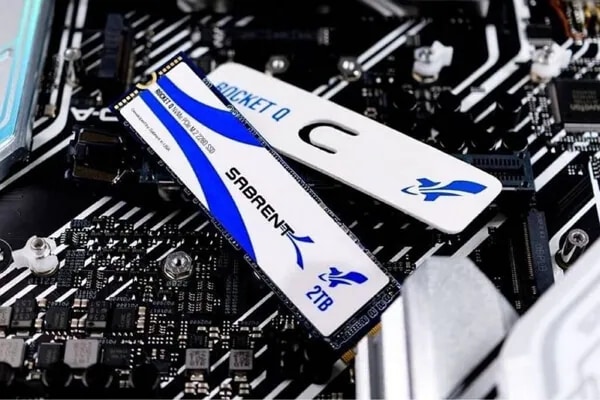
Anche se formattare la tua unità USB varia da sistema operativo a sistema operativo, puoi formattare la tua USB su Windows 10/11 usando Esplora file.
Ecco come:
- Collega la USB al computer;
- Digita Esplora file nella barra di Ricerca e clicca su di esso;
- Fai clic destro sulla tua USB e seleziona Formatta;
- La finestra di formattazione offrirà varie impostazioni, come Dimensione unità di allocazione e File system;
- Modifica le impostazioni secondo le tue preferenze e clicca su Avvia.
Ricorda che la formattazione della chiavetta USB causerà la cancellazione di tutti i dati archiviati. In altre parole, potresti perdere dati se non crei un backup. Se hai già formattato la tua USB, puoi recuperare i dati cancellati utilizzando uno strumento di recupero dati come Wondershare Recoverit.
Scarica e installa Wondershare Recoverit sul tuo computer, collega la chiavetta USB formattata e lascia che il computer la rilevi.
Una volta che il PC riconosce la chiavetta USB, segui questi passaggi per recuperare i tuoi dati:
- Avvia Recoverit;
- Seleziona Unità disco e Posizioni;

- Trova la tua USB nella sezione Seleziona una posizione per avviare il recupero (dovrebbe essere elencata sotto Dispositivi Esterni);
- Clicca su Avvia per iniziare la scansione dell’unità alla ricerca di file recuperabili;

- Visualizza in anteprima i file scansionati prima del recupero;
- Clicca su Recupera per ripristinare i tuoi dati.

Conclusione
Dopo aver letto questo articolo, dovresti aver capito cos’è un file system e come funziona. L’articolo elenca i formati di file più popolari su Linux, Mac e Windows. Anche se vedrai per lo più i file system FAT32, NTFS e FAT32 su dispositivi Android, Mac e Windows, altri formati menzionati qui stanno diventando sempre più diffusi.
Sia FAT32 che exFAT sono ideali per lavorare con chiavette USB più piccole o più grandi sia su Windows che su Mac. NTFS è perfetto per trasferire file di grandi dimensioni (oltre 4GB) ed EXT4 e APFS sono rispettivamente più adatti per Linux e i dispositivi macOS più recenti.
FAQ
-
Posso cambiare il file system della USB sul mio PC?
Puoi cambiare il file system sul tuo PC tramite Esplora risorse di Windows. Apri Esplora risorse, trova la tua chiavetta USB, fai clic destro su di essa e seleziona Formatta. Seleziona il formato file desiderato nella sezione File System, seleziona la casella Formattazione rapida, e clicca su Avvia. -
Posso recuperare i miei file dopo la formattazione della USB?
Puoi recuperare facilmente i tuoi dati dopo aver formattato la USB utilizzando uno strumento di recupero dati come Recupera. Scarica e installa Recoverit sul tuo PC ed esegui il programma. Nella sezione Unità disco e Posizioni, trova la tua USB e clicca su Avvia per lasciare che Recoverit effettui la scansione della USB per i file recuperabili. Una volta terminata la scansione, visualizza in anteprima i file elencati e clicca su Recupera per riavere i tuoi dati. -
Qual è il miglior formato di file per USB?
exFAT è il miglior formato di file per le chiavette USB oggi. Supporta la maggior parte dei sistemi operativi Mac e Windows ed è completamente ottimizzato per portabilità avanzata, sicurezza dei dati e affidabilità.





