
Ti è mai capitato di essere entusiasta di giocareinZOI ma di rimanere bloccato davanti a uno schermo vuoto, oppure il gioco non si apre proprio? Se sì, non sei l’unico a dover affrontare questo problema, poiché molti giocatori stanno cercando una soluzione.InZOI non si avvia diventa ancora più frustrante quando stai per iniziare a giocare ma rimani a fissare il nulla, chiedendoti cosa sia andato storto.
Che si tratti di un problema del sistema, di un driver obsoleto o di un aggiornamento mancante, trovare la soluzione significa smettere di indovinare e non perdere tempo. Immergiti dunque nell’articolo seguente, ricco di soluzioni efficaci per risolvere il problema dello schermo vuoto. Inoltre, contiene uno strumento di recupero che permette di recuperare tutti i file persi, causati dainZOI bloccato su schermo nero.
Prova Recoverit per il recupero dati di inZOI
 Verificato per la sicurezza.3,591,664persone lo hanno scaricato.
In questo articolo
-
- Controlla se Steam è offline
- Verifica l’integrità dei file di gioco
- Cancella la cache dei download di Steam per evitare errori di avvio
- Prova ad aggiornare la tua scheda grafica
- Controlla e consenti all’applicazione di oltrepassare le impostazioni di sicurezza (Permetti l’app in Windows Defender)
- Prova a reinstallare inZOI
- Considera di riavviare il tuo dispositivo
- Controlla eventuali problemi dei file di sistema con la scansione SFC

Parte 1. Analisi delle cause di inZOI bloccato su schermo nero
Prima di esplorare le soluzioni, vale la pena capire cosa sta effettivamente causando il blocco di questo gioco Steam allo schermo vuoto. Dunque, dai un’occhiata approfondita alle cause menzionate ed esamina cosa potrebbe andare storto nel tuo caso:
- Driver grafici obsoleti:Il principale fattore dietroi giochi Steam che non si avvianosono i driver grafici obsoleti, poiché si basano molto sulla GPU. Quando i driver non sono aggiornati, il sistema può faticare o fallire nell’esecuzione, portando spesso a uno schermo vuoto dopo l’avvio.
- File di gioco persi o corrotti:Anche se solo una parte dell’installazione è corrotta o mancante, inZOI non si avvia o non si carica. Ignorare questo problema può significare restare bloccati in un ciclo infinito di avvio senza risultati.
- Applicazioni attive in background:Applicazioni che funzionano in background, come overlay, antivirus o strumenti di registrazione, possono interferire con l’avvio di inZOI. Se non gestite, potrebbero continuare a bloccare o fare crashare il gioco ogni volta che provi a giocare.
- Impostazioni di gioco errate:A volte il gioco tenta di avviarsi in una risoluzione o modalità non supportata dal sistema. Quando le impostazioni sono fuori sincronia con il monitor o la GPU, può comparire uno schermo vuoto fin dall’inizio.
- Dipendenze software mancanti:Sono molte le dipendenze software aggiuntive come DirectX, Visual C++ Redistributables e .NET Framework, necessarie al corretto funzionamento di inZOI. Se una di queste è mancante o obsoleta, il gioco potrebbe non funzionare o portare nuovi problemi di prestazioni.
Questa guida dettagliata fornisce tutte le soluzioni indispensabili e affidabili per i problemi di crash di inZOI.
Parte 2. Verifica preliminare: controllo dei requisiti di sistema per inZOI
La prima cosa da verificare è se il sistema è davvero in grado di gestire il gioco. Qui di seguito trovi i requisiti minimi e consigliati per evitare il problemadel gioco che non si avvia su Steam:
| Specifiche del PC | Minime | Consigliate |
|---|---|---|
| OS | Windows 10/11 64-bit | Windows 10/11 64-bit |
| Processore | Intel i5 10400 | AMD Ryzen 5 3600 | Intel i7 12700K | AMD Ryzen 7 7800X3D |
| Memoria | 12 GB RAM | 16 GB RAM |
| Grafica | NVIDIA RTX 2060 (6G VRAM) | AMD Radeon RX 5600 XT (6G VRAM) | NVIDIA RTX 3070 (8G VRAM) | AMD Radeon RX 6800 XT (16G VRAM) |
| DirectX | Versione 12 | Versione 12 |
| Rete | Richiesta connessione internet | Connessione internet stabile |
| Archiviazione | 40 GB | 60 GB |
Parte 3. Soluzioni per eliminare l’errore “inZOI non si avvia o bloccato su schermo nero”
Ora che conosci i requisiti di sistema e le cause del problema, è il momento di applicare le soluzioni giuste. Esplora le opzioni suggerite e risolviil gioco Steam bloccato sulla schermata di caricamentoper farlo funzionare correttamente:
1. Controlla se Steam è offline
Per prima cosa, assicurati che il problema non sia proprio di Steam, poiché i server possono andare offline temporaneamente per manutenzione o problemi tecnici. In questi casi, giochi come inZOI possono non avviarsi o mostrare uno schermo vuoto. Se Steam non è in manutenzione o non ci sono aggiornamenti in sospeso, può essere temporaneamente offline oppure il tuo computer ha problemi di connessione. Per verificarlo, visitaSteam Status non ufficialee controlla lo stato della tua regione.

2. Verifica l’integrità dei file di gioco
Un altro metodo efficace per risolveregiochi che non si avviano su Steamè controllare l’integrità dei file di gioco. Col tempo, alcuni file possono corrompersi o scomparire durante gli aggiornamenti, impedendo l’avvio di inZOI. Per fortuna, Steam offre una funzione per scansionare e riparare automaticamente i file danneggiati o mancanti. Segui le istruzioni per far funzionare il gioco senza cambiamenti significativi:
Istruzioni.Per iniziare, apri “Steam” sul tuo dispositivo e vai nella sezione “Libreria” dalla barra superiore. Nella libreria dei giochi, cerca “inZOI” e cliccaci con il tasto destro per selezionare “Proprietà” dal menu. Ora premi la scheda “File installati” e clicca “Verifica integrità dei file di gioco” per analizzare la cartella e sostituire i file corrotti o mancanti.

3. Cancella la cache download di Steam per evitare errori di avvio
Steam memorizza temporaneamente dati nella sua cache di download per velocizzare gli aggiornamenti e le installazioni. Nel tempo, questa cache può riempirsi o corrompersi, causando problemi comeInZOI non si avviao altri errori di installazione. Segui la guida passo per passo e elimina tutti i piccoli errori che impediscono l’accesso al gioco:
Passo 1.Apri Steam, poi fai clic su “Steam” nell’angolo in alto a sinistra per accedere al pannello “Impostazioni”. Ora seleziona la scheda “Download” dalle “Impostazioni Steam” e premi il pulsante “Cancella cache” accanto all’opzione “Cancella la cache dei download”.

Passo 2.Nella finestra che appare, premi il pulsante “Conferma” per cancellare la cache download su Steam.

4. Prova ad aggiornare la tua scheda grafica
La scheda grafica è fondamentale per far girare giochi moderni come inZOI; quindi, se i driver sono obsoletinon puoi aprire Steam. I giocatori spesso la ottimizzano per i driver più recenti, quindi usare una versione vecchia può impedire l’avvio del gioco. Gli aggiornamenti non solo correggono bug, ma migliorano prestazioni, aggiungono nuove funzioni e supportano i giochi più recenti. Per assicurarti che la tua GPU sia aggiornata, segui le istruzioni:
Istruzioni.Accedi a “Gestione dispositivi” su Windows e scorri fino a “Schede video”. Ora, clicca col destro sul driver corrispondente e scegli l’opzione “Aggiorna driver” dal menu.

Passo 2.Premi ora su “Cerca automaticamente i driver” per aggiornare i driver cercandoli automaticamente sul computer.

5. Controlla e consenti all’applicazione di oltrepassare le impostazioni di sicurezza (Permetti l’app in Windows Defender)
A volte la sicurezza di Windows o software antivirus di terze parti possono bloccare erroneamente applicazioni affidabili. Allo stesso modo, se ungioco Steam si blocca sulla schermata di caricamento, potrebbe essere perché la sicurezza di sistema lo giudica non sicuro. Questa soluzione assicura che Windows Defender non interferisca con i file di gioco o con il processo di avvio. Segui la guida passo per passo per affrontare errori inspiegabili o problemi di schermo vuoto per il tuo gioco:
Passo 1.Per farlo, accedi prima al "Pannello di controllo" e scegli “Sistema e Sicurezza” per modificare le impostazioni del tuo computer.

Passo 2.Nella finestra “Sistema e Sicurezza”, premi l’opzione “Consenti un’app attraverso il firewall di Windows” nella sezione “Windows Defender Firewall”.

Passaggio 3.Cerca inZOI e seleziona le caselle per "Privato" e "Pubblico" rispettivamente. Una volta fatto, premi il pulsante "OK" per consentire all'app di funzionare oltre Windows Defender.

6. Prova a reinstallare inZOI
Quando nessuna delle soluzioni sopra funziona, è possibile che i file principali di inZOI siano gravemente danneggiati o installati in modo errato. Questo può accadere a causa di download interrotti, aggiornamenti falliti o conflitti con altri software. In questi casi, una reinstallazione completa garantisce di iniziare da zero con file di gioco puliti e intatti. Leggi le istruzioni fornite e risolviInZOI bloccato sulla schermata nerail problema per una nuova partenza senza errori:
Istruzioni.Inizia aprendo “Steam” e accedi alla tua “Libreria” dal menu in alto. Dopo, cerca “inZOI” e fai clic con il tasto destro per espandere il menu su “Gestisci.” Ora, premi il pulsante “Disinstalla” dal menu per reinstallarlo dalla tua libreria e verifica se il problema è stato risolto.

7. Considera di riavviare il dispositivo
Potrebbe sembrare una soluzione troppo semplice ma non sottovalutare mai il potere di un riavvio pulito. Quando il sistema è stato in funzione a lungo, file temporanei o processi in background possono causare ungioco Steam che non si apreo problemi di prestazioni. Pertanto, il riavvio del dispositivo elimina i file di sistema indesiderati, aggiorna i servizi essenziali e libera la RAM. Segui le istruzioni fornite per provare un rapido riavvio per problemi minori:
Istruzioni.Per riavviare, salva prima il lavoro aperto e chiudi tutte le applicazioni non necessarie. Ora, premi l'icona “Power” su Windows e seleziona l'opzione “Riavvia” dal menu. Una volta riavviato il sistema, accedi di nuovo a Steam e prova ad avviare inZOI per vedere se il problema è risolto.

8. Controlla problemi di file di sistema con SFC Scan
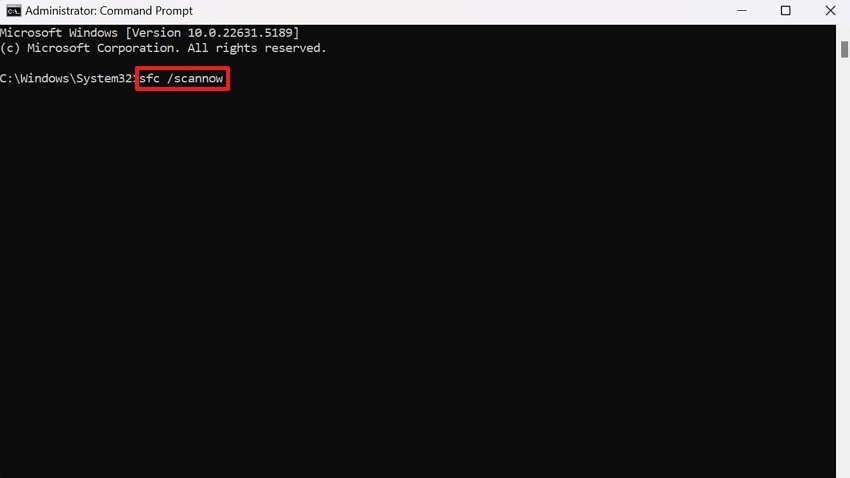
Se il riavvio non risolve il problema, potrebbe non dipendere dal gioco ma dal sistema operativo. Quando file di sistema critici di Windows sono danneggiati o mancanti, possono impedire l'avvio o il funzionamento del gioco. Qui lo “Strumento Controllo File di Sistema” può aiutare a rilevare e riparare file di sistema corrotti che potrebbero causareInZOI non si avvia. Segui il tutorial per eseguire una scansione e garantire la stabilità del sistema:
Passo 1.Fai clic su “Start” e cerca Prompt dei comandi per scegliere l’opzione “Esegui come amministratore” ed accedere alla finestra dei comandi.

Passo 2.Nella finestra, digita “sfc /scannow” e premi invio per lasciare che il sistema esegua la scansione o confermi che non sono stati trovati problemi.
Parte 4. Hai perso file di sistema essenziali? Recuperali per evitare che inZOI non si avvii
Dopo aver provato tutto einZOI bloccato su schermo nerodi nuovo, il vero problema potrebbe essere più profondo di quanto pensi. Spesso file di sistema importanti mancano a causa di crash improvvisi o malware, impedendo al PC di supportare i giochi. Invece di cercare di indovinare cosa manca o reinstallare tutto il sistema, valutaWondershare Recoveritcome tuo strumento definitivo di recupero file. Con questo, puoi recuperare oltre 1000 tipi di file persi o cancellati.
Inoltre, supporta più di 2000 dispositivi di archiviazione, inclusi computer bloccati, hard disk e schede di memoria per recuperare file. Con Recoverit, puoi ripristinare rapidamente i dati di gioco di titoli come Elden Ring, Hell Drivers 2 e inZOI. Inoltre, consente agli utenti di scegliere la posizione della perdita dei dati per eseguire una scansione veloce. La piattaforma permette di visualizzare l’anteprima dei file prima di procedere al recupero.
Altre funzioni chiave
- Recupero di sistema Windows:Con questa piattaforma, puoi recuperare tutti i file da un computer bloccato, indipendentemente dai problemi di avvio, per proteggere i tuoi dati.
- Recupero foto:Consente agli utenti di recuperare foto perse da oltre 500 scenari, con oltre 35 brevetti propri di recupero dati.
- Recupero file Excel:Oltre ai file di gioco, questa piattaforma recupera tutti i formati di file Excel, inclusi XLS, XLSB e XML.
Guida completa per recuperare i file di sistema persi usando Recoverit
Quando ungioco Steam che non si avviadiventa un problema ricorrente, nonostante tutte le soluzioni provate, considera Recoverit per il recupero dei file persi. Per risolvere, segui il tutorial dettagliato fornito e ripristina la salute del tuo PC per un funzionamento più fluido:
Passaggio 1. Scegli la posizione dei file persi
Per prima cosa, avvia il programma e accedi all’opzione “Unità e posizione” dall’interfaccia predefinita. Ora, seleziona un “Disco fisso” nella scheda “Dischi rigidi” oppure “Desktop” in “Accesso rapido”. Dopo, premi il pulsante “Avvia” per iniziare la scansione rapida della posizione selezionata.

Passaggio 2. Scansione approfondita della posizione selezionata
La piattaforma eseguirà una scansione completa sulla posizione scelta, con risultati in tempo reale sull’interfaccia.

Passaggio 3. Anteprima dei file dopo la scansione
Ora, fai doppio clic sul file per visualizzare l’anteprima e premi il pulsante “Recupera” per completare il recupero dei file trovati.

Conclusione
Problemi comeInZOI non si avviao blocchi su schermo vuoto possono essere frustranti quando attendi con ansia di entrare nel gioco. Tuttavia, con le soluzioni principali discusse, puoi capire la causa e superarla seguendo i tutorial. Quando le soluzioni comuni non bastano, Recoverit può davvero fare la differenza con le sue capacità di recupero file. Ripristina i componenti essenziali che potrebbero impedire silenziosamente l’avvio del tuo gioco.
FAQ
-
1. E se Steam non funziona, può impedire l'avvio di inZOI?
Certamente, quando Steam è inattivo o ha problemi ai server, può impedire l'avvio di qualsiasi gioco, incluso inZOI. Controlla quindi lo stato in tempo reale dei server suSteam Status non ufficialeper vedere se sono previste manutenzioni o aggiornamenti. -
2. E se inZOI si avvia ma si blocca immediatamente?
Quando si verifica questa situazione, potrebbe indicare dipendenze mancanti, problemi ai driver GPU o file di sistema corrotti. Per risolvere ilnon puoi aprire Steamproblema, prova a reinstallare i Visual C++ Redistributable, aggiornare i driver GPU o eseguire una scansione SFC. -
3. Nessun messaggio d’errore, solo schermo nero. Potrebbe comunque essere un problema di file?
È uno dei problemi più frustranti quando non c'è alcun errore chiaro e inZOI rimane bloccato su uno schermo nero. Questa situazione potrebbe indicare corruzione dei file, risolvibile con Recoverit, una piattaforma avanzata di recupero file.




