
Le schede MicroSD sono minuscole schede di memoria utilizzate in fotocamere, gopros, droni e altri dispositivi. Ci aiutano a memorizzare foto, video e file. Ma a volte queste schede hanno bisogno di una nuova formattazione. Quando formatti una scheda microSD, la pulisci completamente. Questo processo rimuove tutti i dati e migliora le prestazioni della scheda.
Molte persone si chiedono come formattare correttamente una scheda microSD. Il processo è semplice, ma richiede i passaggi giusti. Dispositivi diversi usano metodi diversi. Alcuni utilizzano computer Windows. Altri preferiscono sistemi Mac. Gli utenti mobili possono anche formattare la scheda SD direttamente dal proprio telefono.
Imparare come formattare una scheda microSD fa risparmiare tempo e problemi. Le schede pulite funzionano più velocemente e durano più a lungo. Inoltre, prevengono problemi di corruzione dei dati. Questa guida mostra quattro semplici modi per pulire la tua scheda di memoria.
Potresti essere anche interessato a: Come formattare una scheda SD con il formattatore integrato di Windows?
In questo articolo
Perché formattare una scheda SD: motivi principali
La formattazione della scheda microSD risolve molti problemi comuni. Ecco i principali motivi per cui dovresti formatti una scheda microSD regolarmente:
- Correggere errori di corruzione - I file danneggiati possono rendere le schede inutilizzabili e causare continui messaggi di errore. La formattazione ricostruisce la struttura del file system e rimuove i dati corrotti che impediscono il corretto funzionamento.
- Rimuovere file ostinati - Alcuni file non si cancellano normalmente a causa di blocchi di sistema o problemi di autorizzazioni. La formattazione supera queste restrizioni e cancella tutto, inclusi i file di sistema protetti.
- Cambiare file system - Passa tra i formati FAT32, exFAT o NTFS per soddisfare i requisiti del dispositivo. Sistemi diversi funzionano meglio con formati file specifici per la compatibilità e le prestazioni ottimali.
- Migliorare le prestazioni - Le schede pulite sono più veloci di quelle piene di dati frammentati. La formattazione riorganizza lo spazio di archiviazione ed elimina la frammentazione che rallenta le operazioni.
- Rimuovere infezioni da virus - Formattare elimina completamente il software dannoso, incluso malware nascosto e file infetti. Questa soluzione drastica garantisce che nessuna traccia di codice malevolo resti sul tuo dispositivo di archiviazione.
- Preparare per un nuovo dispositivo - Diversi dispositivi necessitano di formati specifici per funzionare correttamente. Le fotocamere preferiscono FAT32, mentre i dispositivi più recenti funzionano meglio con exFAT per il supporto a file di grandi dimensioni.
- Risolvi problemi di compatibilità - Alcuni dispositivi non possono leggere determinati formati o mostrano errori di disco non riconosciuto. Formattando con il file system corretto si risolvono questi problemi di lettura e montaggio.
- Libera completamente lo spazio - L'eliminazione normale lascia spesso file nascosti, dati temporanei e cache di sistema. La formattazione recupera il 100% della memoria disponibile per un uso nuovo.
Come formattare una scheda MicroSD?
Ci sono vari modi per pulire la tua scheda di memoria. Ogni metodo ha vantaggi unici. Alcuni funzionano meglio con determinati sistemi operativi. Altri offrono più controllo sul processo.
Il metodo giusto dipende dal tuo dispositivo e dalle tue necessità. Gli utenti Windows hanno strumenti integrati. I sistemi Mac includono anche utility per la formattazione. I telefoni Android possono gestire la formattazione di base. I software di terze parti forniscono opzioni avanzate per tutti.
Scegli il metodo più adatto alla tua situazione. Tutti i metodi raggiungono lo stesso obiettivo. Puliranno la tua scheda e la prepareranno all'uso. Segui attentamente i passaggi!
Metodo 1: Utilizzare Esplora File di Windows
Esplora File di Windows offre il metodo più semplice per formattare una scheda microSD su Windows. Essendo uno strumento integrato, non è necessario alcun software aggiuntivo. La maggior parte degli utenti ha già familiarità con la sua navigazione, rendendo il processo rapido e senza sforzo in pochi clic.
La formattazione tramite Esplora File funziona bene nella maggior parte delle situazioni. Gestisce senza problemi le schede microSD standard. L'interfaccia è semplice e intuitiva. Puoi completare l'operazione in meno di cinque minuti. Questo metodo funziona su tutte le versioni di Windows dalla 7 alla 11.
Questo metodo ti permette di:
- Pulire le schede velocemente senza dover scaricare nulla
- Scegliere tra diversi file system
- Impostare etichette personalizzate per l'organizzazione
- Controllare la presenza di errori durante la formattazione
- Gestire le dimensioni e i tipi di schede più comuni
Ecco come formattare una scheda SD:
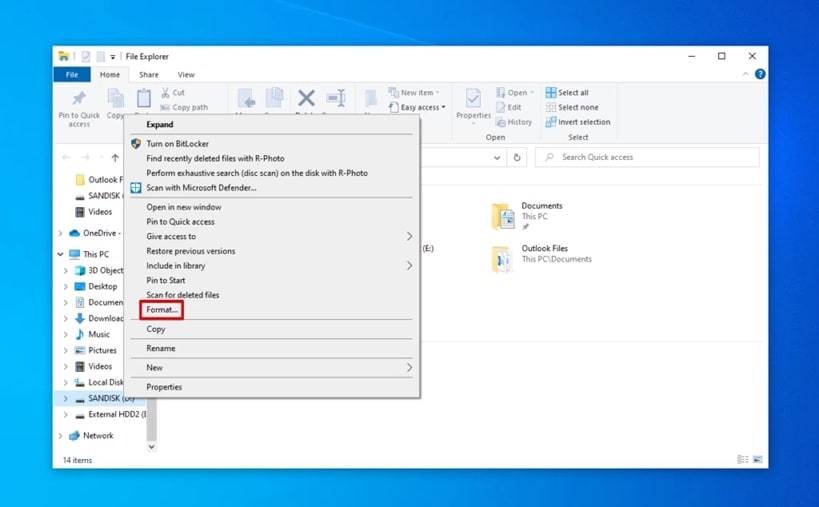
- Inserisci la tua scheda microSD nel computer. Apri Esplora File (tasto Windows + E). Trova la tua scheda nella barra laterale sinistra. Fai clic con il tasto destro sull'icona della scheda microSD. Seleziona "Formatta" dal menu a discesa.
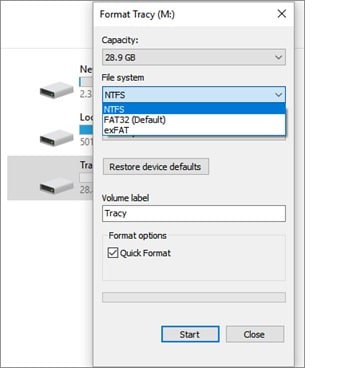
- Scegli il file system preferito (FAT32 o exFAT). Inserisci un'etichetta se desideri. Clicca "Avvia" per iniziare la formattazione. Attendi il completamento del processo. Clicca "OK" al termine.
Metodo 2: Come formattare la scheda MicroSD su Mac tramite Utility Disco
I computer Mac includono Utility Disco per la gestione della memoria. Questo potente strumento permette di formattare facilmente una scheda microSD su sistemi Mac. Offre più opzioni rispetto agli strumenti di base. Gli utenti avanzati apprezzano i controlli dettagliati.
Utility Disco offre funzionalità di formattazione professionali. Può gestire operazioni di archiviazione complesse oltre alla semplice pulizia. Lo strumento mostra informazioni dettagliate sulla scheda. Puoi monitorare in tempo reale il processo di formattazione. Gli utenti Mac si affidano a questa soluzione integrata ed affidabile.
Come formattare una microSD su Mac ti permette di:
- Accedere a opzioni di formattazione professionali
- Creare più partizioni se necessario
- Verificare l'integrità del disco prima della formattazione
- Scegliere tra vari tipi di file system
- Monitorare la formattazione in tempo reale
Passaggi per formattare tramite Utility Disco:
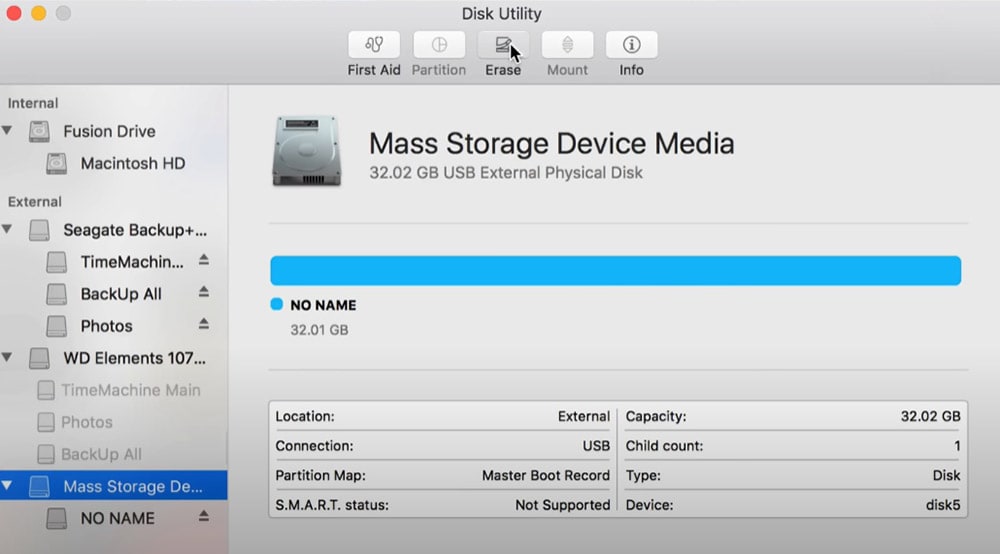
- Collega la scheda microSD al Mac. Apri Spotlight (Cmd + Spazio). Digita "Utility Disco" e premi Invio. Seleziona la scheda microSD dalla barra laterale. Clicca il pulsante "Inizializza".
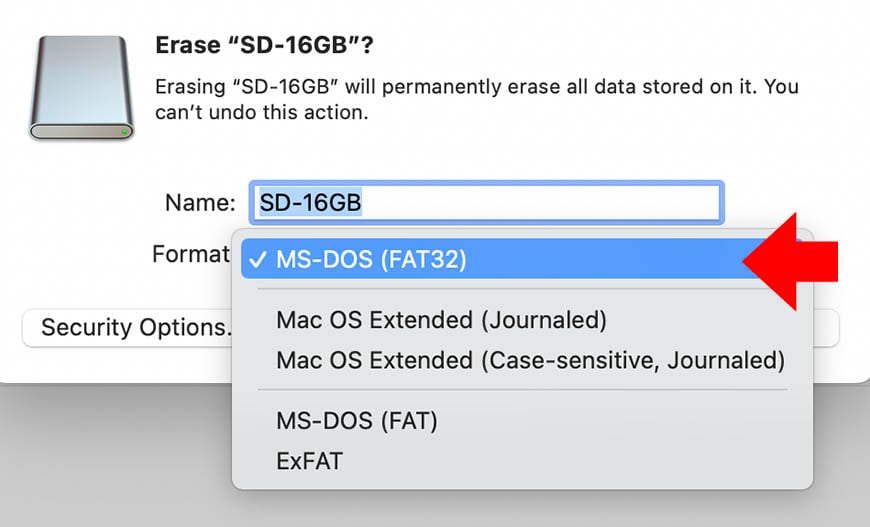
- Scegli un nome per la scheda. Seleziona il formato (MS-DOS FAT o exFAT). Scegli lo schema (Master Boot Record). Clicca "Inizializza" per iniziare la formattazione. Attendi il completamento e clicca "Fine."
Metodo 3: Formattazione su Android
I dispositivi Android possono formattare la scheda SD senza computer. Questo metodo è perfetto per chi usa lo smartphone. Non servono cavi né lettori di schede. Il processo avviene direttamente dal dispositivo mobile.
La formattazione tramite mobile fa risparmiare tempo e fatica. Puoi pulire le schede ovunque ti trovi. L'interfaccia Android rende il processo semplice. La maggior parte dei telefoni moderni supporta questa funzione. Questo metodo è ideale per esigenze di formattazione di base.
La formattazione dal cellulare ti consente di:
- Pulire le schede senza lasciare il telefono
- Risolvere problemi di memoria ovunque
- Preparare le schede per le app fotocamera
- Risolvi velocemente problemi di montaggio
- Libera spazio per nuovi download
Passaggi per formattare su Android:
- Vai su Impostazioni sul tuo dispositivo Android. Scorri verso il basso e tocca "Archiviazione". Trova la microSD nell'elenco. Tocca il nome della scheda. Cerca "Formatta" o "Inizializza".
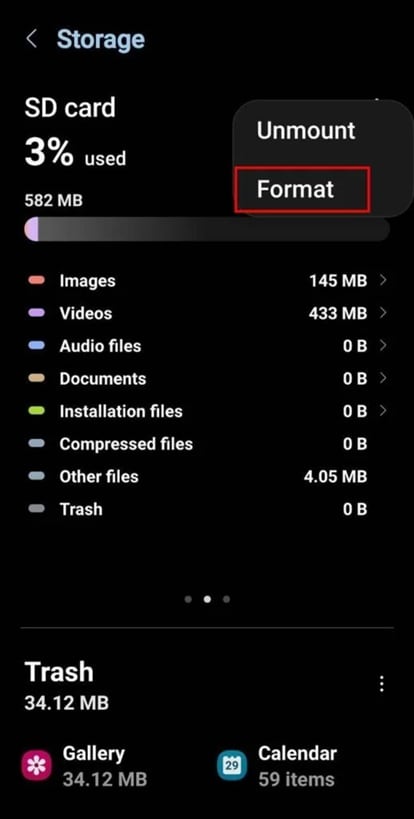
- Tocca "Formatta scheda SD". Conferma la scelta quando richiesto. Attendi la fine della formattazione. Ora la scheda è pronta all'uso
Metodo 4: Utilizzo di software di terze parti
Gli strumenti di terze parti offrono funzioni avanzate di formattazione. Questi programmi permettono di riformattare una microSD con più controllo. Gestiscono meglio le schede problematiche rispetto agli strumenti integrati. Gli utenti professionisti spesso scelgono queste opzioni.
I software specializzati funzionano quando altri metodi falliscono. Includono funzioni di riparazione per schede danneggiate. Alcuni offrono funzioni di cancellazione sicura. Spesso forniscono dettagliati report sugli errori. Sono indispensabili per riparare dispositivi di memoria gravemente corrotti.
I software specializzati ti consentono di:
- Recuperare da gravi problemi di corruzione
- Accedere a opzioni di formattazione a basso livello
- Gestire schede che non si formattano normalmente
- Creare dispositivi di memoria avviabili
- Monitorare lo stato e le prestazioni della scheda
Passaggi con software di terze parti:
- Scarica un software affidabile per la formattazione (come SD Formatter). Installa il programma sul computer. Inserisci la scheda microSD. Avvia l'applicazione. Seleziona la scheda dall'elenco dei dispositivi.
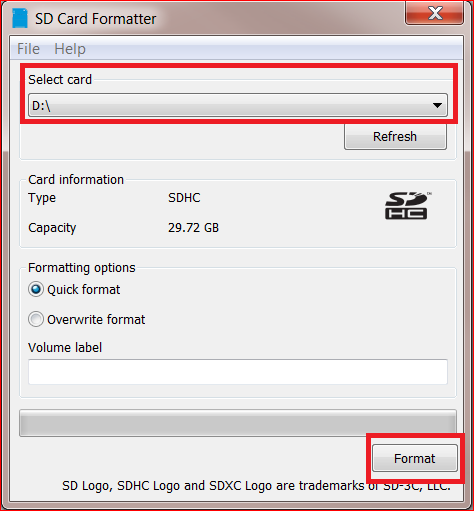
- Scegli le opzioni di formattazione (rapida o completa). Clicca su "Formatta" per iniziare il processo. Attendi la notifica di completamento. Rimuovi in sicurezza la scheda formattata
Hai perso dati a causa della formattazione della scheda SD? Usa uno strumento di recupero dati!
La formattazione rimuove tutti i dati dalla scheda microSD. A volte perdi file importanti per errore. Recoverit è un potente strumento di recupero dati per schede SD. Può ripristinare foto, video e documenti da schede formattate.
Molti utenti accidentalmente formatti una scheda microSD con dati importanti. Recoverit è specializzato nel recupero dei file persi. Il software funziona con tutti i tipi e dimensioni di schede. Supporta oltre 1000 formati di file. Il processo di recupero è semplice ed efficace.
Passaggi per recuperare dati con Recoverit:
- Scarica e installa il software Recoverit
- Avvia il programma sul tuo computer
- Collega la tua scheda microSD formattatamicroSD card
- Seleziona la scheda dall’elenco dei dispositivi
- Scegli "Scansione Profonda" per risultati migliori
- Attendi che il processo di scansione sia completato
- Visualizza in anteprima i file recuperabili nei risultati
- Seleziona i file che desideri ripristinare
- Scegli una posizione sicura per il recupero
- Clicca su "Recupera" per salvare i tuoi file
Conclusione
Imparare come formattare una scheda microSD è fondamentale per chi utilizza dispositivi. Questi quattro metodi sono adatti a diverse situazioni. Gli utenti Windows possono affidarsi ad Esplora File. I possessori Mac dovrebbero provare Utility Disco. Gli utenti Android possono formattare direttamente dal telefono. Software di terze parti gestiscono i casi difficili.
La formattazione regolare mantiene le schede sane e veloci. Scegli il file system giusto per i tuoi dispositivi. Fai sempre il backup dei dati importanti prima di formattare. Ricorda cheformattare la scheda SD elimina tutto in modo permanente. Usa strumenti di recupero come Recoverit se perdi file preziosi accidentalmente.
FAQ
-
Q1: Quanto spesso dovrei formattare la mia scheda microSD?
La frequenza di formattazione dipende da quanto spesso usi la scheda microSD. Per un uso regolare—come archiviazione di file multimediali, documenti o dati di gioco—è consigliabile formattare ogni 3-6 mesi per mantenere prestazioni ottimali. Se sei un utente intensivo, specialmente registrando video in alta risoluzione o trasferendo spesso grandi file, valuta una formattazione mensile per evitare frammentazione e rallentamenti. Inoltre, se la scheda mostra segni di rallentamenti di lettura/scrittura o errori, la formattazione può aiutare a risolvere questi problemi. Formattare prima di usare la scheda su un nuovo dispositivo è cruciale per garantire compatibilità e prevenire conflitti di file system. -
Q2: La formattazione corregge una scheda microSD corrotta?
Sì, la formattazione può spesso risolvere problemi di corruzione ripristinando il file system e rimuovendo settori problematici o file difettosi. Quando una scheda microSD diventa illeggibile o i file risultano inaccessibili, la riformattazione può ripristinare la funzionalità. Tuttavia, se la corruzione è dovuta a danni fisici, come guasti elettrici o componenti rotti, la formattazione non sarà utile—la riparazione professionale o la sostituzione sono le uniche soluzioni. Prima di formattare, valuta l’utilizzo di strumenti di controllo errori o software di recupero dati se hai bisogno di recuperare file persi. Se la formattazione fallisce, potrebbe essere il momento di investire in una nuova scheda microSD. -
Q3: Qual è la differenza tra formattazione rapida e completa?
La formattazione rapida è un processo veloce che elimina semplicemente le voci dei file dal sistema, rendendo tutti i dati precedenti inaccessibili ma mantenendo la struttura della scheda. Non esegue la scansione dei settori danneggiati, quindi è adatta alla manutenzione ordinaria o alla preparazione di una scheda per il riutilizzo quando non ci sono errori importanti. Al contrario, la formattazione completa controlla attentamente ogni settore per eventuali problemi, segnando quelli difettosi come inutilizzabili. È ideale se la tua scheda microSD presenta problemi di prestazioni o se hai bisogno di massima sicurezza per impedire il recupero dati dopo la cancellazione. Se sospetti corruzione o errori, è consigliata una formattazione completa per un nuovo inizio.





