
Stai cercando una soluzione completa al problema "Outlook bloccato in modalità offline"? Se sì, sei nel posto giusto.
Cosa sono la modalità offline e la modalità online in Outlook?
Come è noto, Microsoft Outlook 2010 e versioni successive offrono la possibilità di passare dalla modalità offline alla modalità online e viceversa. La modalità Exchange in cache viene attivata automaticamente una volta che Outlook è configurato con un account Exchange. Di conseguenza, viene creato un file OST, noto anche come tabella di archiviazione offline, per registrare una copia locale sincronizzata degli elementi della casella di posta.
Tuttavia, Outlook passa automaticamente alla modalità offline quando non può connettersi al server Exchange. Prima di essere sincronizzate con il server di posta elettronica, tutte le modifiche vengono archiviate localmente nel file di dati OST. Quando non dispongono di una connessione Internet affidabile, gli utenti possono anche utilizzare l'opzione "Lavora offline". Ciò consente loro di continuare a lavorare.
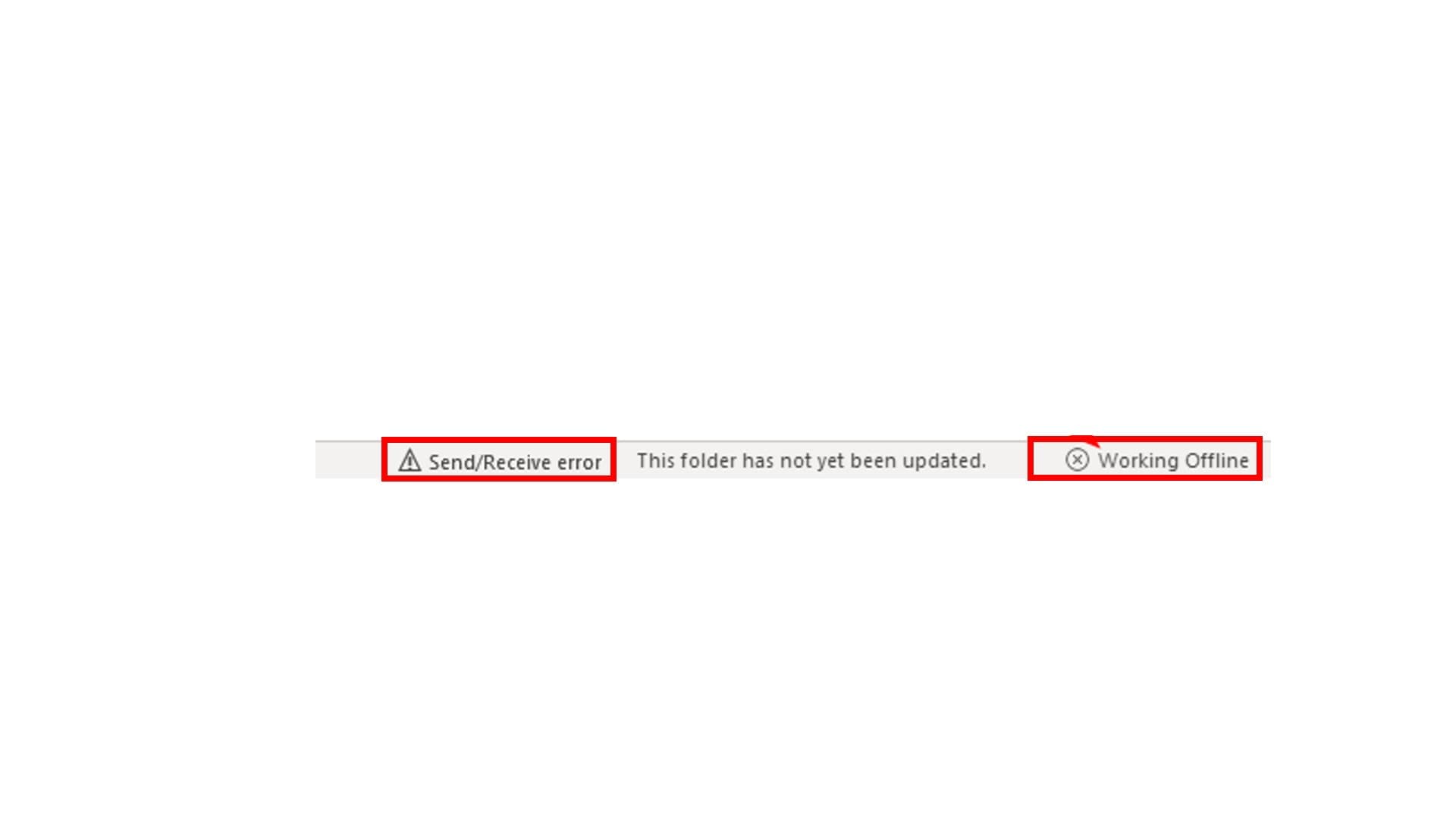
La barra di stato mostra "Lavora offline" o "Disconnesso" in basso quando sei offline. Inoltre, gli utenti non possono inviare o ricevere e-mail quando Outlook è in questa modalità.

Assicurati che il tuo Outlook non sia bloccato in modalità offline e che tu possa inviare e ricevere e-mail senza problemi affinché il flusso di lavoro rimanga fluido. Questa guida spiega i motivi dell'errore "Outlook 365 bloccato in modalità offline".
Parte 1: Sintomi di Outlook bloccato in modalità disconnessa
Stato di lavoro offline
Generalmente si può lavorare offline. Tornare a una modalità di lavoro online è semplice.
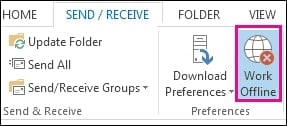
Nella scheda Invia/Ricevi di Outlook, seleziona Lavora offline per riconnetterti.
Nota:
- Se lo sfondo ombreggiato del pulsante Lavora offline è presente (come nell'immagine sopra), indica che non sei connesso. Tuttavia, se lo sfondo è trasparente, sei connesso.
- Quando il pulsante Lavora offline non è visibile, puoi disattivare la modalità Exchange in cache. Allo stesso modo, quando il tuo account di posta è un account Microsoft Exchange o un account Microsoft 365. Segui i passaggi dell'operazione Attiva la modalità Exchange in cache per modificare questa impostazione. In caso contrario, contatta il responsabile del server Exchange della tua azienda.
Suggeriamo che la modalità Exchange in cache sia sempre attivata quando si utilizza un account Microsoft 365.
Stato disconnesso
La disconnessione di Outlook può essere dovuta a diversi motivi. Ecco alcuni possibili esempi di motivi.
- È possibile che ci sia un problema con il server di posta se la tua connessione Internet è operativa.
- Verifica se puoi ricevere e inviare un'e-mail utilizzando un sito web come http://outlook.com. Contatta l'assistenza tecnica del tuo fornitore di servizi di posta elettronica se la tua e-mail non funziona sul sito web.
- Il tuo server di posta funziona correttamente se puoi inviare o ricevere e-mail dal sito web. Tuttavia, il tuo computer potrebbe richiedere aggiornamenti o avere un problema con le impostazioni del tuo account.
Parte 2: Perché Outlook rimane bloccato in modalità offline?
Ora dovresti capire che è impossibile inviare o ricevere e-mail quando Outlook è offline. Per risolvere questo problema in modo duraturo, è essenziale comprenderne le cause profonde.
- Problema con il server di posta : l'utente incontra questo problema quando il server di posta incontra un problema. Se desideri ricontrollare, accedi al tuo account. Verifica se sei in grado di inviare e ricevere e-mail. Se non le ricevi, è possibile che il problema risieda nel server di posta. Per saperne di più, contatta l'amministratore.
- Problemi di connettività Internet : Se si verifica un problema di connettività internet, Outlook può visualizzare una modalità di lavoro offline o un messaggio "Disconnesso". Outlook potrebbe essere temporaneamente non disponibile o rimanere disconnesso fino a quando la connessione non viene ristabilita.
- Problemi di configurazione : Verifica le impostazioni di configurazione del tuo account se riscontri problemi di disconnessione o di trasferimento di e-mail.
- Problemi con il profilo Outlook : Se il profilo di Outlook è corrotto o danneggiato, potrebbe non essere in grado di delegare e connettersi al server di posta. Di conseguenza, otteniamo un errore chiamato Outlook in modalità offline bloccata.
Parte 3: Come riparare Outlook bloccato in modalità offline?
L'errore "Outlook 365 bloccato in modalità offline" può essere risolto in diversi modi. Ecco alcuni esempi di metodi efficaci. Per correggere l'errore, segui questi passaggi:
1. Ripristina lo stato di lavoro offline.
Nella scheda Invia/Ricevi di Outlook, puoi scegliere l'opzione Lavora offline. Per iniziare, verifica se lo stato "Connesso" è visualizzato. In caso contrario, riprova la tua connessione Internet. Fai clic su "Lavora offline" per ripristinare e riconnettere il server Exchange per risolvere il problema di Outlook bloccato offline.
2. Verificare gli aggiornamenti di Office
È possibile che tu stia utilizzando versioni obsolete di Office, il che potrebbe causare altri problemi. Se Outlook o Microsoft Office sono in attesa, installali il prima possibile.
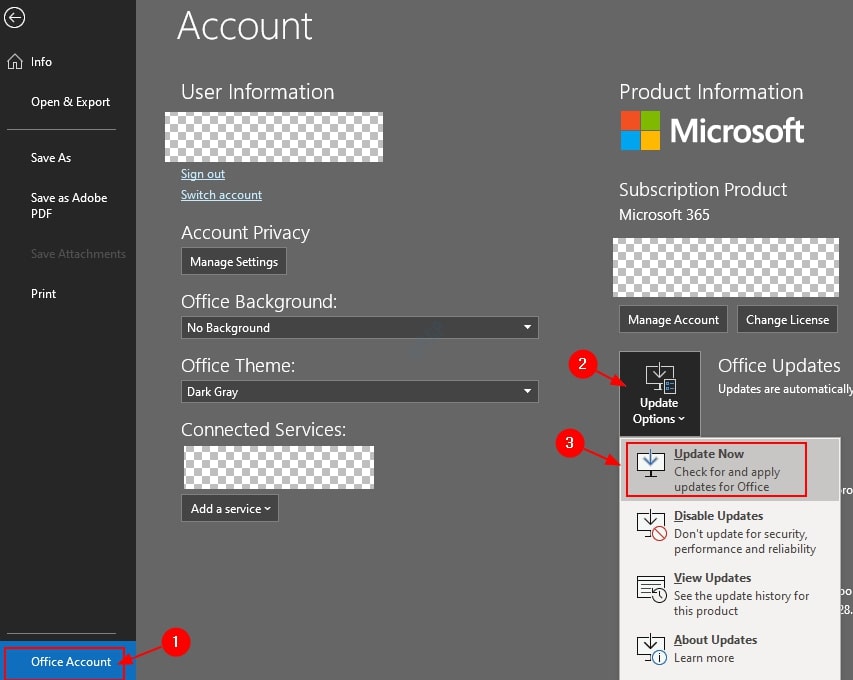
Se l'installazione di questi aggiornamenti presenta problemi, devi eliminare e disinstallare tutti gli aggiornamenti e riavviare Outlook.
3. Creare un nuovo profilo
Per risolvere l'errore Outlook bloccato in modalità offline, puoi anche creare un nuovo profilo Outlook. Il processo è il seguente:
- Fai clic su File > Impostazioni account > Gestisci profili in Outlook 2010, 2013, 2016 o 2019.
- Il passaggio successivo consiste nel visualizzare i profili > Aggiungi.
- Dopo aver inserito il nome del profilo, fai clic su OK.
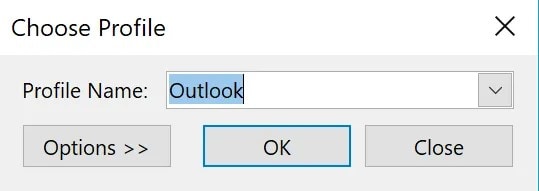
Ora puoi modificare il tuo profilo navigando nella cartella "Impostazioni account" e facendo clic su "Cambia profilo". Quindi Outlook scompare. Seleziona il nuovo nome del profilo dal menu a discesa dopo averlo riavviato.
4. Configurare manualmente l'account sul server Exchange
Se non riesci a ristabilire la connessione, puoi provare questo metodo e configurare manualmente il tuo account Exchange. Puoi connetterti alla rete configurando manualmente le impostazioni dell'account del server Exchange. Puoi controllare lo stato della connessione e il suo stato in questo modo. Per configurare manualmente l'account del server Exchange, segui queste istruzioni:
Passaggio 1: Naviga verso File in Outlook e fai clic su Impostazioni account. Seleziona Impostazioni account nella barra dei menu che appare.

Passaggio 2: Nella scheda "E-mail", seleziona il tuo account Microsoft Exchange Server dal menu a discesa.
Passaggio 3: Accedi a una pagina contenente altre opzioni di configurazione facendo clic sul pulsante Modifica.
Passaggio 4: Dopo aver scelto "Imposta manualmente lo stato della connessione", seleziona "Connetti alla rete" dal menu a discesa che appare.
Passaggio 5: Per continuare, seleziona OK > Avanti > Fine per chiudere la procedura guidata e chiudere la finestra.
Passaggio 6: Infine, per chiudere la finestra di configurazione dell'account, fai clic sul pulsante "Chiudi".
5. Avviare Outlook in modalità provvisoria
La modalità provvisoria di Outlook, che impedisce a qualsiasi componente aggiuntivo di interferire con le normali operazioni del programma, può aiutarti a risolvere il problema di Outlook bloccato in modalità offline.
Passaggio 1: Esci dall'applicazione Outlook.
Passaggio 2: Premi contemporaneamente i tasti Windows+R, quindi digita Outlook.exe /safe e premi il tasto "Invio".
Questo avvierà Outlook in modalità sicura.
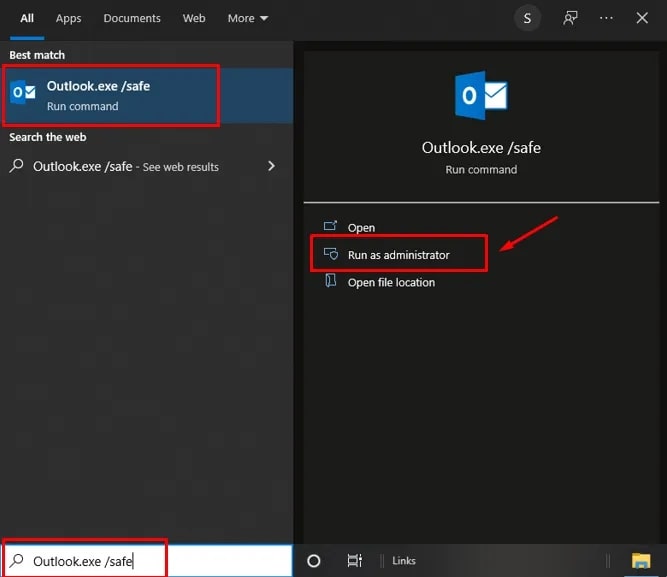
Ora premi il pulsante Invia/Ricevi sulla tua tastiera. Infine, guarda la barra di stato. Dovrebbe passare alla modalità online anziché offline.
6. Ricreare un file OST
Se le tecniche descritte sopra non risolvono il problema, il file OST di Outlook potrebbe avere un problema che impedisce a Outlook di connettersi e sincronizzare gli elementi della casella di posta con il server di posta. In queste situazioni, hai due opzioni: ricreare il file OST problematico da zero o utilizzare Stellar Converter for OST per convertirlo in un formato PST importabile da Outlook.
Come creare un nuovo file OST:
Passaggio 1: Fai clic su File > Impostazioni account > Impostazioni account, quindi fai clic su "File di dati" in Outlook.
Passaggio 2: Per aprire una posizione di file, scegli il profilo Outlook e fai clic su di esso.
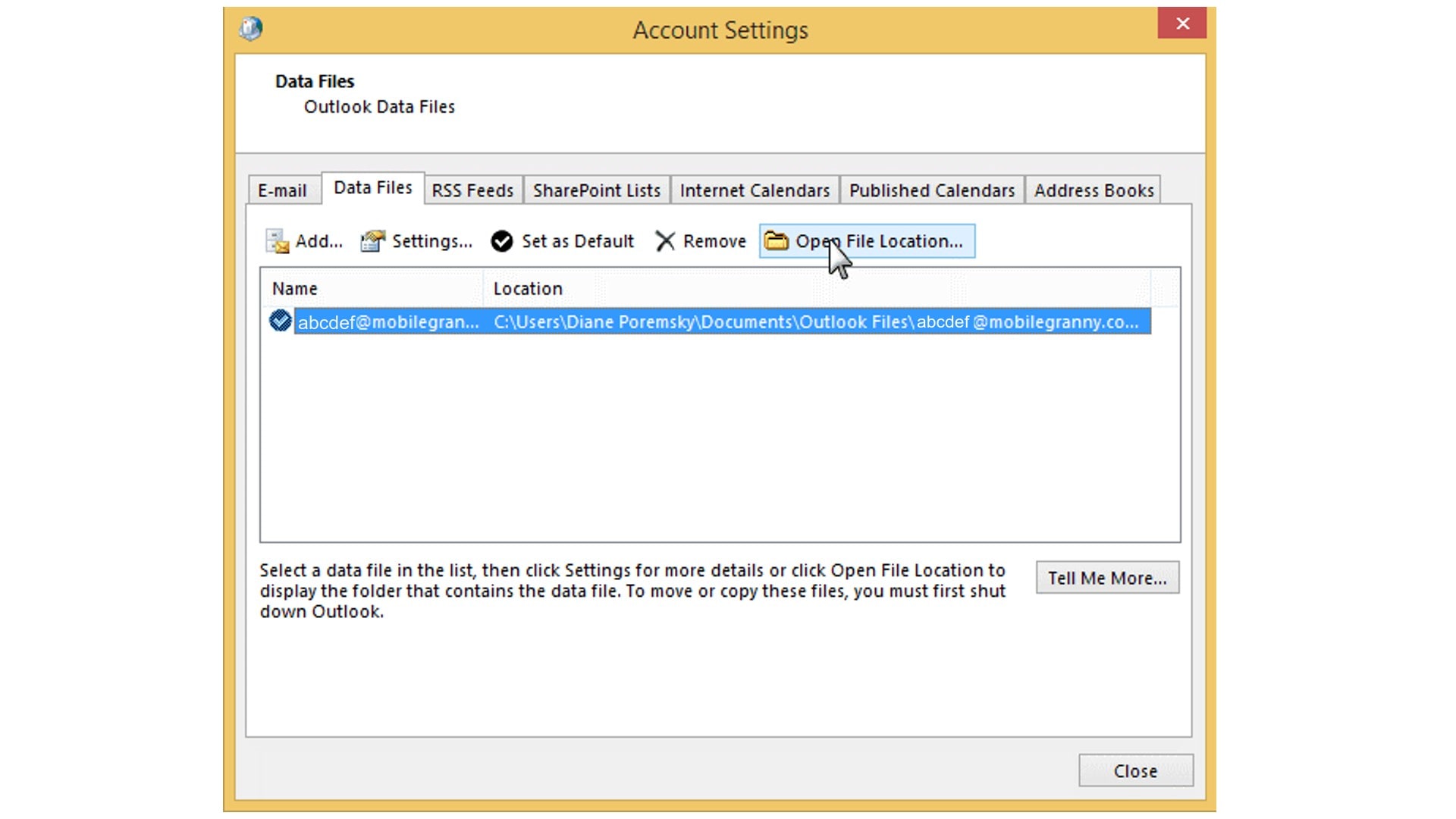
Passaggio 3: Dopo aver spostato il file OST in una posizione sicura, chiudi Outlook.
Passaggio 4: Riavviare Outlook dopo aver eliminato il file OST.
Questo creerà un nuovo file OST e risolverà il problema di Outlook bloccato in modalità offline. Sincronizzerà anche ogni messaggio basato sul server.
Outlook non può ricreare il file OST. Quando non è connesso al server e alla casella di posta, questo accade. Problemi di profilo sul server di posta, una casella di posta disabilitata o eliminata, ecc. sono alcuni dei casi che riflettono questa situazione. In tali circostanze, è meglio iniziare riparando i file OST danneggiati o corrotti. Questo ti aiuterà a riparare i file danneggiati o corrotti e a ripristinare le e-mail eliminate molto tempo fa.
Bonus: Come risolvere i problemi di inaccessibilità delle e-mail di Outlook?
Se hai già provato tutti i metodi disponibili per riparare e ripristinare le e-mail senza successo, prova Wondershare Repairit per e-mail. Uno strumento fantastico chiamato Repairit for email risolve numerosi problemi di posta elettronica per Mac e Windows.
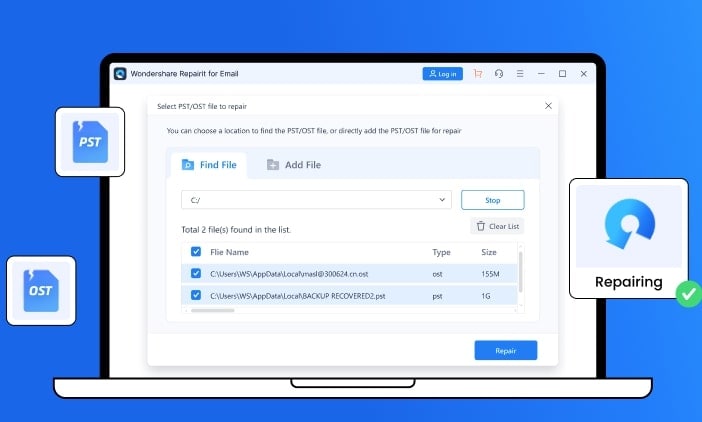
Può analizzare file corrotti da qualsiasi parte e riparare e-mail danneggiate in batch. Ecco alcune caratteristiche chiave di Repairit for email che possono essere vantaggiose per la tua azienda:

Wondershare Repairit per Email
751.557 persone l'hanno già scaricato.
-
Ripara i file PST e OST danneggiati in Outlook in tutti gli scenari di corruzione dell'e-mail, come crash di dischi rigidi e settori danneggiati, attacchi di virus e trojan, corruzione e malfunzionamenti di Outlook, procedure di arresto errate, ecc.
-
Estrai messaggi elettronici, cartelle, calendari e altri documenti in pochi secondi e ripristina i messaggi di Outlook eliminati da tempo.
-
Ripara le e-mail corrotte e ripristina le e-mail eliminate con un tasso di successo eccezionale.
-
Riparazione di e-mail in batch e possibilità di visualizzarle in anteprima prima di salvarle.
-
Compatibile con Windows 7/8/8.1/10/11, Windows Server 2012/2016/2019 e MacOS X 10.11~ MacOS 12 (Monterey).
Riparazione e ripristino di file corrotti in 3 passaggi:
In tre semplici passaggi, Wondershare Repairit for email può riparare e ripristinare e-mail danneggiate o corrotte. Puoi provare ciascuno di questi passaggi per riparare le tue e-mail, come indicato di seguito:
Passaggio 1: Aggiungi un singolo file OST/PST o file in batch che desideri riparare.
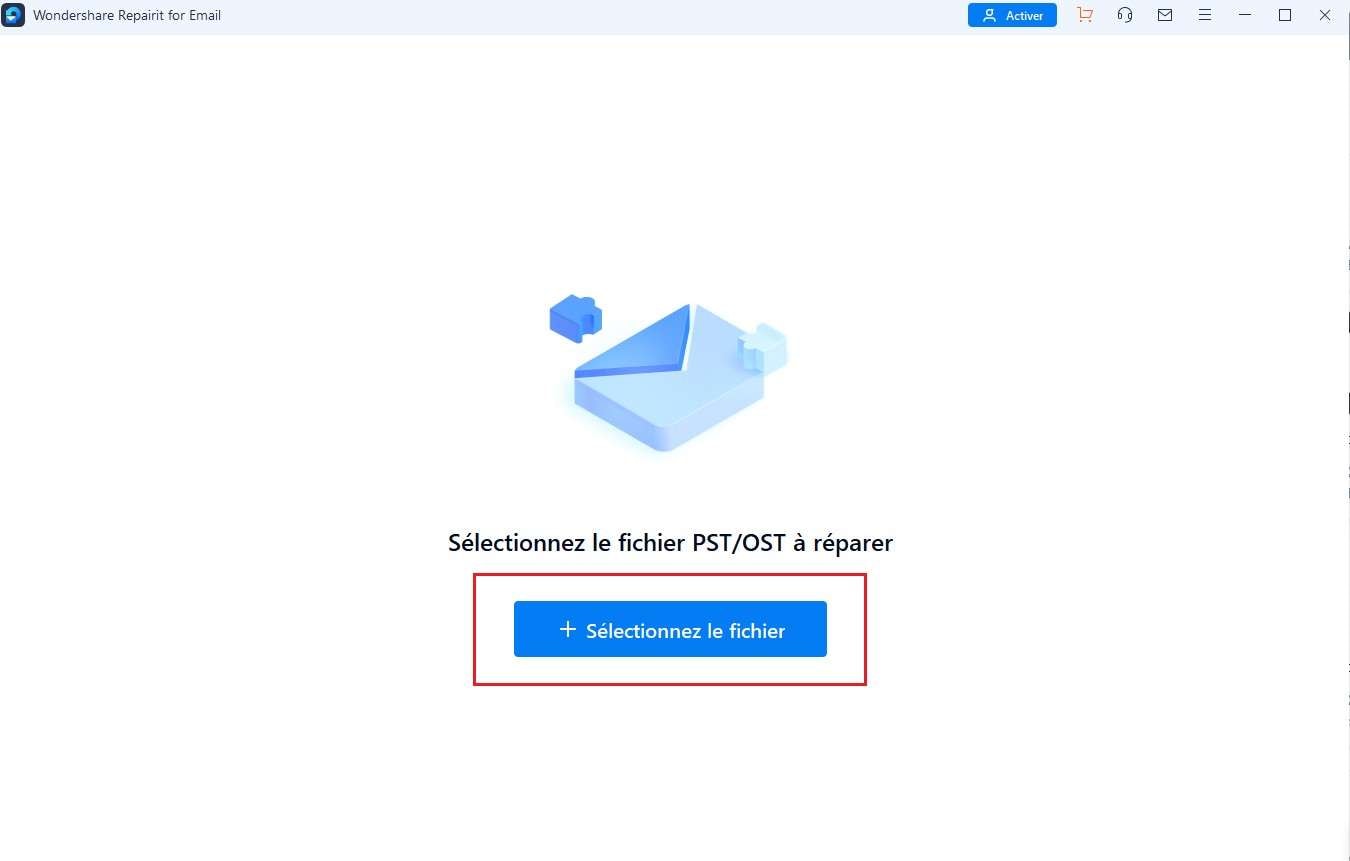
Passaggio 2: Una volta che i file sono stati caricati, fai clic sul pulsante "Ripara" per iniziare la riparazione.

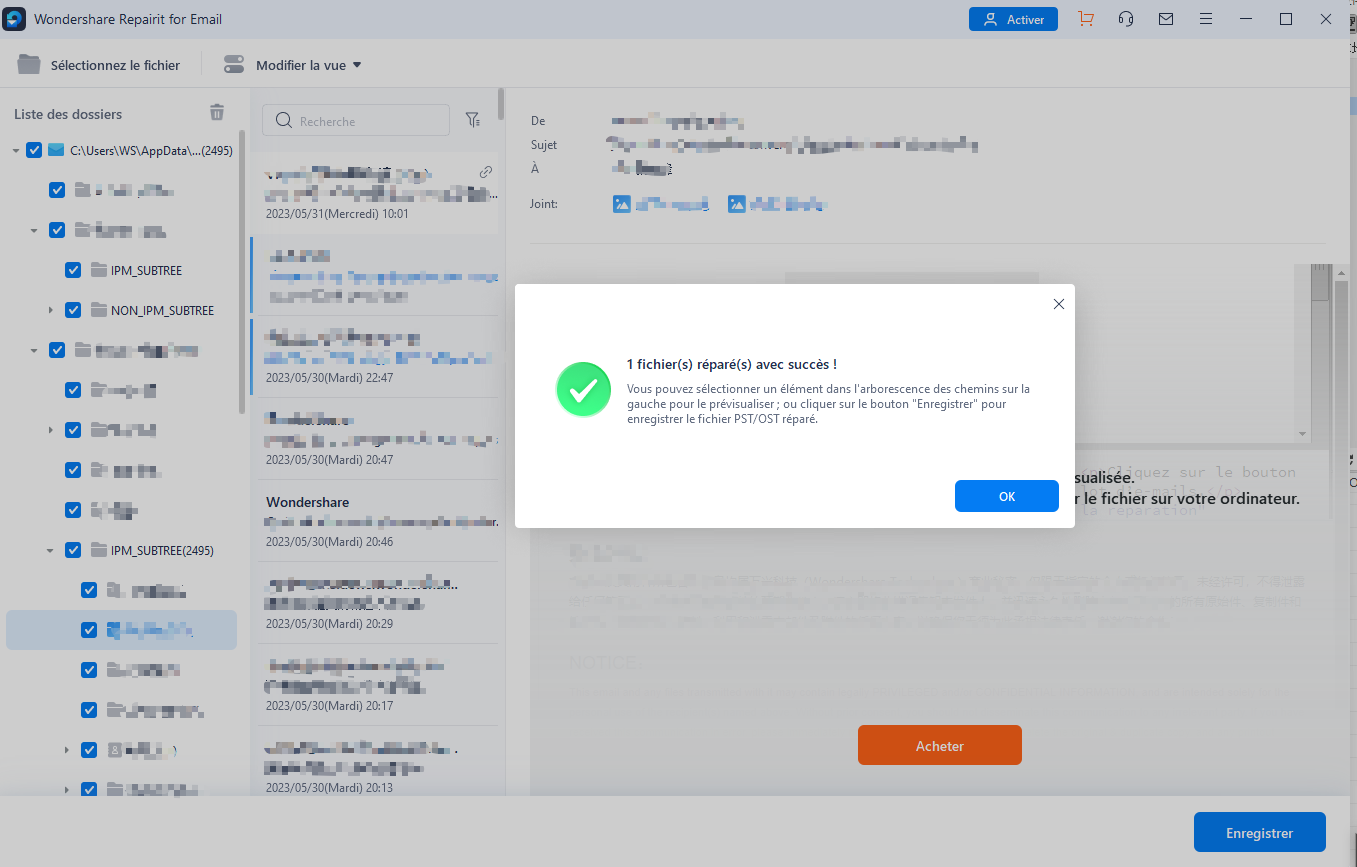
Passaggio 3: La parte migliore di questo programma è che ti permette di visualizzare le e-mail riparate per verificarle e archiviarle dove desideri.
Conclusione
I problemi di Outlook possono impedire agli utenti di inviare e ricevere nuove e-mail, come Outlook bloccato in modalità offline. Pertanto, risolvere questi problemi di Outlook dovrebbe essere la tua principale preoccupazione. In questo articolo, abbiamo esaminato le possibili cause del problema e la soluzione senza cancellare la posta.
Se il problema persiste, puoi utilizzare Wondershare Repairit for email for OST per esportare il file OST direttamente in un profilo Outlook esistente, un server Exchange attivo o Office 365, oppure puoi estrarre gli elementi di posta dal file OST nel formato PST importabile da Outlook. Inoltre, puoi porci tutte le tue domande nella sezione dei commenti, e risponderemo a tutte le tue domande il prima possibile.





