Qual è la differenza tra "Backup" e "Creazione di un'immagine di sistema"? Salvano gli stessi file e, in tal caso, perché il sito mostra entrambi i metodi? Inoltre, uno dei due metodi è migliore dell'altro per ripristinare i file sul computer originale o su un nuovo (diverso) computer?
La scelta del tipo giusto di backup per il tuo dispositivo dipende dalla tipologia dei dati e dai rischi che il dispositivo deve affrontare nelle varie situazioni di perdita dati. Se hai difficoltà a capire la differenza tra backup e immagine di sistema, dovresti prima conoscere gli approcci di entrambi i tipi di backup.
Un semplice backup riguarda sia il backup completo di tutti i file sul dispositivo o il backup di una specifica partizione, settore o cartella, ecc. Mentre, come suggerisce il nome, il backup di sistema è un backup creato per clonare i file di sistema (sistema operativo, aggiornamenti di sistema, driver di sistema, file di sistema, applicazioni, punti di ripristino, ecc.). Questo articolo ti fornirà una panoramica chiara tra backup e immagine di sistema, facilitando la tua decisione.
Backup contro immagine di sistema? Un backup regolare viene creato per un dispositivo completo o limitato a una cartella specifica, partizione del disco o singolo disco tra più dischi funzionanti. Questo serve a creare una copia dei dati e proteggerli dalla perdita. Invece, il backup di sistema ha altri potenziali motivi oltre a proteggere i dati contro danni possibili.
Perché è necessario creare un backup di sistema?
Si crea un backup di sistema/un'immagine di sistema dopo aver installato aggiornamenti o nuove applicazioni. Viene anche creato quando si esegue una installazione pulita per eliminare virus e malware e correggere errori. L'immagine di sistema funziona come un punto di ripristino del sistema operativo che può essere utilizzato in seguito per ripristinare il sistema alle condizioni precedenti.
Un'immagine di sistema è necessaria quando si desidera sostituire il disco rigido con uno nuovo. Può trattarsi di un disco difettoso o di un problema di spazio che ha portato alla sostituzione. Creare un'immagine di sistema aiuta a migrare tutti i dati di sistema sul nuovo disco, evitando la reinstallazione del sistema operativo e degli elementi necessari.
Creando un'immagine di sistema, puoi gestire errori legati al sistema operativo o al disco rigido. Questo articolo ti aiuterà a operare un confronto preciso, ovvero backup contro immagine di sistema, per analizzare le esigenze dei tuoi dati e dispositivo e scegliere la soluzione più adatta. Ecco gli argomenti che verranno trattati in dettaglio.
Parte 1: Introduzione a immagine di sistema e backup regolare
Questa sezione illustra le differenze e caratteristiche associate a backup vs immagine di sistema. Ecco alcuni approfondimenti.
1- Immagine di sistema
Il nome indica che riguarda il sistema operativo. Il backup di sistema o backup dell'immagine di sistema consiste nel creare una copia del sistema operativo. Può essere fatto per proteggere il sistema operativo da crash, per ripristinare il dispositivo all'ultima condizione funzionante, e per configurare il dispositivo come amministratore in una rete dove serve un unico sistema operativo su tutti i dispositivi collegati.
Un'immagine di sistema include il sistema operativo, driver hardware, software installato, impostazioni, ecc. Puoi archiviarla su un supporto di memoria esterno a causa della sua dimensione elevata. Utilizzare l'immagine di sistema su un nuovo disco ti permette di evitare la reinstallazione.
2- Backup regolare
Un backup regolare è una copia di file, cartelle, partizioni, settori, ecc. Generalmente è associato a una singola destinazione di origine. I dati inclusi possono essere di qualsiasi tipo, dai file multimediali ai documenti.
Parte 2: Immagine di sistema VS Backup
Ecco il confronto, ovvero backup vs immagine di sistema. Questa sezione contiene tutti i punti di confronto che definiscono chiaramente le differenze tra immagine di sistema e backup regolare.
1. Velocità e spazio di archiviazione
Backup regolare e immagine di sistema utilizzano spazi di archiviazione diversi e hanno velocità di trasferimento dati variabili. La velocità dipende principalmente dalla dimensione del file di backup e dall'efficienza dell'hardware del dispositivo. Il backup regolare richiede meno tempo rispetto al backup di sistema/immagine di sistema, concentrandoti su file e cartelle individuali.
Inoltre, un'immagine di sistema occupa uno spazio molto più grande sul disco rispetto a un backup regolare. Ad esempio, se stai usando un disco da 1Tb e l'immagine di sistema occupa 400 GB, la dimensione dell'immagine sarà 400 GB. Per evitare un consumo eccessivo dello spazio di archiviazione, è consigliato salvare le immagini di sistema su dispositivi di memoria esterni.
2. Flessibilità
Nel confronto tra backup e immagine di sistema, la flessibilità riguarda solo il backup regolare. Ci sono molti file sul dispositivo non funzionanti o inutili. Fare il backup di questi file o cartelle è inutile.
Quindi, scegliendo il backup regolare, puoi selezionare i file e le cartelle essenziali. Invece, nell'immagine di sistema, non hai questa opzione: viene salvato l'intero sistema operativo con tutti i componenti funzionanti e non. Creare un backup regolare fa risparmiare tempo.
3. Compatibilità
Se vuoi fare un backup regolare, puoi facilmente crearlo e conservarlo sullo stesso o su un altro dispositivo. Ma quando si crea un'immagine di sistema e la si archivia su un nuovo dispositivo, sorgono problemi di compatibilità. Devi prima risolvere gli errori di compatibilità.
Quindi, se crei backup in condizioni normali, è meglio un backup regolare; invece in condizioni specifiche, come quelle sopra citate, puoi preferire la creazione di un backup di sistema/immagine di sistema.
Parte 3: Come creare un'immagine di sistema?
Per creare un'immagine di sistema, esiste una utility integrata in Windows 7, 10 e 8.1 chiamata backup e ripristino. Inoltre, lo strumento cronologia file serve allo stesso scopo. Oltre a questi, ecco alcuni metodi semplici per portare a termine il processo. In questa sezione sono proposte due soluzioni.
1. Creare un'immagine di sistema con AOMEI Backupper
Usare un software di terze parti per creare un'immagine di sistema è l'approccio più accessibile. Si può utilizzare un software user-friendly per questo scopo. In questo caso, uno dei migliori programmi di backup è AOMEI Backupper. Permette di creare un'immagine di sistema rapidamente. Puoi programmare i backup su base giornaliera, settimanale o mensile. Ecco come puoi usare il software.
Passo 1:Scarica e installa il software sul dispositivo. Appena installato, avvia il programma.
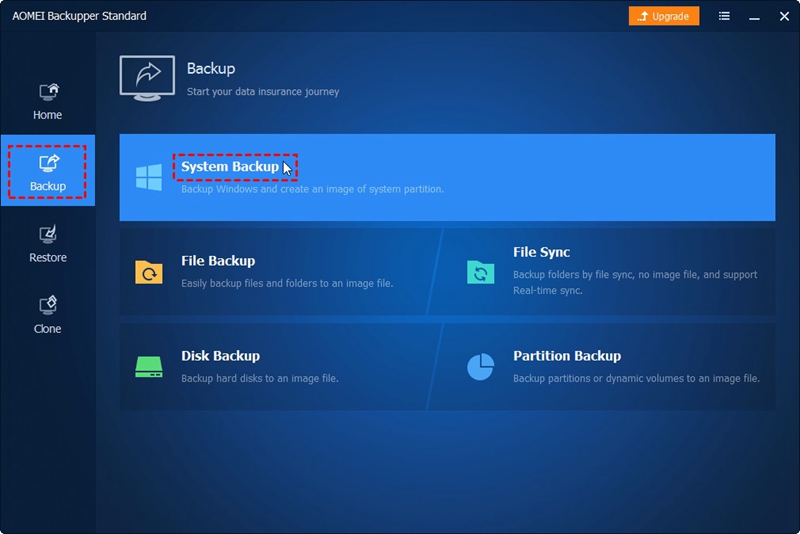
Passo 2:Nel menu principale, seleziona l'opzione backup, poi scegli backup di sistema nella finestra successiva.
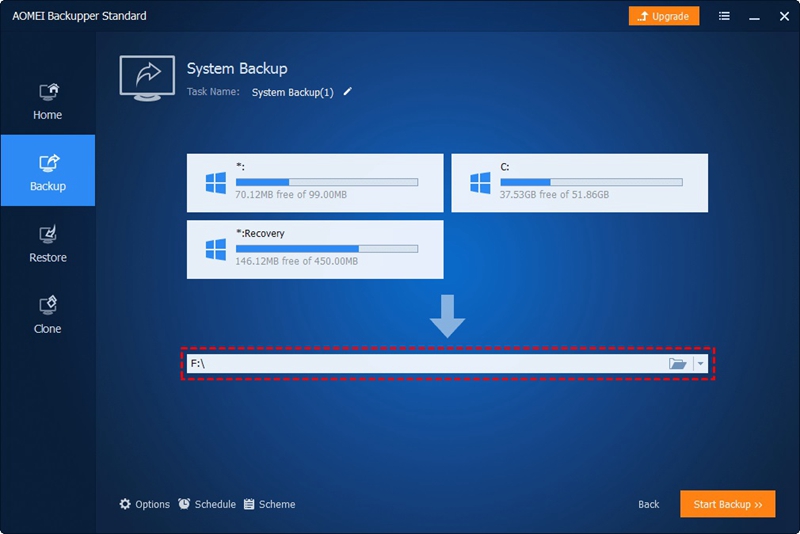
Passo 3:Nella finestra successiva, seleziona la cartella sorgente, cioè la partizione da cui creare l'immagine di sistema.
Passo 4:Nel box successivo, aggiungi la cartella di destinazione dove vuoi salvare l'immagine di sistema. Se vuoi memorizzarla su un supporto esterno, assicurati che sia collegato correttamente al dispositivo.
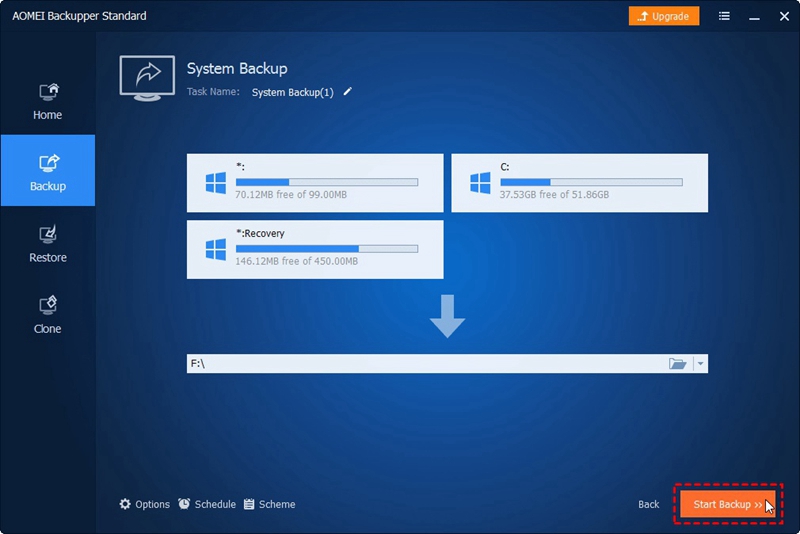
Passo 5:Infine, clicca su avvia backup per completare l'azione. Il software eseguirà tutto il processo per creare un'immagine di sistema.
2. Creare un'immagine di sistema con lo strumento integrato di Windows
Oltre ai software di terze parti, puoi anche usare lo strumento integrato di Windows per creare un'immagine di sistema. Per questo serve un disco rigido esterno con grande capacità. Ecco i passaggi da seguire:
Passo 1:Nel menu principale di Windows, digita pannello di controllo nella barra di ricerca e avvialo.
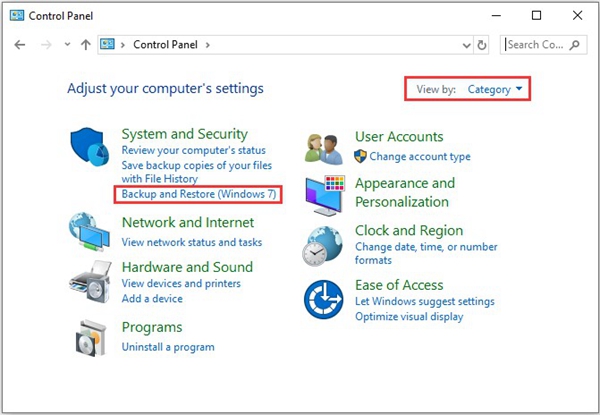
Passo 2:Nella finestra del pannello di controllo, seleziona Vista per seguito dalla scelta di una categoria.
Passo 3:Nella successiva finestra, seleziona l'opzione backup e ripristino.
Passo 4:Ora, nella finestra di backup e ripristino, seleziona l'opzione crea un'immagine di sistema.
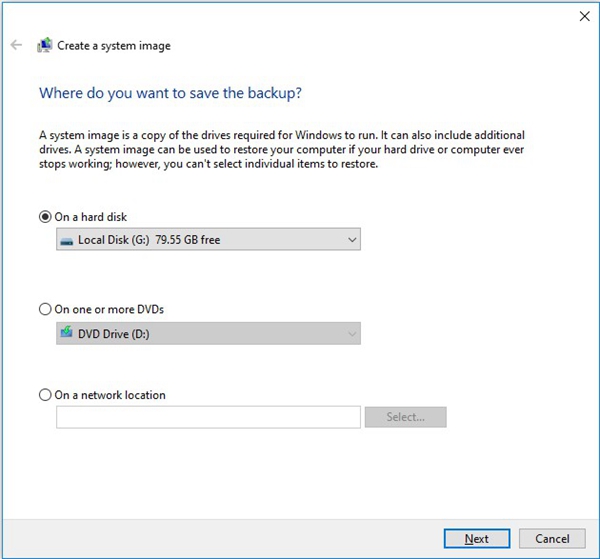
Passo 5:Seleziona la destinazione per il backup. Clicca su avanti per continuare. Se vuoi salvare il backup su un disco esterno, potresti incontrare l'errore: il disco non è una destinazione valida per il backup.
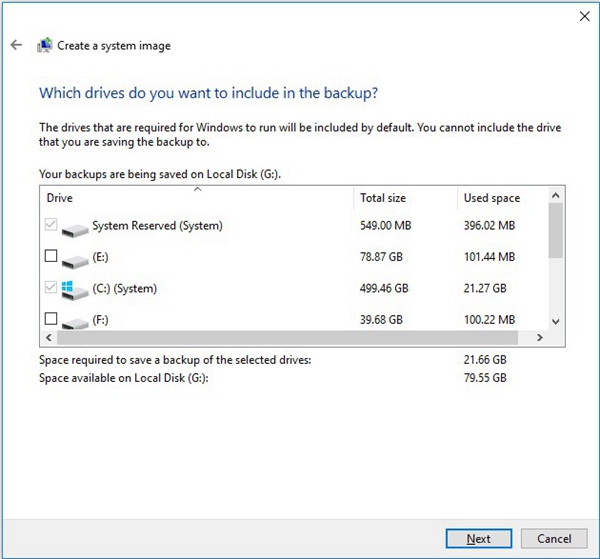
Passo 6:Seleziona le partizioni sorgente destinate al backup. Le partizioni di sistema verranno selezionate automaticamente. Clicca su avanti per procedere.
Passo 7:Una volta completate le impostazioni di backup, clicca su avvia backup. Al termine dell'operazione, clicca su chiudi per completare l'azione.
Dunque, quando si tratta di creare backup per proteggere i dati dalla perdita, risulta difficile scegliere tra backup e immagine di sistema. Entrambi i tipi hanno caratteristiche specifiche. La scelta dipende dalle esigenze del tuo dispositivo e dei tuoi dati. Un backup regolare limita la funzionalità a una cartella o a un file, a meno che non sia un backup completo. Un'immagine di sistema/backup di sistema copierà tutto ciò che è presente sul disco. Questo articolo ha spiegato tutti gli approfondimenti relativi a backup regolare e immagine di sistema. Inoltre, sono indicate due tecniche semplici per creare un'immagine di sistema: puoi usare un software di terze parti (AOMEI Backupper) oppure lo strumento integrato di Windows.







Alex Nappi
staff Editor