 100% sicuro e download gratuito
Il backup o l'esportazione del file PST di Outlook è necessario per garantire la conservazione delle tue e-mail importanti, contatti e altri dati in caso di perdita di dati. Questo articolo discuteràCome eseguire il Backup del File PST di Outlook.
Unisciti a noi il 31 marzo, mentre festeggiamoGiornata mondiale del Backup. Sottolinea l'importanza di proteggere i dati e mantenere sistemi e computer sicuri, eseguire il backup dei file e salvaguardare la vita digitale.
Cos'è un File PST di Outlook?
An PST di OutlookIl file (tabella di archiviazione personale) è un file di dati utilizzato da Microsoft Outlook per memorizzare messaggi e-mail, eventi del calendario, contatti, attività e altri elementi. Quando si avvia Outlook per la prima volta, i file dati necessari vengono creati immediatamente. I file dati di Outlook (. pst) vengono memorizzati in una cartella file di Outlook nella cartella Documenti del computer. Si tratta essenzialmente di un file di database che mantiene tutti i dati di Outlook in un unico posto, consentendoti di accedere alla posta elettronica e ad altre informazioni anche quando non sei connesso a internet.
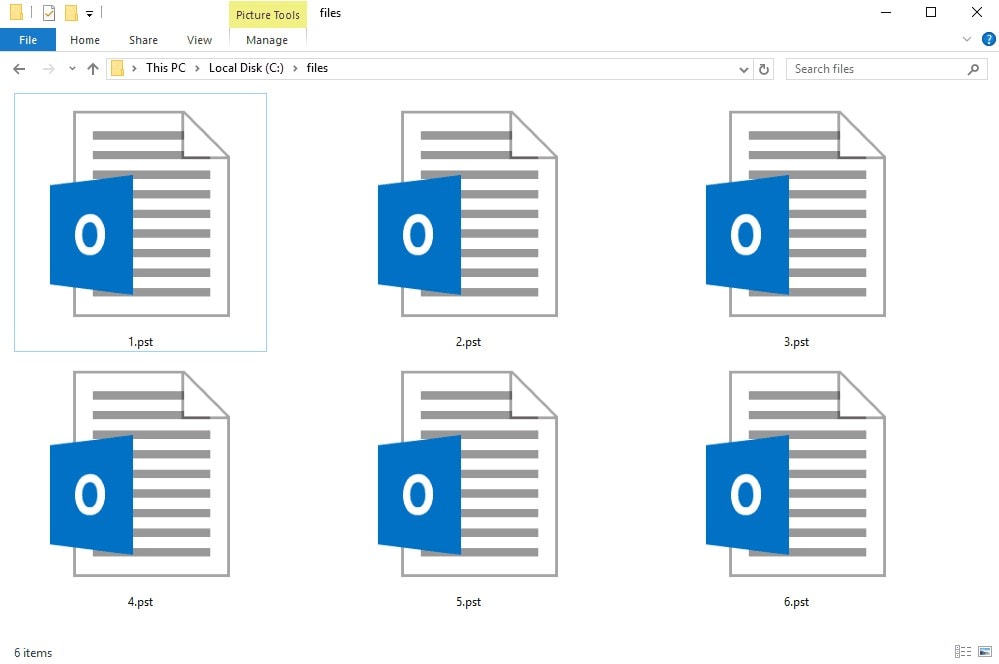
Il file PST viene memorizzato sul disco rigido del computer locale e viene utilizzato come contenitore per tutti i dati di Outlook. Può essere protetto da password e crittografato per impedire l'accesso non autorizzato ai tuoi dati. La dimensione del file PST è determinata dalla quantità di dati che hai memorizzato in Outlook, e può crescere abbastanza grande nel tempo. Archivia copie di file software Microsoft, eventi del calendario e altri prodotti come Microsoft Exchange Server, Microsoft Outlook e Windows Messaging.
È importante eseguire regolarmente il backup o l'esportazione del file PST per assicurarsi di conservare i dati importanti in caso di guasto del sistema o di cancellazione accidentale. È inoltre possibile utilizzare il file PST per trasferire i dati di Outlook da un computer a un altro o per migrare a un client di posta elettronica diverso.
Come eseguire il Backup del File PST di Outlook?
Esistono diversi metodi per eseguire il backup di un file PST di Outlook, tra cui i seguenti:
Metodo 1: Backup del File PST di Outlook automaticamente ed efficientemente utilizzando il Software di Backup
Il backup automatico è un metodo conveniente per eseguire il backup dei file PST di Outlook, in quanto elimina la necessità di copiare manualmente e assicura che il backup sia aggiornato. Questo metodo prevede l'utilizzo regolare di terze partisoftware di backup di posta elettronicache eseguono automaticamente il backup dei dati di Outlook, inclusi i file PST.
Uno dei migliori software di backup di terze parti per file PST di Outlook èWondershare UBackit. È una soluzione di backup affidabile e facile da usare. Per saperne di più su questo strumento, ecco alcune delle sue funzionalità:

Wondershare uBackit-Il tuo strumento di Backup affidabile di Outlook
Backup dei file PST di Outlook su un disco rigido del PC locale, NAS o qualsiasi supporto di archiviazione esterno in modo efficace, sicuro e completo.
Fornire funzionalità di backup automatico, che consentono di programmare backup giornalieri, settimanali, mensili o continui.
Imposta una password per proteggere i tuoi backup, mantenendo i tuoi dati riservati nel caso in cui vengano rubati, persi o compromessi.
Supporta il backup incrementale, che salva solo le modifiche apportate ai file dall'ultimo backup, riducendo il tempo di backup e risparmiando spazio di archiviazione.
Questo strumento è essenziale per chiunque voglia salvare i propri file PST in modo efficace. La sezione seguente fornisce istruzioni dettagliate per eseguire il backup dei file PST di Outlook utilizzando Wondershare Ubackit.
Passaggio 1Selezionare Backup di Outlook
Avvia Wondershare UBackit e vai al menu a sinistra. scegliereBackup e ripristinoe selezionareCrea nuovoOpzione. Poi, scegli ilBackup di OutlookCaratteristica per eseguire il backup dei file PST di Outlook.
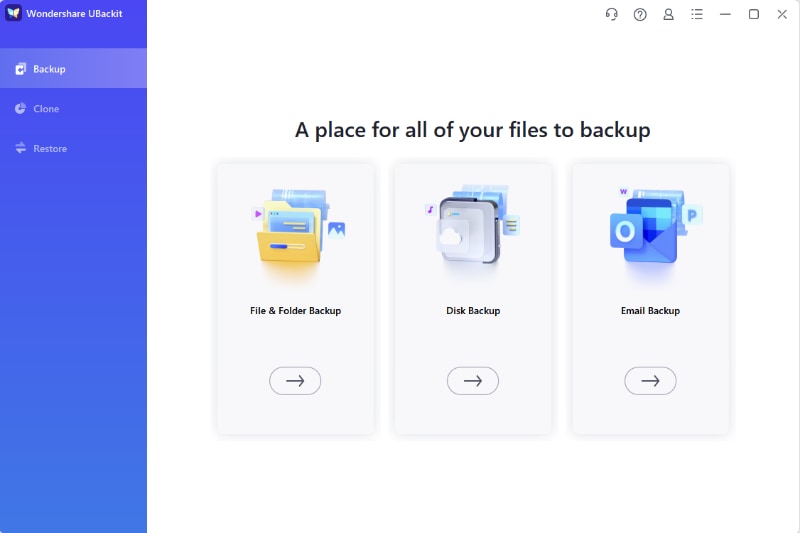
L'applicazione inizierà a cercare automaticamente i dati di Outlook. Date qualche momento per visualizzare i file sullo schermo.

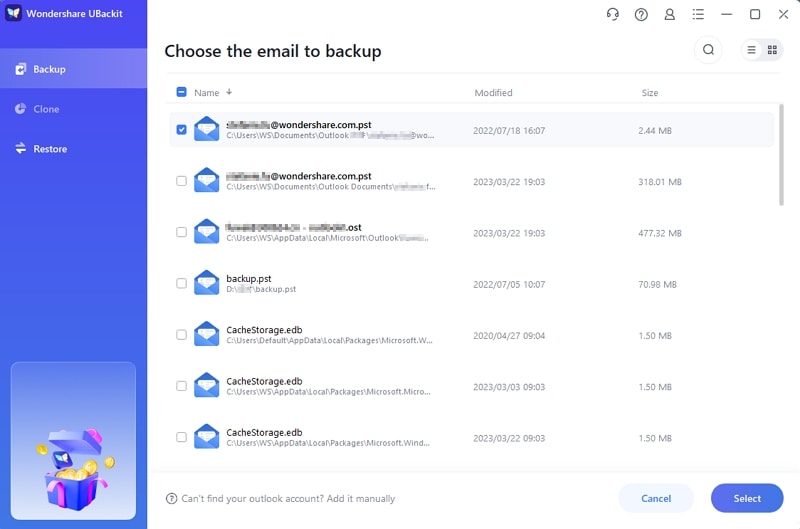
Passaggio 2Scegliere i file PST di Outlook per il Backup
Ora, è il momento di scegliere quali file PST si desidera includere nel backup. Puoi farlo facilmente selezionando le caselle di controllo accanto ai nomi dei file visualizzati nell'app. Una volta finito, fare clic sulSelezionarepulsante.
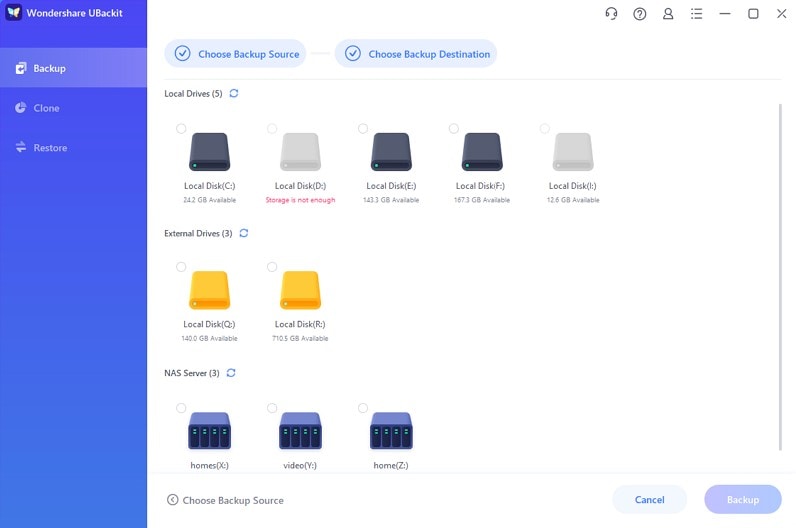
Passaggio 3Scegli una posizione di Backup
L'applicazione ti richiederà di selezionare una posizione per il backup. La posizione di destinazione può essere selezionata da varie unità interne ed esterne.
Passaggio 4Completare il Backup PST di Outlook
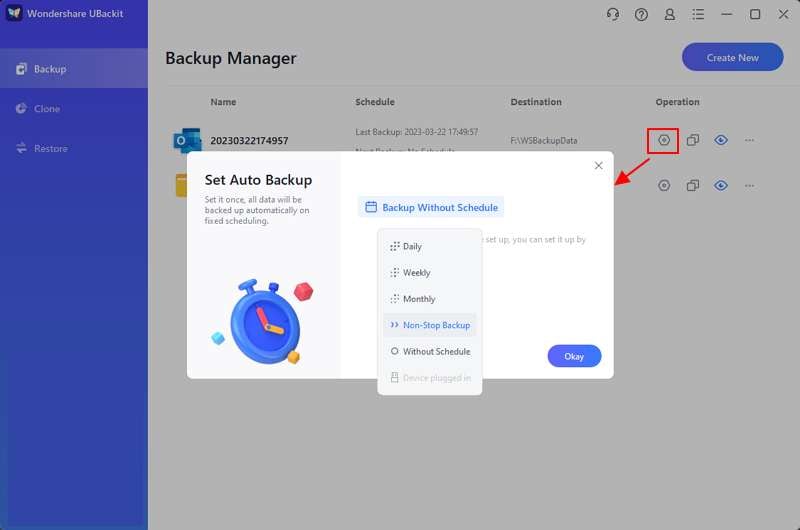
Aspettate pazientemente che il processo finisca. Successivamente, è possibile rinominare la cartella in cui viene conservato il backup. Se si desidera fare un altro backup PST di Outlook, fare clic sulCrea nuovopulsante in alto a destra dello schermo. Gli utenti possono anche impostare backup automatici di Outlook facendo clic sulcalendarioopzione ePassword-Proteggerebackup cliccando sull'icona dei tre punti nell'angolo in alto a destra.
Metodo 2: Esportare e eseguire il Backup del File PST di Outlook utilizzando le opzioni di importazione ed esportazione
Se si desidera eseguire il backup di alcuni dei dati di Outlook, è possibile creare un nuovo file PST di backup contenente solo le informazioni che si desidera salvare. È anche noto come esportare dati da file PST. Ad esempio, utilizza questa sezione se hai informazioni importanti in solo poche cartelle e altri elementi meno importanti in cartelle molto più grandi. È possibile esportare solo le cartelle o i contatti importanti e lasciare fuori le cartelle come la posta inviata.
D'altra parte, potresti voler esportare gli elementi di Outlook da un file PST di Outlook per una varietà di motivi, come:
- Trasferire elementi di Outlook da un account e-mail a un altro.
- Trasferire gli elementi di Outlook da un computer all'altro.
- Trasferire gli elementi di Outlook da un PC a un Mac o da un Mac a un PC.
- Spostare gli elementi da Outlook a una cartella locale e a un server IMAP o Exchange.
La funzionalità di importazione ed esportazione in Outlook è un altro metodo per creare un backup del file PST di Outlook. Questo metodo prevede i seguenti passaggi:
- Passaggio 1. apertoMicrosoft Outlooke andare alFiletab.

- Passaggio 2. SelezionareApri & Esportae poi cliccaImportazione/esportazione.

- Passaggio 3. scegliereEsportare in un filee toccaprossimi.

- Passaggio 4. SelezionareFile dati di Outlook (. pst)e premereprossimi.

- Passaggio 5. Scegli le cartelle che vuoi eseguire il backup. È possibile eseguire il backup solo dell'intero file PST o di specifiche cartelle. Si prega di scegliere una posizione per salvare il file di backup e dargli un nome.

- Passaggio 6. cliccafinirePer avviare il processo di backup.

Una volta completato il processo di backup, avrai una copia del tuo file PST di Outlook in un nuovo file PST che può essere salvato in una posizione sicura.
Fare questo metodo richiede un intervento manuale, che può aumentare il rischio di errore umano. Inoltre, è necessario ricordare spesso di eseguire questo processo di backup per garantire la sicurezza dei dati. Pertanto, è consigliabile utilizzare una soluzione di backup automatizzata e affidabile, come la funzione di backup integrata di Windows o un software di backup di terze parti.
Metodo 3: eseguire il Backup del File PST di Outlook utilizzando il Backup integrato di Windows
Il metodo di backup di Windows è una funzione integrata in Windows che consente di creare un backup dei file PST di Outlook. Seguire i semplici passaggi seguenti per eseguire un metodo di backup di Windows.
- Passaggio 1. Vai alPannello di controlloin Windows. Quindi, selezionareSistema e sicurezza > Backup e ripristino.

- Passaggio 2. Dal menu Backup e ripristino, selezionareImpostare il backupSegui le istruzioni per selezionare i file che desideri eseguire il backup.

- Passaggio 3. Scegliere un disco rigido esterno o una posizione di rete per memorizzare i file di backup.

Una volta impostato il backup, Windows eseguirà automaticamente il backup dei file selezionati, incluso il file PST di Outlook, a intervalli regolari.
Questo metodo fornisce un modo semplice per eseguire il backup del file PST di Outlook senza la necessità di software di terze parti. Tuttavia, vale la pena notare che il metodo di backup di Windows potrebbe non essere personalizzabile o completo come il software di backup di terze parti. Inoltre, è importante assicurarsi che la posizione di backup sia sicura e che i file di backup siano regolarmente aggiornati per proteggere dalla perdita di dati.
Metodo 4: Backup manuale del file PST di Outlook
Il metodo di backup manuale prevede la copia manuale del file PST in una posizione sicura. La procedura consiste nei seguenti passaggi:
- Passaggio 1. Individua il file PST sul tuo computer. Di solito si trova in Documenti\File di Outlook cartella.

- Passaggio 2. Fai clic con il tasto destro sul file PST e seleziona Copia. Scegli una posizione sicura in cui salvare il file di backup. Può essere un disco rigido esterno o un servizio di archiviazione cloud come Dropbox o Google Drive.

- Passaggio 3. Fai clic con il tasto destro nella posizione di backup e seleziona Incolla per salvare una copia del file PST.
Questo metodo offre un modo semplice e veloce per eseguire il backup del file PST di Outlook senza utilizzare software di terze parti. Tuttavia, ricorda di copiare regolarmente il file in una posizione sicura, operazione che potrebbe richiedere tempo ed essere soggetta a errori umani. Inoltre, rischi di perdere i dati se non esegui il backup regolarmente o se la posizione di backup si danneggia o si corrompe. Perciò, è fondamentale utilizzare una soluzione di backup affidabile, come software di terze parti o la funzione di backup integrata di Windows, per assicurarti che i tuoi dati siano sempre protetti.
Perché creare backup per i file PST di Outlook è una buona pratica?
Un file PST di Outlook è un file di archiviazione che contiene tutti i tuoi dati di Outlook, incluse email, appuntamenti del calendario, contatti e attività. Esportare o eseguire il backup di questo file ti permette di creare una copia dei tuoi dati di Outlook, che potrai successivamente importare in Outlook o in un altro client email. Alcuni dei motivi principali per cui è importante creare backup dei file PST di Outlook sono:
- Protezione contro la perdita di dati: Eseguire il backup del file PST di Outlook assicura che tu abbia una copia di tutte le email importanti, contatti, eventi del calendario e altri dati. In caso di crash del sistema, guasto hardware o eliminazione accidentale, puoi ripristinare i dati dal backup ed evitare di perdere informazioni.
- Migrazione facile dei dati: Se stai passando a un nuovo computer o cambi client di posta, avere un backup del file PST facilita lo spostamento dei dati nel nuovo sistema. Puoi importare il file di backup nel nuovo sistema ed evitare di dover configurare da zero gli account e i dati di posta.
- Sicurezza e privacy: Creando backup del file PST puoi proteggere i tuoi dati da accessi non autorizzati o furti. Puoi anche criptare i file di backup con una password per garantire che nessuno possa accedere alle tue informazioni sensibili.
Domande frequenti
Come posso creare un file PST in Outlook?
Per creare un file PST in Outlook, vai su "File" > "Impostazioni account" > "File di dati" e seleziona "Aggiungi". Poi scegli il tipo di file PST e imposta un nome e una posizione per il file.
Come posso importare un file PST in Outlook?
Per importare un file PST in Outlook, vai su "File" > "Apri ed esporta" > "Importa/Esporta". Tocca su "Importa da un altro programma o file" e seleziona la posizione del file PST.
Qual è la dimensione massima di un file PST?
La dimensione massima di un file PST dipende dalla versione di Outlook utilizzata. In Outlook 2002 e versioni precedenti, la dimensione massima è di 2GB. In Outlook 2003 e 2007, il limite massimo è stato portato a 20GB. Tuttavia, in Outlook 2010, 2013, 2016 e 2019, la dimensione massima è di 50GB.
Quanto spesso dovrei eseguire il backup del file PST di Outlook?
Si consiglia di eseguire regolarmente il backup del file PST di Outlook, soprattutto se usi spesso Outlook o vi conservi dati importanti. Idealmente, dovresti eseguire il backup almeno una volta a settimana per avere sempre una copia aggiornata dei tuoi dati. Tuttavia, la frequenza dipende dal tuo utilizzo e potresti eseguire il backup più spesso se gestisci dati particolarmente importanti e soggetti a continue modifiche.
Cosa devo fare se elimino accidentalmente il file PST di Outlook?
Se perdi il file PST di Outlook, puoi provare a recuperarlo dal backup, se ne hai uno. Altrimenti, potresti dover utilizzare uno strumento di recupero dati per recuperare il file PST eliminato.
Posso eseguire il backup del file PST di Outlook sul cloud?
Sì. Puoi effettuare il backup del file PST di Outlook nel cloud utilizzando servizi di archiviazione come Google Drive, OneDrive, Dropbox o iCloud. Salva il file PST nella cartella di archiviazione cloud sul tuo computer e il servizio lo caricherà automaticamente nel cloud. Inoltre, puoi salvare le email di Outlook su disco esterno.
Posso eseguire il backup del file PST di Outlook su un altro computer?
Sì, puoi eseguire il backup del file PST di Outlook su un altro computer copiandolo su un disco rigido esterno, caricandolo su un servizio di archiviazione cloud e poi accedendovi dall'altro computer.
Conclusione
Eseguire il backup o l'esportazione del file PST di Outlook è un'operazione essenziale che ti consente di evitare la perdita di dati importanti. Grazie ai metodi e agli strumenti disponibili, puoi facilmente creare un backup dei dati di Outlook e conservarlo in una posizione sicura. Ricorda di programmare backup regolari per avere sempre una copia aggiornata del tuo file PST.
Sebbene siano disponibili diversi metodi, si consiglia vivamente di utilizzare Wondershare UBackit. Seguendo le istruzioni dettagliate di questo articolo, puoi assicurarti che i dati di Outlook siano archiviati in modo sicuro e facilmente recuperabili in caso di perdita.





