 100% sicuro e download gratuito
Dovresti sempre eseguire il backup delle email di Outlook per evitare diversi rischi, come la perdita di dati preziosi o attacchi informatici alla tua organizzazione aziendale. Poiché un backup di Outlook è fondamentale per garantire la privacy personale e professionale, questa guida ti guiderà attraverso i principali metodi per eseguire il backup delle tue email di Outlook ed essere certo di non perdere mai più dati sensibili delle email.
5 Modi Facili per Eseguire il Backup delle Email di Outlook su Windows
Ecco i quattro migliori metodi per eseguire il backup del tuo file dati di Outlook e proteggere i tuoi dati da qualsiasi rischio.
Metodo 1: Eseguire il Backup delle Email di Outlook con Wondershare UBackit
Wondershare UBackit è una delle migliori soluzioni di backup e ripristino per Outlook sul mercato. Lo strumento di backup offre diverse opzioni per il ripristino dei file, il backup di Outlook, la creazione di copie disco e molto altro.

Wondershare UBackit - Il tuo affidabile strumento di backup email
Esegui il backup delle email su hard disk locali o dispositivi di archiviazione esterni in modo efficace, sicuro e completo.
Fornisce backup automatico per salvare i tuoi file email ogni giorno, settimana, mese o in modo continuo.
Imposta una password per proteggere i tuoi backup, mantenendo i dati riservati in caso di furto, perdita o compromissione.
Supporta backup incrementali, che salvano solo le modifiche effettuate ai tuoi file dall'ultimo backup, riducendo il tempo e lo spazio necessario.
UBackit ti consente di eseguire il backup delle email e dei dati Outlook 2003/2007/2010/2013/2016/2019/365 su un disco esterno o locale. Ecco come creare un backup di Outlook con UBackit in cinque semplici passaggi.
Passo 1 Scegli il Backup Email
Scarica e installa UBackit sul tuo computer desktop ed esegui l'app. Nella scheda Backup, seleziona Backup Email.
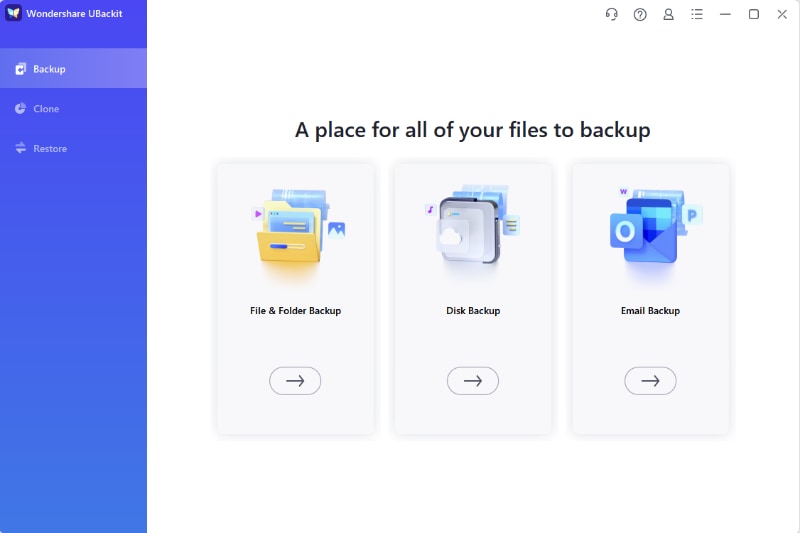
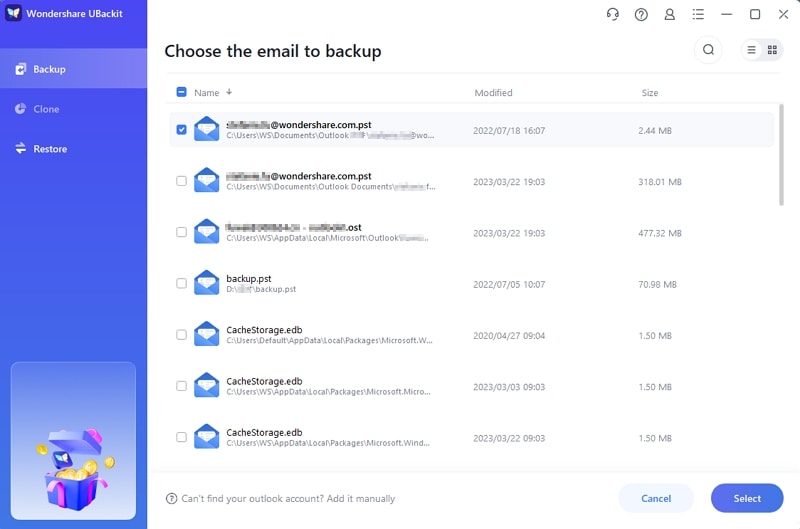
Passo 2 Seleziona le tue email di Outlook
La scheda di backup mostrerà varie origini di backup di Outlook disponibili. Scegli i file Outlook che desideri salvare, quindi fai clic su Seleziona.
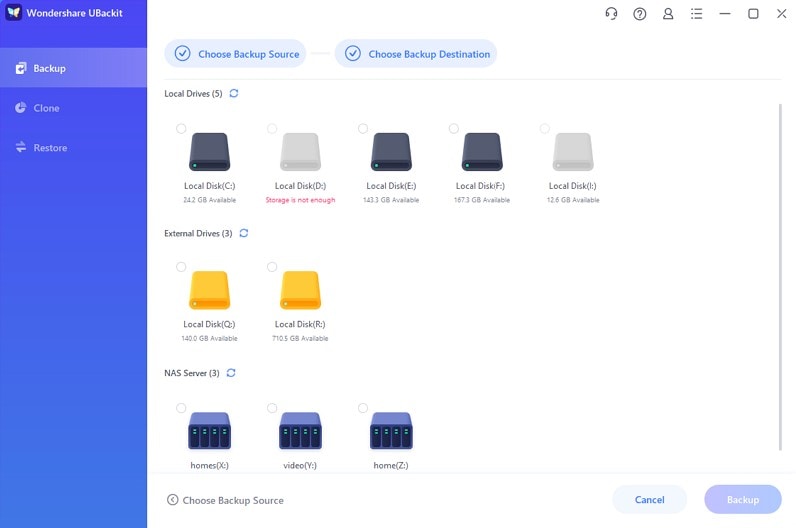
Passo 3 Scegli la Destinazione del Backup
Il prossimo passo è determinare dove vuoi salvare i tuoi file. UBackit ti permette di salvare il file di backup di Outlook su dischi locali, esterni o su un server NAS. Seleziona la destinazione e fai clic su Backup.
Passo 4 Completa il Backup di Outlook
Concedi allo strumento UBackit il tempo necessario per completare il processo. Al termine, vedrai i tuoi dati Outlook nella Gestione Backup, incluse informazioni come programmazione backup, nomi file, posizione e azioni disponibili.
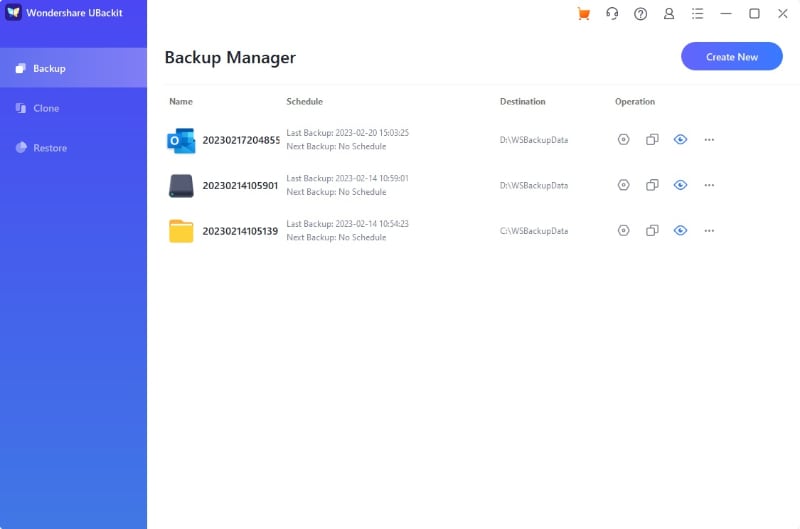
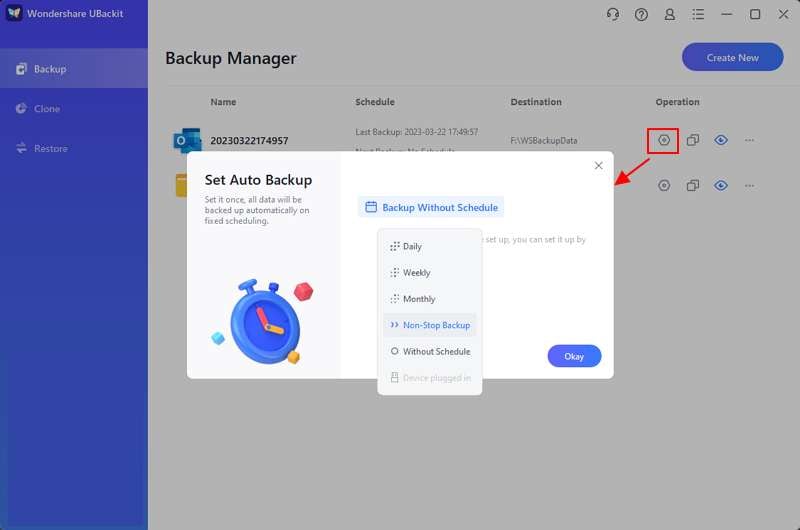
Puoi impostare backup automatico di Outlook cliccando sull'icona del Calendario. Inoltre, puoi abilitare la crittografia del backup per proteggere i dati da accessi non autorizzati.

Metodo 2: Trascina e Rilascia le Email in Cartelle di Esplora File
Questo metodo è veloce e semplice per eseguire il backup di Outlook trascinando le email dal tuo account e rilasciandole nella cartella di Esplora File. Ecco come fare.
Passo 1 Apri Esplora File e Outlook
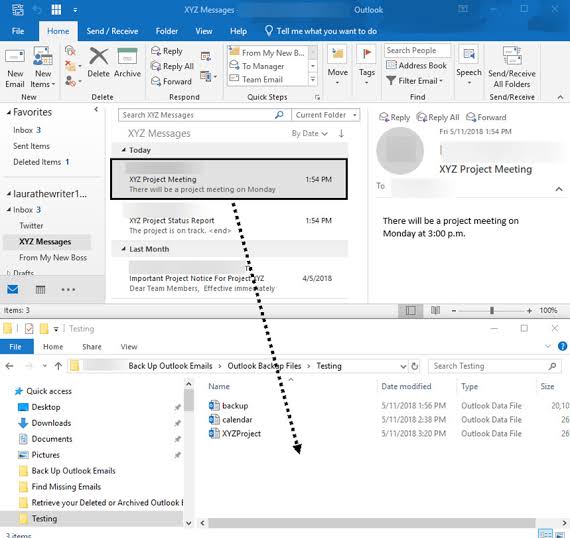
Apri sia Esplora File che Outlook. Trova la cartella con le tue email e crea una cartella su Esplora File dove vuoi salvare il file di backup.
Passo 2 Trascina e Rilascia le Email nella Cartella di Backup
Seleziona le email che desideri salvare e trascinale nella cartella di backup. Poiché la nuova cartella è ora un file di Outlook, si aprirà in Outlook con un doppio clic.
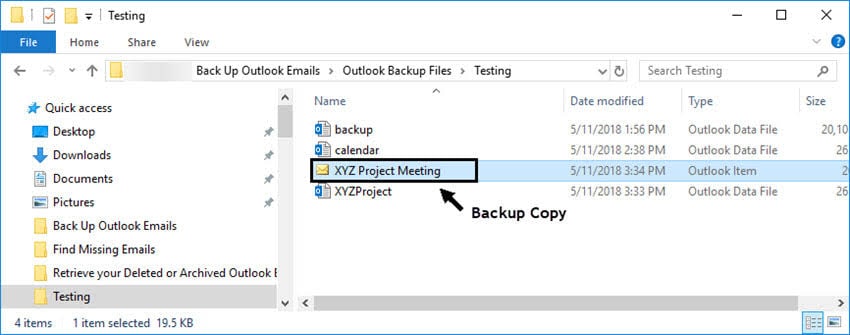
Questi sono i due passaggi per completare il backup di Outlook. Tieni presente che il backup creato con il trascina e rilascia non è un file dati di Outlook, ma un file elemento di Outlook. Puoi aprire il messaggio in Outlook facendo doppio clic.
Metodo 3: Backup delle Email di Outlook su Gmail
Segui questi passaggi per esportare le email da Outlook ed eseguirne il backup su Gmail.
Passo 1 Apri Gmail
Apri il browser e accedi al tuo account Gmail.
Passo 2 Accedi al tuo account Gmail
Accedi al tuo account Gmail e conferma la tua identità inserendo nome utente e password.
Passo 3 Accedi alle impostazioni
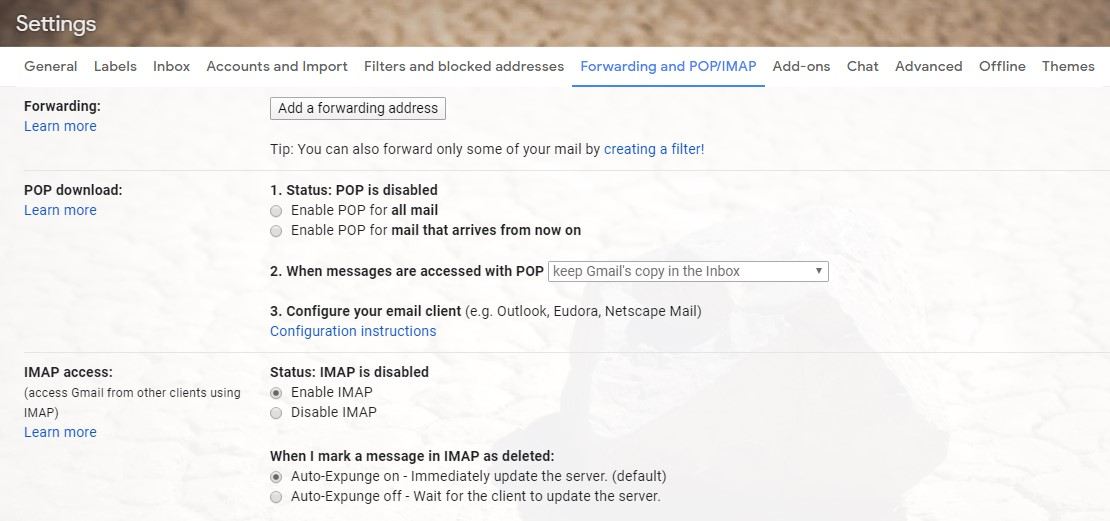
Accedi alla Scheda Impostazioni Email tramite l’Icona a forma di ingranaggio e segui questo percorso: Inoltro e POP/IMAP > Abilita IMAP > Salva.
Passo 4 Avvia Microsoft Office
Apri Microsoft Office e individua l’Opzione Strumenti nella barra delle applicazioni. Fai clic su Importa ed esporta opzione.
Passo 5 Esporta le Email
Importa le tue email Outlook selezionando Importa da un altro file e cliccando su Avanti. Apparirà una nuova finestra. Seleziona File delle cartelle personali (.PST) e clicca su Avanti. Scegli dove salvare il file di backup, nomina la cartella e fai clic su Fine per completare il processo.
Passo 6 Copia e Incolla il File di Backup di Outlook
Al termine dell’esportazione, fai clic con il tasto destro sul file .PST e seleziona Copia. Trova la scheda Gmail nel pannello e incolla il file. Fatto – le tue email Outlook ora sono salvate in sicurezza nell’account Gmail.
Metodo 4: Backup dei File su Microsoft Excel
Esegui il backup del file dati di Outlook su Excel con questi passaggi.
- Passo 1: Individua la Scheda File in Microsoft Outlook e seleziona l’Opzione Apri ed esporta per avviare la Procedura guidata Importa ed esporta.
- Passo 2: Quando appare la procedura guidata, seleziona Importa o Esporta > Esporta in un file.
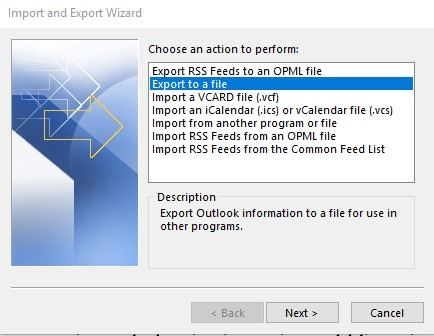
- Passo 3: Seleziona il tipo di file compatibile con Microsoft Excel per salvare i tuoi file di Outlook.
- Passo 4: Seleziona la destinazione di salvataggio per il backup di Outlook, dai un nome al file e clicca su Fine.
Metodo 5. Backup delle email di Outlook in formato PST su Outlook 2007/2010/2013/2016/2019
PST è un formato di file utilizzato da Microsoft Outlook per archiviare dati importanti come le informazioni dell’account email, includendo tutti i messaggi, le informazioni di contatto, gli allegati e molto altro. Di seguito sono elencati i passaggi su come esportare le email da Outlook in formato PST.
- Passo 1: Clicca su Scheda File > Opzione Apri ed esporta> Importa o Esporta: Il primo passo è cliccare su File situato in alto a sinistra della barra degli strumenti, poi scorrere verso il basso per aprire ed esportare; accanto, apparirà Importa o Esporta.
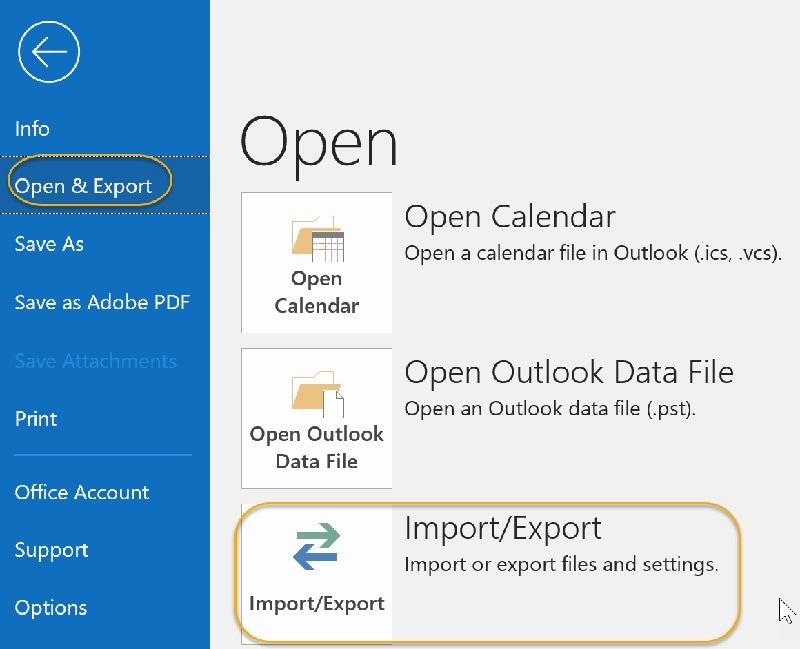
- Passo 2: Scegli Esporta in un filee poi clicca Avanti: vedrai alcune opzioni, scegli Esporta in un file e poi scendi per cliccare Avanti.
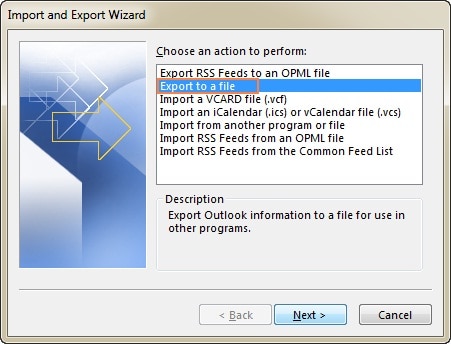
- Passo 3: Seleziona File di dati di Outlook (.pst), quindi clicca su Avanti.
-highlighted.jpg)
- Passo 4: Seleziona l’account email e le altre sottocartelle che desideri salvare e clicca
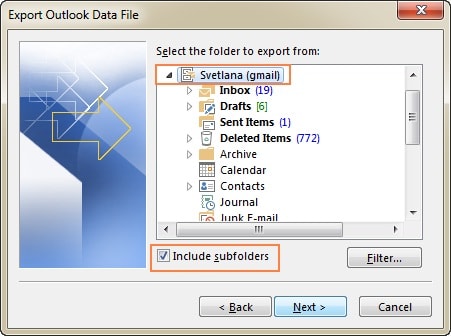
- Passo 5: Scegli la posizione dove verrà salvato il file di backup di Outlook, dai un nome al file e poi seleziona Fine.
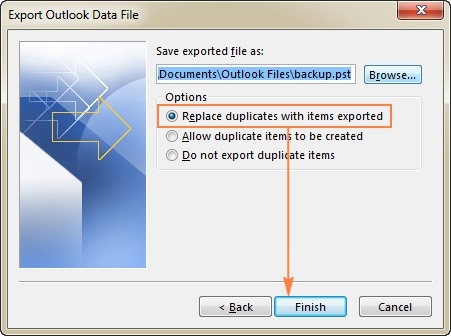
- Passo 6: Se vuoi assicurarti che nessuno abbia accesso ai tuoi file, inserisci e conferma una password e scegli OK.

Come Eseguire il Backup delle Email di Outlook su Mac
Se non sei un fan di Windows e preferisci Mac, ecco i passaggi per creare un file di backup dati di Outlook su Mac.
- Passo 1: Apri Outlook su Mac e individua Strumenti
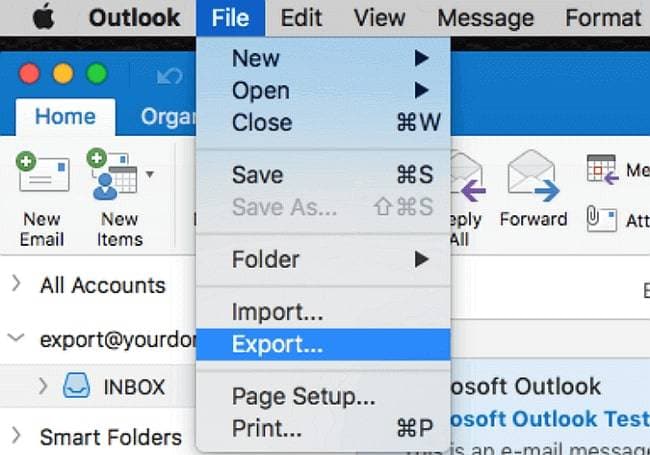
- Passo 2: Naviga Strumenti alla Scheda File scheda e seleziona Esporta.
- Passo 3: Trova i file di Outlook che vuoi esportare e clicca su Continua.
- Passo 4: Scegli dove vuoi salvare il backup del tuo account Outlook e clicca su Salva.
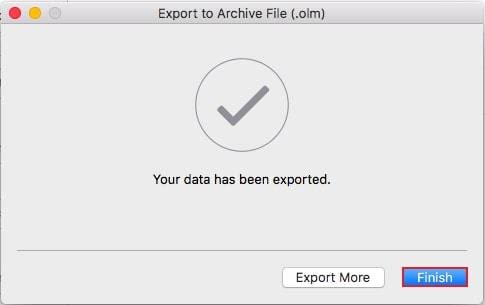
- Passo 5: Clicca Fine per esportare i file email di Outlook nell’Archivio Mac.
Perché è Importante Eseguire il Backup delle Email di Outlook
Le tue email di Outlook contengono informazioni e dettagli importanti, come allegati, calendari, contatti, ecc. Se accade qualcosa di imprevisto, potresti perdere tutti questi dati ed esporre te stesso e la tua organizzazione a vari problemi.

Puoi evitare tutto questo creando un file di backup di Outlook e salvandolo su un dispositivo a tua scelta. In questo modo, avrai sempre i dati della tua posta Outlook disponibili. Anche se perdi le email a causa di un disastro naturale, la copia di backup di Outlook ti permetterà di recuperare le email in un attimo.
I backup di Outlook sono essenziali per ogni azienda moderna. Anche se disponi di diverse soluzioni di comunicazione, l’email è ancora uno dei principali canali per utenti internet singoli e aziende.
La usi quotidianamente per scambiare informazioni, condividere documenti, stipulare accordi, creare nuovi contatti, pianificare eventi aziendali, ecc. Poiché la piattaforma email di Microsoft Outlook contiene tutte le tue informazioni personali e professionali, dovresti proteggerla in ogni modo possibile.
D’altra parte, situazioni imprevedibili possono verificarsi in qualsiasi momento. Che tu abbia perso dati di Outlook per corruzione del file, cancellazione accidentale, malfunzionamento hardware, crash del sistema o attacco malware, un semplice backup di Outlook ti aiuterà a ripristinare le email e evitare numerosi inconvenienti.
Modi in cui Puoi Perdere i Dati di Outlook
Se ti sei chiesto come potresti perdere il file di dati di Outlook, la risposta è un po’ complessa.
Perché? Perché ci sono moltissimi motivi per cui potresti non trovare le tue email o i dati della casella, incluso attività, voci di calendario, contatti, messaggi email, praticamente tutte le informazioni presenti nella posta elettronica.

Ecco le cause comuni di perdita dei dati di Outlook:
- Outlook ha archiviato i tuoi dati – Outlook dispone dell’opzione AutoArchivio che rimuove automaticamente le email vecchie dalla casella di posta e le sposta nella cartella archivio.
- Hai perso i tuoi dati di Outlook a causa della corruzione del file – i dati di Outlook sono diventati corrotti per infezione malware, virus, crash di sistema, malfunzionamento imprevisto del software di Outlook, ecc.
- Outlook mantiene le cartelle dati nascoste – Outlook mantiene alcune cartelle nascoste di default, come Bozze, Posta in arrivo, ecc.
- Visualizzazione errata del file – i tuoi dati Outlook potrebbero sembrare persi se usi una visualizzazione errata del file.
- La casella di posta ha superato il limite di dimensione – il limite di dimensione della casella varia a seconda del tipo di abbonamento.
- Outlook ha spostato il file PST sul server di rete – se Outlook ha spostato i dati sul server, quei dati potrebbero risultare inaccessibili.
Se una di queste situazioni ti sembra familiare, ecco come puoi affrontarla.
Conclusione
Alla fine di questo articolo, avrai compreso l’importanza di creare file di backup regolari delle email di Outlook. Questi file contengono le tue email e tutte le altre informazioni vitali, compresi appuntamenti di calendario, contatti, allegati, link, ecc.
Che tu stia usando le versioni Outlook 2007, 2013 o 2019, i passaggi qui illustrati ti aiuteranno a eseguire il backup delle email Outlook con facilità.
Un file di backup di Outlook preserva i tuoi dati vitali e li rende facilmente recuperabili. Se accadono eventi imprevisti che potrebbero lasciarti senza i preziosi dati di Outlook, potrai facilmente ripristinare le email tramite i file di backup.





