 100% sicuro e download gratuito

Hotmail è nato circa 30 anni fa. È stato uno dei primi servizi di posta elettronica, permettendo alle persone di accedere ai propri messaggi ogni volta che si collegavano a internet.
Fin dalla sua nascita, Hotmail è stato uno dei servizi più amati a livello globale. Tuttavia, gli utenti hanno avuto problemi con il backup di Hotmail. Ad esempio, se vuoi cambiare smartphone o conservare alcune email, potresti trovare il processo complicato.
Se sei un utente Hotmail che vuole mantenere i dati preziosi per sempre, potresti cercare modi per eseguire il backup dei dati. Siamo qui per spiegarti perché dovresti eseguire il backup dei dati da Hotmail e il miglior strumento di backup Hotmail per raggiungere il tuo obiettivo. Avrai tutte le tue email sul tuo PC o hard disk in pochissimo tempo.
Non esiste un’opzione nativa per il backup di Hotmail
Da quando Hotmail è diventato parte di Microsoft, il loro team ha migliorato numerosi problemi su questa piattaforma di posta. Tuttavia, c'è ancora molta strada da fare per mantenere Hotmail aggiornata. Una delle funzionalità che mancano a Hotmail è il backup.

Attualmente, Hotmail non offre uno strumento integrato che puoi utilizzare per eseguire il backup diretto delle email da Hotmail al tuo PC. Puoi usare gli strumenti Microsoft per scaricare i dati, ma potrebbe volerci del tempo per imparare a usare tutte le funzioni di Outlook.
Ad esempio, puoi usare Hotmail Backup Wizard, ma potresti ritrovarti con email scombinate (alcune email potrebbero non essere scaricate affatto). Per questo, avrai bisogno di uno strumento esterno per scaricare le email e salvarle sul tuo computer.
Anche se può sembrare complicato e poco pratico, esistono diversi strumenti user-friendly; eseguirai il backup delle tue email in pochi secondi. Puoi anche usare Hotmail per fare il backup dei tuoi messaggi, ma potrebbe essere un processo lungo.
Di seguito trovi alcuni dei migliori metodi per eseguire il backup dei messaggi Hotmail per sopperire alla mancanza di strumenti sul servizio email.
I migliori metodi per eseguire il backup delle email Hotmail sul tuo hard disk
Poiché Hotmail attualmente non offre uno strumento integrato per il backup delle email, abbiamo trovato alcuni dei modi migliori per salvare rapidamente le email Hotmail su PC/hard disk.
Metodo 1: Backup automatico delle email Hotmail con Wondershare UBackit
Wondershare offre una vasta gamma di strumenti per quasi qualsiasi problema. Ad esempio, puoi scaricare il programma avanzato Recoverit email recovery per recuperare dati persi, come file importanti. Questo strumento può accedere a oltre 2000 tipi di dispositivi e coprire più di 500 possibili scenari di perdita dati. Puoi provare Dr.Fone se hai problematiche nella gestione dei dati sul tuo dispositivo mobile.
Uno di questi strumenti premium è Wondershare UBackit, che può aiutarti a eseguire il backup di qualsiasi dato sul tuo PC in pochi semplici passi. Questo strumento di backup Hotmail può salvare i tuoi dati su dischi locali del PC, hard disk esterni, USB, schede SD e molto altro. Inoltre, puoi impostare backup giornalieri, settimanali, mensili o continui e il programma salverà le email Hotmail di conseguenza. Ecco come eseguire il backup delle email Hotmail sul PC usando questo software di backup Hotmail.
- Scarica e installa UBackit sul tuo PC. Poi aprilo e clicca su Backup > Backup Email.

- Seleziona le email che vuoi salvare e clicca su Seleziona pulsante.
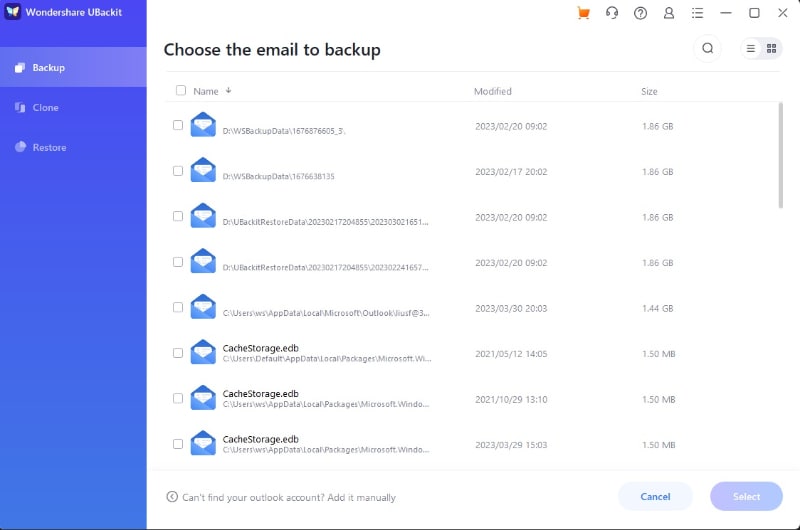
- Una volta selezionate le email Hotmail, scegli la destinazione del backup e clicca sul Backup pulsante. Hai l'opzione di salvare le email Hotmail su hard disk interni, esterni oppure su un server NAS.

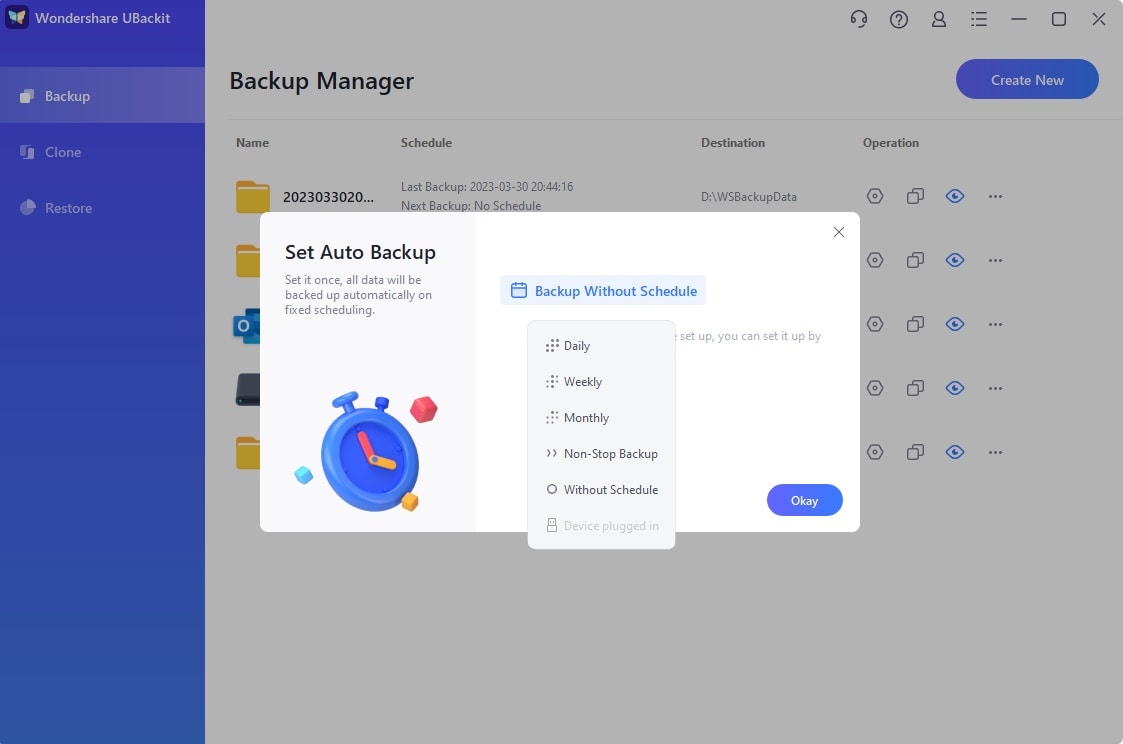
- Il programma mostrerà l’avanzamento del backup. È rapido ed efficiente; avrai il backup delle email Hotmail in pochi secondi. Al termine, puoi impostare un backup Hotmail giornaliero, settimanale, mensile o continuo cliccando su Pianifica.
Metodo 2: Esegui il backup di Hotmail come file EML
EML, o posta elettronica di tipo election, è un formato di file che ti permette di salvare le tue email in formato messaggio Internet. Microsoft ha creato questi file per permettere agli utenti di accedere alle proprie email e messaggi di Internet salvandoli sul PC. Per eseguire il backup delle email Hotmail su disco fisso, segui questi passi:
- Apri Microsoft Outlook sul tuo PC.
- Apri l’email che desideri salvare.
- Clicca sul menu a tre punti accanto al Rispondi per visualizzare ulteriori opzioni.
- Seleziona Visualizza sorgente messaggio dal menu a discesa.

- Premi Ctrl/Command + A sulla tastiera per selezionare il testo nella finestra di dialogo.

- Premi Ctrl/Command + C per copiare il testo, oppure clicca col tasto destro e premi il Copia pulsante.
A volte avrai direttamente l’opzione per salvare il messaggio come file .eml. Se non vedi questa opzione, segui questi passi per salvare l’email in formato EML:
- Clicca su File e Salva come nella scheda sorgente messaggio email.
- Assegna un nome al file e inserisci l’estensione .eml.
- Clicca su Continua per salvare il file EML.
Se il browser non ti consente di salvare il messaggio come file EML, puoi seguire questi ulteriori passi:
- Dopo aver copiato il testo, apri un editor di testo semplice come Blocco Note.
- Clicca su Crea nuovo documento.
- Incolla il testo usando Ctrl/Command + V oppure clicca col tasto destro e scegli Incolla.
- Clicca sul Salva come pulsante.
- Assegna il nome al file e aggiungi l’estensione .eml.

- Clicca su Salva.
Ora il backup delle email Hotmail sarà in formato EML sul tuo hard disk. Se questo metodo è troppo complicato, prova quello qui sotto.
Metodo 3: Copia manualmente le email Hotmail su disco fisso
Se vuoi organizzare le email Hotmail e salvare solo quelle importanti, puoi copiarle manualmente ed eseguire il backup delle email Hotmail come testo semplice. Questo metodo non richiede formati speciali ma consente comunque di effettuare il backup in formato EML. Ecco come fare:
- Apri Microsoft Outlook.
- Apri l’email che desideri salvare.
- Clicca sul menu a tre punti accanto al Rispondi icona.
- Seleziona Visualizza sorgente messaggio nel menu a discesa.
- Seleziona il testo dalla finestra di dialogo con il Ctrl/Command + A sulla tastiera.
- Copia il contenuto premendo Ctrl/Command + C oppure facendo click con il tasto destro e selezionando Copia.
- Apri un editor di testo a tua scelta, come Word, Docs, Blocco Note, ecc.
- Incolla il testo usando Ctrl/Command + V oppure clicca con il tasto destro e seleziona Incolla.
- Clicca sul Salva come pulsante.
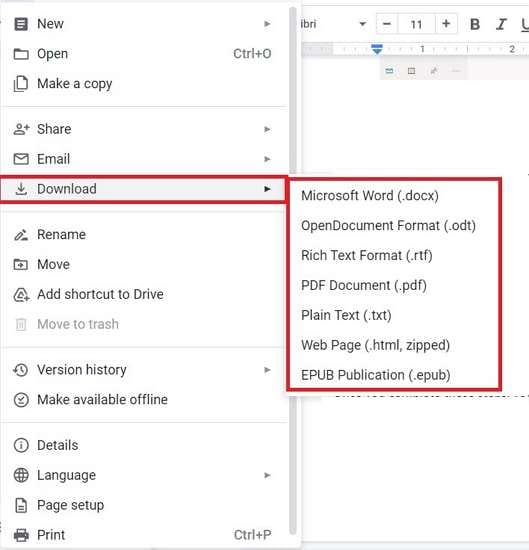
- Dai un nome al file e scegli il formato che preferisci.
- Clicca su Salva per eseguire il backup delle email.
Al termine di questi passaggi, avrai una copia di backup delle email da poter conservare nel formato che desideri.
Suggerimento bonus: eseguire il backup di Hotmail è essenziale
Puoi eseguire il backup delle email Hotmail su PC/hard disk per diversi motivi. Che sia per motivi personali o professionali, fare il backup dei dati è indispensabile. Ecco alcune delle ragioni più comuni per cui le persone eseguono il backup delle email:
- Sicurezza – usare internet per conservare le email potrebbe non essere la soluzione migliore a causa dei possibili attacchi informatici. Se vuoi proteggere le tue email, il backup su PC/hard disk è la scelta ideale perché ti protegge dai potenziali rischi online.
- Accessibilità – anche se le email sono pensate per l’uso online, puoi accedervi facilmente offline eseguendo un backup sul computer. Potrai consultare le tue mail ovunque nel mondo, anche senza connessione a Internet.
- Archiviazione – ogni servizio di posta elettronica ha uno spazio limitato; non puoi ricevere o inviare messaggi quando lo superi. Per evitare questo problema, puoi liberare spazio eseguendo il backup delle email sul PC. Inoltre, il server potrebbe eliminare i vecchi messaggi per fare spazio, quindi il backup è un ottimo modo per conservarli.
- Controllo – quando fai il backup delle email Hotmail, puoi catalogarle, metterle in cartelle e sapere esattamente dove sono quelle importanti. Puoi personalizzare la tua esperienza Hotmail salvando le email sul PC o sull’hard disk.
Conclusione
Molte persone che usano internet quotidianamente utilizzano i servizi di posta elettronica per comunicare con gli altri. L'email è uno degli strumenti più comuni per uso personale o professionale tra gli utenti di internet. Se desideri salvare le tue conversazioni e email sul tuo PC e proteggerle da altre parti su internet, puoi seguire alcuni dei metodi che abbiamo menzionato.
Gli strumenti di backup di Hotmail 2. e 3. possono essere un po' complicati da utilizzare. Inoltre, permettono solo di salvare una email alla volta. D'altra parte, UBackit offre la possibilità di fare il backup di più email contemporaneamente, risparmiando tempo prezioso. Se stai cercando un software conveniente per il backup di Hotmail, UBackit ha quello che ti serve.





