
- Gli aggiornamenti. NET KB5083769 e KB5082417 possono fallire a causa di cache rotta, servizi inattivi, file di sistema danneggiati, riavvio in attesa o conflitti framework.
- Inizia con le correzioni di base come il riavvio del PC, la liberazione di spazio di archiviazione, la disattivazione temporanea dell'antivirus e l'esecuzione del risoluzione dei problemi di Windows Update.
- Se il problema persiste, applicare soluzioni avanzate come l'abilitazione delle funzionalità. NET, l'utilizzo della modalità di avvio pulito e l'esecuzione di SFC e DISM per riparare i file di sistema.
- Assicurarsi che i servizi di Windows Update vengano eseguiti correttamente e rimuovere eventuali restrizioni di policy che bloccano gli aggiornamenti.
- Quando il danneggiamento del file influisce sul processo, riparare prima i file danneggiati, quindi riprovare l'aggiornamento o installarlo manualmente dal catalogo Microsoft Update.
Windows Update può essere frustrante quando la stessa patch. NET Framework non riesce dopo ogni riavvio. Questo problema può verificarsi quando i file di aggiornamento si interrompono, i servizi si interrompono o Windows blocca l'installazione di sicurezza. Tuttavia, gli utenti possonoCorreggere l'aggiornamento di sicurezza KB5083769/KB5082417. NET Framework non installato su Windowsproblema senza cambiamenti di sistema rischiosi.
Inoltre, questa guida mostra controlli sicuri per problemi di cache, file danneggiati e conflitti di framework. Questi passaggi aiutano Windows a completare la patch mantenendo stabile il dispositivo. Inoltre mantiene il processo chiaro per gli utenti che desiderano una correzione attenta prima di provare strumenti di riparazione più forti in seguito.
Indice dei contenuti
-
- Fissaggio 1. Controllare lo stato del servizio di Windows Update
- Fissaggio 2. Riparare file di sistema danneggiati che causano errore di aggiornamento con Repairit
- Fissaggio 3. Correggere le restrizioni del registro o della politica (se presenti)
- Fissare 4. Aggiornare Windows manualmente tramite Microsoft Update Catalog
Parte 1. Quali sono gli aggiornamenti di. NET Framework KB5083769 e KB5082417?
KB5083769 è un aggiornamento di sicurezza di Windows rilasciato per Windows 11 24H2 e 25H2. D'altra parte, KB5082417 aggiorna. NET Framework 3.5 e 4.8.1 sui dispositivi Windows supportati. Inoltre, questi aggiornamenti aiutano a migliorare la sicurezza, la stabilità e le prestazioni del framework. Potrebbero fallire quando i file sono occupati, i servizi si fermano o Windows ha bisogno di un riavvio per completare l'installazione in modo sicuro.
Perché gli aggiornamenti di. NET Framework non riescono ad essere installati-5 motivi
Prima che gli utenti riparino la patch fallita, dovrebbero prima identificare ciò che blocca l'installazione. Queste cause mostrano perché Windows Update potrebbe interrompere, ripetersi o non funzionare:
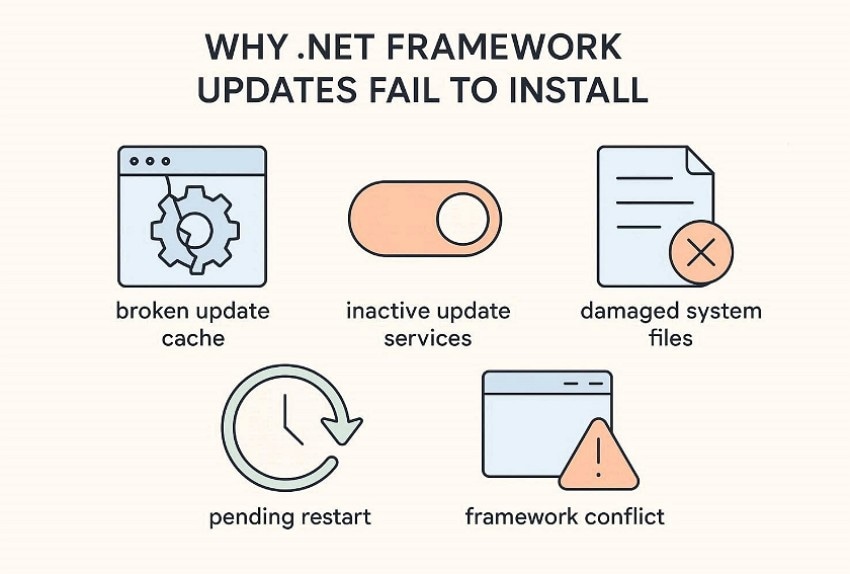
- Cache di aggiornamento rotto: I vecchi file di installazione a volte rimangono a metà scaricati dopo un tentativo di aggiornamento fallito. Windows può quindi leggere il pacchetto danneggiato e interrompere l'installazione.
- Servizi di aggiornamento inattivi: La patch dipende dai servizi che eseguono i controlli in background. Quando un servizio si arresta, il programma di installazione potrebbe non completare la sua attività.
- File di sistema danneggiati: I file principali di Windows aiutano a verificare e applicare correttamente le patch di sicurezza. Se questi file sono danneggiati, il processo di aggiornamento può interrompere a metà strada.
- Riavvio in attesa: Alcuni file. NET Framework rimangono bloccati mentre le app o i servizi rimangono aperti. Windows potrebbe continuare a ritardare la patch fino al prossimo riavvio.
- Conflitto quadro: Un componente. NET vecchio o danneggiato può interrompere il nuovo aggiornamento. La stessa patch può quindi tornare ripetutamente in Windows Update.
Parte 2. Correzioni di base per errore di installazione KB5083769/KB5082417
Per molti utenti, l'errore KB5083769/KB5082417 inizia con piccoli problemi di Windows Update piuttosto che con un grave errore di sistema. Questa sezione spiega comeCorreggere l'aggiornamento di sicurezza KB5083769/KB5082417. NET Framework non installato su WindowsAttraverso controlli di base sicuri.
Fissaggio 1. Riavviare il PC e riprovare l'aggiornamento
Un nuovo riavvio spesso dà a Windows Update la sessione pulita di cui ha bisogno. Le patch. NET Framework fallite possono rimanere legate a file bloccati, attività di sfondo incompiute o segnali di riavvio in attesa. Questi blocchi temporanei di solito si cancellano quando il sistema viene ricaricato, consentendo quindi al servizio di aggiornamento di tentare l'installazione in condizioni più pulite. Pertanto, seguire questi passaggi per riprovare la patch fallita in una sessione pulita:
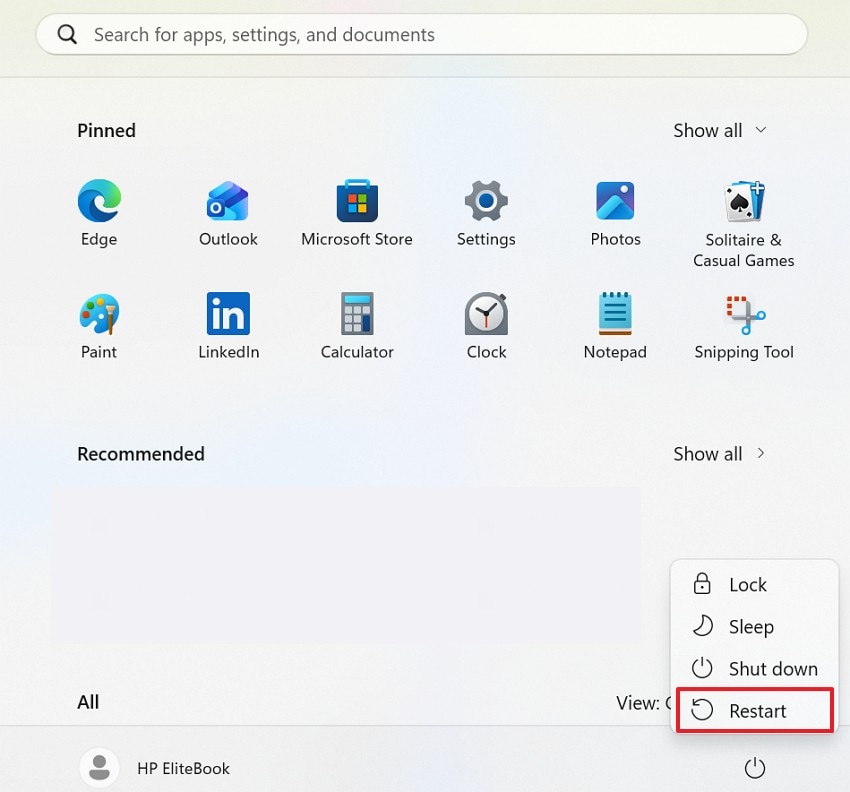
Passaggio 1. navigare verso il "inizio"menu, selezionare il"potere"Icona, e scegliere"riavviare. "Attendere fino a quando Windows si carica completamente di nuovo prima di aprire qualsiasi app pesante.
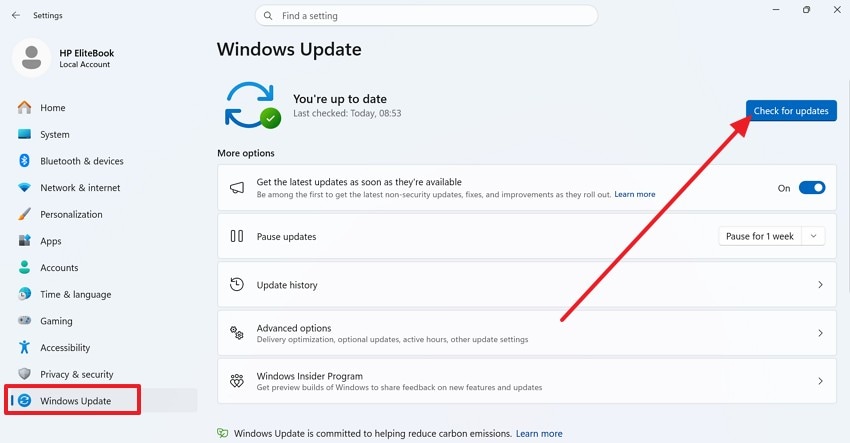
Passaggio 2. Successivamente, apri "Impostazioni> Aggiornamento Windows, "allora scegli"Controlla gli aggiornamenti. "Lasciare che Windows cerchi nuovamente e tentare l'installazione di KB5083769/KB5082417. NET Framework.
Fissaggio 2. Libera spazio di archiviazione
La pressione di archiviazione può interrompere silenziosamente il processo di aggiornamento prima che gli utenti notino qualcosa di insolito. Windows ha bisogno di spazio aggiuntivo per scaricare i pacchetti, deconfezionare i file di installazione e memorizzare i dati di rollback durante l'installazione delle patch. aCorreggere l'aggiornamento di sicurezza KB5083769/KB5082417. NET Framework non installato su Windows, l'unità di sistema dovrebbe avere spazio di lavoro sufficiente perché i file di aggiornamento richiedono spazio temporaneo. Inoltre, provare i seguenti passaggi per creare spazio sufficiente per i file di aggiornamento:
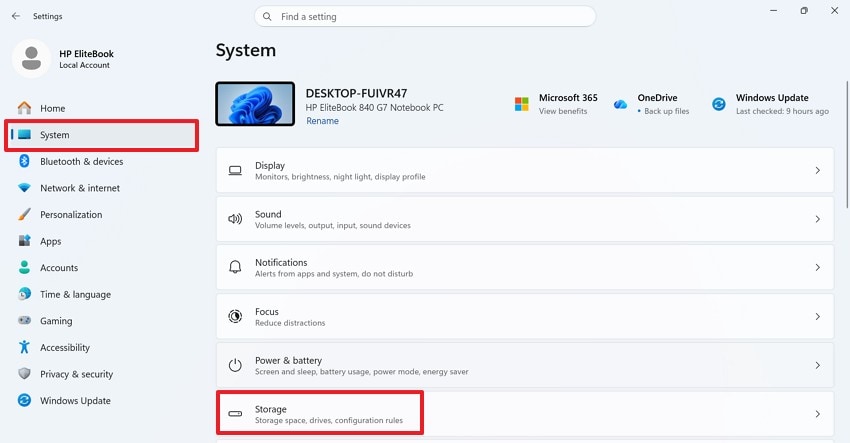
Passaggio 1. Qui, navigare a "Impostazioni> Sistema> Storage"e controllare lo spazio disponibile sull'unità Windows. Presta particolare attenzione ai file temporanei, ai download e alle app inutilizzate.
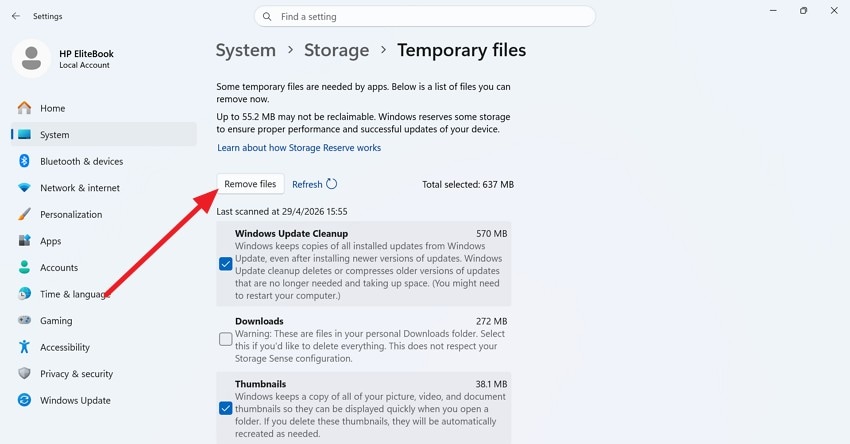
Passaggio 2. Successivamente, fare clic su "fascicoli temporanei,"Selezionare elementi di pulizia sicuri e rimuovere i file non necessari. Evitare di eliminare le cartelle personali a meno che non si disponga già di un backup. Dopo aver liberato lo spazio di archiviazione, tornare a"Impostazioni> Aggiornamento Windows"e riprovare l'aggiornamento fallito.
Fissaggio 3. Disattivare temporaneamente l'Antivirus
La protezione Antivirus a volte diventa troppo severa durante l'attività di aggiornamento a livello di framework. Una patch. NET Framework modifica le aree di sistema protette, quindi alcuni strumenti di sicurezza possono ispezionare o ritardare il processo. Quando la scansione in tempo reale interferisce con tali modifiche, Windows Update può bloccare, fallire o restituire lo stesso errore di installazione di nuovo. Eseguiamo i passaggi seguenti per disattivare temporaneamente l'antivirus:
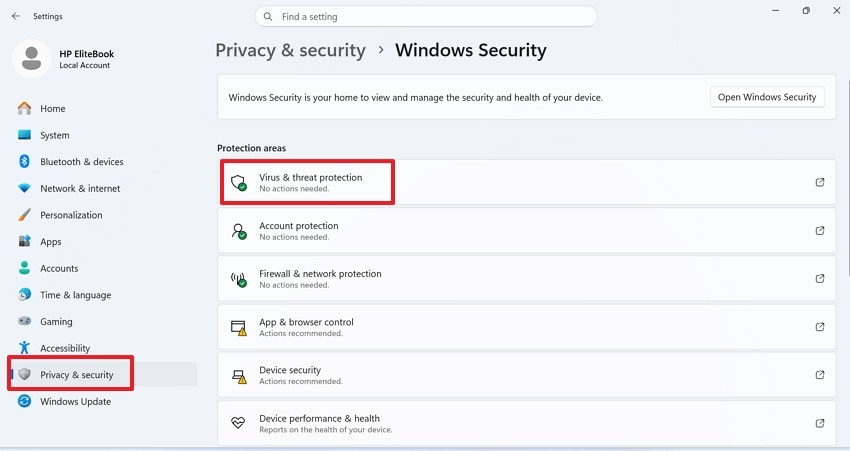
Passaggio 1. Inizia navigando su "impostazioni"Per ulteriori selezioni"Privacy & Sicurezza. "Successivo, scegli"Sicurezza Windows"Per selezionare il"Protezione da Virus e minacce"Per continuare.
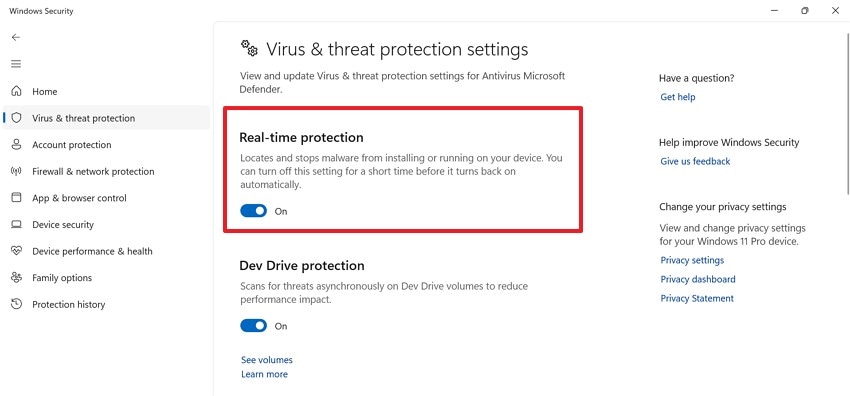
Passaggio 2. Successivamente, premere il tasto "Gestisci le impostazioni"Sotto"Impostazioni di protezione da Virus e minacce"e spegnere"Protezione in tempo reale."
Fissare 4. Eseguire il risoluzione dei problemi di Windows Update
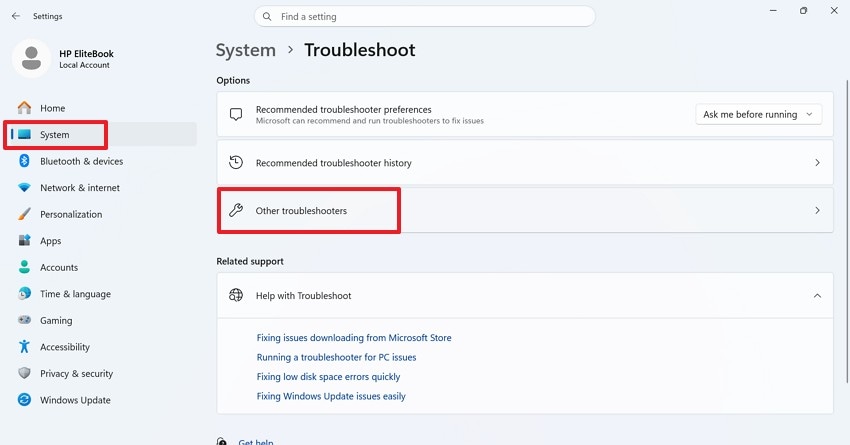
Il troubleshooter è utile quando il guasto non indica una causa chiara. Invece, esamina i servizi di aggiornamento, le impostazioni correlate e le condizioni comuni di aggiornamento di Windows in un unico controllo guidato. Per gli utenti che cercano diAggiornamento di sicurezza KB5083769/KB5082417. NET Framework non installato su Windows, offre un punto di partenza più sicuro prima di riparazioni più approfondite. Seguire la guida passo passo di seguito per eseguire il risoluzione dei problemi di Windows update:
Passaggio 1. Per iniziare, accedere "Impostazioni> Sistema> Troubleshooter> Altri Troubleshooter"Sul PC Windows.
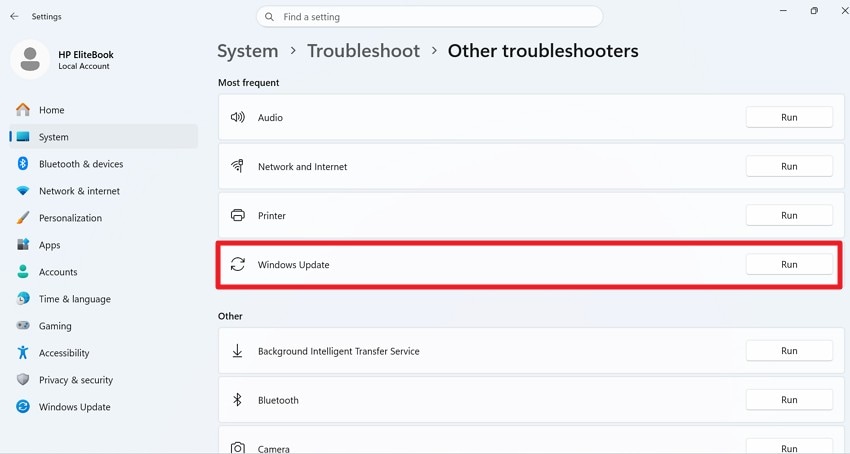
Passaggio 2. Poi, trova "Aggiornamento di Windows "Nell'elenco troubleshooter disponibili. Successivamente, clicca su "correre"Accanto a Windows Update e lasciare che lo strumento complete la sua scansione.
Parte 3. Correzioni avanzate per un errore di aggiornamento di. NET Framework
Quando i controlli di base non eliminano l'errore di installazione, i componenti più profondi di Windows potrebbero aver bisogno di attenzione. Queste correzioni avanzate mirano ai file di sistema, ai servizi di aggiornamento e alle aree di riparazione di. NET Framework che possono impedire la corretta installazione della patch:
Fissaggio 1. Abilitare le funzionalità di. NET Framework in Windows Funzioni
Opzioni mancanti di .NET spesso confondono Windows durante i controlli delle patch di sicurezza. Tuttavia, le funzionalità abilitate forniscono al sistema il percorso corretto del framework. Questo aiuta a risolvere l'errore di aggiornamento della sicurezza KB5083769/KB5082417 .NET Framework che non si installa su Windows. È utile quando le voci del framework appaiono disabilitate o incomplete. Pertanto, prova i seguenti passaggi per verificarle e abilitarle:
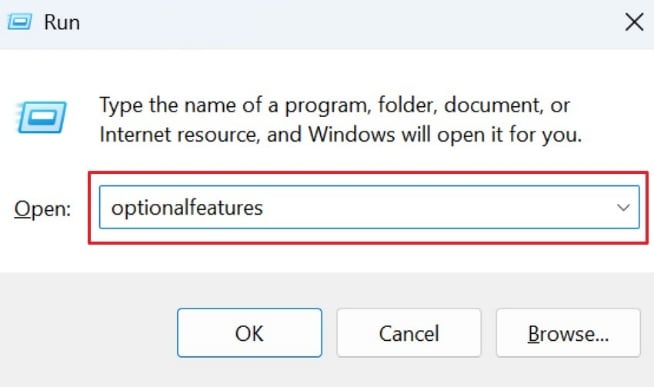
Passaggio 1. Premi "Windows + R", digita "optionalfeatures," e premi "Invio." Successivamente, si aprirà la finestra "Funzionalità Windows" sullo schermo.
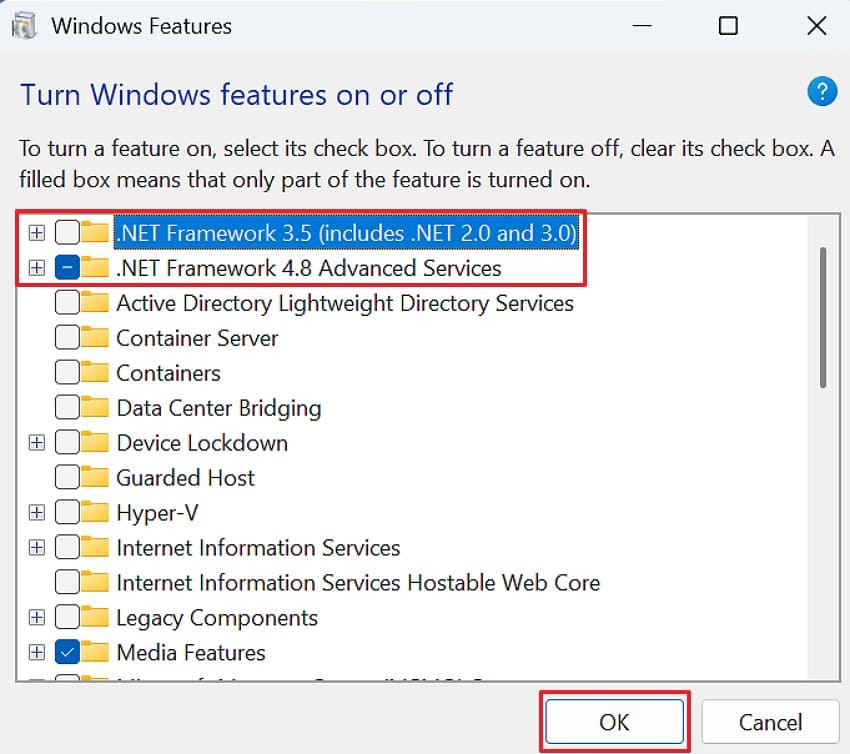
Passaggio 2. Poi, trova ".NET Framework 3.5" e ".NET Framework 4.8 Advanced Services." Dopo di ciò, seleziona le caselle se non sono già abilitate e clicca su "OK," lascia che Windows applichi le modifiche, e riavvia il PC. Infine, riprova l’aggiornamento non riuscito KB5083769/KB5082417.
Fissaggio 2. Installare gli aggiornamenti in modalità Clean Boot
Alcuni errori di aggiornamento iniziano fuori da Windows Update stesso durante l’avvio. Driver, launcher e servizi di terze parti possono interrompere silenziosamente la patch. In Modalità Avvio Pulito, Windows parte con meno processi esterni. Di conseguenza, l’aggiornamento riceve un ambiente più tranquillo per l’installazione. Segui i passaggi indicati di seguito per applicare questo rimedio facilmente:
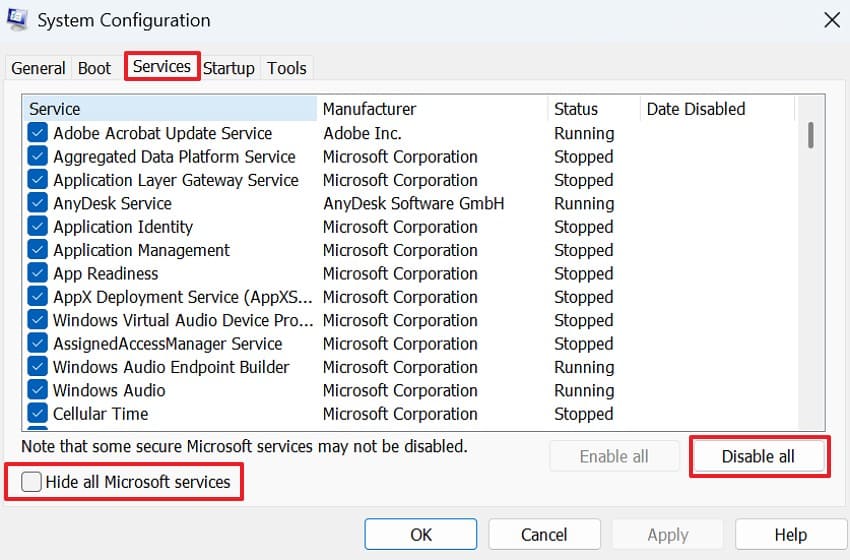
Passaggio 1. Seleziona i tasti "Windows + R", digita "msconfig," e premi "Invio." Successivamente, in "Configurazione di sistema," accedi alla scheda "Servizi". Poi, seleziona "Nascondi tutti i servizi Microsoft," quindi clicca su "Disabilita tutti."
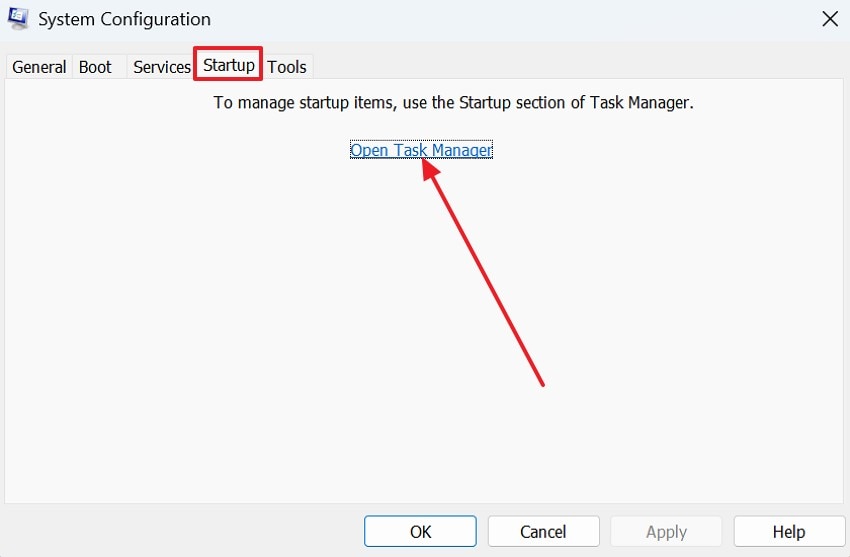
Passaggio 2. Successivamente, trova la scheda "Avvio" e avvia "Gestione attività" per continuare.
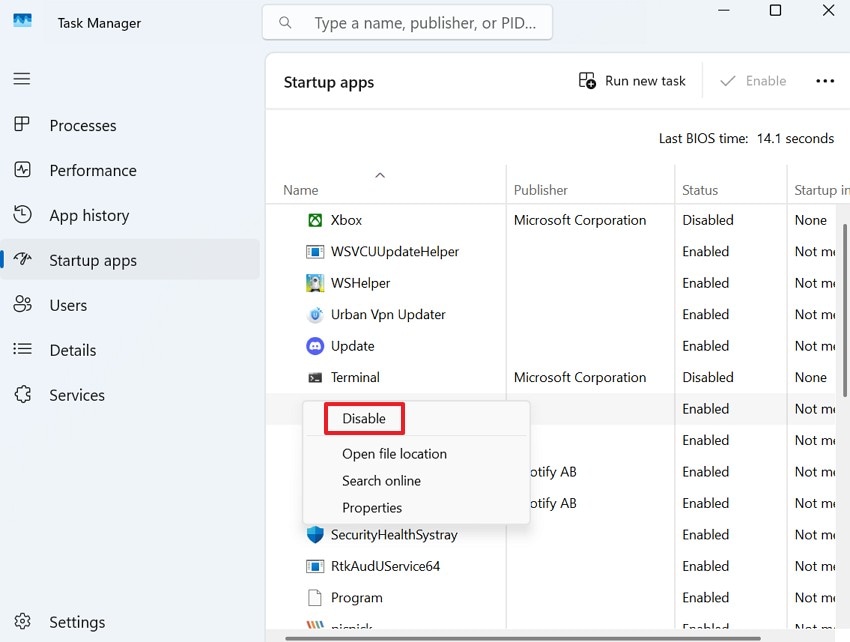
Passaggio 3. Tocca "Disabilita" per spegnere le app di avvio non essenziali, riavvia il PC e avvia nuovamente Windows Update. Dopo il test, ripristina le impostazioni di avvio normali del sistema.
Fissaggio 3. Eseguire i comandi di riparazione del sistema SFC e DISM
La corruzione del sistema può far rifiutare a Windows una patch .NET valida. SFC controlla i file protetti, mentre DISM ripara danni più profondi all’immagine. Questi comandi sono più efficaci dei controlli di base perché mirano alla salute di Windows. Quindi, aiutano Aggiornamento di sicurezza KB5083769/KB5082417. NET Framework non installato su Windows quando componenti danneggiati bloccano l’installazione. Ora segui i passaggi sotto per scansionare e riparare la salute del sistema:
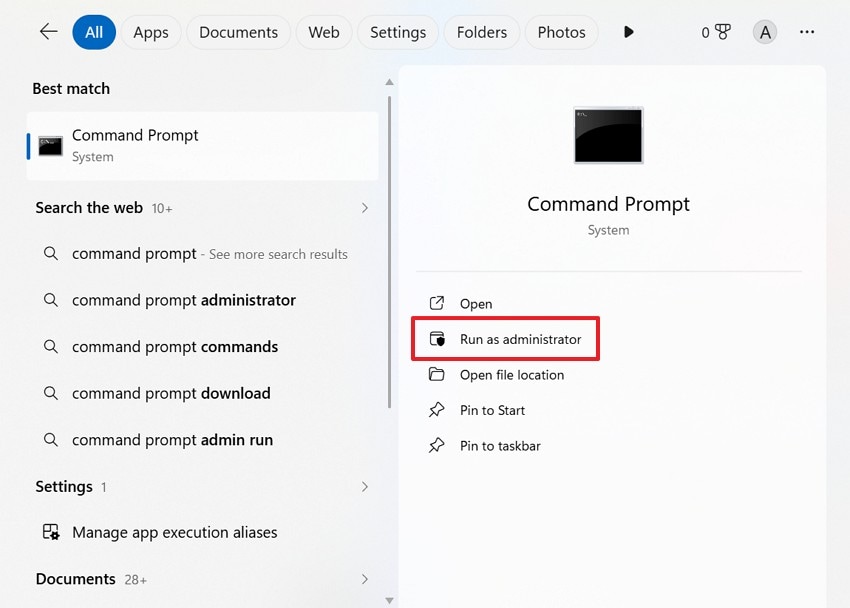
Passaggio 1. Cerca "Prompt dei comandi" nel menu Start e scegli "Esegui come amministratore."
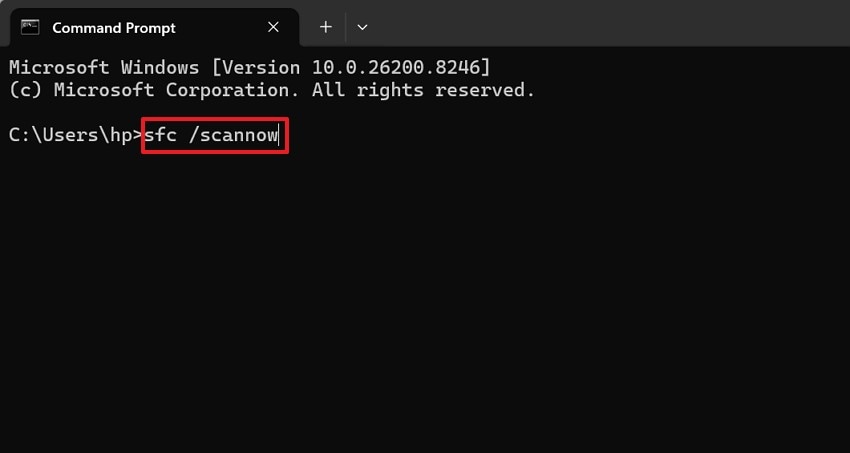
Passaggio 2. Successivamente, digita "sfc /scannow" e premi il tasto "Invio". Poi, attendi che la scansione raggiunga il 100% prima di chiudere la finestra.
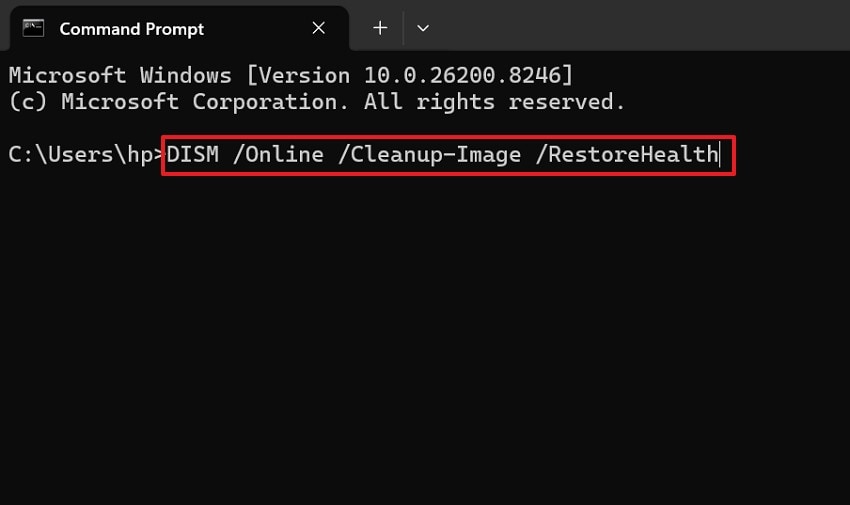
Passaggio 3. Successivamente, esegui "DISM /Online /Cleanup-Image /RestoreHealth" nella stessa finestra. Riavvia Windows al termine, quindi riprova ad aggiornare il .NET Framework.
Parte 4. Risolvere problemi di sistema che causano errori KB5083769/KB5082417
Se l’aggiornamento fallisce ancora dopo i controlli di riparazione, il problema potrebbe essere più profondo in Windows. Questa sezione riguarda problemi a livello di sistema che possono interrompere l’installazione di KB5083769/KB5082417 e impedire il completamento della patch .NET Framework.
Fissaggio 1. Controllare lo stato del servizio di Windows Update
Windows Update dipende da servizi principali che devono funzionare correttamente durante l’installazione. Se Windows Update, BITS o i Servizi Crittografici si interrompono, la patch KB5083769/KB5082417 potrebbe fallire prima del completamento. Pertanto, controllare lo stato del servizio aiuta a confermare se Windows può scaricare, verificare e applicare l’aggiornamento .NET Framework senza blocchi a livello di servizio. Di seguito i passaggi per controllare lo stato del servizio di aggiornamento di Windows:
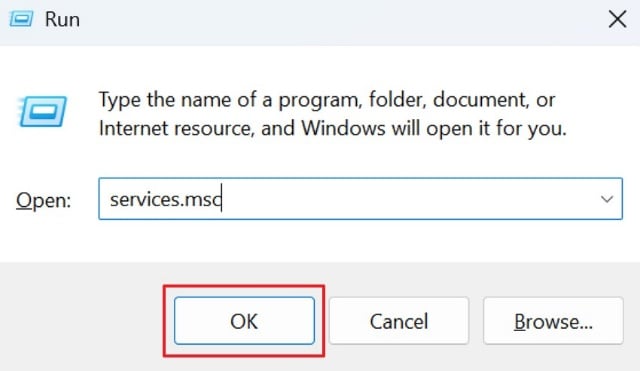
Passaggio 1. Per prima cosa, premi "Windows + R,", digita "services.msc," e premi "Invio."
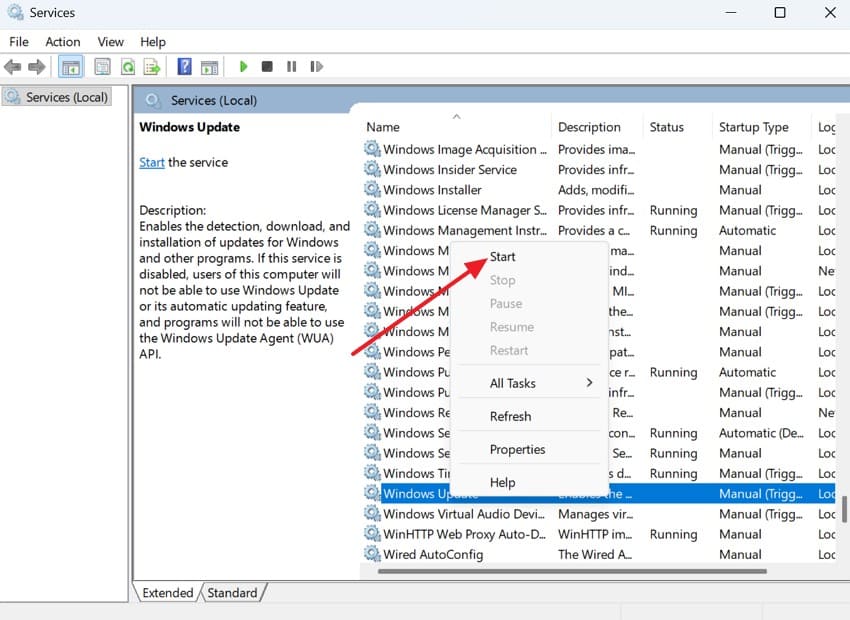
Passaggio 2. Poi, trova Windows Update, Servizio trasferimento intelligente in background e Servizi crittografici. Verifica che ciascun servizio sia attivo, poi fai clic destro su qualsiasi servizio fermo e scegli "inizio" o "riavviare."
Fissaggio 2. Riparare file di sistema danneggiati che causano errore di aggiornamento con Repairit
Ripetuti errori KB5083769/KB5082417 possono lasciare file di sistema importanti danneggiati, illeggibili o instabili. Questi problemi possono influire su come Windows elabora gli aggiornamenti, specialmente dopo arresti anomali, riavvii interrotti o tentativi di riparazione falliti. In questi casi, file di sistema corrotti possono essere la causa diretta del fallimento dell’installazione degli aggiornamenti. Repairit può aiutare a riparare questi file prima di passare a una risoluzione dei problemi più avanzata.
Repairit è utile per gli utenti che cercano di Correggere l'aggiornamento di sicurezza KB5083769/KB5082417. NET Framework non installato su Windows quando la corruzione dei file contribuisce al problema. Non sostituisce i comandi di riparazione di Windows, ma aiuta a ripristinare i file di sistema danneggiati tramite un processo guidato. Di conseguenza, la stabilità del sistema migliora mentre l’utente continua a risolvere il problema principale dell’aggiornamento.
Funzionalità principali

Wondershare Repairit - Riparazione File
1.010.994 persone lo hanno scaricato.
-
Riparazione File Illeggibile: Recupera file che smettono di aprirsi dopo crash, attività non riuscite o tentativi di riparazione di Windows interrotti.
-
Recupero Documenti Office: Ripara file Word, Excel, PowerPoint e PDF danneggiati necessari durante la risoluzione dei problemi.
-
Riparazione File Multimediali: Ripristina immagini o video corrotti da crash, problemi di archiviazione o riavvii falliti.
Guida per riparare file di sistema corrotti con Repairit
Se file di sistema importanti sono stati danneggiati durante gli aggiornamenti falliti, Repairit può aiutarti a recuperarli. Ora, segui i passaggi seguenti per riparare i file interessati in modo sicuro:
Passaggio 1. Importa i file danneggiati in Repairit
Accedi allo strumento "Riparazione File" dalla schermata principale. Clicca poi su "+Aggiungi" per caricare i file corrotti interessati dopo ripetuti errori di aggiornamento.

Passaggio 2. Controlla l’elenco prima della riparazione
Dopo la comparsa dei file, controlla attentamente nomi, dimensioni e posizioni di salvataggio. Una volta che tutto è corretto, premi "Ripara" per iniziare il ripristino dei file.
Passaggio 3. Anteprima e salvataggio dei file riparati
Infine, usa "Anteprima" per controllare la versione riparata, poi, dopo aver confermato il risultato, seleziona "Salva" o "Salva tutto" per esportare i file in una cartella sicura.

Ripara file corrotti
 Verificato come sicuro. Oltre 7.302.189 persone lo hanno scaricato.
Fissaggio 3. Correggere le restrizioni del registro o della politica (se presenti)
Alcuni dispositivi Windows utilizzano regole di registro o criteri locali che limitano l’accesso agli aggiornamenti. A volte, queste restrizioni provengono da impostazioni aziendali, strumenti di ottimizzazione di terze parti o precedenti modifiche di risoluzione problemi. Una volta che le politiche di aggiornamento bloccano download, riavvii o l’accesso agli aggiornamenti Microsoft, KB5083769/KB5082417 continua a fallire finché tali restrizioni non vengono riviste. Ora, utilizza i passaggi riportati di seguito solo per rivedere le restrizioni relative agli aggiornamenti:
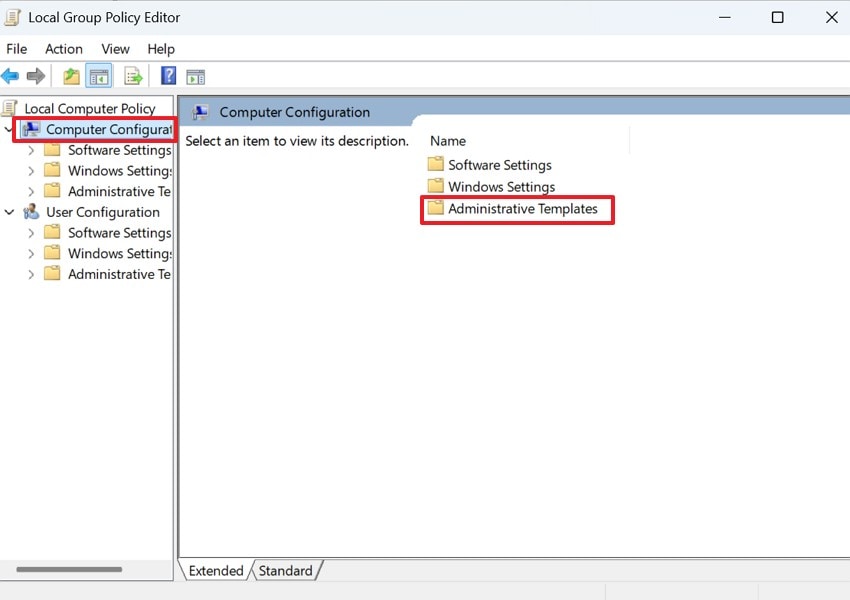
Passaggio 1. Inizia eseguendo il comando "gpedit.msc," e premi "Invio" per aprire "Editor Criteri di gruppo locali" ed espandi "Configurazione del computer" dal pannello di sinistra. Quindi, scegli "Modelli amministrativi" per visualizzare le cartelle dei criteri di sistema.
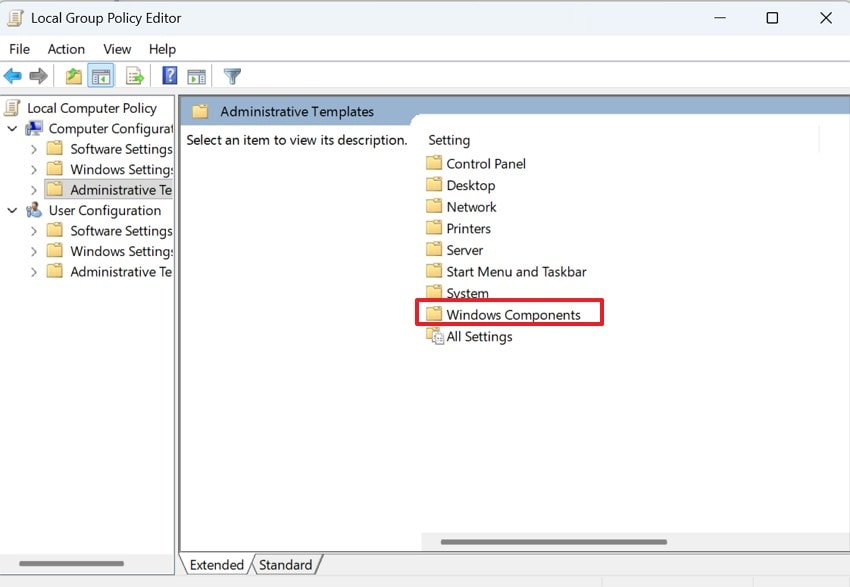
Passaggio 2. Successivamente, accedi a "Componenti di Windows" nella sezione "Modelli amministrativi". Quest'area contiene funzionalità di Windows, impostazioni di sicurezza e criteri relativi agli aggiornamenti.
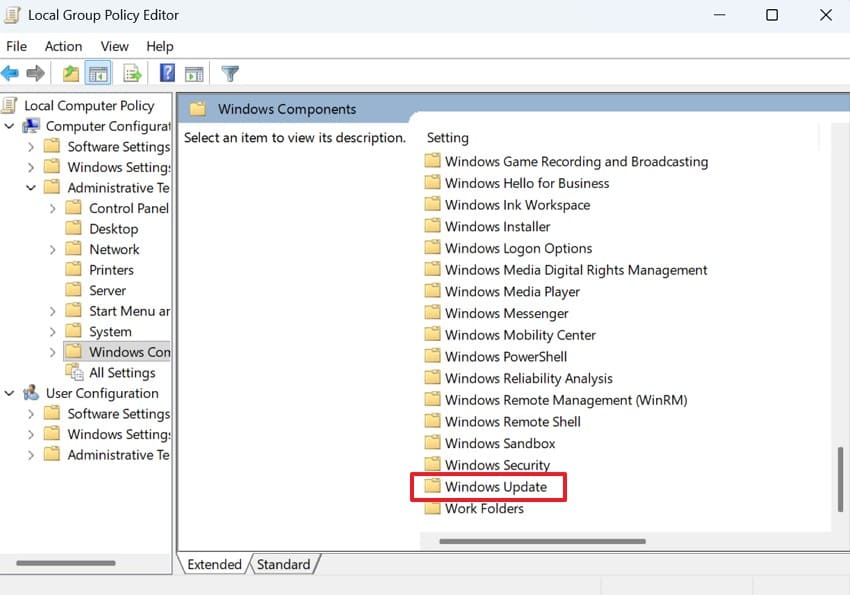
Passaggio 3. Dopo, scorri l'elenco e seleziona "Windows Update." Qui, gli utenti possono rivedere i criteri che possono influire sull'installazione degli aggiornamenti o sul comportamento del riavvio.
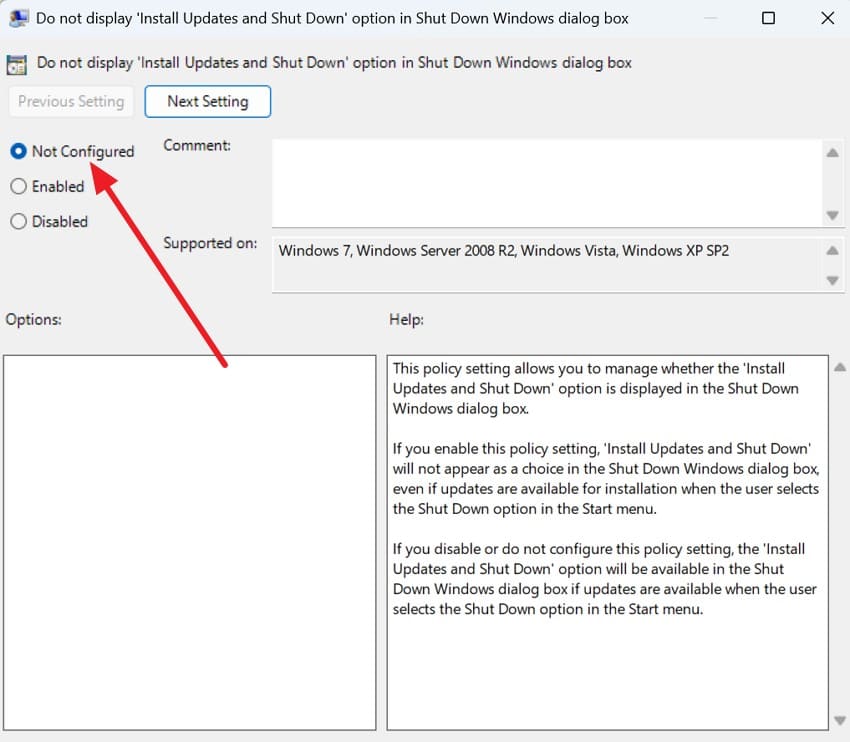
Fase 4. Infine, apri eventuali restrizioni sospette di Windows Update e impostale su "Non configurato." Poi applica la modifica e riavvia Windows solo se un criterio è stato modificato.
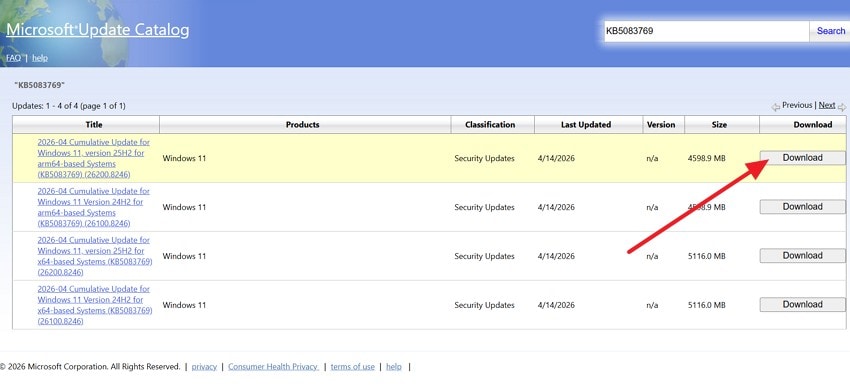
Fissare 4. Aggiornare Windows manualmente tramite Microsoft Update Catalog
L'installazione manuale è utile quando Windows Update normale continua a non funzionare ripetutamente. Il Catalogo Microsoft Update fornisce pacchetti autonomi ufficiali per le versioni di Windows supportate. A questo punto, l'installazione manuale può essere d'aiuto Correggere l'aggiornamento di sicurezza KB5083769/KB5082417. NET Framework non installato su Windows. Utilizza pacchetti Microsoft affidabili quando la consegna automatica fallisce ripetutamente. Ora, segui queste istruzioni per installare il pacchetto corretto dal Catalogo Microsoft Update:
Istruzioni. Inizia visitando "Catalogo Microsoft Update" tramite un qualsiasi browser affidabile sul PC Windows. Poi, cerca "KB5083769" o "KB5082417," quindi abbina la versione corretta di Windows. Successivamente, esegui il pacchetto di aggiornamento scaricato e segui attentamente le istruzioni del programma di installazione. Riavvia il PC, quindi conferma lo stato dell'installazione tramite "Windows Update."
Parte 5. Come prevenire errori nell'aggiornamento di. NET Framework in futuro
Dopo che gli utenti Correggere l'aggiornamento di sicurezza KB5083769/KB5082417. NET Framework non installato su Windows il problema, la prevenzione diventa più semplice. Le seguenti abitudini possono ridurre futuri fallimenti ripetuti degli aggiornamenti .NET Framework:
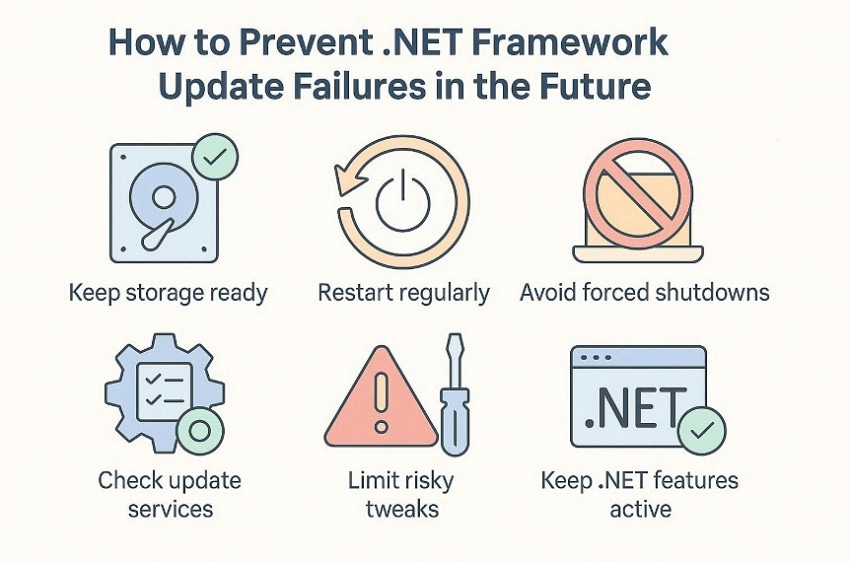
- Mantieni lo spazio di archiviazione disponibile: Conserva abbastanza spazio libero prima che vengano installati aggiornamenti principali di sicurezza di Windows. Poco spazio spesso interrompe silenziosamente download, estrazione e preparazione al ripristino.
- Riavvia regolarmente: Riavvia Windows settimanalmente per consentire lo sblocco di servizi in sospeso e file bloccati. Questa abitudine aiuta anche il completamento degli aggiornamenti senza conflitti nascosti.
- Evita spegnimenti forzati: Spegnimenti improvvisi durante gli aggiornamenti possono danneggiare file o lasciare patch incomplete. È meglio lasciar terminare l'installazione a Windows prima di spegnere il dispositivo.
- Controlla i servizi di aggiornamento: Windows Update dipende da servizi in background che devono restare attivi. Talvolta, i malfunzionamenti dei servizi causano errori ripetuti prima ancora che inizi l'installazione.
- Limita personalizzazioni rischiose: Strumenti di tuning di terze parti possono modificare criteri, servizi o impostazioni di registro. Di conseguenza, l'accesso a Windows Update può essere bloccato o instabile.
- Mantieni attive le funzionalità .NET: Le funzionalità .NET Framework disattivate possono confondere i controlli futuri delle patch di sicurezza. Componenti attivi del framework garantiscono a Windows un percorso di aggiornamento più agevole.
Conclusione
Per concludere, puoi Correggere l'aggiornamento di sicurezza KB5083769/KB5082417. NET Framework non installato su Windows tramite verifiche sicure e metodi di riparazione. In generale, queste soluzioni pratiche riducono i fallimenti ripetuti degli aggiornamenti senza modifiche rischiose al sistema. Se gli aggiornamenti falliti danneggiano file importanti, Repairit può aiutare a riparare separatamente documenti, immagini o video interessati.
Domande frequenti
-
1. Perché KB5083769/KB5082417 fallisce durante l'installazione di .NET Framework?
Spesso fallisce quando file, servizi o componenti del framework vengono interrotti durante gli aggiornamenti. Riavvii in sospeso, spazio insufficiente e restrizioni sui criteri possono anche interferire. -
2. Lo strumento di risoluzione dei problemi Windows Update può risolvere questo errore di aggiornamento .NET Framework?
Sì, può rilevare problemi comuni relativi ai servizi e alla configurazione degli aggiornamenti. Tuttavia, corruzioni più profonde potrebbero richiedere ancora SFC, DISM o l'installazione manuale. -
3. Il Catalogo Microsoft Update è sicuro per installare manualmente KB5083769/KB5082417?
Sì, il Catalogo Microsoft Update fornisce direttamente pacchetti di aggiornamento autonomi ufficiali. Gli utenti dovrebbero comunque scegliere la versione e l'architettura di Windows corretta. -
4. Repairit può riparare direttamente i fallimenti di Windows Update per KB5083769/KB5082417?
No, Repairit non ripara direttamente i componenti di Windows Update. Aiuta a riparare file di sistema danneggiati, insieme a documenti, immagini o video danneggiati dopo aggiornamenti non riusciti.


