
È frustrante perdere documenti importanti, soprattutto quando i tuoi file RTF smettono di funzionare. Provi ad aprirli, ma non succede nulla. Sembra che tutto il tuo lavoro sia andato perso.
Ma non preoccuparti. Esistono metodi per riparare e recuperare i tuoi file RTF danneggiati.
Questa guida ti mostra come recuperare file RTF corrotti. Vedremo metodi semplici che chiunque può utilizzare. Imparerai anche quali sono le cause della corruzione. Inoltre, condivideremo consigli per prevenire futuri problemi. Recuperiamo i tuoi file.
Indice dei contenuti:
Parte 1: Cos'è un file RTF?
RTF significa Rich Text Format. È un tipo di file di documento creato da Microsoft. I file RTF possono memorizzare testo formattato. Pensa a testo in grassetto, corsivo e font diversi. Funzionano con molti programmi e sistemi.
I file RTF sono più piccoli rispetto ai documenti Word. Non supportano funzioni avanzate come le macro. Tuttavia, sono ottimi per condividere testo formattato. La maggior parte degli elaboratori di testi può aprire i file RTF. Questo li rende utili per lavori su diverse piattaforme.
Caratteristiche principali dei file RTF:
- Compatibilità universale: si apre in quasi tutti gli elaboratori di testo
- Formattazione di base: supporta font, colori e stili semplici
- Multipiattaforma: funziona su Windows, Mac e Linux
- Leggerezza: dimensione del file minore rispetto ai formati moderni
- Struttura basata su testo: facilita il recupero in alcuni casi
Parte 2: È possibile recuperare un file RTF corrotto?
Sì, spesso puoi recuperare il contenuto perso di un file RTF. I file RTF hanno una struttura basata su testo. Questo li rende più facili da riparare rispetto ai formati binari. Diversi metodi possono aiutarti a ripristinare i dati di un file RTF corrotto.
Il successo dipende dal livello di danneggiamento. La corruzione minore di solito è risolvibile. Danni gravi possono richiedere strumenti professionali. Ma anche in questi casi spesso è possibile recuperare gran parte del contenuto. La chiave è provare più metodi. Non arrenderti dopo un solo tentativo.
Parte 3: Come recuperare file RTF corrotti?
Esistono diverse soluzioni per ripristinare il contenuto dei file RTF corrotti. Ogni metodo funziona in modo diverso. Alcuni utilizzano software specifici. Altri si basano su funzionalità integrate. Provali nell'ordine migliore per ottenere risultati ottimali.
Metodo 1: Usa Recoverit per ripristinare i file RTF
Recoverit è un software professionale per il recupero dati. Aiuta a trovare file persi o danneggiati. Il software è progettato per scansioni approfondite. Analizza attentamente la tua memoria. Trova file RTF eliminati. Trova anche quelli corrotti. Successivamente li ripara e li restituisce attivi.
Puoi utilizzare Recoverit quando i file sono mancanti. Funziona anche quando i file sono danneggiati. Lo strumento supporta molti dispositivi. Puoi usarlo con dischi rigidi. Funziona anche con chiavette USB e schede SD. Qualunque sia la posizione originale del file, Recoverit può aiutare.
Recoverit è facile da usare. Non sono necessarie competenze particolari. I principianti possono seguire passaggi semplici. Gli esperti possono utilizzare le funzioni avanzate. Lo strumento ha un alto tasso di successo. Recupera rapidamente e in sicurezza. È affidato da molti utenti. È una scelta eccellente per tutti.
Come usare Recoverit:
Passaggio 1: Scarica e installa Recoverit sul tuo computer. Avvia il programma. Seleziona la posizione dove era memorizzato il tuo file RTF. Clicca sul pulsante "Avvia".

Passaggio 2: Attendi il completamento della scansione. Sfoglia i risultati.

Passaggio 3: Visualizza l'anteprima dei file RTF trovati. Seleziona i file da cui vuoi recuperare i dati persi RTF. Clicca su "Recupera". Scegli una posizione sicura dove salvarli.

Videotutorial: Come recuperare file persi da scheda SD?

Metodo 2: Apri con un altro elaboratore di testi
A volte i file RTF si aprono senza problemi in altri programmi. Il problema potrebbe essere il software corrente. Diversi elaboratori di testo gestiscono i file RTF in modo differente. Cambiare programma può aggirare i problemi di corruzione.
Prova programmi come LibreOffice, Google Docs o WordPad. Ognuno ha un parser RTF differente. Uno di questi potrebbe aprire correttamente il tuo file. Questo metodo è rapido e gratuito. Vale la pena provarlo prima di soluzioni più complesse.
Come aiuta questo metodo:
- Programmi diversi tollerano tipi diversi di corruzione
- Altri elaboratori di testo gratuiti sono facilmente disponibili online
- Alcuni programmi correggono automaticamente piccoli errori aprendo i file
- Funziona solo per errori relativi alla formattazione
- Consente di salvare il contenuto in un nuovo formato
Come aprire con un altro elaboratore di testo:
- Scarica un altro elaboratore di testo se necessario. LibreOffice Writer è una buona opzione gratuita. Installalo sul tuo computer. Fai clic destro sul file RTF corrotto. Clicca su "Apri con" e scegli il nuovo programma dall'elenco.
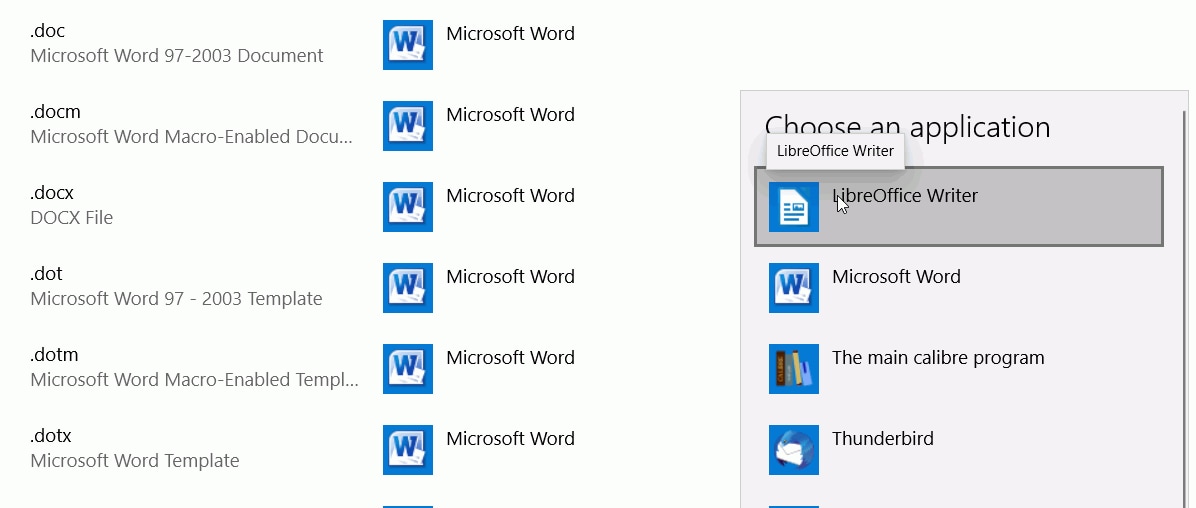
- Se il file si apre, salvalo subito. Usa "Salva con nome" e scegli nuovamente il formato RTF. Oppure salvalo in un altro formato come DOCX. Questo crea una copia pulita senza corruzione.
Metodo 3: Usa la funzione "Apri e ripara" di Word
Microsoft Word ha uno strumento di riparazione integrato. È progettato per ripristinare il contenuto dei file RTF corrotti. Questa funzione tenta la riparazione automatica durante l'apertura. Risolve molti comuni problemi di corruzione. Lo strumento è facile da usare.
Questo metodo è ideale per la corruzione legata a Word. Gestisce errori di formattazione e problemi di codifica. La riparazione avviene in background. Non sono richieste conoscenze tecniche. Word fa tutto per te.
Come aiuta questo metodo:
- Integrato in Microsoft Word, non serve altro software
- Progettato specificamente per gestire problemi di corruzione dei documenti
- Ripara automaticamente sia il contenuto che la formattazione
- Funziona con diversi formati di documenti, incluso RTF
- Soluzione gratuita se possiedi già Microsoft Word
Come usare la funzione "Apri e ripara" di Word:
- Apri Microsoft Word. Clicca su "File" poi su "Apri". Vai nella posizione del file RTF corrotto. Non fare ancora doppio clic. Clicca sulla freccia accanto al pulsante "Apri".
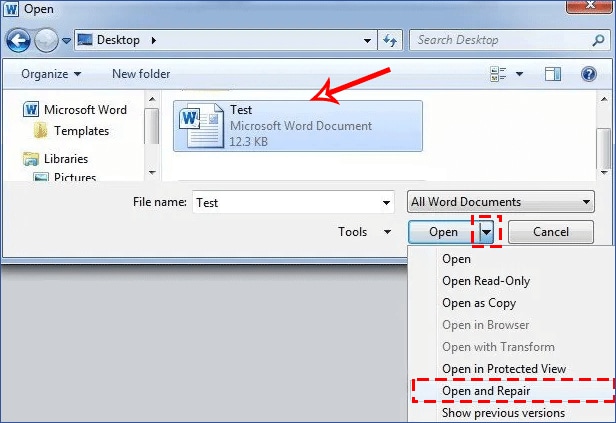
- Seleziona "Apri e ripara" dal menu a discesa. Word tenterà di ripristinare automaticamente il file RTF corrotto. Attendi il termine del processo. Se va a buon fine, salva il file riparato con un nuovo nome.
Metodo 4: Ripristina da versioni precedenti (Windows)
Windows crea automaticamente copie di backup dei file. Questa funzione si chiama Cronologia file o Copie shadow. Vengono creati regolarmente punti di ripristino. Puoi tornare a versioni precedenti. Questo elimina completamente la corruzione.
Questo metodo recupera versioni dei file RTF antecedenti alla corruzione. Funziona solo se hai attivato le funzioni di backup. Il file deve essere stato salvato in precedenza. Controlla le impostazioni di backup di Windows per confermare.
Come aiuta questo metodo:
- Accede ai backup automatici creati dal sistema Windows
- Ripristina il file allo stato precedente alla corruzione
- Non sono richiesti software aggiuntivi né competenze tecniche
- Funziona anche se il file attuale è completamente illeggibile
- Preserva la formattazione originale e il contenuto completo
Come ripristinare da versioni precedenti:
- Trova il file RTF corrotto in Esplora file. Fai clic destro sul file. Seleziona "Proprietà" dal menu contestuale. Clicca sulla scheda "Versioni precedenti" in alto.
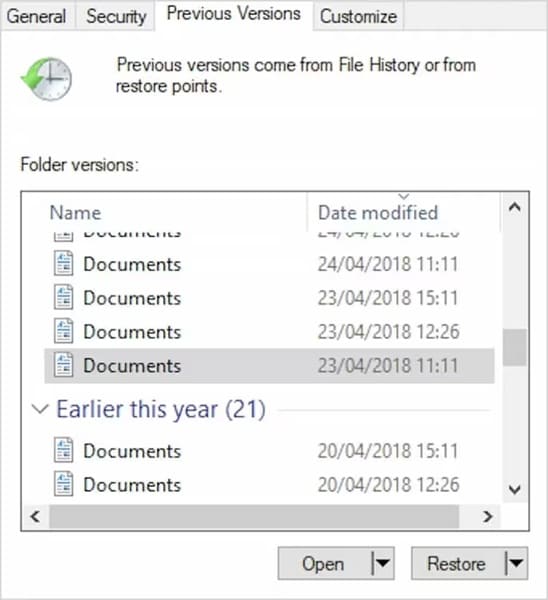
- Vedrai un elenco delle versioni disponibili. Scegli una data precedente alla corruzione. Clicca su "Ripristina" per sostituire il file attuale. Oppure clicca su "Copia" per salvarlo separatamente. La versione precedente dovrebbe funzionare perfettamente.
Metodo 5: Prova un editor esadecimale (Utenti Esperti)
Gli editor esadecimali mostrano i dati del file in formato grezzo. Visualizzano la struttura effettiva del codice. Puoi correggere manualmente i problemi di corruzione. Ci vuole conoscenza tecnica. Ma è utile in caso di corruzione grave.
Questo metodo è utile quando le altre soluzioni falliscono. Vedrai la struttura interna del file RTF. Puoi identificare e rimuovere le sezioni corrotte. Oppure correggere manualmente i problemi di codifica. È un processo lungo ma efficace.
Come aiuta questo metodo:
- Permette l'accesso diretto alla struttura di codice sottostante del file
- Consente di rimuovere manualmente le parti di dati danneggiati
- Funziona quando gli strumenti automatici non risolvono il problema
- Aiuta a individuare la posizione e il tipo esatto di corruzione
- Può recuperare contenuto parziale da file gravemente danneggiati
Come provare un editor esadecimale:
- Scarica un editor esadecimale come HxD. Apri il file RTF corrotto nell’editor. Cerca l’intestazione RTF all’inizio. Dovrebbe iniziare con "{\rtf". Controlla che questa intestazione sia presente e corretta.
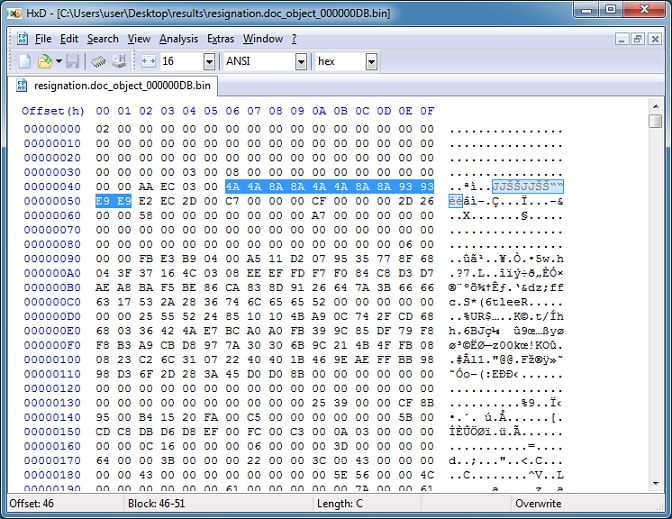
- Scorri il file alla ricerca di caratteri insoliti o interruzioni. Rimuovi le sezioni che sembrano danneggiate. Salva il file modificato con un nuovo nome. Prova ad aprirlo con un elaboratore di testi. Potresti dover ripetere questo processo più volte.
Parte 4: Consigli professionali per prevenire la corruzione dei file RTF
Segui questi consigli per proteggere i tuoi file. Riducono significativamente il rischio di corruzione. Piccole abitudini fanno una grande differenza. Mantieni i tuoi file RTF al sicuro a lungo termine.
- Salva regolarmente i file mentre lavori: non aspettare di aver finito. Salva ogni pochi minuti. Usa spesso Ctrl+S. Questo minimizza la perdita di dati in caso di crash.
- Chiudi sempre correttamente i file: non forzare mai la chiusura dei programmi con file RTF aperti. Usa i comandi di chiusura o uscita corretti. Questo assicura che i dati vengano scritti completamente.
- Tieni copie di backup in più posizioni: salva su cloud e dispositivi esterni. Non fare affidamento su una sola posizione. Più backup garantiscono di poter sempre recuperare i dati dei file RTF persi.
- Aggiorna regolarmente il tuo elaboratore di testi: le nuove versioni correggono bug che causano corruzione. Abilita gli aggiornamenti automatici. Rimani sempre aggiornato con le patch del software.
- Usa dispositivi di archiviazione affidabili: le chiavette USB economiche si guastano spesso. Investi in storage di qualità. Controlla regolarmente i dispositivi per errori.
- Evita di lavorare su file tramite rete: le interruzioni di rete corrompono i file. Copia prima i file sul disco locale. Lavora in locale, poi copia di nuovo.
- Scansiona regolarmente per virus e malware: i software dannosi corrompono intenzionalmente i file. Usa programmi antivirus aggiornati. Scansiona i download prima di aprirli.
- Non aprire file RTF da fonti sospette: allegati email sconosciuti potrebbero essere danneggiati. Verifica il mittente prima di aprire. Scansiona i file prima con un antivirus.
Conclusione
Ora sai come recuperare i file RTF corrotti. Abbiamo trattato cinque diversi metodi. Ognuno funziona per diversi tipi di corruzione. Inizia con soluzioni semplici come utilizzare altri elaboratori di testi. Passa a strumenti avanzati se necessario.
Ricorda che cos'è un file RTFè importante per il successo del recupero. Capire il formato ti aiuta a scegliere il metodo giusto. Tieni sempre i tuoi file salvati di backup. Prevenire fa risparmiare tempo e stress. Segui i nostri consigli per evitare la corruzione. I tuoi documenti rimarranno sicuri e accessibili. Ora puoi affrontare con sicurezza qualsiasi problema relativo ai file RTF.
Prova Recoverit per recuperare file persi da scheda SD
 Sicurezza verificata. Oltre 7.302.189 persone lo hanno scaricato.
Domande frequenti
-
Perché i file RTF si corrompono?
I file RTF si corrompono per diversi motivi. Improvvise interruzioni di corrente durante il salvataggio causano danni. Gli errori dell’hard disk danneggiano fisicamente i settori dei file. Le infezioni da virus corrompono intenzionalmente i dati. I problemi di rete durante il trasferimento interrompono la scrittura dei file. I bug dei software di videoscrittura creano errori di formattazione. Una chiusura impropria lascia i dati incompleti. I guasti dei dispositivi di archiviazione come la rimozione di una penna USB senza espulsione. Anche i crash di sistema mentre i file sono aperti possono danneggiarli. Diversi fattori spesso si combinano danneggiando i file. -
Posso recuperare file RTF persi o cancellati senza software?
Sì, a volte puoi recuperare file RTF persi o cancellati senza software appositi. Controlla prima il Cestino per i file cancellati. Usa i backup di Cronologia File di Windows o Time Machine su Mac. I servizi cloud come OneDrive mantengono versioni dei file eliminati. Gli allegati e-mail potrebbero avere copie che hai già inviato. Prova la funzione "Apri e Ripara" di Microsoft Word. Guarda nelle cartelle dei file temporanei dove i programmi salvano i backup automatici. Controlla con i colleghi se hai condiviso il file. Queste opzioni integrate funzionano in molte situazioni. -
Qual è il modo migliore per ripristinare i dati di un file RTF corrotto?
Il modo migliore per recuperare un file RTF corrotto dipende dal tipo di danno. Prova prima ad aprirlo con diversi elaboratori di testi. Questo è veloce e spesso funziona. Usa poi la funzione "Apri e Ripara" di Microsoft Word. Per i file cancellati, il software di recupero dati come Recoverit è la scelta migliore. Scansiona a fondo l’archivio e ricostruisce automaticamente i file. Mantieni sempre backup regolari per evitare perdita di dati. Gli strumenti professionali danno più successo. Combina più metodi per corruzioni ostinate. La prevenzione tramite backup regolari resta la soluzione definitiva.




