
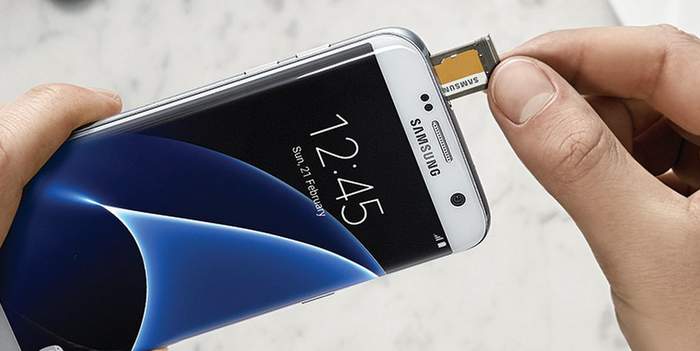
Il tuo telefono Android continua a dire "Preparazione scheda SD Verifica degli errori"?
Questo problema comune può impedirti di accedere ai tuoi file e potrebbe lasciarti a chiederti: "Perché la mia scheda SD continua a segnalare errore della scheda?". Quindi, se ti sei mai trovato in questa situazione, non sei solo. Molti utenti Android hanno affrontato il messaggio "Preparazione scheda SD verifica degli errori" almeno una volta.
In questa guida completa, esploreremo i motivi dietro questo messaggio di errore e ti forniremo soluzioni pratiche per risolvere il problema "Preparazione scheda SD verifica degli errori". Condivideremo anche preziosi consigli per aiutarti a evitare di incontrare questo problema in futuro. Quindi, se sei stanco di vedere il tuo telefono che continua a dire preparazione scheda SD, continua a leggere per scoprire come risolvere questo fastidioso problema e tornare a utilizzare la tua scheda SD senza difficoltà.
Prova Wondershare Recoverit per eseguire il recupero dati della scheda SD
 Sicurezza verificata. Oltre 7.302.189 persone lo hanno scaricato.
| Sintomo | Causa probabile | Azione immediata |
| Bloccato allo 0% o ciclo "Verifica..." | Corruzione del file system (FAT32/exFAT) | Esegui Verifica errori Windows/Mac |
| "Scheda SD rimossa in sicurezza" appare di continuo | Contatto allentato o presenza di detriti fisici | Pulisci i contatti dorati + reinserisci |
| I file sono "sola lettura" o impossibili da eliminare | Scheda a "fine vita" (usura NAND) | Recupera dati con Recoverit |
| Prestazioni lente / telefono rallentato | Classe di velocità incompatibile (U1 vs V30) | Ripristina ai valori di fabbrica |
Parte 1: Perché il telefono Android continua a dire "Preparazione scheda SD Verifica degli errori"?
Prima di analizzare le soluzioni, è importante capire le ragioni dietro questo persistente messaggio di errore. Ecco alcune cause comuni per cui il tuo telefono Android continua a dire "Preparazione scheda SD: Verifica degli errori":
- File system corrotto: Se il file system sulla scheda SD si corrompe, può attivare il messaggio di errore.
- Danno fisico: Una scheda SD danneggiata fisicamente può causare al telefono una verifica continua degli errori.
- Espulsione impropria: Rimuovere la scheda SD senza smontarla correttamente può portare a incoerenze nel file system.
- Versione Android obsoleta: A volte, un sistema operativo obsoleto può causare problemi di compatibilità con le schede SD.
- Infezione malware: Software dannoso sul dispositivo può interferire con il funzionamento della scheda SD.
- Surriscaldamento: Il calore eccessivo può causare malfunzionamenti temporanei sia nella scheda SD che nell'hardware del telefono.
Comprendere queste potenziali cause può aiutarti a identificare la radice del problema e scegliere la soluzione più appropriata per risolvere il problema "Preparazione scheda SD verifica degli errori" sul tuo dispositivo Android.

Se hai configurato la scheda SD come "Memoria interna" (Storage adottabile), Android la tratta come parte della partizione di sistema. Se un'app di sfondo si arresta durante la scrittura su questa partizione nascosta, il telefono avvia un ciclo obbligatorio di "Verifica degli errori" al riavvio per evitare corruzioni di dati a livello di sistema. Per interrompere questo, prova a cancellare la partizione cache di sistema in modalità Recovery prima di tentare di formattare la scheda.
Parte 2: Come risolvere "Preparazione scheda SD verifica degli errori"?
Ora che abbiamo analizzato le cause del messaggio "Preparazione scheda SD verifica degli errori", vediamo alcune soluzioni efficaci per risolvere questo problema.
Soluzione 1: Inserisci la tua scheda SD in un altro PC
Talvolta il problema potrebbe non risiedere nella scheda SD, ma nel modo in cui il dispositivo Android interagisce con essa. Inserire la scheda SD in un altro dispositivo, come un PC, può aiutare a diagnosticare e possibilmente risolvere il problema. Ecco perché questo metodo può essere utile:
Perché aiuta:
- Consente di verificare se la scheda SD è leggibile su altri dispositivi.
- Puoi utilizzare strumenti di controllo disco sul PC per identificare e correggere errori.
- Offre la possibilità di fare un backup dei dati prima di adottare soluzioni più drastiche.
Segui questi passaggi per risolvere il problema "Preparazione scheda SD verifica degli errori":
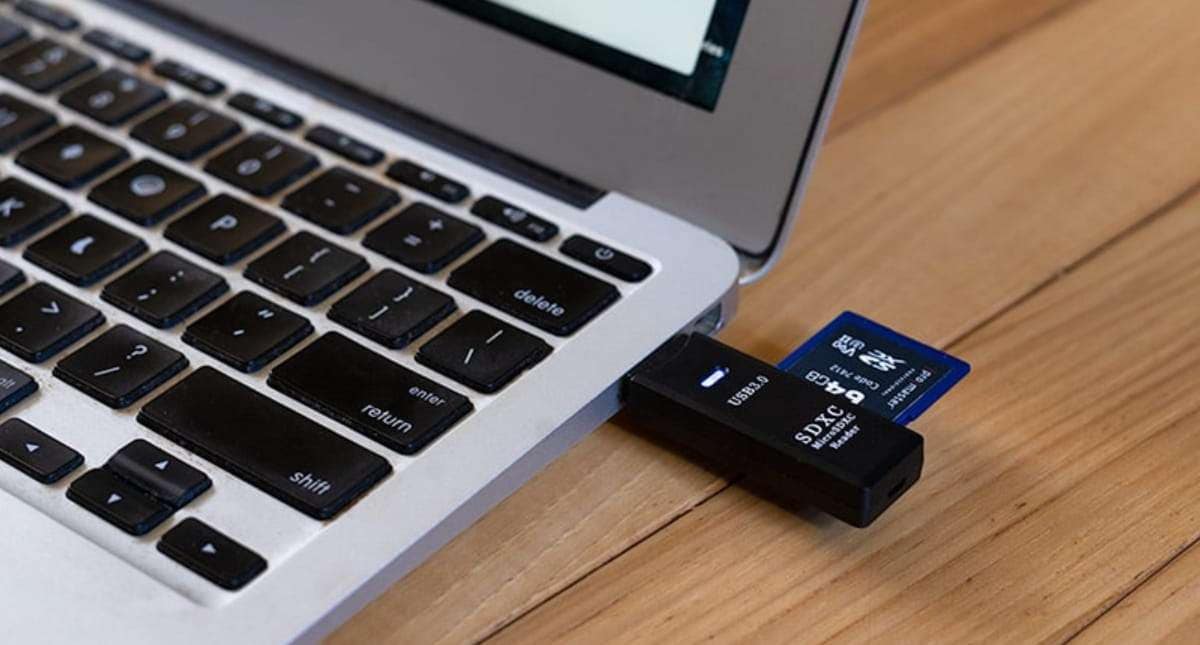
Passo 1: Rimuovi la scheda SD dal telefono Android in sicurezza. Collega la scheda SD al PC.
Passo 2: Se la scheda viene riconosciuta, prova ad accedere ai file per verificarne la leggibilità.
Esegui lo strumento integrato di controllo errori per risolvere:
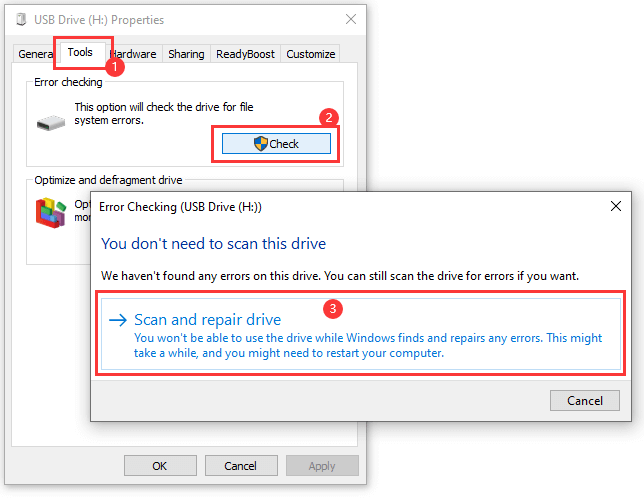
Per Windows: Fai clic con il tasto destro sull'unità della scheda SD, seleziona "Proprietà," vai alla scheda "Strumenti" e clicca "Verifica" sotto "Verifica errori" sezione.
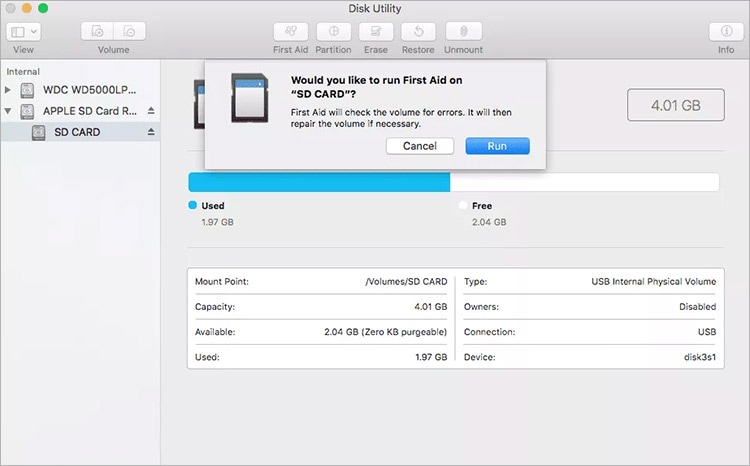
Per Mac: Apri Utility Disco, seleziona la tua scheda SD e fai clic su "Pronto Soccorso." Attendi il completamento del controllo errori. Espelli la scheda SD dal PC in sicurezza e reinseriscila nel telefono Android.
Se il PC riesce a leggere la scheda SD senza problemi, questo suggerisce che il problema potrebbe riguardare il lettore della scheda SD del dispositivo Android o il suo software. In tal caso, potresti dover provare altre soluzioni o far controllare il telefono da un professionista.
Soluzione 2: Reinserisci e rimonta la tua scheda SD su Android
A volte il messaggio "Preparazione scheda SD: Verifica degli errori" può essere risolto semplicemente reinserendo e rimontando la scheda SD. Questo metodo può aiutare a rinfrescare la connessione tra il dispositivo Android e la scheda SD. Ecco perché questa soluzione semplice può essere efficace:
Perché aiuta:
- Può ripristinare la connessione tra la scheda SD e il telefono.
- Permette al sistema Android di rilevare e inizializzare nuovamente la scheda SD.
- Può risolvere anomalie temporanee nel processo di riconoscimento della scheda SD.
Segui questi passaggi:
Passo 1: Spegni completamente il telefono Android. Rimuovi con attenzione la scheda SD dal dispositivo.
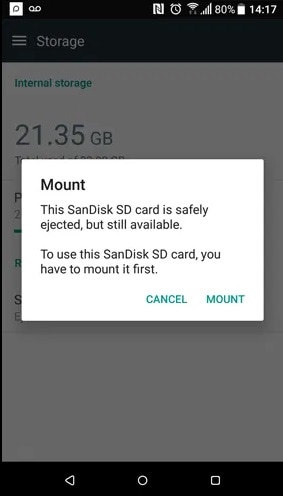
Passo 2: Reinserisci la scheda SD nel telefono, assicurandoti che sia posizionata correttamente. Accendi il telefono Android. Attendi che il dispositivo rilevi la scheda SD. Se richiesto, tocca "Monta" per rimontare la scheda SD.
Se il messaggio "Preparazione scheda SD: Verifica degli errori" persiste dopo aver reinserito e rimontato, potresti dover provare soluzioni più avanzate.
Soluzione 3: Formatta la scheda SD
La formattazione della scheda SD è spesso l’ultima risorsa quando si hanno errori persistenti della scheda SD. Anche se questo metodo può risolvere molti problemi, è importante notare che la formattazione cancellerà tutti i dati dalla scheda. Ecco perché la formattazione può aiutare e come farlo in sicurezza:
Perché aiuta:
- La formattazione crea un nuovo file system, risolvendo eventuali corruzioni esistenti.
- Può rimuovere eventuali malware che causano problemi alla scheda SD.
- La formattazione può riportare la scheda SD allo stato originale, possibilmente risolvendo problemi di compatibilità.
Segui questi passaggi:
Importante: Esegui un backup di qualsiasi dato importante prima di procedere.
Passo 1: Vai all'app "Impostazioni" del tuo telefono Android. Naviga su "Spazio di archiviazione”. Tocca la tua scheda SD.
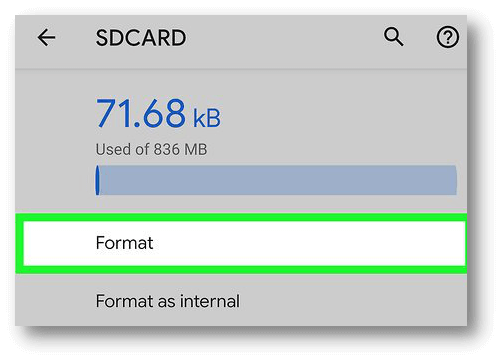
Passo 2: Tocca l’icona "Menu" (di solito i tre puntini) e seleziona "Formato”.
Dopo la formattazione, la scheda SD dovrebbe funzionare senza il messaggio "Preparazione scheda SD: Verifica degli errori". Se il problema persiste anche dopo la formattazione, potrebbe indicare un problema hardware della scheda SD o del lettore schede del telefono.
Parte 3: Recupera facilmente i dati cancellati dalla scheda SD con Recoverit
Se hai riscontrato il problema "Preparazione scheda SD verifica degli errori" e hai perso dati importanti durante la risoluzione, non preoccuparti. C’è ancora speranza di recuperare i tuoi file usando software specializzati come Recoverit. Questo potente strumento di recupero dati può aiutarti a recuperare foto, video, documenti e altri file persi dalla tua scheda SD.
Ecco come Recoverit può aiutarti a recuperare i dati persi:
- Scansione approfondita:Recoverit utilizza algoritmi avanzati per eseguire una scansione profonda della tua scheda SD, rilevando i file che non sono più visibili nel file system.
- Supporto vari formati di file: Può recuperare vari tipi di file, inclusi foto, video, documenti e altro.
- Funzione Anteprima:Prima di recuperare, puoi visualizzare in anteprima i file trovati per assicurarti di recuperare quelli giusti.
- Interfaccia intuitiva:Il software è progettato per essere facile da usare, anche per chi non ha particolari competenze tecniche.
Passaggi per utilizzare Recoverit per il recupero dati della scheda SD:
Passo 1: Installa Recoveritsul tuo computer. Collega la scheda SD al computer usando un lettore di schede. Avvia Recoverit e seleziona la scheda SD come unità di destinazione.

Passo 2:Premi il pulsante “Scansione”.

Passo 3:Attendi la fine della scansione fino a quando Recoverit recupererà tutti i tuoi file persi/eliminati sulla scheda SD.

Passo 4:Una volta completata la scansione, visualizza in anteprima i file recuperabili. Seleziona quelli che desideri recuperare e clicca su "Recupera".

Utilizzando Recoverit, puoi spesso recuperare dati preziosi che pensavi fossero persi a causa di errori o formattazione della scheda SD. Questo può essere particolarmente utile se hai dovuto formattare la scheda SD per risolvere il problema "Preparazione scheda SD: controllo errori".
Scopri di più »: Qual è il miglior software di recupero dati per schede SD?
Parte 4: Consigli per evitare la preparazione della scheda SD e il controllo errori
Ecco alcuni consigli utili per aiutarti a evitare di incontrare in futuro il messaggio "Preparazione scheda SD: controllo degli errori":
- Usa schede SD di alta qualità e di marche affidabili, compatibili con il tuo dispositivo.
- Tieni aggiornati il sistema operativo Android e le app.
- Evita di riempire la scheda SD fino alla sua massima capacità: lascia sempre un po’ di spazio libero.
- Controlla periodicamente la scheda SD per rilevare errori tramite strumenti integrati o software di terzi.
- Evita di esporre telefono e scheda SD a temperature estreme o umidità.
- Utilizza un antivirus sul dispositivo Android per prevenire infezioni da malware.
- Se possibile, usa la scheda SD principalmente per l’archiviazione di contenuti multimediali e non per l’installazione di app.
- Evita di spostare costantemente la scheda SD tra dispositivi diversi.
- Se noti comportamenti insoliti della scheda SD, intervieni subito invece di ignorarli.
Seguendo questi consigli, puoi ridurre notevolmente la probabilità di riscontrare errori sulla scheda SD e assicurare un funzionamento più fluido al tuo dispositivo Android.
Conclusione
Incontrare il messaggio "Preparazione scheda SD: controllo degli errori" sul tuo telefono Android può essere frustrante, ma è un problema che spesso si può risolvere con il giusto approccio. Abbiamo esaminato varie ragioni per cui si verifica questo errore, dal file system corrotto a danni fisici e problemi di compatibilità. Comprendendo queste cause, sarai più preparato a diagnosticare e risolvere il problema.
Seguendo i suggerimenti che abbiamo indicato, come espellere correttamente la scheda SD e utilizzare dispositivi di archiviazione di alta qualità, puoi ridurre al minimo le possibilità di incontrare nuovamente il messaggio "Preparazione scheda SD: controllo errori".
Prova Wondershare Recoverit per il recupero dei dati
Sicurezza verificata. Oltre 7.302.189 persone lo hanno scaricato.
FAQ
-
Perché la mia scheda SD continua a segnalare errori?
La tua scheda SD può continuare a mostrare un errore per vari motivi, tra cui corruzione del file system, danni fisici o problemi di compatibilità con il dispositivo. Potrebbe anche essere dovuto a una rimozione scorretta, infezioni da malware o un lettore di schede SD difettoso nel telefono. Una manutenzione regolare e una gestione corretta della scheda SD possono aiutare a prevenire questi errori. -
Come posso controllare la presenza di errori sulla mia scheda SD?
Puoi controllare la presenza di errori sulla tua scheda SD utilizzando gli strumenti integrati nel computer o nel telefono. Su PC Windows, fai clic destro sull’unità della scheda SD, vai su Proprietà > Strumenti e usa la funzione di controllo errori. Su Android, puoi utilizzare le impostazioni di Archiviazione per verificare e riparare la scheda SD. Inoltre, strumenti di terze parti come Repairit possono offrire opzioni di controllo e riparazione errori più complete. -
Perché il telefono continua a segnalare la preparazione della scheda SD?
Se il telefono continua a segnalare "preparazione scheda SD", di solito significa che il dispositivo ha difficoltà a leggere o inizializzare la scheda. Questo può essere dovuto a dati corrotti, file system incompatibile o problemi fisici sia della scheda che del lettore nel telefono. Prova a reinserire la scheda, controlla eventuali danni visibili o utilizza la scheda su un altro dispositivo per diagnosticare il problema.




