

La PS5 non riconosce il disco rigido esterno? Soprattutto se utilizzi l’archiviazione esterna per backup o per spazio aggiuntivo per i giochi, questo problema può essere fastidioso. Avere questo problema comune può rovinare la tua esperienza di gioco, che si tratti di un problema di connessione, di formattazione o di compatibilità hardware. Fortunatamente, ci sono soluzioni semplici per far funzionare di nuovo il disco esterno con la tua PS5.
La prima cosa da fare per risolvere il problema è capire perché la tua PS5 non rileva il disco rigido esterno. Questi semplici passaggi di risoluzione dei problemi possono salvare la situazione verificando che i collegamenti dei cavi siano corretti e che il tuo disco soddisfi i requisiti di compatibilità della PlayStation. Vediamo come risolvere rapidamente questo problema, così potrai riprendere a giocare senza interruzioni.
Prova Wondershare Recoverit per il Recupero Dati
 Sicurezza Verificata. Oltre 7.302.189 persone lo hanno scaricato.
In questo articolo
-
- Metodo 1: Controlla la Connessione del Disco
- Metodo 2: Diagnostica il Disco Rigido Esterno
- Metodo 3: Controlla i Cavi
- Metodo 4: Riavvia la tua PS5
- Metodo 5: Aggiorna il Software di Sistema della PS5
- Metodo 6: Ripristina la PS5 alle Impostazioni di Fabbrica
- Metodo 7: Controlla la Connessione USB del tuo HDD PS5
- Metodo 8: Verifica Problemi di Compatibilità

Motivi per cui la PS5 non riconosce il disco rigido esterno
Può essere davvero fastidioso quando la tua PS5 non rileva un disco rigido esterno. Per aumentare lo spazio di gioco, salvare backup o trasferire dati, molti giocatori fanno affidamento sulla memoria esterna. Ci sono diversi motivi per cui il tuo disco esterno PS5 potrebbe non funzionare, ma questo problema è più comune di quanto pensi. Conoscere queste cause può aiutarti a risolvere il problema e far riconoscere nuovamente il disco, così puoi continuare a giocare senza intoppi.
1. La Connessione tra il Disco e la Console PS5 è Instabile
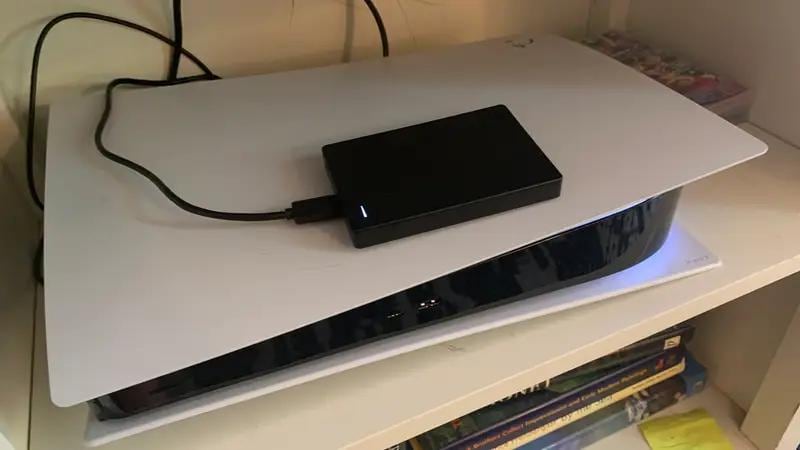
Uno dei motivi principali per cui la PS5 non vede il disco rigido esterno è una connessione debole o irregolare tra il disco e il sistema. Un cavo USB danneggiato, difettoso o sporco di polvere può causare interruzioni di connessione. Verifica questo problema con un altro cavo USB o porta PS5. Connessioni sicure e pulite permettono alla PS5 di riconoscere il disco esterno. Se il disco rigido esterno della PS5 non funziona dopo aver controllato la connessione fisica, prova a escludere altri problemi. Per problemi della console PS5 o del disco, testa la porta esterna su un altro dispositivo.
2. Il Disco Rigido Esterno non è Compatibile con PS5
Se il disco rigido esterno non appare sulla tua PS5, potrebbe essere perché il dispositivo non è progettato per funzionare con PS5. Siccome la PlayStation 5 ha requisiti di archiviazione specifici, non tutti i dischi esterni sono pensati per supportarla. Ad esempio, il disco deve supportare USB 3.0 o versioni successive e avere spazio sufficiente per l’installazione dei giochi o il backup dei dati. Il disco esterno PS5 non funzionerà correttamente se è obsoleto o non soddisfa le specifiche della console.
3. Il Disco Rigido Esterno è Difettoso
Se hai provato tutto e la tua PS5 ancora non rileva il disco esterno, potrebbe essere il disco stesso ad essere rotto. I dischi possono danneggiarsi con il tempo a causa dell’uso, soprattutto se sono caduti, esposti a temperature alte o a sbalzi di corrente. La tua PS5 non riconoscerà un disco rigido esterno che non funziona, quindi potresti doverlo sostituire o riparare.
4. Ci Sono Problemi con la Console PS5
La causa del problema potrebbe essere la console stessa, invece del disco esterno. La PS5 può avere difficoltà nel riconoscere dispositivi esterni a causa di bug software, problemi di firmware o aggiornamenti di sistema. In questi casi, il ripristino della PS5 o l’aggiornamento del sistema possono aiutare. Per assicurarti che un conflitto software temporaneo non sia la causa, puoi anche provare a spegnere completamente la console prima di ricollegare il disco esterno.
Risolvere gli errori Fatal D3D Crash, re9.exe 0x140000000 e "Si è verificata un'eccezione non gestita".
Come risolvere se la PS5 non rileva il disco rigido esterno?
Se la tua PS5 non riconosce un disco rigido esterno, può interrompere la gestione dei giochi e dello spazio di archiviazione. Questo problema può presentarsi per diversi motivi, inclusi problemi di connessione, incompatibilità o hardware difettoso. Fortunatamente, ci sono alcuni semplici passaggi che puoi seguire per risolvere questo problema e tornare a giocare con più spazio a disposizione.
Metodo 1: Controlla la Connessione del Disco
Controlla prima la connessione del disco rigido esterno quando effettui la diagnostica dei dischi esterni PS5. Assicurati che sia il disco rigido esterno che la PS5 siano collegati saldamente al cavo USB. Controlla che il cavo non sia danneggiato o usurato e, se necessario, pulisci le porte USB. Un’altra cosa che puoi fare è provare il disco esterno su altri dispositivi o su un’altra porta della PS5.Si può usare un disco rigido esterno su PS5? In effetti, una buona connessione è molto importante.
Passaggi:
1. Assicurati che il cavo USB che collega il disco esterno alla PS5 sia inserito saldamente ad entrambe le estremità. Controlla il cavo contro eventuali danni visibili o usura e pulisci le porte USB sia sulla PS5 che sul disco esterno.
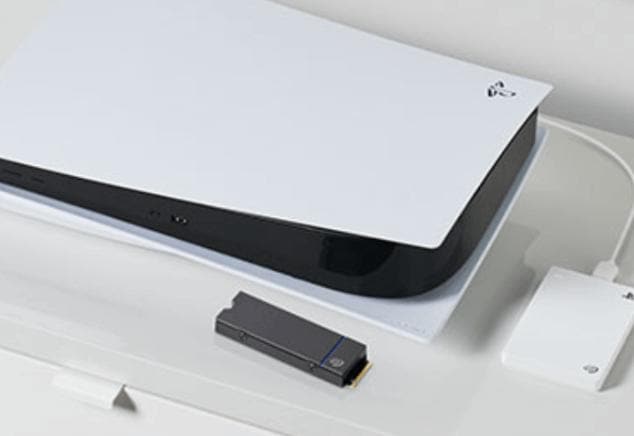
2. Prova a collegare il disco esterno a un altro dispositivo per verificare che funzioni. In alternativa, cambia porta USB sulla PS5 per escludere problemi legati alla porta stessa.
Metodo 2: Diagnostica il Disco Rigido Esterno
Per diagnosticare il tuo disco esterno, controlla il suo stato di salute utilizzando un software affidabile per scansionarlo in cerca di settori danneggiati o corruzione. Verificare che il disco sia in condizioni ottimali è fondamentale prima di effettuare altre prove. Se vengono trovati problemi, valuta la possibilità di formattare il disco nel formato del disco rigido esterno PS5. Questo aiuterà a identificare e risolvere qualsiasi problema, garantendo una migliore compatibilità con la tua PS5.
Passaggi:
1. Usa uno strumento diagnostico affidabile per valutare lo stato di salute del disco rigido esterno. Cerca settori danneggiati, corruzione o segni di guasti hardware per assicurarti che funzioni correttamente.
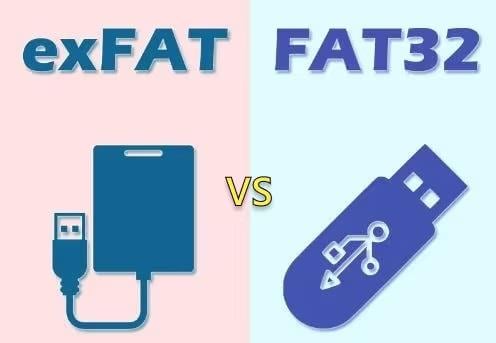
2. Se vengono rilevati problemi, ripara il disco con lo strumento diagnostico oppure formattalo nel formato corretto formato del disco rigido esterno PS5 (exFAT o FAT32). In questo modo garantisci la compatibilità e risolvi eventuali problemi di riconoscimento.
3. Collega il disco rigido esterno a un altro dispositivo, come un PC, per verificare che funzioni. Se il problema persiste, valuta la sostituzione dell’unità.
Metodo 3: Controlla i Cavi
Controlla i cavi di connessione per eventuali danni per garantire che il tuo disco rigido esterno funzioni con PS5. Un cavo USB o SATA difettoso può causare problemi di riconoscimento. Troppa flessione o usura può rendere impossibile l’installazione. Per assicurarti una connessione senza interruzioni su PS5, sostituisci il cavo danneggiato con uno nuovo per ripristinare il funzionamento.
Passaggi:
1. Esamina il cavo USB o USB-SATA per segni di usura, come sfilacciamento o piegature, che possono causare problemi di collegamento. Cavi danneggiati possono impedire alla PS5 di riconoscere il disco rigido esterno.
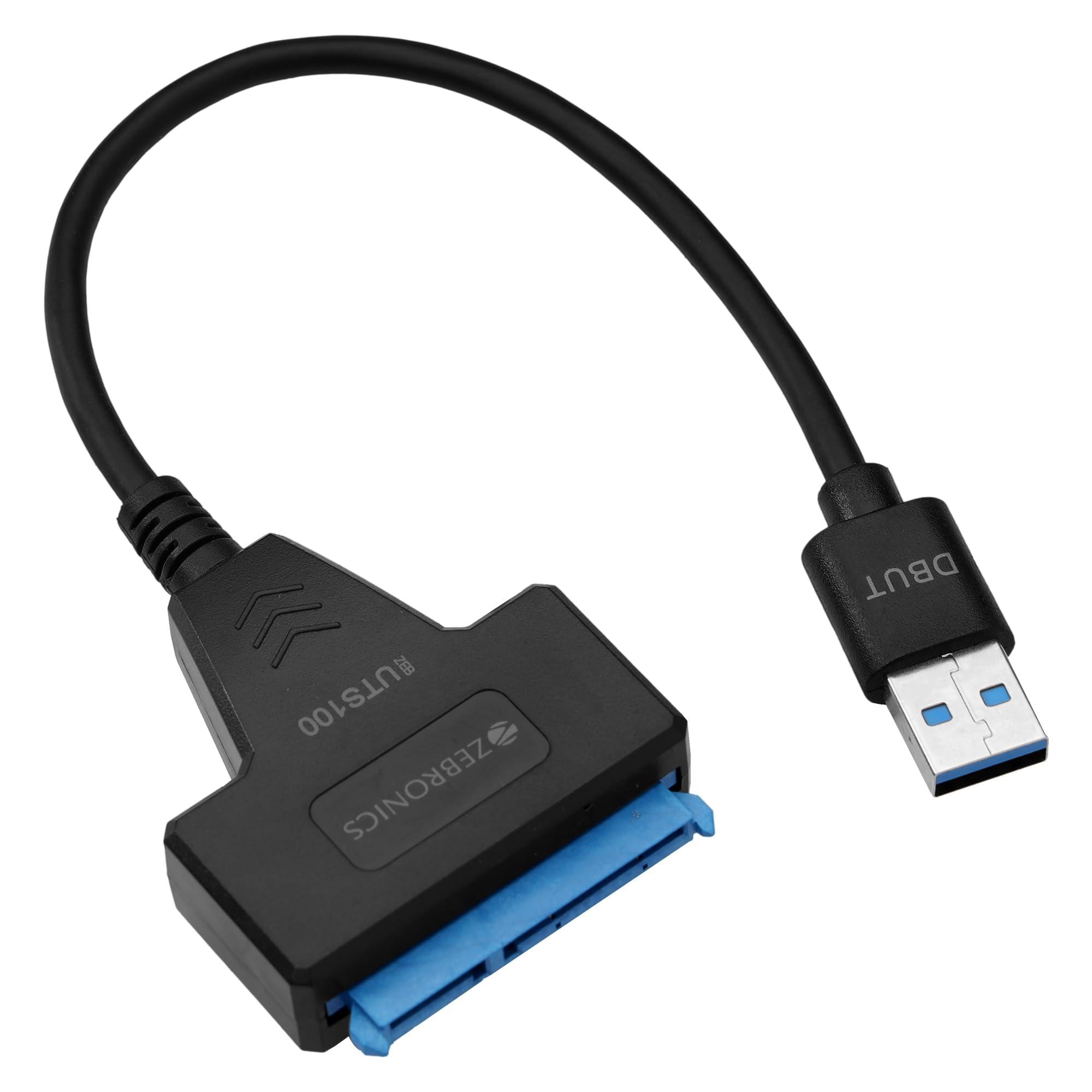
2. Se il cavo è danneggiato, sostituiscilo con uno nuovo compatibile con il tuo disco rigido esterno e PS5. Un collegamento adeguato e di qualità garantisce una comunicazione fluida tra disco e console per prestazioni ottimali.
Metodo 4: Riavvia la tua PS5
Riavviare la tua PlayStation 5 può spesso risolvere problemi come la mancata rilevazione del disco rigido esterno. Questo semplice passaggio aiuta a cancellare eventuali problemi del sistema che possono interferire con il rilevamento di un disco rigido esterno compatibile con PS5. Segui questa guida passo passo per riavviare la tua PS5 e risolvere eventuali problemi di connessione o riconoscimento con il tuo dispositivo di archiviazione esterno.
Passaggi:
1. Sul controller, premi il tasto PS per aprire il centro di controllo e chiudi tutte le applicazioni aperte per assicurarti che il sistema sia libero da attività che potrebbero interferire con il riavvio.
2. Spegni la PS5 selezionando l’opzione di riavvio e disconnetti il disco rigido esterno per resettare la connessione di sistema.
3. Avvia la PS5 senza collegare il disco esterno, consentendo al sistema di avviarsi da zero; poi, quando il sistema si è caricato completamente, spegnila di nuovo.
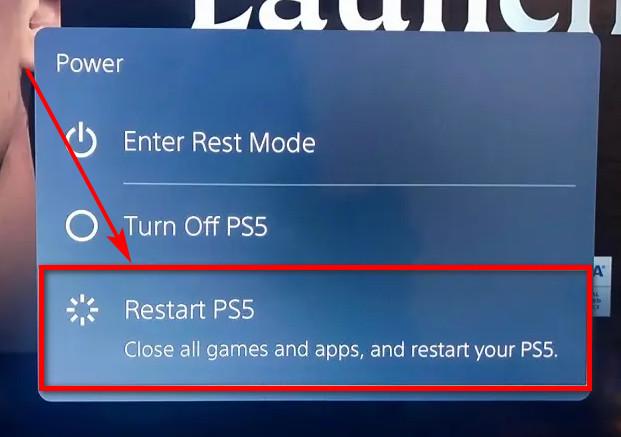
4. Ricollega il disco rigido esterno e riaccendi la PS5 per verificare se ora riconosce il dispositivo.
Metodo 5: Aggiorna il Software di Sistema della PS5
Se la tua PS5 non riconosce il disco rigido esterno, il software di sistema non aggiornato potrebbe essere la causa. L’aggiornamento del software di sistema della PS5 può risolvere problemi di compatibilità e migliorare il rilevamento dei dispositivi. Seguendo questi passaggi, potrai aggiornare il software e risolvere il problema, migliorando la gestione del disco esterno.
Passaggi:
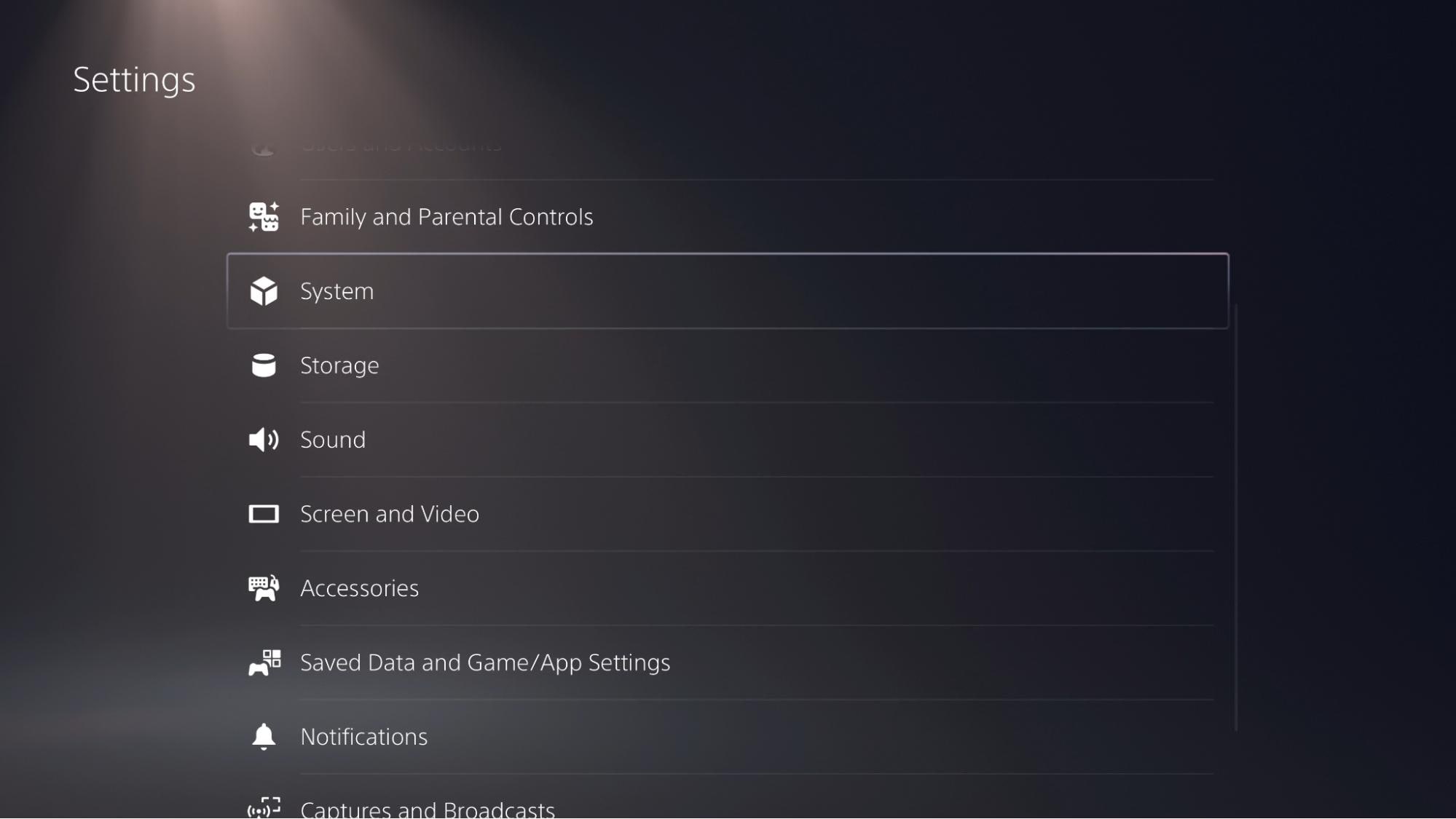
1. Dalla schermata home della PS5, vai al menu "Impostazioni" selezionando l’icona a forma di ingranaggio in alto a destra.
2. Scorri verso il basso e seleziona “Sistema”, quindi accedi a “Software di Sistema” nelle impostazioni di sistema.
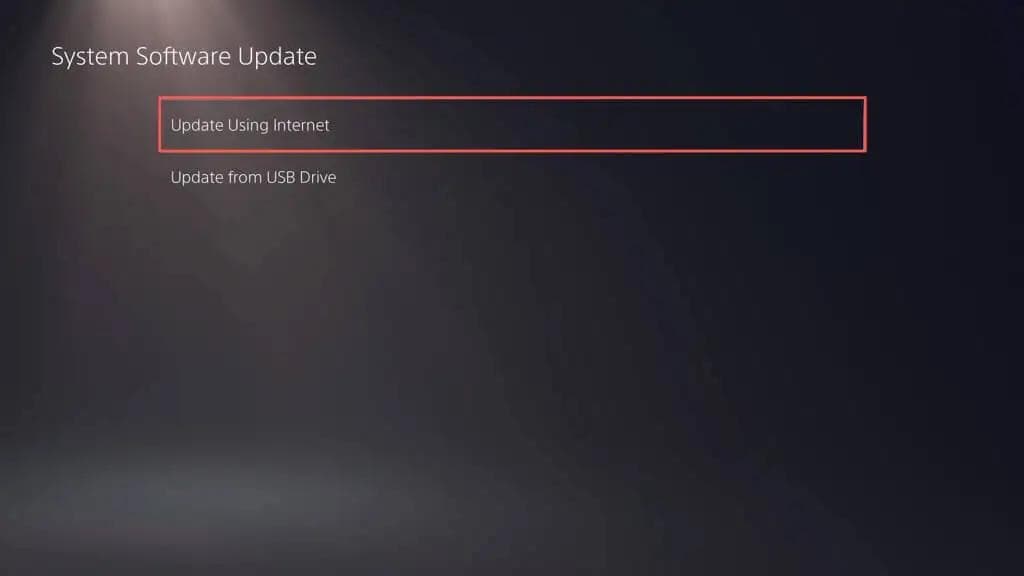
3. Fai clic su "Aggiornamento e Impostazioni Software di Sistema", quindi seleziona l’opzione "Aggiorna il software di sistema".
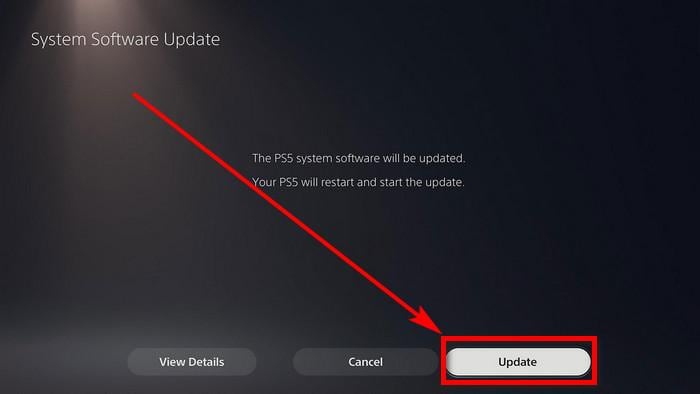
4. Scegli l’opzione di aggiornamento tramite internet. La PS5 cercherà l’ultimo aggiornamento e lo installerà per migliorare prestazioni e compatibilità.
Metodo 6: Ripristina la PS5 alle Impostazioni di Fabbrica
Se il tuo disco rigido esterno PS5 non funziona nonostante le procedure di troubleshooting, un ripristino alle impostazioni di fabbrica può aiutare a risolvere problemi persistenti. Il ripristino riporta la PS5 alle impostazioni originali, eliminando eventuali errori software che possono interferire con l’unità esterna. Segui questi semplici passaggi per eseguire il ripristino alle impostazioni di fabbrica e risolvere il problema del disco esterno.
Passaggi:
1. Vai al menu "Impostazioni" sulla tua PS5, quindi seleziona “Sistema” e “Software di Sistema.” Tieni premuto il pulsante di accensione PS5 per 10 secondi fino a sentire un secondo segnale acustico, che indica che la PS5 è spenta.
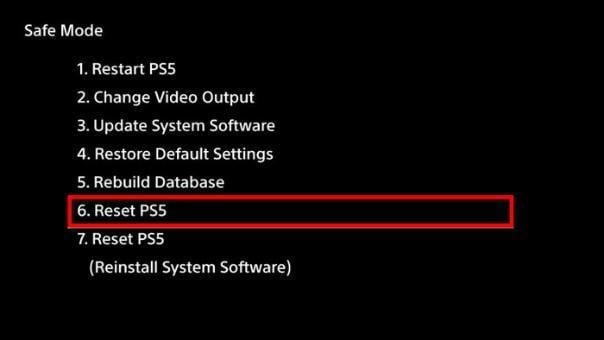
2. Collega un controller PS5 alla console tramite USB e premi il tasto PS per avviare la PS5 in modalità provvisoria.
3. Nel menu della modalità provvisoria, scegli l’opzione "Ripristina PS5" per iniziare il ripristino di fabbrica. Questo riporterà la console alle impostazioni predefinite e potrebbe risolvere il problema del disco rigido esterno.
Metodo 7: Controlla la Connessione USB del tuo HDD PS5
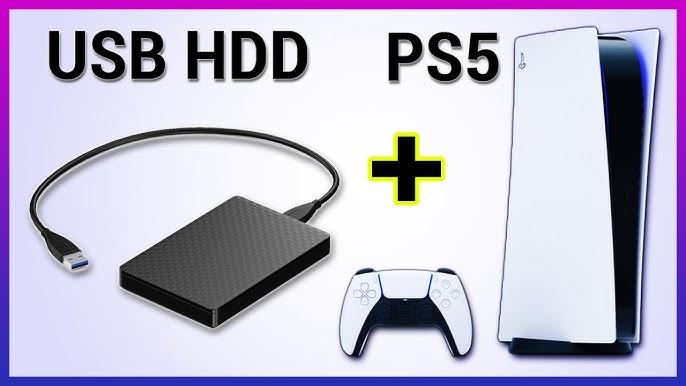
Se il disco rigido esterno della PS5 non funziona, il controllo della connessione USB è un passaggio fondamentale per individuare il problema. Porte USB allentate o danneggiate possono compromettere la comunicazione tra console e disco esterno. Questa guida ti mostrerà come ispezionare e fissare la connessione USB, aiutandoti a risolvere i problemi del disco esterno su PS5.
Passaggi:
1. Ispeziona le porte USB sia della PS5 che del disco esterno per eventuali danni, sporco o detriti che potrebbero bloccare la connessione. Pulisci delicatamente le porte con un panno morbido e asciutto.
2. Controlla il cavo USB tra PS5 e disco esterno. Assicurati che non sia sfilacciato o piegato. Prova a usare un cavo USB diverso e compatibile per escludere problemi col cavo stesso.
3. Collega il disco rigido esterno a un’altra porta USB della PS5 per verificare che il problema non dipenda da una specifica porta.
Metodo 8: Verifica Problemi di Compatibilità
È possibile che i dischi rigidi esterni compatibili con PS5 siano la causa se la tua PS5 non vede un disco rigido esterno. Alcuni dischi esterni utilizzano formati di file non supportati dalla PS5, che quindi non riesce a rilevarli. Questo può essere risolto impostando il file system del disco su un formato compatibile, come exFAT o FAT32. Prima di formattare, assicurati di aver salvato tutti i dati importanti.
Passaggi:
1. Verifica se il tuo disco rigido esterno utilizza un formato del file system non supportato. PS5 richiede che i dischi esterni siano formattati in exFAT o FAT32 per la compatibilità.
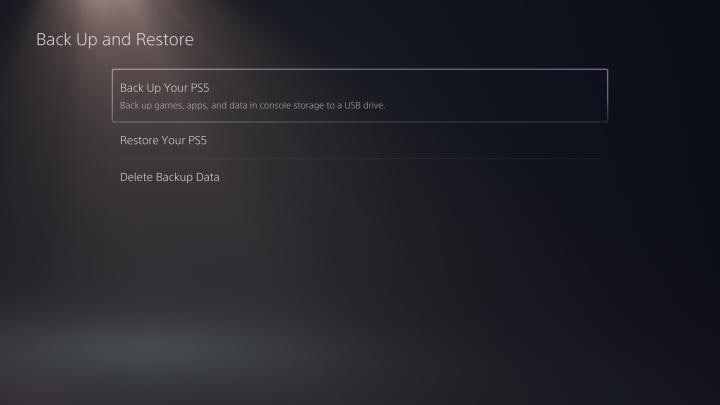
2. Prima di formattare il disco, assicurati di eseguire il backup di tutti i file importanti, poiché la formattazione cancella tutti i dati presenti sul disco.
3. Utilizza uno strumento di formattazione, come EaseUS Partition Master, per formattare il disco esterno in exFAT o FAT32. In tal modo, il disco sarà compatibile con la tua PS5.
Consiglio Extra: Recupera i Dati dal Disco Esterno PS5 con Wondershare Recoverit
Quando la tua PS5 non riconosce il disco rigido esterno, il recupero dati può essere necessario per ripristinare i file persi. Wondershare Recoverit è una soluzione avanzata per il recupero dei dati da dischi rigidi esterni, inclusi marchi popolari come WD, Seagate e Toshiba. Può recuperare oltre 1000 tipi di file, incluse foto, video e documenti, da dischi danneggiati o inaccessibili, supportando diversi file system come exFAT e FAT32.
Passaggi:
1. Collega il tuo disco rigido esterno al computer tramite cavo USB.
2. Scarica e installa Wondershare Recoverit sul computer, poi avvia il programma.
3. In Recoverit, scegli "Dischi e Posizioni" e seleziona il disco rigido esterno collegato dall’elenco dei dispositivi esterni.

4. Il programma inizierà automaticamente la scansione del disco. Attendi qualche minuto per il completamento dell’operazione.

5. Una volta terminata la scansione e visualizzati i file persi, seleziona quelli da recuperare e fai clic su "Recupera". Puoi anche visualizzare un’anteprima dei file per assicurarti della loro integrità prima del ripristino.

Conclusione
In conclusione, passaggi come il controllo delle connessioni, la verifica della compatibilità e l’aggiornamento del software del disco sono fondamentali quando la tua PS5 non riconosce il disco rigido esterno. Il problema si può anche risolvere controllando lo stato del disco, provando altri cavi e facendo un ripristino di fabbrica. Wondershare Recoverit è un metodo sicuro per recuperare i dati se necessario. Assicurarsi che il disco rigido esterno funzioni con la tua PS5 seguendo questi passaggi renderà il gioco e la gestione dei file semplici e senza problemi.
FAQ
-
1. Qualsiasi disco rigido esterno funziona su PS5?
No, la PS5 può funzionare solo con dischi rigidi esterni che utilizzano i file system exFAT o FAT32. Per ottenere i migliori risultati, l'unità deve anche soddisfare i requisiti di archiviazione e velocità della PS5. -
2. Perché la mia USB non è supportata sulla PS5?
Se l'unità non è formattata correttamente o non è compatibile con la versione USB della PS5, la console potrebbe non riconoscere il dispositivo USB. È importante assicurarsi che il dispositivo utilizzi il formato exFAT o FAT32. -
3. Come posso ricostruire il database della PS5 per risolvere i problemi di riconoscimento del disco rigido esterno?
Per ricostruire il database della tua PS5, spegnila e avviala in modalità provvisoria. Tieni premuto il pulsante di accensione fino a sentire due segnali acustici, quindi scegli "Ricostruisci database" dal menu. -
4. Cosa devo fare se il problema non è la connessione del cavo?
Se non si tratta della connessione del cavo, assicurati che il disco rigido esterno funzioni su un altro dispositivo. Controlla eventuali problemi software o firmware sulla PS5 per verificare se l'unità funziona correttamente.




