
Se hai appena acquistato Resident Evil Requiem solo per essere accolto da un Arresto Anomalo D3D Fatale, il criptico re9.exe 0x140000000 errore di violazione dell'indirizzo di memoria, oppure il si è verificata un'eccezione non gestita — non sei solo. Le segnalazioni di crash di Resident Evil 9 hanno invaso i forum di Steam e Reddit nelle ore successive al lancio. Questi errori possono sembrare casuali, ma hanno cause precise e risolvibili.
Questa guida offre 14 soluzioni testate per ogni variante di arresto anomalo di Resident Evil Requiem e errore fatale resident evil 9. Ogni correzione include istruzioni dettagliate e screenshot, in ordine dalla più rapida alla più approfondita.
Prova Recoverit per recuperare i dati di gioco
 Verificato in sicurezza.3,591,664 persone lo hanno già scaricato.
In questo articolo
-
- Soluzione 1: Elimina hid.dll dalla cartella di Steam
- Soluzione 2: Disattiva Generazione Frame nel file di configurazione
- Soluzione 3: Svuota la cache degli shader NVIDIA
- Soluzione 4: Regola le impostazioni grafiche nel gioco
- Soluzione 5: Esegui il gioco come amministratore e imposta modalità compatibilità
- Soluzione 6: Aggiungi re9.exe alle eccezioni del Firewall di Windows
- Soluzione 7: Installa pulitamente i driver della GPU
- Soluzione 8: Forza il gioco a utilizzare la GPU dedicata
- Soluzione 9: Prova le opzioni di avvio Steam DX11 o DX12
- Soluzione 10: Verifica i file di gioco tramite Steam
- Soluzione 11: Installa / Ripara Visual C++ Redistributable
- Soluzione 12: Aumenta la memoria virtuale (Page File)
- Soluzione 13: Aggiorna Windows e DirectX
- Soluzione 14: Reinstalla il gioco sull’unità C:

Parte 1. Cause comuni dell’arresto anomalo di Resident Evil Requiem / Errore fatale RE9
Il Arresto Anomalo D3D Fatale e il re9.exe 0x140000000 sono entrambi errori di inizializzazione Direct3D (DirectX). Quando il renderer di RE Engine non riesce a stabilire una sessione DirectX stabile con la tua GPU, genera un'eccezione non gestita e termina il processo. Comprendere la causa principale aiuta a passare direttamente alla soluzione adeguata.
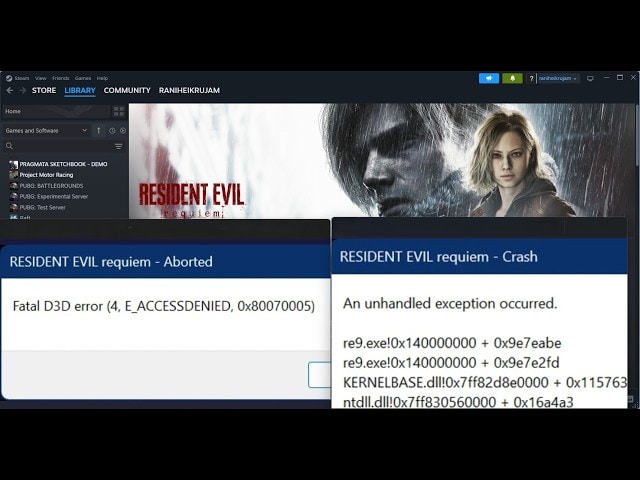
Di seguito le cause principali più comuni del crash di resident evil 9:
- Driver GPU danneggiato o obsoleto: La causa principale più comune. Driver vecchi o corrotti NVIDIA / AMD non riescono a inizializzare DirectX e generano Arresto Anomalo D3D Fatale.
- Conflitto hid.dll nella cartella di Steam: Un
hid.dllerrato nella directory principale di Steam sostituisce la legittima libreria Windows Human Interface Device, causando l’arresto di re9.exe all’avvio. - Generazione Frame abilitata: DLSS 3 FG o FSR 3 FG su hardware non supportato causa direttamente Arresto Anomalo D3D Fatale. Disattivarlo nel file di configurazione risolve la maggior parte degli arresti in avvio.
- Cache shader NVIDIA corrotta: File DXCache / GLCache obsoleti da giochi precedenti vanno in conflitto con la compilazione shader di RE9 e causano l’arresto di resident evil requiem.
- Antivirus / Firewall che blocca re9.exe: Windows Defender potrebbe segnalare re9.exe come sospetto, bloccandone l’accesso alla memoria all'indirizzo 0x140000000.
- Librerie Visual C++ Runtime mancanti: L’assenza dei redistributable VC++ 2019 / 2022 causa immediatamente un’eccezione non gestita all’avvio.
- Memoria virtuale insufficiente: Le texture ad alta risoluzione di RE9 possono esaurire la RAM disponibile. Se il gioco non riesce ad allocare memoria a 0x140000000, si verifica un arresto.
- File di gioco corrotti: Un download incompleto o un settore danneggiato del disco corrompe risorse critiche di gioco, portando all’errore fatale di resident evil 9 ad ogni avvio.
Controlla la data di uscita di RE9, i requisiti per PC e consigli sulle prestazioni. Inoltre, scopri come recuperare facilmente i salvataggi RE9 persi.
Parte 2. Come risolvere l’arresto di Resident Evil Requiem — 14 Soluzioni
Le seguenti soluzioni coprono tutte le cause conosciute di arresto anomalo resident evil requiem, Arresto Anomalo D3D Fatale, re9.exe 0x140000000, si è verificata un'eccezione non gestita, e errore fatale resident evil 9. Inizia dalla Soluzione 1 ed esegui le successive — la maggior parte degli utenti risolve il problema entro le prime quattro soluzioni.
Soluzione 1: Elimina hid.dll dalla cartella di Steam
Un hid.dll errato nella directory principale di Steam sostituisce la libreria Windows originale durante l’avvio del gioco. Quando re9.exe lo carica, il percorso di inizializzazione DirectX si interrompe e genera Arresto Anomalo D3D Fatale. Rimuovere questo file richiede meno di un minuto e risolve la maggioranza degli arresti in avvio.
- Premi
Win + Eper aprire Esplora file. - Vai alla cartella di installazione di Steam — solitamente
C:\Program Files (x86)\Steam\. - Cerca un file chiamato
hid.dllnella root di quella cartella (non nelle sottocartelle). - Se lo trovi, fai clic col tasto destro e seleziona Elimina, oppure rinominalo in
hid.dll.bakcome backup reversibile. - Riavvia Steam e avvia Resident Evil Requiem.

Soluzione 2: Disattiva Generazione Frame nel file di configurazione
La generazione frame (DLSS 3 Frame Generation / FSR 3 FG) richiede hardware GPU specifico. Abilitarla su schede non supportate o di fascia bassa causa direttamente Arresto Anomalo D3D Fatale in Resident Evil Requiem. Disattivarla nel file di configurazione — o eliminare completamente il file per ripristinare i valori predefiniti — è una delle soluzioni più veloci disponibili.
- Premi
Win + R, digita%LOCALAPPDATA%, e premi Invio. - Vai alla
RE Engine\RE9sottocartella (o un percorso simile per RE9). - Apri il file di configurazione della grafica (ad esempio,
GraphicsSettings.ini) con Notepad. - Trova qualsiasi riga che contenga
FrameGeneration,DLSS_FrameGen, oppureEnableFrameGeneratione imposta il valore su0orfalse. - Salva il file con
Ctrl + Se riavvia il gioco. - Alternativa: Rinomina l'intera cartella config (aggiungi
_oldal nome) per forzare il gioco a rigenerare le impostazioni di default al prossimo avvio.
Soluzione 3: Svuota la cache degli shader NVIDIA
File cache shader corrotti o obsoleti lasciati da altri giochi possono entrare in conflitto con la pipeline di compilazione shader di RE9, causando errore fatale resident evil 9 durante la fase di inizializzazione di DirectX. Eliminare questi file è sicuro — verranno rigenerati automaticamente al prossimo avvio di qualsiasi gioco.
- Premi
Win + E, clicca sulla barra degli indirizzi, digita%LOCALAPPDATA%, e premi Invio. - Apri la cartella NVIDIA, poi apri la sottocartella DXCache.
- Premi
Ctrl + Aper selezionare tutti i file, poi premiElimina. - Torna un livello indietro, apri la cartella GLCache ed elimina anche tutti i file al suo interno.
- Ora vai su
%LOCALAPPDATA%\NVIDIA Corporation\NV_Cacheed elimina tutti i file in quella posizione. - Riavvia il PC e avvia Resident Evil Requiem.
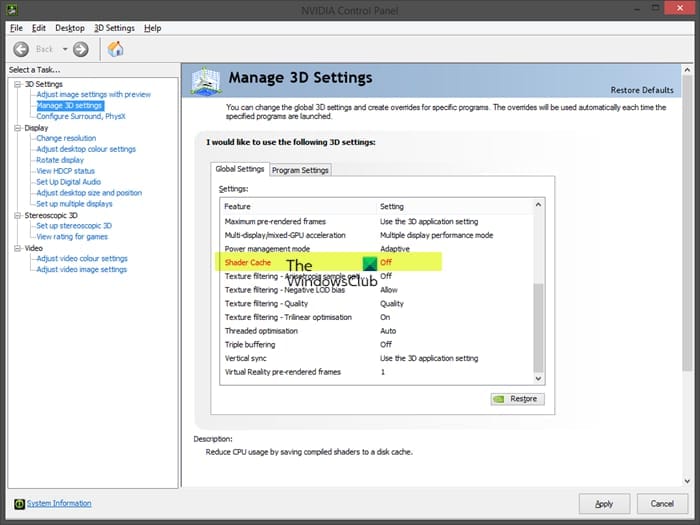
Percorsi delle cartelle della cache shader:
C:\Users\[NomeUtente]\AppData\Local\NVIDIA\DXCacheC:\Users\[NomeUtente]\AppData\Local\NVIDIA\GLCacheC:\Users\[NomeUtente]\AppData\Local\NVIDIA Corporation\NV_Cache
Soluzione 4: Regola le impostazioni grafiche nel gioco
Impostazioni impegnative come Ray Tracing, HDR e risoluzioni elevate sovraccaricano la VRAM della GPU, provocando re9.exe 0x140000000 crash per esaurimento della memoria. Abbassare queste impostazioni riduce la pressione sulla memoria GPU che causa il crash di Resident Evil Requiem.
- Avvia Resident Evil Requiem e vai su Opzioni → Visualizza.
- Imposta Modalità Finestra to Finestra or Finestra senza bordi.
- Imposta Ray Tracing to Off.
- Disattiva HDR.
- Disabilita la Generazione Frame nel menu grafico (separato dal file di configurazione).
- Imposta Upscaling (DLSS / FSR / XeSS) su Qualità modalità o Disattivato.
- Limita il Frame Rate to 60 FPS.
- Abbassa Qualità grafica complessiva to Media or Bassa.
- Applica le impostazioni e riavvia il gioco.
Soluzione 5: Esegui il gioco come amministratore e imposta modalità compatibilità
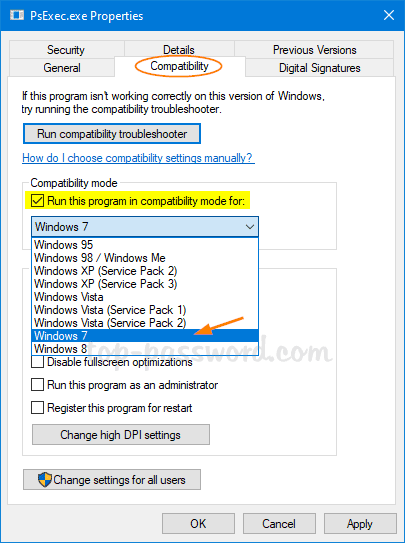
Permessi insufficenti di Windows impediscono a re9.exe di accedere alle risorse di sistema richieste. Questo provoca si è verificata un'eccezione non gestita su sistemi in cui il Controllo account utente (UAC) limita l'accesso a file e memoria. Avviare il gioco come amministratore e attivare la modalità compatibilità con Windows 8 insieme risolve la maggior parte dei crash correlati ai permessi.
- Fai clic con il tasto destro sull' Resident Evil Requiemicona sul desktop o trova
re9.exenella cartella d'installazione del gioco e fai clic su di esso con il tasto destro. - Seleziona Proprietà dal menu contestuale.
- Clicca sulla scheda Compatibilità.
- Seleziona la casella “ "Esegui questo programma come amministratore".
- Seleziona anche “ "Esegui questo programma in modalità compatibilità per:" e scegli Windows 8 dal menu a discesa.
- Clicca Applica, poi OK.
- Avvia il gioco da questa scorciatoia.
Soluzione 6: Aggiungi re9.exe alle eccezioni di Windows Firewall e Sicurezza
Il firewall di Windows Defender e la protezione dell’accesso alle cartelle controllate possono bloccare re9.exe dall'accedere alle risorse di rete richieste o alle cartelle di sistema protette. Questa è una causa comune di arresto anomalo resident evil requiem che si verifica esattamente quando il gioco tenta di contattare i server o scrivere il primo file di salvataggio.
- Apri Sicurezza di Windows dal menu Start cerca.
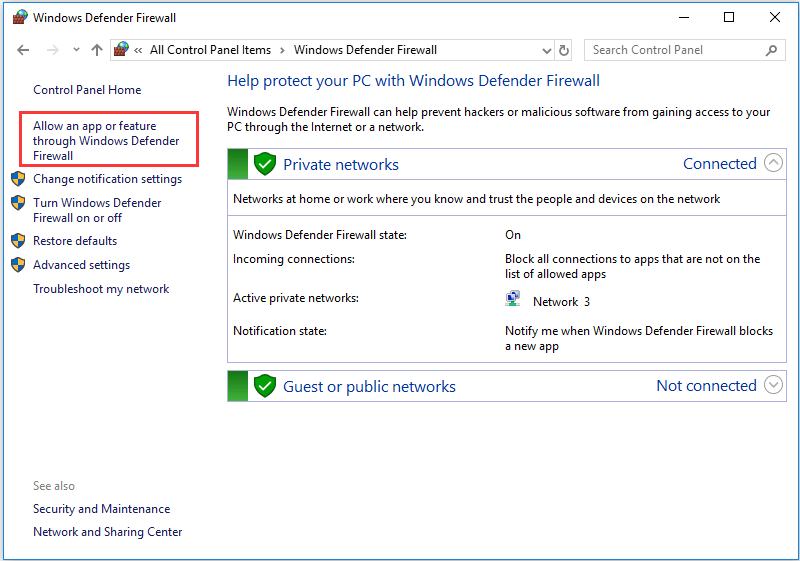
- Vai a Firewall e protezione di rete → Consenti un'app attraverso il firewall.
- Clicca Modifica impostazioni, poi Consenti un'altra app…
- Clicca Sfoglia, vai alla cartella di installazione di Resident Evil Requiem e seleziona
re9.exe. - Clicca Aggiungi, quindi seleziona sia Privata e il Pubblica caselle della rete. Fai clic su OK.
- Torna in Sicurezza di Windows, vai a Protezione da virus e minacce → Gestisci protezione ransomware → Consenti un'app tramite accesso controllato alle cartelle.
- Clicca Aggiungi un'app consentita e aggiungi
re9.exe. - Riavvia il PC e avvia il gioco.
Soluzione 7: Installa pulitamente i driver della GPU
Driver GPU corrotti o obsoleti sono la causa principale di Arresto Anomalo D3D Fatale in Resident Evil Requiem. Un aggiornamento standard dei driver lascia voci di registro vecchie che possono ancora causare arresti anomali. Un'installazione pulita con DDU rimuove tutti i residui prima di installare il driver nuovo.
- Scarica Display Driver Uninstaller (DDU) da guru3d.com.
- Riavvia Windows in Modalità provvisoria:
Impostazioni → Sistema → Ripristino → Avvio avanzato → Riavvia ora → Risoluzione dei problemi → Opzioni avanzate → Impostazioni di avvio → Riavvia → premi 4. - In modalità provvisoria, esegui DDU, seleziona la marca della tua GPU e clicca "Pulisci e riavvia".
- Dopo il riavvio, scarica il driver più recente dal sito ufficiale:
— NVIDIA: nvidia.com/Download
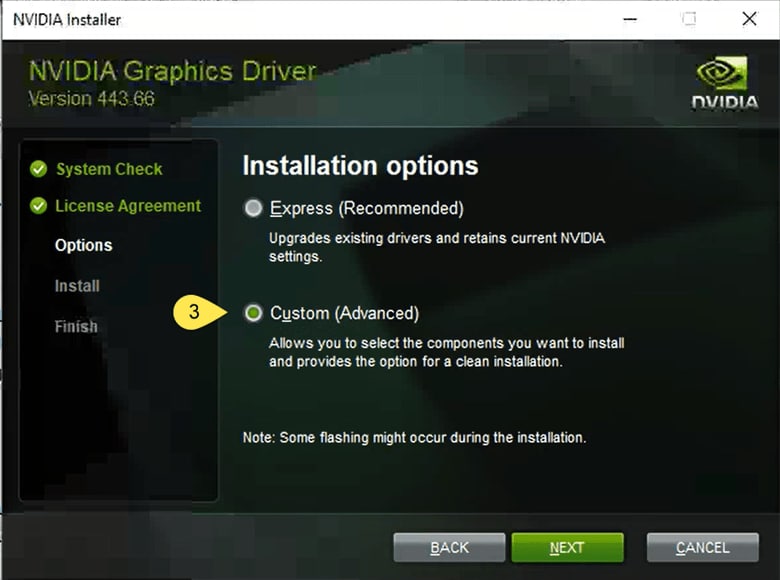
— AMD: amd.com/en/support - Esegui l’installer, seleziona Installazione personalizzata, seleziona "Esegui un’installazione pulita", e completa la configurazione.
- Riavvia il PC e avvia Resident Evil Requiem.
Soluzione 8: Forza il gioco a utilizzare la GPU dedicata
Su laptop o desktop con doppia GPU, Windows può indirizzare re9.exe verso la GPU integrata (Intel HD / AMD Radeon Graphics) invece della scheda NVIDIA o AMD dedicata. La GPU integrata non possiede né la VRAM né il supporto alle caratteristiche DirectX 12 richieste da RE9, causando errore fatale resident evil 9 ad ogni tentativo di avvio.
- Clicca col tasto destro sul desktop e apri Impostazioni schermo (oppure premi
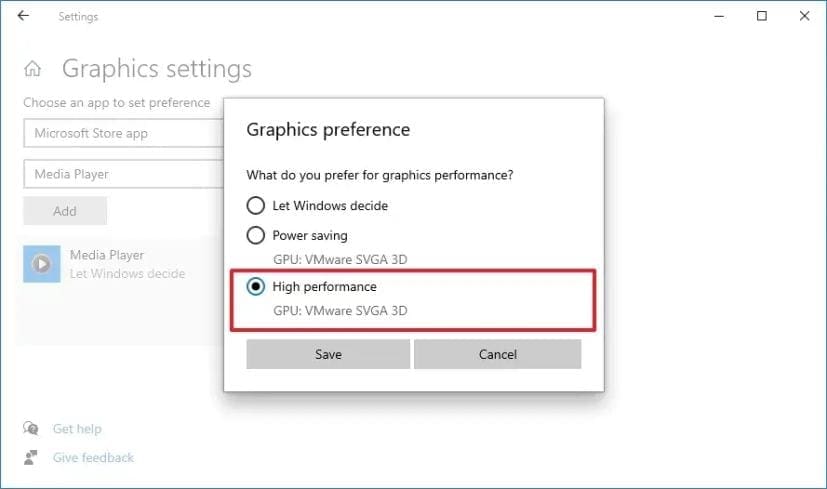
Win + I → Sistema → Schermo). - Scorri verso il basso e clicca su Impostazioni grafiche.
- Clicca Sfoglia, vai alla cartella di installazione di RE9 e aggiungi
re9.exe. - Clicca sulla voce
re9.exenell'elenco, poi fai clic su Opzioni. - Seleziona Prestazioni elevate (la tua GPU dedicata NVIDIA / AMD) e fai clic su Salva.
- Riavvia il gioco.
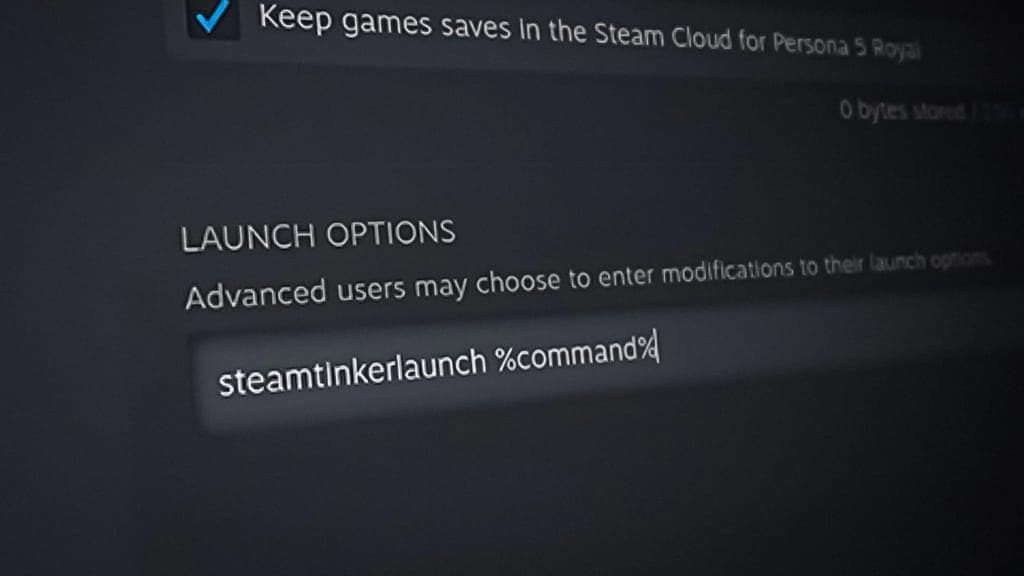
Soluzione 9: Prova le opzioni di avvio Steam DX11 o DX12
Resident Evil Requiem parte di default con DirectX 12. Su alcuni sistemi, l’inizializzazione di DX12 fallisce con Arresto Anomalo D3D Fatale a causa di incompatibilità a livello di driver. Forzare DX11 tramite le opzioni di avvio Steam bypassa completamente il renderer DX12. Al contrario, se hai utilizzato DX11 e hai riscontrato crash, forzare DX12 potrebbe risolvere.
- Apri la tua Libreria di Steam.
- Clicca col destro su Resident Evil Requiem e scegli Proprietà.
- Clicca sulla scheda Generale scheda e trova il Opzioni di avvio campo di testo.
- Digita
-dx11per forzare DirectX 11, oppure-dx12per forzare DirectX 12. - Chiudi Proprietà e avvia il gioco.
- Se un’opzione non risolve il crash, svuota il campo e prova l’altra.
Soluzione 10: Verifica i file di gioco tramite Steam
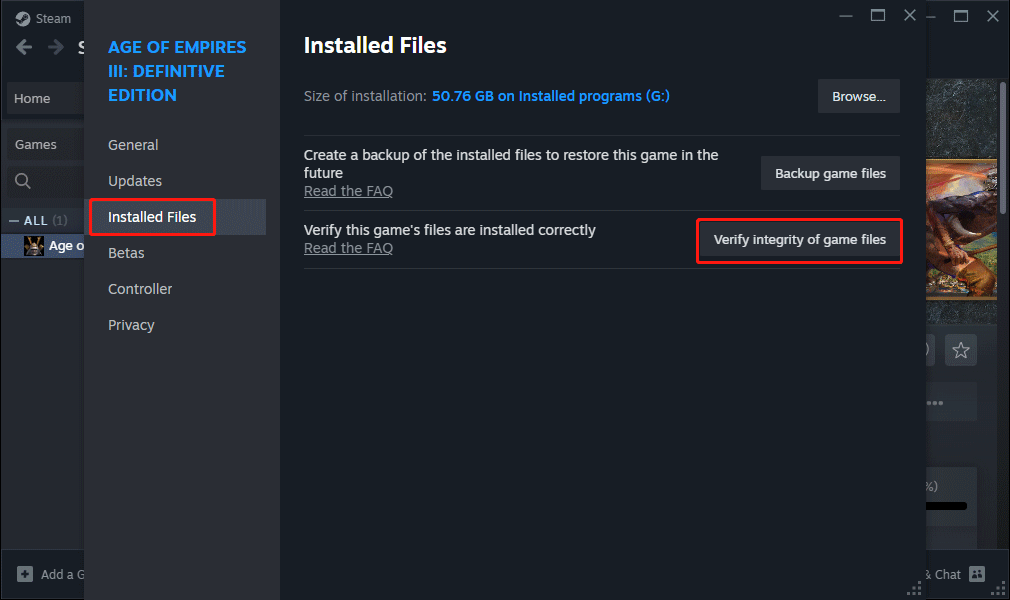
File di gioco corrotti o mancanti causano direttamente arresto anomalo resident evil requiem e il re9.exe 0x140000000 errori. Un download iniziale incompleto, una patch fallita o un settore di archiviazione danneggiato può rendere critici alcuni file. La funzione di verifica di Steam riscarica solo i file danneggiati senza richiedere la reinstallazione completa.
- Apri la tua Libreria di Steam.
- Clicca col destro su Resident Evil Requiem e scegli Proprietà.
- Clicca sulla scheda File installati.
- Clicca "Verifica integrità dei file di gioco".
- Attendi il completamento della scansione — può richiedere 5–20 minuti a seconda della velocità dell’unità.
- Steam riscaricherà automaticamente i file corrotti o mancanti.
- Riavvia Steam, poi avvia il gioco.
Soluzione 11: Installa / Ripara Visual C++ Redistributable
RE Engine (RE9) richiede librerie runtime Microsoft Visual C++ specifiche per funzionare. Se queste librerie mancano, sono obsolete o corrotte, il gioco non può inizializzare i moduli principali e mostra subito si è verificata un'eccezione non gestita senza nemmeno visualizzare la schermata iniziale di Capcom.
- Visita la pagina di download ufficiale: Download Microsoft Visual C++ Redistributable.
- Scarica l’ultima Visual C++ 2015–2022 Redistributable — entrambe le versioni x64 e il x86.
- Esegui ciascun installer. Se già installata, scegli Ripara; altrimenti completa una nuova installazione.
- Scarica e installa anche la 2013 versione (x64 e x86) poiché alcuni componenti di RE Engine ne hanno bisogno.
- Riavvia il PC dopo aver completato tutte le installazioni.
- Avvia Resident Evil Requiem.
Soluzione 12: Aumenta la memoria virtuale (Page File)
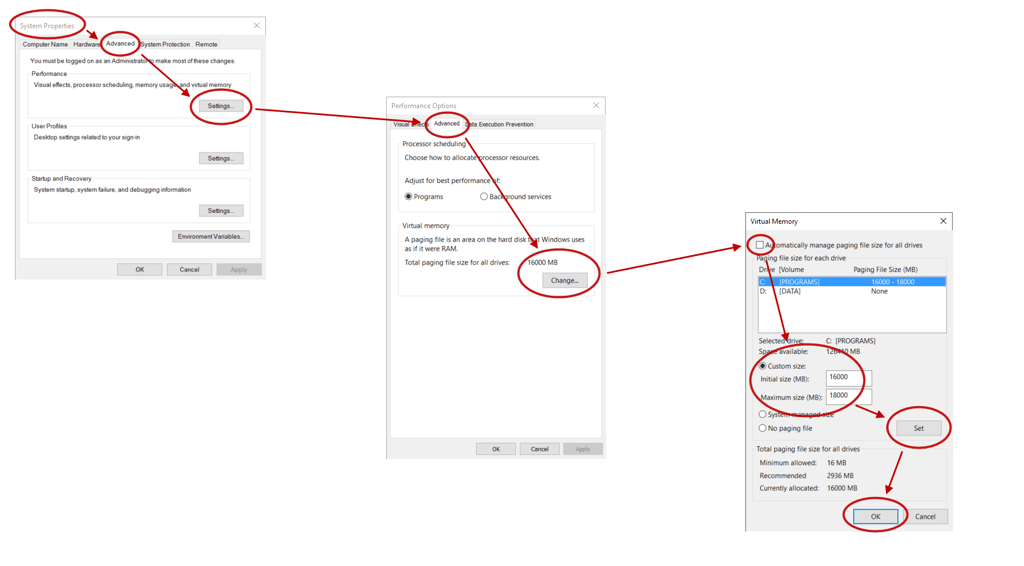
Lo streaming delle texture ad alta risoluzione di Resident Evil Requiem può esaurire la RAM fisica disponibile. Quando il gioco tenta di allocare più memoria all'indirizzo di base 0x140000000 e il sistema non può soddisfare la richiesta, viene generato re9.exe 0x140000000 un arresto anomalo. L'espansione della memoria virtuale (file di paging) fornisce spazio extra per i dati delle texture.
- Cerca "Visualizza impostazioni di sistema avanzate" nel menu Start e aprilo.
- Sotto la scheda Avanzate, clicca su Impostazioni… nella sezione Prestazioni.
- Nelle Opzioni prestazioni, clicca sulla scheda Avanzate, poi clicca su Cambia… in Memoria virtuale.
- Deseleziona "Gestisci automaticamente le dimensioni del file di paging per tutte le unità".
- Seleziona la tua C: unità (o l'unità con più spazio libero).
- Scegli Dimensione personalizzata ed inserisci:
— Dimensione iniziale: 1.5 × RAM in MB (esempio: 16GB RAM →24576MB)
— Dimensione massima: 3 × RAM in MB (esempio: 16GB RAM →49152MB) - Clicca Applica, poi OK e riavvia il PC.
Soluzione 13: Aggiorna Windows e DirectX
Le versioni obsolete di Windows potrebbero non avere aggiornamenti DirectX runtime essenziali richiesti da Resident Evil Requiem. Anche con un buon driver GPU, un’installazione Windows datata può causare Arresto Anomalo D3D Fatale a causa della mancanza di componenti runtime DirectX 12 distribuiti esclusivamente tramite Windows Update.
- Premi
Win + Iper aprire Impostazioni, quindi vai su Windows Update. - Clicca "Verifica la disponibilità di aggiornamenti" e installa tutti gli aggiornamenti disponibili, inclusi quelli opzionali.
- Clicca "Visualizza aggiornamenti opzionali" e installa eventuali aggiornamenti hardware o driver disponibili.
- Dopo aver aggiornato, verifica la tua versione di DirectX: premi
Win + R, digitadxdiage premi Invio. Conferma che nella scheda Sistema sia mostrato DirectX 12. - Riavvia il PC e prova il gioco.
Soluzione 14: Reinstalla il gioco sull’unità C:
I giochi installati su dischi secondari talvolta incontrano restrizioni di permessi NTFS o velocità I/O inferiori che causano arresto anomalo resident evil requiem durante lo streaming delle risorse. L'unità C: solitamente ha la velocità di lettura più alta e i permessi di scrittura a livello di sistema che RE Engine richiede.
- Nella Libreria di Steam, clicca col destro su Resident Evil Requiem → Gestisci → Disinstalla. Attendi il completamento della disinstallazione.
- Vai a Steam → Impostazioni → Download → Cartelle della Libreria di Steam.
- Clicca Aggiungi Cartella Libreria e creane una sulla tua unità C: (es.:
C:\SteamLibrary). - Nella Libreria, clicca col destro su Resident Evil Requiem, clicca su Installa e seleziona la libreria su C: come destinazione.
- Al termine dell’installazione, avvia e prova il gioco.
Consiglio Pro: Recoverit aiuta a ripristinare i file persi a causa del surriscaldamento del sistema
Quando Resident Evil Requiem si blocca con errori fatali D3D o eccezioni re9.exe, potresti perdere o danneggiare file di gioco importanti come salvataggi, screenshot, replay e configurazioni personalizzate.Wondershare Recoverit è uno strumento professionale di recupero dati che può aiutarti a ripristinare questi file critici dopo uno crash, assicurandoti di non perdere ore di progressi di gioco.
Funzionalità principali
- Anteprima file: Visualizza i file recuperabili prima di procedere al ripristino, così sei sicuro di recuperare i dati corretti
- Supporto file system: Scansiona file system NTFS, exFAT, FAT32 per rilevare dati di gioco persi
- Recupero crash: Rileva file interrotti da crash e guasti di sistema
Guida completa su come utilizzare Recoverit per il recupero dati
1. Scegli la posizione per procedere al recupero
Avvia Recoverit e seleziona l’unità in cui il tuo Resident Evil Requiem gioco è installato (tipicamente l’unità C:). Clicca ‘Avvia’ per iniziare la scansione.

2. Scansiona la posizione per trovare i file dati persi
Recoverit scansionerà l’unità e mostrerà tutti i file recuperabili. Usa il filtro sul tipo di file nella barra laterale sinistra per trovare rapidamente i salvataggi di gioco, screenshot o file di configurazione. La scansione potrebbe richiedere alcuni minuti a seconda delle dimensioni del disco.

3. Anteprima e recupero file
Seleziona i file che vuoi recuperare e clicca sul pulsante ‘Anteprima’ per verificarne il contenuto. Una volta confermati, clicca su ‘Recupera’ e scegli una posizione sicura dove salvare i file ripristinati. Non salvare i file recuperati sulla stessa unità per evitare sovrascritture.

Parte 3. 6 Suggerimenti per prevenire errori fatali di Resident Evil 9 in futuro
Quando il tuo arresto anomalo resident evil requiem è stato risolto, le seguenti buone abitudini manterranno il gioco stabile e impediranno che il Arresto Anomalo D3D Fatale e il errore fatale resident evil 9 ritorni:
- Aggiorna i driver GPU ogni mese: NVIDIA e AMD pubblicano regolari aggiornamenti di stabilità. Driver obsoleti sono la causa principale del Fatal D3D Crash. Controlla ogni mese su GeForce Experience o AMD Software i nuovi rilasci.
- Verifica i file di gioco dopo ogni aggiornamento di Windows: Gli aggiornamenti principali di Windows possono occasionalmente sovrascrivere o modificare file runtime DirectX. Esegui “Verifica integrità dei file di gioco” su Steam dopo ogni aggiornamento importante di Windows.
- Evita le mod non verificate: Le mod che modificano i file DLL — specialmente hid.dll o d3d12.dll — possono causare il crash di Resident Evil Requiem. Installa solo mod da fonti attendibili e rimuovile prima di segnalare eventuali bug.
- Mantieni aggiornati i Visual C++ Redistributable: Esegui l’installer Microsoft VC++ dopo i principali aggiornamenti di Windows per assicurarti che tutte le librerie runtime siano aggiornate e completamente riparate.
- Mantieni uno spazio libero sul disco superiore al 20%: Uno spazio su disco insufficiente causa errori di scrittura della cache degli shader e problemi nella creazione della swap-chain DirectX. Tieni sempre almeno il 20% del disco di gioco libero.
- Evita l’overclock aggressivo della GPU: Overclock instabili della GPU sotto i carichi intensi di RE9 possono provocare crash casuali che si manifestano come errori Fatali D3D Crash. Mantieni le frequenze della GPU a valori di fabbrica o profili di overclock stabili e ben testati.
Conclusione
Che tu stia affrontando un arresto anomalo resident evil requiem all'avvio, un Arresto Anomalo D3D Fatale a metà partita, il re9.exe 0x140000000 errore di accesso alla memoria, si è verificata un'eccezione non gestita, oppure un errore fatale resident evil 9 persistente — le 14 soluzioni sopra coprono ogni causa documentata.
Ordine consigliato per la risoluzione più rapida:
- Elimina hid.dll dalla cartella di Steam (Soluzione 1)
- Disattiva Frame Generation nel file di configurazione (Soluzione 2)
- Cancella la cache degli shader NVIDIA (Soluzione 3)
- Reinstalla il driver GPU (Soluzione 7)
- Installa/ripara Visual C++ Redistributable (Soluzione 11)
Questi cinque passaggi risolvono la grande maggioranza dei casi crash di resident evil 9 segnalati. Procedi sistematicamente con le restanti soluzioni se i crash persistono. Buona fortuna e buon divertimento con Resident Evil Requiem!
FAQ
-
Cos'è il Fatal D3D Crash in Resident Evil Requiem?
Il Fatal D3D Crash è un errore di inizializzazione Direct3D (DirectX) lanciato dal motore RE. Si verifica quando il backend di rendering del gioco non riesce a creare un dispositivo DirectX 12 (o 11) valido sulla tua GPU. I più comuni motivi sono driver GPU corrotti, impostazioni di generazione frame non supportate o una runtime DirectX obsoleta su una versione di Windows vecchia. -
Perché appare l’errore re9.exe 0x140000000?
L’errore re9.exe 0x140000000 è una violazione di accesso alla memoria. L’indirizzo 0x140000000 è l’indirizzo di caricamento base di re9.exe nella memoria virtuale. Il crash avviene quando il processo di gioco fallisce nei suoi primi passi di inizializzazione — in genere a causa di DLL Visual C++ mancanti, antivirus che blocca il processo o memoria virtuale insufficiente che impedisce la prima allocazione di memoria. -
Come posso correggere rapidamente "Si è verificata un'eccezione non gestita" in RE9?
Le soluzioni più rapide sono: (1) Eliminare hid.dll dalla cartella principale di Steam, (2) Disattivare la generazione frame nel file di configurazione di RE9, (3) Eseguire una reinstallazione pulita del driver GPU usando DDU e (4) Installare o riparare Visual C++ Redistributable 2015–2022. Questi quattro passaggi risolvono oltre l’80% dei casi segnalati. -
Resident Evil Requiem va in crash all’avvio per tutti?
No, ma i crash all’avvio sono il problema più spesso segnalato. Sono di solito causati dal conflitto hid.dll nella cartella Steam o dalla generazione frame attivata su hardware incompatibili. Rimuovere hid.dll e disattivare la generazione frame tramite il file di configurazione risolve la maggior parte dei crash all’avvio in pochi minuti. -
L’errore fatale di Resident Evil 9 è risolvibile senza reinstallare il gioco?
Sì — nella maggior parte dei casi. Ripulire il driver GPU (Soluzione 7), cancellare la cache shader (Soluzione 3) e modificare l’opzione di avvio Steam DX11/DX12 (Soluzione 9) risolvono l’errore fatale di Resident Evil 9 senza dover reinstallare tutto il gioco. Usa la Soluzione 14 (reinstallare su disco C:) solo come ultima risorsa dopo aver provato tutte le altre soluzioni.




