
Molte persone utilizzano BitLocker per proteggere i propri dati e garantire che nessuno possa accedere al loro dispositivo senza autorizzazione. La sicurezza è diventata fondamentale in questa era digitale, poiché molte persone archiviano dati aziendali e personali. In altre parole, se questi dati finiscono in mani indesiderate, potrebbero sorgere vari problemi.
Tuttavia, anche se BitLocker è un sistema di crittografia altamente sicuro, i nostri dispositivi di archiviazione non sono infallibili. Le persone spesso perdono i loro dati a causa di errori, corruzione, interruzioni di corrente o semplicemente perché li eliminano accidentalmente. Ecco doveEaseUS, software di recupero BitLocker, viene in soccorso.
Scopri come utilizzare EaseUS per recuperare dati da un'unità crittografata con BitLocker e scopri alternative ancora migliori.
In questo articolo
Perché hai bisogno della crittografia BitLocker?
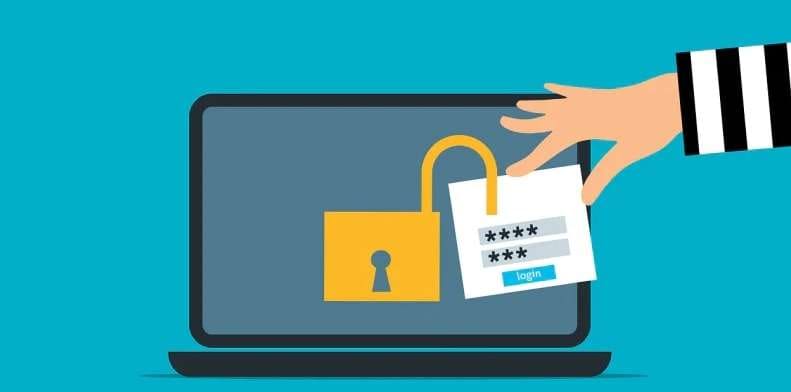
Crittografia BitLockerè una funzione di sicurezza di Windows che si integra con il tuo sistema operativo. Mira a mantenere i tuoi dati al sicuro crittografando interi volumi. Aiuta gli utenti a evitare fughe di dati o furti. Solo il proprietario del dispositivo ha il codice per decrittare l'unità.
BitLocker è più efficace se utilizzato insieme al Trusted Platform Module (TPM). Il TPM è un elemento hardware presente nella maggior parte dei dispositivi più recenti. Funziona con BitLocker per garantire che nessuno acceda al tuo PC mentre sei assente.
Le unità crittografate con BitLocker dispongono di diversi metodi di sblocco. Tuttavia, il più utilizzato è lachiave di ripristino, una password di 48 cifre per accedere al dispositivo se BitLocker non può autorizzare un tentativo di accesso.
Cosa fare se non riesci a trovare la chiave di ripristino
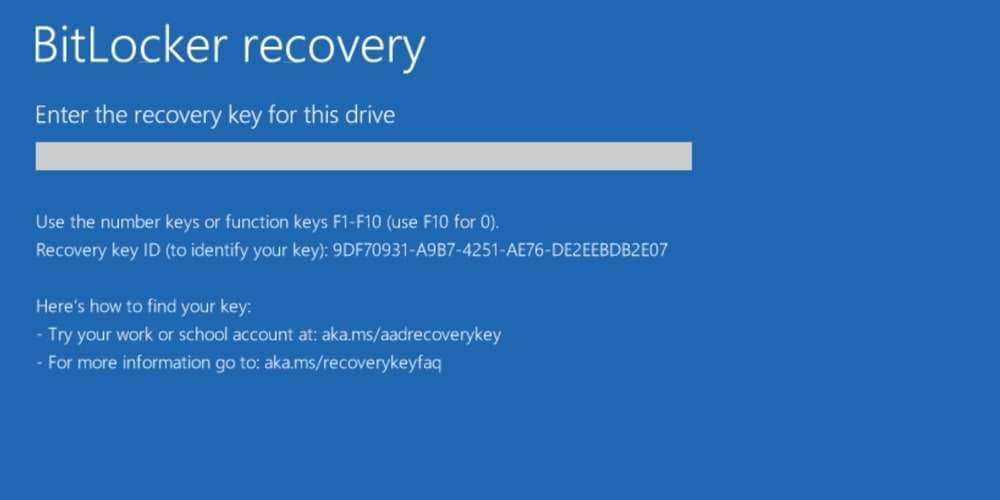
Puoi sempre utilizzare la chiave di ripristino come rete di sicurezza se non puoi accedere all'unità crittografata. Tuttavia, gli utenti spesso perdono le loro chiavi di ripristino perché non le annotano (ricordarle è difficile). In altre parole, BitLocker li blocca fuori dalle loro unità, impedendo loro di utilizzare i dati.
Se non hai utilizzato il computer per un po' di tempo e hai perso la chiave di ripristino, è possibile ripristinarla in diversi modi. Puoi farlo:
- Eseguendo BitLocker come amministratore
- Accedendo al tuo account Microsoft e controllando la password
- Cercando la chiave precedentemente salvata su una chiavetta USB
- Cercando la chiave di ripristino su una stampa cartacea
- Eseguendo il ripristino di BitLocker
Puoi trovare la chiave di ripristino seguendo questi metodi. Tuttavia, dopo, cosa fare se perdi dati importanti in alcuni scenari come cancellazione accidentale, formattazione, corruzione dell'unità, virus/malware, problemi hardware o errori del disco? EaseUS può venire in tuo aiuto.

Cos'è EaseUS e come può aiutare?
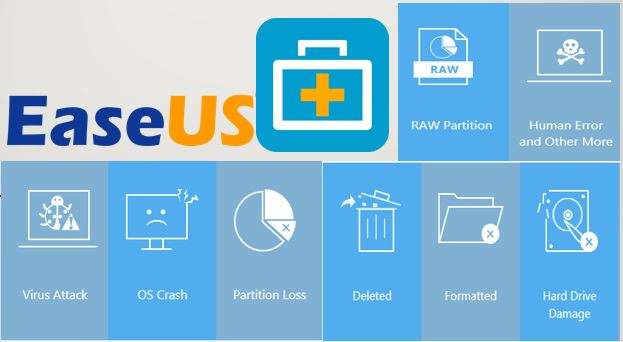
EaseUS è un software gratuito di recupero dati che può aiutarti a recuperare documenti, video, foto e altri file da dispositivi BitLocker. Questo potente software può accedere ai file all'interno dei contenitori BitLocker e ripristinarli con successo.
È uno strumento davvero efficace per ripristinare i dati da unità crittografate, ma sarà necessario sbloccare il contenitore prima di poter recuperare i dati. In altre parole, sarà necessaria la chiave di ripristino. EaseUS ha anche una funzione che decripta automaticamente le unità crittografate, ma ha bassi tassi di successo con le unità crittografate BitLocker.
Pro e Contro
Come recuperare i dati da un'unità crittografata con BitLocker con EaseUS
Dopo aver scaricato e installatoEaseUS, avvia il programma e segui questi passaggi:
- Seleziona la tua unità crittografata inRecupero PCe fai clic suScansiona.
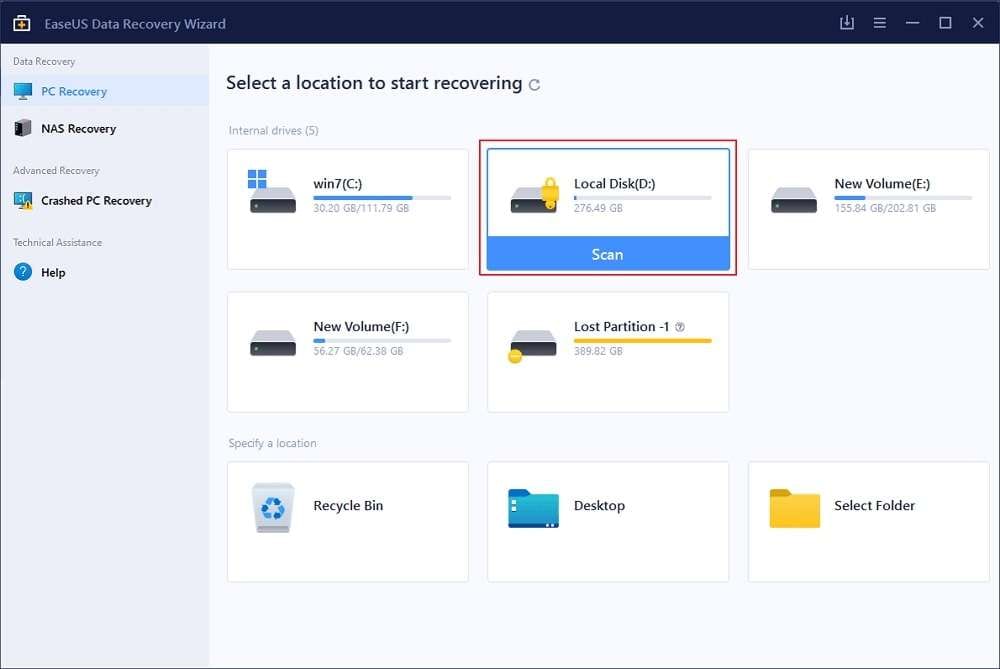
- EaseUS ti chiederà di inserire la password per sbloccare il dispositivo. Se non hai la password, seleziona l'opzione "Prova decrittazione automatica".

- Seleziona i file trovati e fai clic suRecuperain basso a destra per avviare il processo di recupero.

Migliore alternativa 1 – Wondershare Recoverit

Wondershare Recoveritè uno strumento gratuito di recupero dati presente sul mercato dal 2003, che Wondershare ha perfezionato nel corso degli anni. L'azienda possiede oltre 35 brevetti per il recupero dati, e il loro strumento eccelle nel recupero di oltre 1.000 formati di file da qualsiasi supporto di archiviazione, inclusi i dischi crittografati con BitLocker.
Recoverit offre i migliori risultati per il recupero di unità crittografate con BitLocker, ma dovrai comunque recuperare la chiave BitLocker per superare la crittografia. Se il tuo hard disk BitLocker è stato colpito da corruzione, crash di sistema, attacco virus o formattazione involontaria, puoi fare affidamento su Wondershare Recoverit per riavere i tuoi dati.
Pro e Contro
Come recuperare dati da un'unità crittografata con BitLocker con Wondershare Recoverit
Scarica e installa Wondershare Recoverit e segui questi passaggi:
- Avvia il programma e selezionaUnità e Posizioni.

- Fai clic sulla tua unità crittografata con BitLocker per avviare automaticamente la scansione con Recoverit.
- Visualizza in anteprima i file per trovare quelli di cui hai bisogno.

- Seleziona i file che vuoi recuperare e fai clic suRecuperain basso a destra.

Migliore alternativa 2 – MiniTool Power Data Recovery
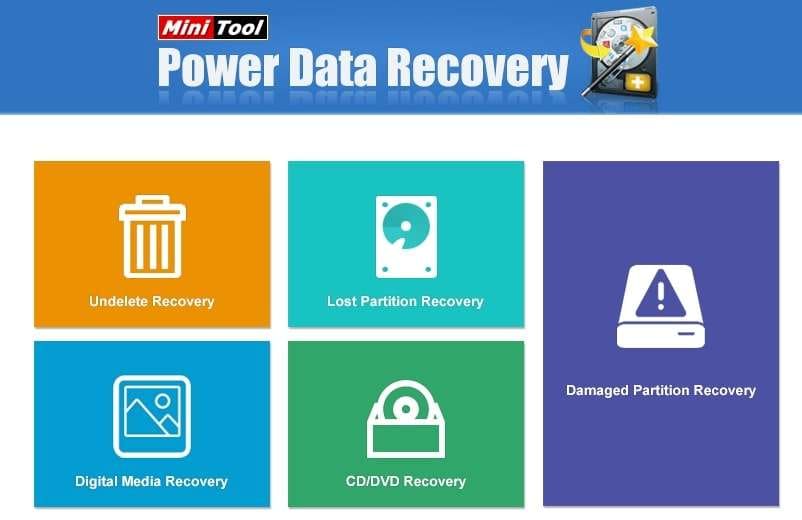
MiniTool si presenta come lo strumento più semplice per recuperare i dati da un'unità crittografata con BitLocker. Nonostante la sua semplicità, si comporta molto bene nella scansione dei file crittografati BitLocker e nel recupero dei dati.
Supporta un buon numero di formati di file e dispositivi di archiviazione. A volte, gli utenti possono incontrare problemi come il programma che non riconosce il dispositivo di recupero collegato, ma questo si risolve facilmente scollegando e ricollegando l'unità.
MiniTool Power Data Recovery dispone anche di un'opzione di anteprima come Wondershare Recoverit, ma non puoi visualizzare tutti i tipi di file. Ad esempio, se stai recuperando foto RAW, non potrai visualizzarle in anteprima.
È l'opzione più semplice per quanto riguarda la funzionalità, e se cerchi qualcosa di essenziale, potrebbe funzionare bene per un certo periodo di tempo.
Pro e Contro
Come recuperare dati da un'unità crittografata con BitLocker con MiniTool Power Data Recovery
Ricorda che senza la chiave, questo strumento non può recuperare dati da un'unità BitLocker crittografata. Scarica e installaMiniTool Power Data Recoverye segui questi passaggi:
- Avvia il programma e seleziona la tua unità crittografata nella sezioneUnità logiche. Fai clic suScansionaper avviare il processo di scansione.

- Una volta completata la scansione, lo strumento mostrerà tutti i file trovati. Puoi visualizzarli in anteprima prima del recupero.

- Seleziona i file che vuoi recuperare e fai clic suSalvain basso a destra.

Conclusione
Recuperare dati da un'unità crittografata utilizzando EaseUS è possibile se si possiede la chiave di crittografia. Il recupero dati potrebbe sembrare complicato, ma non lo è con questo strumento e le sue alternative. Prenditi il tempo per conoscere le tre opzioni e seleziona quella che ritieni migliore per te.
Non ci sono altri passaggi oltre a quelli qui condivisi, quindi seguili attentamente e recupererai i tuoi dati preziosi in poco tempo. Buona fortuna!





