
Un’interruzione improvvisa di corrente non è solo un’interruzione: può danneggiare i tuoi file e rallentare il lavoro. Quando affronti la corruzione dei file dopo un blackout, il primo passo è usare gli strumenti giusti per evitare la perdita di altri dati.
Questa guida mostra i metodi migliori di riparazione dopo un blackout, inclusi strumenti di sistema integrati e software professionali di riparazione, per aiutarti a recuperare in sicurezza i tuoi file e documenti importanti.
In questo articolo
Perché le interruzioni di corrente possono corrompere i file
Quando un computer perde improvvisamente corrente, smette di funzionare subito, anche se sta ancora salvando o elaborando dati. Questa interruzione può impedire il corretto salvataggio dei file, causando la corruzione dopo un blackout.
Cause comuni di corruzione
- Processo di salvataggio interrotto - Se la corrente si interrompe mentre un file viene salvato, solo una parte dei dati viene scritta, rendendo il file illeggibile.
- Dati del file system danneggiati - Un blackout può anche compromettere la mappa dei file del sistema, causando cartelle mancanti o percorsi di file persi.
- Picchi di tensione - Quando la corrente ritorna, un improvviso aumento può danneggiare l’hardware di archiviazione.
Problemi legati al trasferimento
- Trasferimenti incompleti - I dati temporaneamente in memoria potrebbero non essere salvati completamente sul disco, risultando in file vuoti o danneggiati.
- Interruzione della connessione - Se i file vengono trasferiti tra dispositivi, l’arresto improvviso può interrompere la comunicazione e rendere i file irraggiungibili.
Come si manifesta la corruzione dei file dopo un blackout
Dopo un blackout, i file danneggiati non sempre risultano subito inutilizzabili. Spesso i segnali compaiono quando provi ad aprirli o usarli. Questi sintomi indicano che la struttura del file è stata compromessa.
Segnali comuni di corruzione
- Errori di accesso o file mancanti - Potresti vedere “Accesso negato” o “File non trovato”, anche se il file è ancora visibile.
- Crash dei programmi - Le app possono aprirsi normalmente ma arrestarsi quando si carica un file specifico.
- Scan di riparazione ripetuti - Il computer può continuare a eseguire strumenti di riparazione disco come Chkdsk al riavvio.
Problemi visivi e relativi ai file
- Visualizzazione incompleta - Immagini o video possono essere caricati solo parzialmente o apparire danneggiati.
- Dettagli errati dei file - I file possono mostrare date errate o persino una dimensione di 0 KB.
- Errori CRC - Durante la copia o lo spostamento dei file, potresti ricevere errori che indicano che i dati sono danneggiati o non verificabili.
Passaggi base per riparare i file dopo un blackout
Prima di utilizzare strumenti avanzati di recupero, puoi provare le utilità Windows integrate. Questi strumenti aiutano a correggere errori di sistema e problemi dei file causati da un blackout improvviso, riparando dati corrotti e problemi del file system.
Soluzione 1. Controllo file di sistema (SFC)
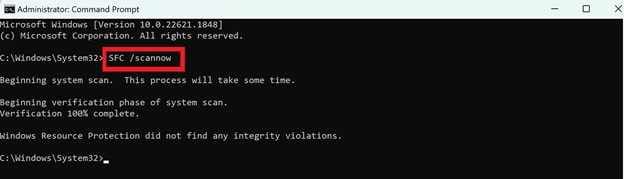
Questo strumento scansiona i file di sistema di Windows e sostituisce quelli danneggiati con copie integre. Aiuta a correggere l’instabilità del sistema dopo un blackout.
Passo 1. Apri il Prompt dei comandi come amministratore, digita cmd nella barra di ricerca.
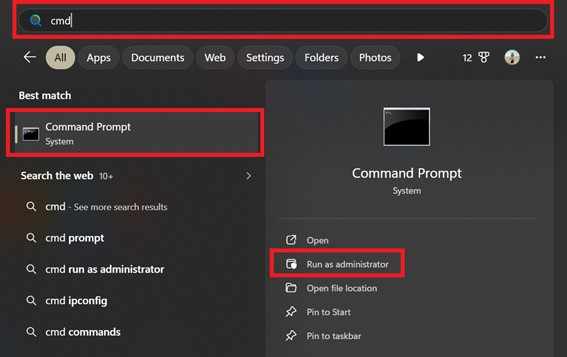
Passo 2. Esegui il comando sfc /scannow e attendi che venga completato prima di riavviare il computer.
Soluzione 2. Controllo disco (Chkdsk)
Questo comando controlla l’unità di archiviazione per errori, ripara directory corrotte e risolve problemi causati da processi di salvataggio interrotti.
Passo 1. Esegui il comando chkdsk C: /f /r (sostituisci C: con la lettera dell’unità interessata).
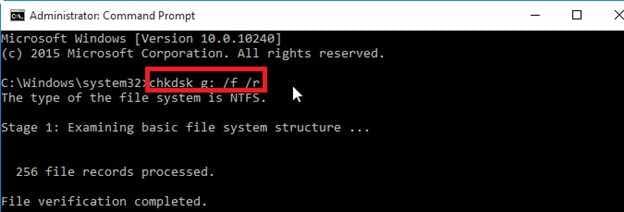
Passo 2. Conferma il messaggio per eseguire la scansione al prossimo riavvio, poiché l’unità deve essere disattivata per effettuare una riparazione approfondita.
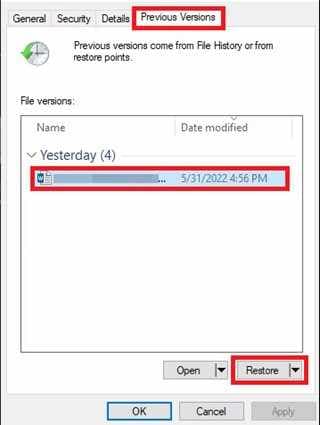
Soluzione 3. Versioni precedenti e Cronologia File
Windows può salvare automaticamente versioni precedenti dei tuoi file. Puoi ripristinare una versione funzionante se Cronologia File o le copie shadow sono attive.
Passo 1. Clicca con il tasto destro sul file corrotto o sulla cartella che lo contiene e seleziona Ripristina versioni precedenti.
Passo 2. Scegli la versione più recente dall’elenco e clicca su Ripristina.
Soluzione 4. Strumenti di riparazione integrati nelle app
Alcuni programmi come Microsoft Office o le app Adobe dispongono di funzioni di riparazione che possono correggere o recuperare file danneggiati che non si aprono normalmente.
Passo 1. Apri l’applicazione, vai su File e Apri, seleziona il documento danneggiato e clicca sulla freccia accanto al pulsante Apri per scegliere Apri e Ripara.
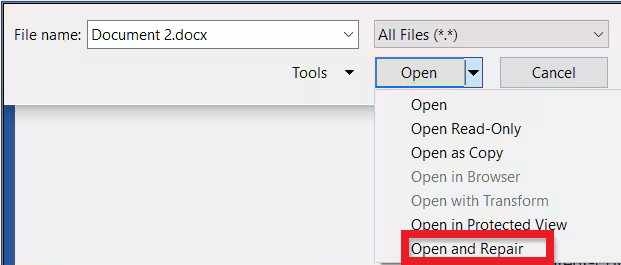
Passo 2. Se richiesto, seleziona Estrai dati per salvare il testo grezzo o i file quando la formattazione originale è troppo danneggiata per essere recuperata.
Soluzione avanzata per ripristinare file gravemente corrotti
Se gli strumenti di sistema integrati non risolvono il problema, potrebbe essere necessario un software avanzato di riparazione file. Questi strumenti eseguono una scansione approfondita del file per trovare parti mancanti o danneggiate, ricostruendo la struttura affinché sia nuovamente leggibile.
Può:
- Riparare informazioni importanti del file che permettono ai programmi di aprirlo.
- Aiutare a ripristinare file contrassegnati come non validi, non supportati o danneggiati.
- Consentirti di riparare più file corrotti contemporaneamente.
Se confermi che il file è corrotto, uno strumento di riparazione può ripristinarne in sicurezza la funzionalità. Un esempio è Repairit File Repair, che funziona con i principali tipi di file come PDF, Word (DOCX), Excel (XLSX) e PowerPoint (PPTX).
Passi dettagliati (opzionale)
Passo 1. Carica il file corrotto.

Passo 2. Avvia il Riparazione processo.

Passo 3. Anteprima e salva il file ripristinato in una nuova posizione.

Come proteggere i tuoi file da futuri blackout
Utilizzare alcuni semplici strumenti e abitudini può ridurre il rischio di perdita di dati durante futuri blackout.
Le migliori modalità per proteggere i tuoi dati
- Usa un UPS (Gruppo di continuità) - Un UPS offre alimentazione di backup temporanea durante un blackout, consentendoti di salvare i file e spegnere correttamente.
- Attiva il salvataggio automatico - Imposta le app per salvare automaticamente ogni pochi minuti, riducendo la perdita di dati.
- Usa dispositivi contro i picchi di tensione - Questi aiutano a proteggere i tuoi dispositivi dai picchi di corrente quando l'elettricità ritorna.
Buone abitudini per la sicurezza dei file
- Segui la regola di backup 3-2-1 - Mantieni 3 copie dei tuoi file, su 2 tipi di archiviazione, con 1 copia conservata nel cloud o in un'altra posizione.
- Rimuovi in modo sicuro le unità esterne - Usa sempre l'opzione Espelli prima di scollegare USB o unità esterne.
- Controlla regolarmente lo stato del disco - Esegui controlli di manutenzione per individuare problemi di archiviazione prima che causino la corruzione dei file.
Conclusione
Affrontare la corruzione dei file dopo un blackout può essere frustrante, ma in molti casi i tuoi file possono ancora essere recuperati. Utilizzando gli strumenti del sistema integrati o software di riparazione professionale, puoi applicare il metodi migliori di riparazione dopo un blackout per ripristinare file danneggiati e ridurre la perdita di dati. Per evitare problemi simili in futuro, utilizza backup regolari e strumenti di protezione dell'alimentazione come un UPS.
Domande frequenti
-
Perché un blackout causa la corruzione dei file?
Un blackout spegne improvvisamente il computer mentre i file potrebbero ancora essere in fase di salvataggio, il che può lasciarli incompleti o danneggiati. -
Tutti i file corrotti possono essere recuperati dopo un'interruzione di corrente?
Non sempre. Il recupero dipende da quanto il file è stato danneggiato e se i dati mancanti possono ancora essere ripristinati. -
È sicuro usare Chkdsk dopo un blackout?
Sì. Chkdsk è uno strumento comune utilizzato per analizzare e riparare errori del file system causati da spegnimenti improvvisi. -
Un protettore contro le sovratensioni può prevenire la corruzione dei file?
Un protettore contro le sovratensioni aiuta a proteggere l'hardware dai picchi di corrente, ma non mantiene il computer acceso durante un blackout. Un UPS è migliore per questo. -
In cosa differisce il software di riparazione dagli strumenti di sistema?
Gli strumenti di sistema correggono errori del disco e del sistema, mentre il software di riparazione avanzato si concentra sulla riparazione di file specifici danneggiati come documenti, foto o video.


