

Disinstalla 360 Extreme Browser può aiutare a migliorare la stabilità e la sicurezza del tuo PC Windows. Molti utenti lo rimuovono per questioni di privacy o cambiamenti indesiderati. Il processo è semplice se segui i giusti passi per ogni versione di Windows OS. Questa guida mostra i metodi sicuri per eliminare il browser e i file residui. Imparerai anche come prevenire future installazioni indesiderate per un sistema più pulito e affidabile.
Prova Recoverit per Recuperare i File
 Sicurezza Verificata.3,591,664 persone lo hanno scaricato.
In questo articolo

Parte 1. Perché Potresti Voler Disinstallare 360 Extreme Browser da Windows
Molti utenti considerano di rimuovere 360 Extreme Browser per problemi di prestazioni, sicurezza o preferenze personali. I seguenti punti spiegano perché potresti voler eliminare questo software:
- Preoccupazioni di Privacy e Dati: Alcuni utenti sono preoccupati per le pratiche di raccolta dati del browser e le politiche sulla privacy poco chiare. Rimuoverlo aiuta a garantire che le tue informazioni di navigazione non vengano condivise senza il tuo consenso.
- Pop-Up o Pubblicità Indesiderate: Il browser può mostrare pubblicità aggressive o reindirizzarti verso pagine sconosciute. Disinstallandolo potrai tornare ad una navigazione più pulita e sicura.
- Prestazioni Lente e Consumo di Risorse: Può occupare risorse di sistema, facendo sembrare Windows più lento. Rimuoverlo migliora spesso la reattività generale del sistema.
- Difficoltà a Passare ad Altri Browser: installa 360 extreme browser può reimpostare le predefinite o impedire la sostituzione da parte di altri browser. Disinstallandolo sei libero di utilizzare Chrome, Edge o Firefox senza interferenze.
Parte 2. Come Disinstallare Completamente 360 Extreme Browser da Windows 11, 10, 8 o 7
Indipendentemente dalla versione di Windows che usi, questo browser può causare problemi di privacy. Ecco i metodi per rimuovere il 360 Extreme Browser dal tuo sistema in diverse versioni di Windows:
Windows 11
L’ultima versione di Windows ha migliorato la disinstallazione con un’interfaccia Impostazioni ridisegnata, chiarezza visiva maggiore e una gestione più integrata delle app. I menu contestuali e le animazioni semplificate rendono la rimozione più rapida e intuitiva rispetto alle versioni precedenti, con migliori controlli di stabilità. I passi che seguono spiegano come disinstallare 360 browser su Windows 11:
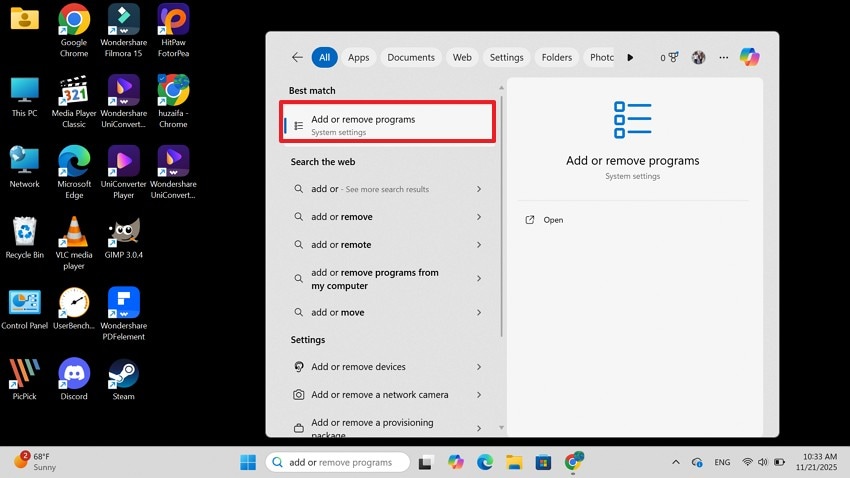
- Per iniziare, entra nella barra di ricerca in basso e cerca “Aggiungi o Rimuovi Programmi.” Quando si apre la scheda corrispondente, selezionala per aprire la finestra successiva.
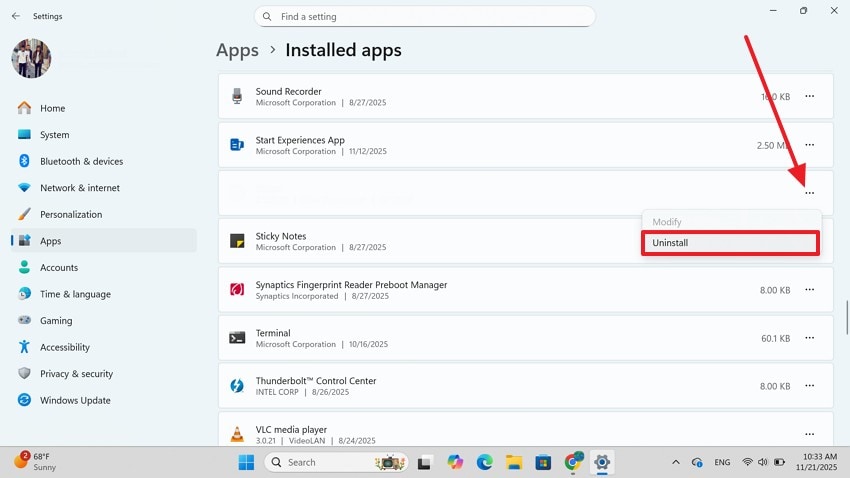
- Nella schermata seguente, individua 360 Extreme Browser e clicca sui “Tre Punti” per “Disinstallarlo” dal PC.
Windows 10
Windows 10 centralizza la disinstallazione nell'app Impostazioni sotto Programmi e Funzionalità, semplificando l'accesso e la ricerca. Mantiene anche la compatibilità con il Pannello di Controllo, offrendo indicatori di progresso più chiari, meno conferme e processi in background durante gli aggiornamenti. Segui queste indicazioni per disinstallare 360 browser disinstallarlo da Windows 10:
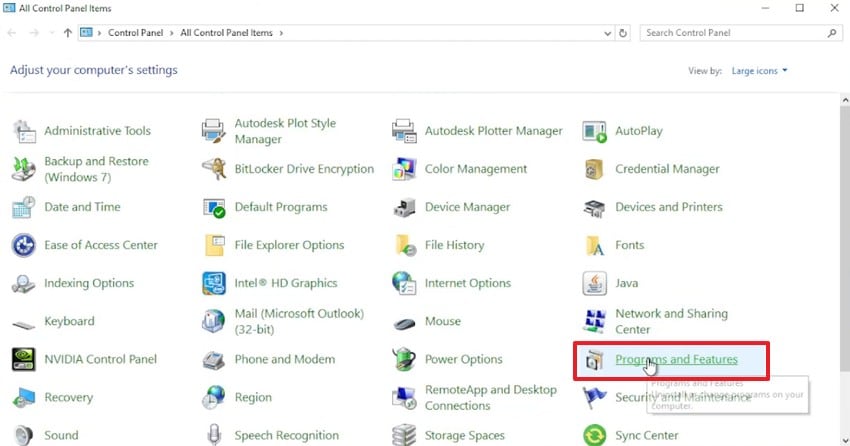
- Per iniziare, apri il Pannello di Controllo dal desktop e seleziona la scheda “Programmi e funzionalità” nella pagina successiva.
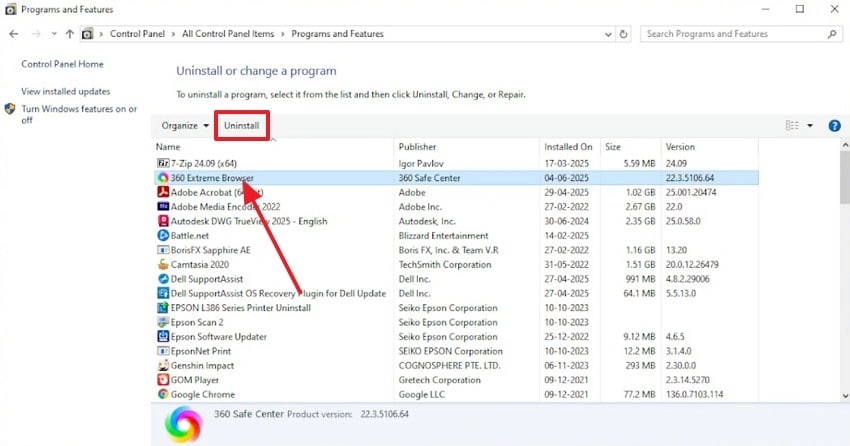
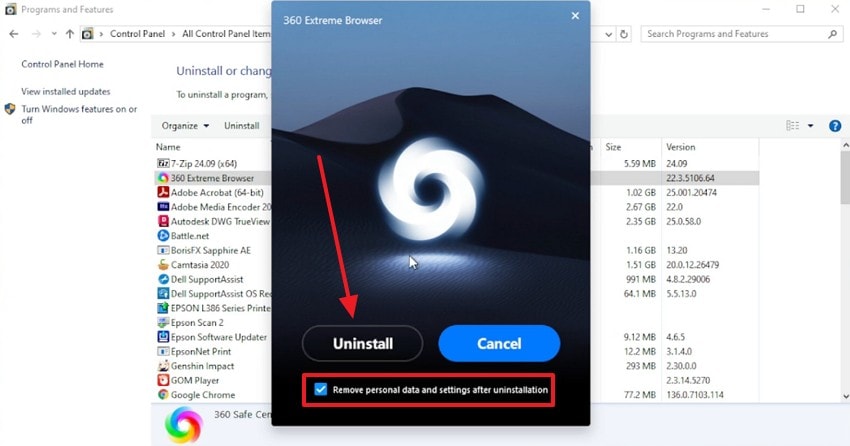
- Trova 360 Extreme Browser, cliccaci sopra e vai in alto per selezionare l’opzione “Disinstalla”.
- Nella finestra successiva, seleziona la casella in basso e clicca il pulsante “Disinstalla” per rimuovere definitivamente l’app.
Windows 8
Questa versione di Windows introduce un approccio doppio, permettendo la disinstallazione tramite il Pannello di Controllo o la nuova interfaccia delle Impostazioni del PC per app moderne. Gli utenti possono fare clic con il tasto destro sulle icone della Start per rimuovere le app, mentre i programmi classici seguono i vecchi passaggi. Segui questi passi per disinstallare 360 extreme browser su Windows 8:
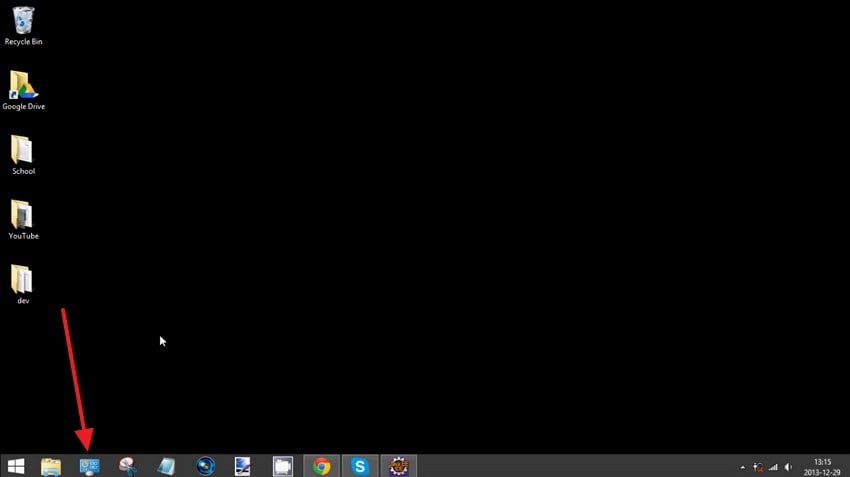
- Seleziona la scheda “Pannello di Controllo” dalla barra delle applicazioni e accedi all’interfaccia successiva.
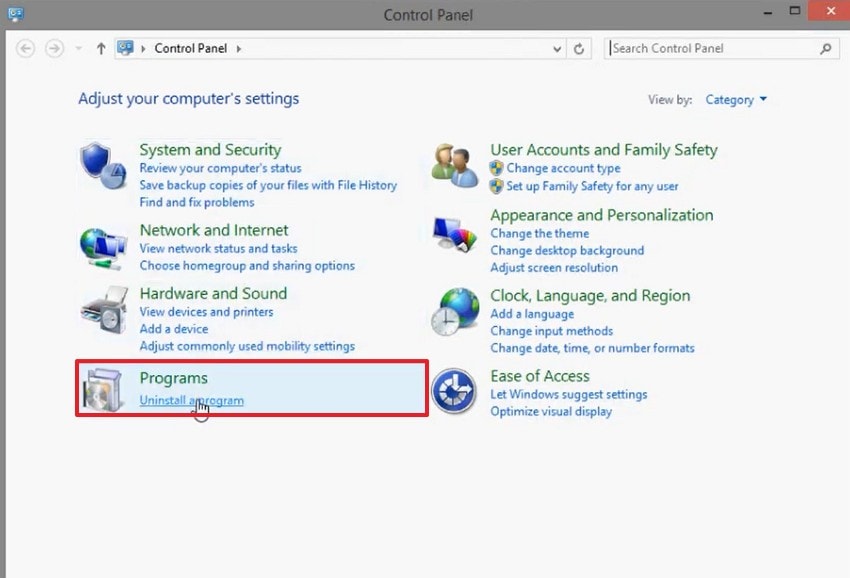
- Nella schermata successiva, seleziona la scheda “Programmi” per aprire una nuova interfaccia.
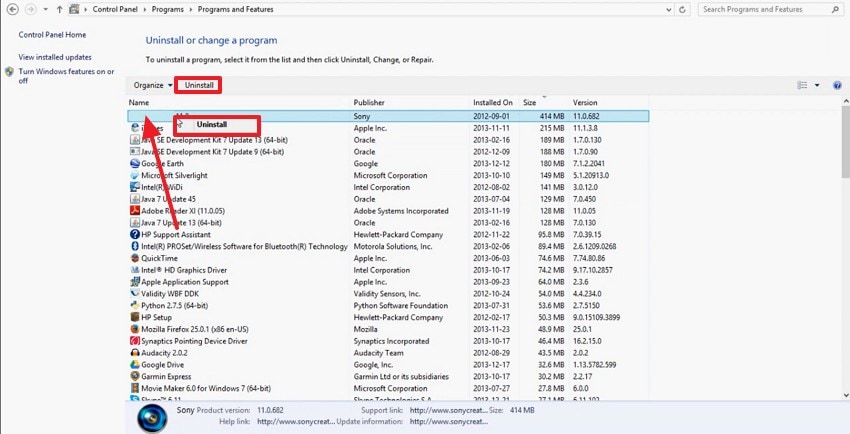
- Quando trovi il browser nella pagina, puoi cliccare con il tasto destro o selezionarlo per “Disinstallare” il programma dalla barra superiore.
Windows 7
La disinstallazione di Windows 7 si basa su Pannello di Controllo e Programmi e Funzionalità, dove si selezionano le applicazioni e si sceglie Disinstalla. Non c’è integrazione con le Impostazioni moderne e le autorizzazioni elevate appaiono più spesso, richiedendo conferme e riavvii del sistema per una rimozione completa. Di seguito sono riportati i passaggi per disinstallare 360 browser rimuoverlo dal tuo dispositivo:
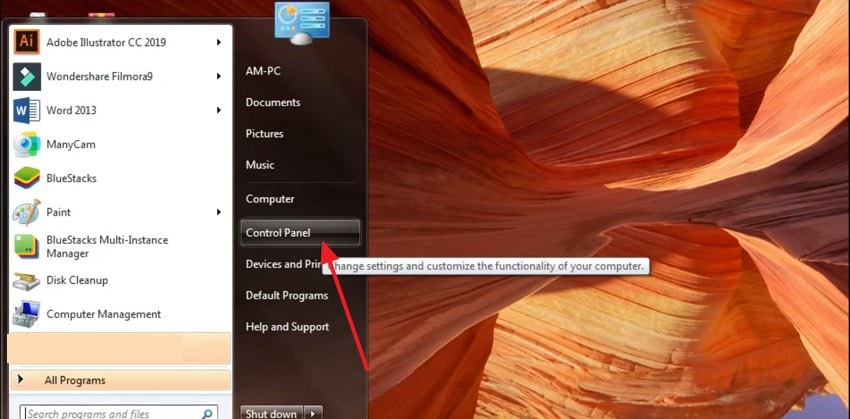
- Sul desktop di Windows 7, usa il menu Start per accedere al “Pannello di controllo”.
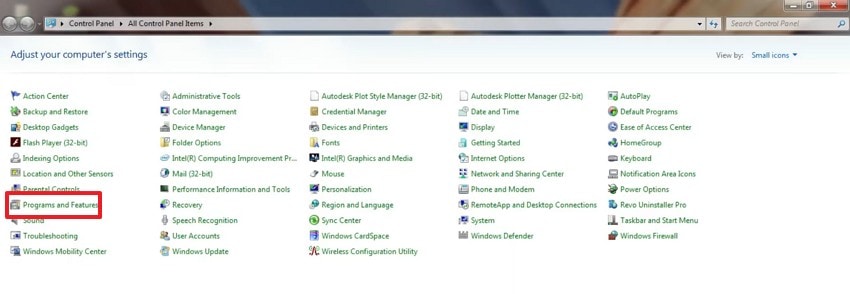
- Qui, seleziona "Programmi e funzionalità" per accedere all’elenco dei software presenti.
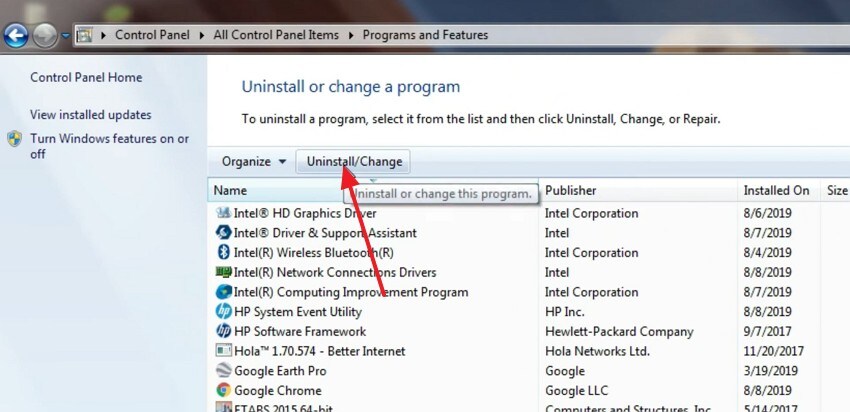
- Una volta trovato il browser, selezionalo e vai sulla barra superiore per cliccare su “Disinstalla/Cambia”.
Consiglio Pro. Usa Recoverit per Recuperare File Persi Durante la Disinstallazione
Molti utenti si lamentano di aver perso file importanti durante la rimozione di questo browser dai loro dispositivi Windows. Utilizzando strumenti come Recoverit puoi recuperare i file mancanti facilmente. Questa piattaforma ha algoritmi potenti in grado di scansionare efficacemente i dispositivi di archiviazione e recuperarli. Recoverit offre diversi modi di eseguire una scansione dei file e ti permette di avviare e interrompere il processo in qualsiasi momento.
L’interfaccia user-friendly dello strumento permette di cercare un file specifico tramite filtri. Oltre ai file di sistema, questa piattaforma recupera documenti da oltre 1.000 tipi di file, inclusi media e documenti Word. Puoi anche eseguire una scansione profonda per trovare archivi compressi mancanti nei tuoi dispositivi. Una volta recuperati i documenti persi, potrai salvarli nella posizione desiderata.
Funzionalità Chiave
- Recupero Multiplo di File: Questa piattaforma offre un recupero batch e permette di recuperare più file nello stesso momento, risparmiando tempo e fatica.
- Supporto per Diversi Dispositivi: Offre il recupero dati per oltre 1 milione di dispositivi di archiviazione, incluse schede SD e dischi esterni.
- Anteprima Prima di Salvare: Puoi visualizzare in anteprima e analizzare i file recuperati dentro lo strumento prima di salvarli sul dispositivo.
Guida all’Utilizzo di Recoverit per il Recupero File
Utilizzando uno strumento di recupero affidabile puoi recuperare i file in modo efficace. I passaggi seguenti includono una guida per recuperare file persi durante la disinstallare 360 extreme browser:
- Inizia Selezionando una Posizione
Dopo aver avviato Recoverit, seleziona il drive della posizione dei file giochi cliccandoci sopra. Non appena selezioni la posizione, lo strumento inizierà a scansionarla.

- Seleziona i File da Recuperare
Al termine della scansione, seleziona i file che desideri recuperare cliccandoci sopra e premi il pulsante “Recupera” in basso.

- Visualizza i Risultati e Salva
Visualizza in anteprima i file di gioco recuperati all'interno dell'interfaccia e salvali con successo sul dispositivo.

Parte 3. Prevenire Problemi Futuri dovuti a Installazioni Indesiderate di Browser
Mantenere il PC al sicuro da installazioni indesiderate aiuta a mantenere il controllo sull’ambiente di navigazione. Le seguenti semplici abitudini possono prevenire che software sospetti si installino di nuovo sul sistema.
- Scarica Software Solo da Fonti Affidabili: Evita di installare programmi da pop-up, siti sconosciuti o installatori inclusi. Dopo disinstallare 360 extreme browser, preferire le pagine ufficiali riduce enormemente il rischio di browser nascosti.
- Fai Attenzione alle Offerte Incluse Durante L’installazione: Molti installatori includono browser opzionali selezionati in automatico. Leggere tutte le fasi aiuta a deselezionare i componenti indesiderati prima che vengano installati.
- Usa Antivirus e Protezione in Tempo Reale Affidabili: Gli strumenti di sicurezza possono bloccare installatori ingannevoli che tentano di aggiungere software extra. Il monitoraggio in tempo reale ti avvisa anche di cambiamenti sospetti al sistema.
- Limita i Privilegi di Amministratore sui PC Condivisi: Limitare i permessi di installazione evita che altri aggiungano browser indesiderati. In questo modo il tuo Windows risulterà più pulito e protetto.
Conclusione
In conclusione, disinstallare 360 extreme browser è importante per mantenere la sicurezza del tuo dispositivo. Questo articolo ha spiegato i metodi per rimuovere questo browser da Windows 7, 8, 10 e 11. È stato osservato che molti utenti perdono file importanti durante la cancellazione del programma dai loro dispositivi.
Se succede anche a te, puoi utilizzare Recoverit per recuperare i file mancanti in modo efficiente. Grazie all’elevata percentuale di successo, recupera documenti da oltre 1 milione di dispositivi di archiviazione.
Domande frequenti
-
1. Disinstallando 360 Extreme Browser si eliminano i miei segnalibri?
Disinstallando questo browser è possibile che vengano rimossi tutti i dati del browser, compresi segnalibri e cronologia. È importante eseguire il backup dei dati importanti prima di procedere. -
2. Perché dovrei disinstallare 360 Extreme Browser?
Questo browser potrebbe rallentare il sistema, mostrare annunci indesiderati o compromettere la tua privacy. Rimuoverlo dal dispositivo aiuta a migliorare le prestazioni e la sicurezza del PC. -
3. Come recuperare un documento perso durante la disinstallazione di 360 Extreme Browser?
Se hai perso documenti importanti durante la disinstallazione di questo browser, recuperali utilizzando una soluzione di terze parti. Recoverit è un robusto software di recupero dati che ha un tasso di successo del 99,5% nel recupero di file persi. -
4. Che tipo di file possono essere recuperati se persi durante la disinstallazione?
Se utilizzi Recoverit per recuperare i file, puoi recuperare oltre 10.000 formati di file mancanti. Questo include PPT, documenti Word e file di sistema.




