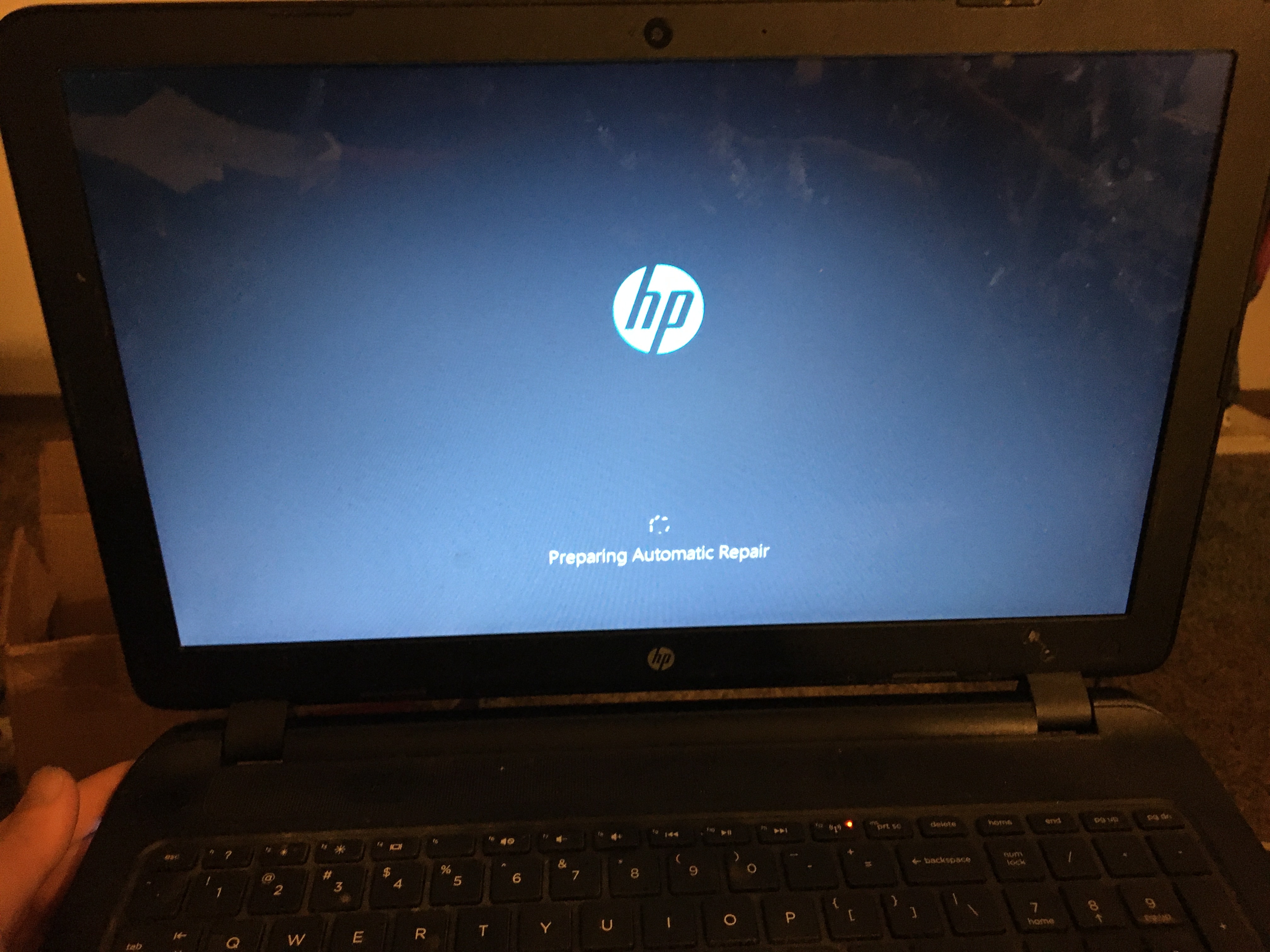

I modelli HP sono tra i più conosciuti per l’utilizzo dei laptop. Tuttavia, le riparazioni automatiche possono essere un problema durante il loro utilizzo. La preparazione della riparazione automatica HP bloccata è uno dei problemi più comuni che la maggior parte degli utenti HP affronta. Dicono che il sistema si blocca e non sono più in grado di eseguire nessuna operazione.
Se ti imbatti in riparazione automatica HP non funzionante, potresti pensare che tutto il sistema sia ormai danneggiato. Tuttavia, non è così. Puoi infatti adottare diverse misure per risolvere il loop della riparazione automatica HP. Tuttavia, ora potresti cercare 'quanto dura la preparazione della riparazione automatica HP?' Ci vogliono dai 30 minuti a un’ora. Questo blog ti guiderà su come risolvere i problemi di preparazione della riparazione automatica HP e iniziare a usare il tuo sistema come se fosse nuovo.
Prova Recoverit per Recuperare i Dati dal Laptop HP
 Sicurezza verificata. 3,591,664 persone lo hanno scaricato.
In questo articolo
-
- Soluzione 1. Reimposta il Laptop HP con Tweaking
- Soluzione 2. Avvia il Laptop HP in Modalità Provvisoria
- Soluzione 3. Ricostruisci il BCD con il Prompt
- Soluzione 4. Esegui Fixboot e CHKDSK
- Soluzione 5. Esegui un Hard Reboot
- Soluzione 6. Disabilita la Riparazione Automatica
- Soluzione 7. Reimposta il Registro di Sistema
- Soluzione 8. Estendi la Partizione Riservata di Sistema

Parte 1: Cosa Significa Riparazione Automatica? E Come Avviarla?
La riparazione automatica è una funzionalità integrata del tuo sistema. Lo scopo principale di questa funzione è diagnosticare potenziali problemi che impediscono al computer di funzionare normalmente e poi risolverli. Se il processo di avvio del sistema ha un problema come un file di sistema corrotto o un errore di configurazione, la riparazione automatica aiuta. Di solito viene utilizzata quando il sistema non si avvia correttamente a causa di problemi software.
La funzione di riparazione automatica identificherà la causa principale del problema di avvio e applicherà quindi le soluzioni rilevanti. Alcune delle soluzioni includono la riparazione dei file di sistema corrotti, il controllo di eventuali problemi hardware che influenzano il processo di avvio e il ripristino delle impostazioni di sistema necessarie per riportare il dispositivo allo stato di funzionamento precedente. Di solito il laptop HP riparazione automatica impiega circa 20 minuti. Tuttavia, a volte può bloccarsi e richiedere più tempo.
Di seguito i passaggi per avviare la laptop HP riparazione automatica:
Passo 1: Accendi il laptop prima che inizi il processo di boot. Premi continuamente il tasto F8. Una volta fatto, compariranno diverse opzioni sullo schermo.
Passo 2: Seleziona Opzioni Avanzate, quindi scegli Risoluzione dei Problemi.
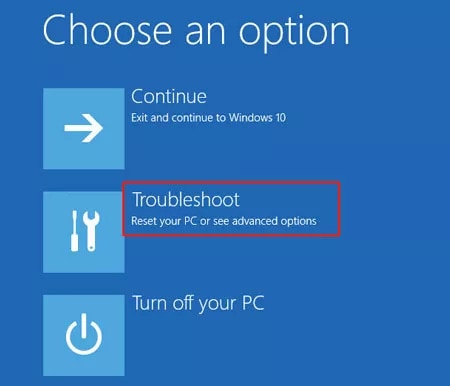
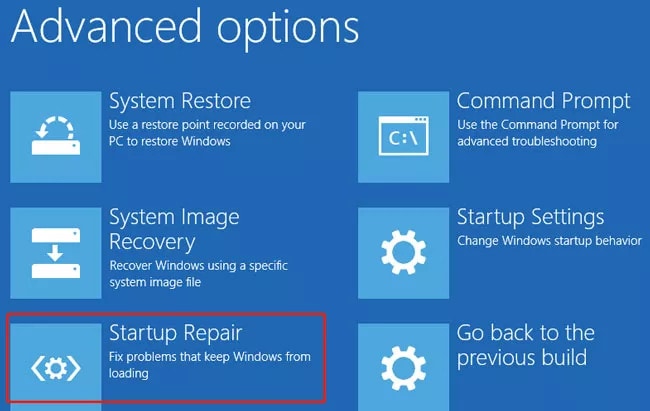
Passo 3: Nella schermata successiva, scegli Riparazione Automatica/Riparazione All’avvio. Windows avvierà la riparazione all’avvio del dispositivo per correggere eventuali problemi nel tuo dispositivo HP.
Guida completa su tutti i metodi per risolvere il problema della schermata nera di Windows 10/11 in preparazione della riparazione automatica.
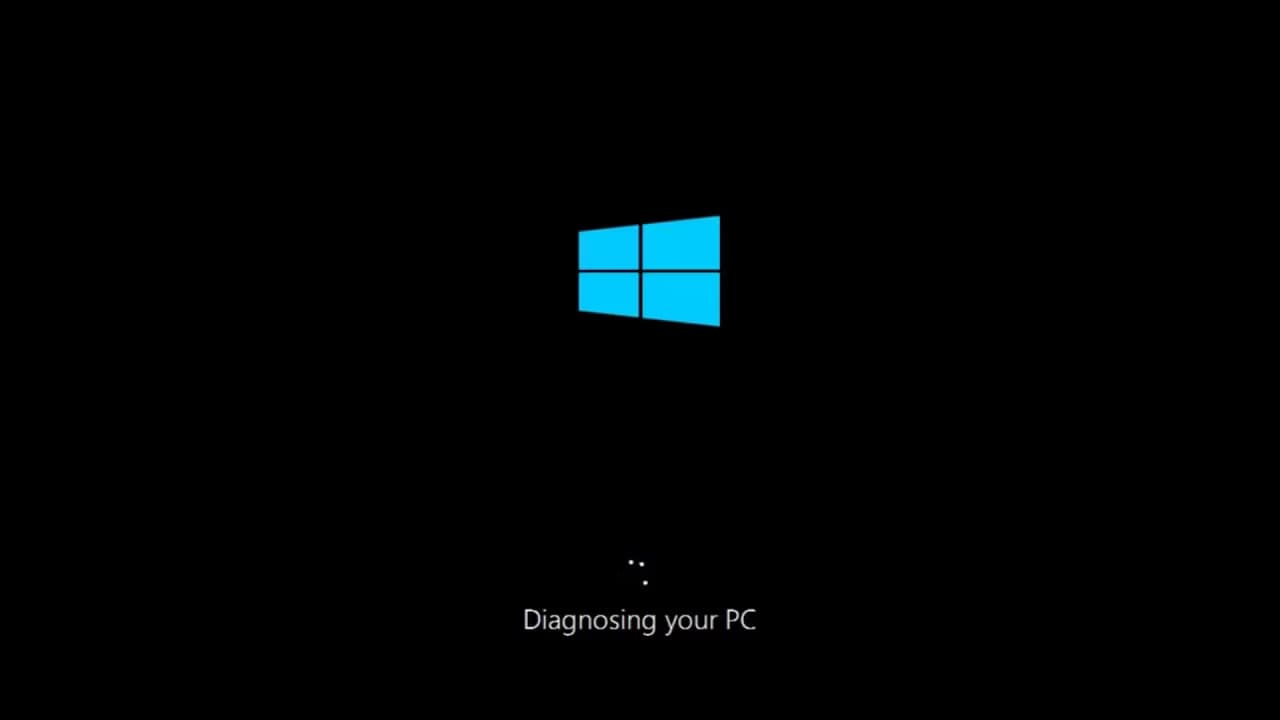
Parte 2: Possibili Cause per il Blocco del Laptop HP Su Preparazione della Riparazione Automatica
Se i file di sistema sono corrotti, il tuo dispositivo resterà bloccato su HP che prepara la riparazione automatica. Tuttavia, se il sistema si avvia, è probabile che ci siano errori quando un file non funziona correttamente con il registro di sistema o il settore di avvio. Alcuni dei motivi più comuni per cui si deve optare per una preparazione della riparazione automatica su laptop HP includono le seguenti cause:
- Presenza di software dannoso nel sistema.
- Sistema instabile a causa di un recente aggiornamento.
- Dati inseriti in modo errato nel Registro di Windows.
- I dati della configurazione di avvio sono compromessi.
- Il sistema anti-malware in avvio anticipato ha fallito.
- Il software antivirus fallisce o va in crash continuamente nel sistema.
- Problemi legati ai driver che portano a danni hardware.
- A volte, anche danni fisici ai componenti possono portare a riparazione automatica HP non funzionante.
Scopri diverse soluzioni per risolvere l’errore 403 forbidden.
Parte 3: Soluzioni Funzionanti: Risolvere il Problema del Laptop HP Bloccato in Preparazione della Riparazione Automatica
Trovare problemi di preparazione della riparazione automatica sui laptop HP può essere un problema, soprattutto la perdita di dati. Tuttavia, questi problemi possono essere risolti seguendo i metodi giusti.
Ecco i migliori metodi su come risolvere il blocco della preparazione della riparazione automatica HP sul proprio sistema:
Soluzione 1. Reimposta il Laptop HP con Tweaking
Tweaking è uno strumento online che può aiutare a correggere la riparazione automatica HP non funzionante. Inoltre, esiste una versione gratuita in modo da poter usufruire dei benefici.
Ecco come puoi reimpostare il laptop HP usando Tweaking Windows Repair Tool:
Passo 1: Scarica il file eseguibile di Tweaking. Fai doppio clic sul file eseguibile, segui le istruzioni a schermo e poi avvia il software.
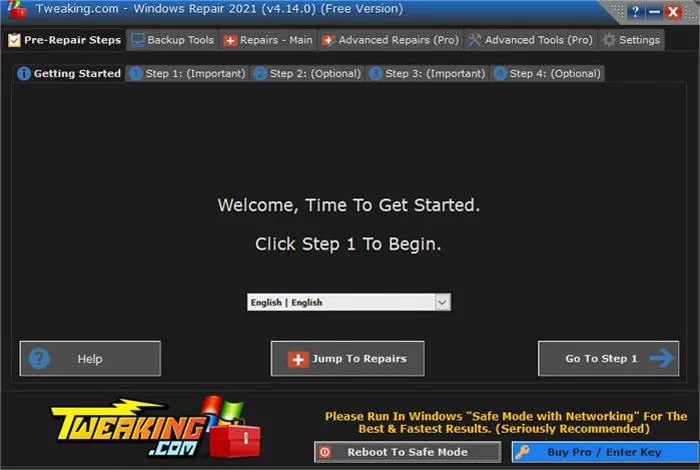
Passo 2: Naviga nell’interfaccia del software e vai all’opzione 'Riavvia in Modalità Provvisoria'.
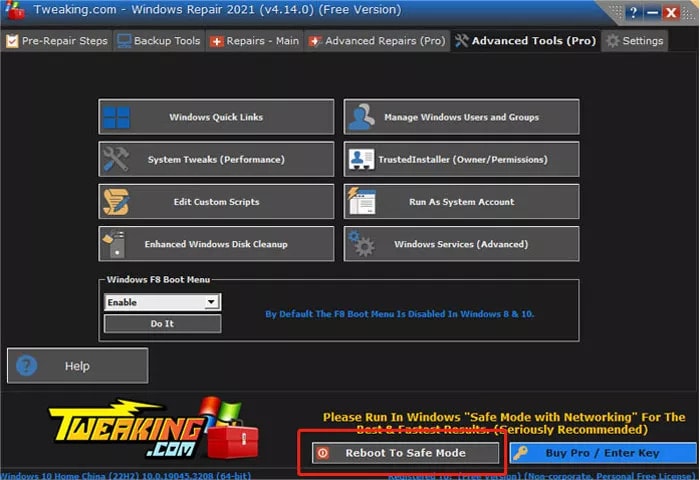
Passo 3: Il software fornirà raccomandazioni per la Modalità Provvisoria con Rete tra tutte le opzioni fornite.
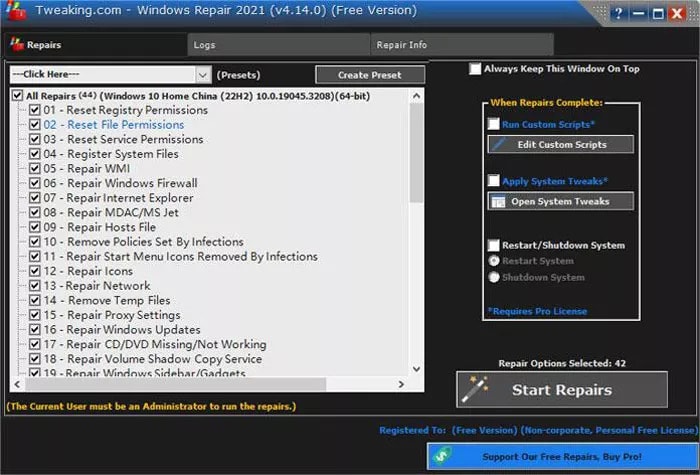
Passo 4: Segui le istruzioni dettagliate disponibili sullo schermo per risolvere il problema.
Una volta completati tutti i passaggi, dovrai riavviare il PC. Non utilizzare nessun tasto funzione durante il processo di avvio, poiché potrebbe influenzare il processo. Assicurati che il sistema torni alla versione originale di Windows.
Soluzione 2. Avvia il Laptop HP in Modalità Provvisoria
Devi avviare il laptop HP in Modalità Provvisoria se hai una modalità laptop HP bloccato su preparazione della riparazione automatica. Ciò ti consente di riavviare il sistema in Modalità Provvisoria senza rischi di perdita dei dati.
Di seguito i passaggi da seguire per avviare il laptop HP in Modalità Provvisoria:
Passo 1: Riavvia il laptop HP.
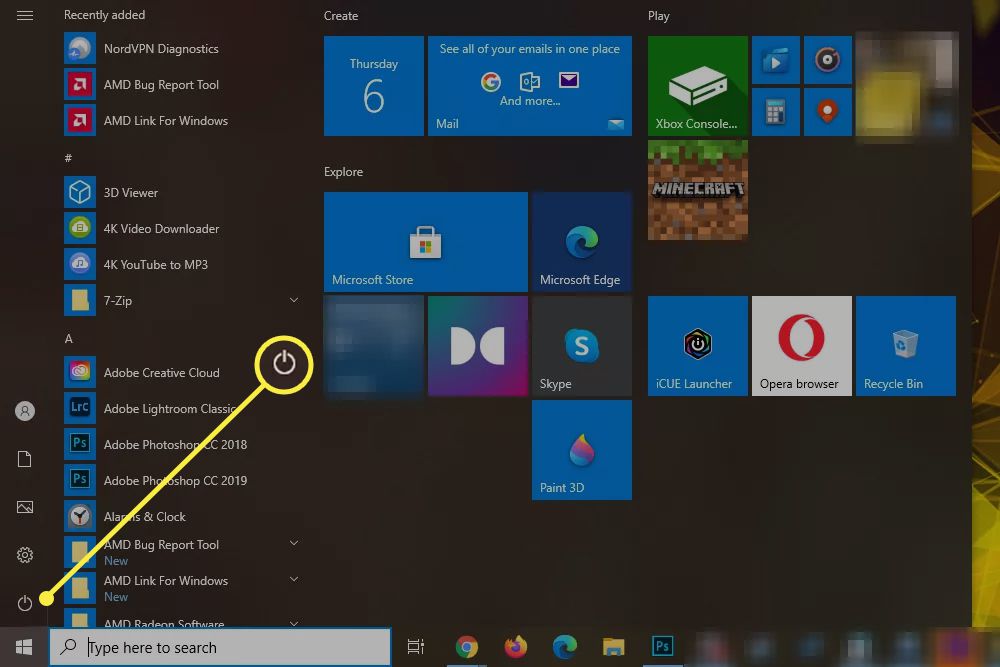
Passo 2: Durante il processo di avvio, premi più volte il tasto F8. Interrompi solo quando appare il menu delle Opzioni Avanzate di Avvio sullo schermo del tuo HP.
Passo 3: Usando le frecce sulla tastiera, scorri tra tutte le opzioni e scegli 'Impostazioni di Avvio.' Poi, seleziona Modalità Provvisoria. Premi Invio.
Passo 4: Il laptop HP è ora entrato in Modalità Provvisoria. Attendi qualche istante fino a quando il portatile si riavvia nuovamente.
Soluzione 3. Ricostruisci il BCD con il Prompt
I dati di configurazione di avvio (BCD) sono essenziali per memorizzare file utilizzati per descrivere le applicazioni di avvio e le loro impostazioni. Se incontri frequentemente la preparazione della riparazione automatica HP bloccata, dovrai ricostruire il BCD. Tuttavia, per fare ciò, devi usare la sezione Prompt dei comandi ma nell’Ambiente di Ripristino Windows (WinRE).
Ecco come puoi ricostruire il BCD tramite Prompt dei comandi per risolvere preparazione della riparazione automatica HP il problema di blocco:
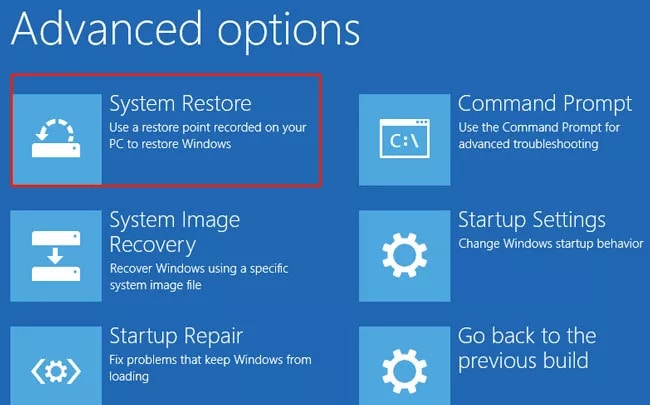
Passo 1: Naviga su Risoluzione dei Problemi durante il riavvio del PC. Entra nelle Opzioni Avanzate.
Passo 2: Clicca su Prompt dei comandi per avviarlo in WinRE.
Passo 3: Digita ciascun comando singolarmente e premi invio dopo ogni comando:
- bootrec /fixboot
- bootrec /scanos
- bootrec /rebuildbc
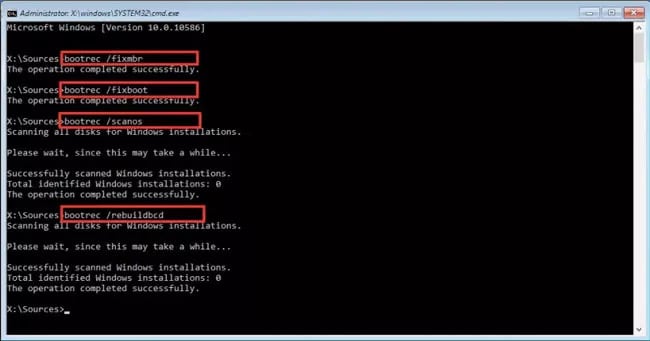
Assicurati di seguire l’ordine corretto di inserimento dei comandi. Se non fai attenzione, potresti perdere tutti i dati.
Passo 4: Digita Exit nella sezione successiva e premi Invio. Ora dovresti poter riavviare il PC e verificare se il problema è risolto.
Soluzione 4. Esegui Fixboot e CHKDSK
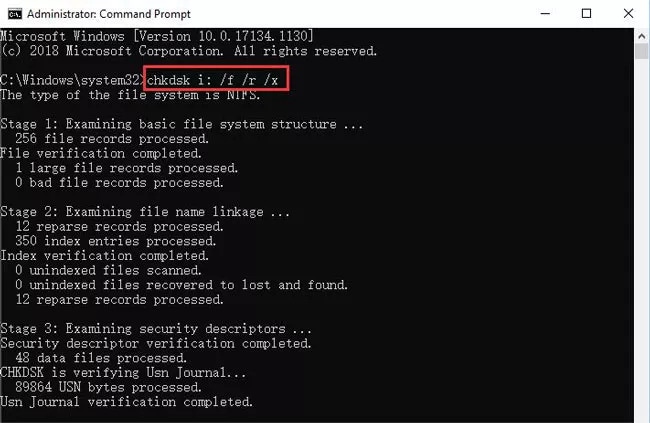
L’esecuzione del comando CHKDSK ti aiuterà a verificare se ci sono problemi nell’unità. Dal momento che il laptop mostra preparazione della riparazione automatica HP bloccato, dovrai entrare nel Prompt dei comandi in modalità WinRE. Questo dovrebbe aiutarti a identificare il problema così da poterlo risolvere.
Ecco i passaggi per eseguire CHKDSK e risolvere il problema HP tentativo di riparazione :
Passo 1: Naviga in Risoluzione dei problemi e scegli Opzioni avanzate. Clicca sull'opzione Prompt dei comandi per avviarlo nell'Ambiente di Recupero di Windows.
Passo 2: Digita il comando: CHKDSK C: /f /r /x e poi premi il tasto Invio.
Passo 3: Nella riga successiva, digita il comando: SFC /scan now. Premi il tasto Invio.
Passo 4: Apparirà una nuova riga, digita exit. Premi il tasto Invio.
Ora, devi riavviare il PC. Questo dovrebbe aiutarti a risolvere il problema. Se il problema non è ancora risolto, puoi seguire i prossimi passaggi.
Soluzione 5. Esegui un Hard Reboot
Un riavvio forzato del laptop HP può sembrare un metodo estremo, ma in realtà è molto utile. Con passaggi molto semplici, questo processo svolge un ruolo importante nel risolvere i problemi HP e preparare i messaggi di riparazione automatica che vengono costantemente mostrati sullo schermo.
Dovresti seguire i passaggi indicati di seguito per eseguire un riavvio forzato del sistema:
Passo 1: Spegni il laptop.
Passaggio 2: Se sono collegati dispositivi esterni al tuo sistema, rimuovili.
Passo 3: Premi il pulsante di accensione e tienilo premuto per circa 15 secondi.
Passo 4: Rilascia il pulsante e attendi un paio di minuti. Prova ad accendere il laptop. Questo dovrebbe permettere al laptop di avviarsi normalmente.

Soluzione 6. Disabilita la Riparazione Automatica
Puoi disattivare direttamente il laptop HP preparando la riparazione automatica dal tuo computer. Seguendo questo metodo si garantisce che la riparazione automatica non venga programmata. Riceverai una notifica prima che la riparazione venga eseguita. In questo modo puoi prepararti e salvare qualsiasi dato importante senza rischiare di perderlo.
Segui i passaggi indicati di seguito per disattivare la preparazione della riparazione automatica HP per il tuo laptop:
Passo 1: Premi il tasto Windows + X sulla tastiera per avviare il menu Power User.
Passaggio 2: Scegli l'opzione Prompt dei comandi.
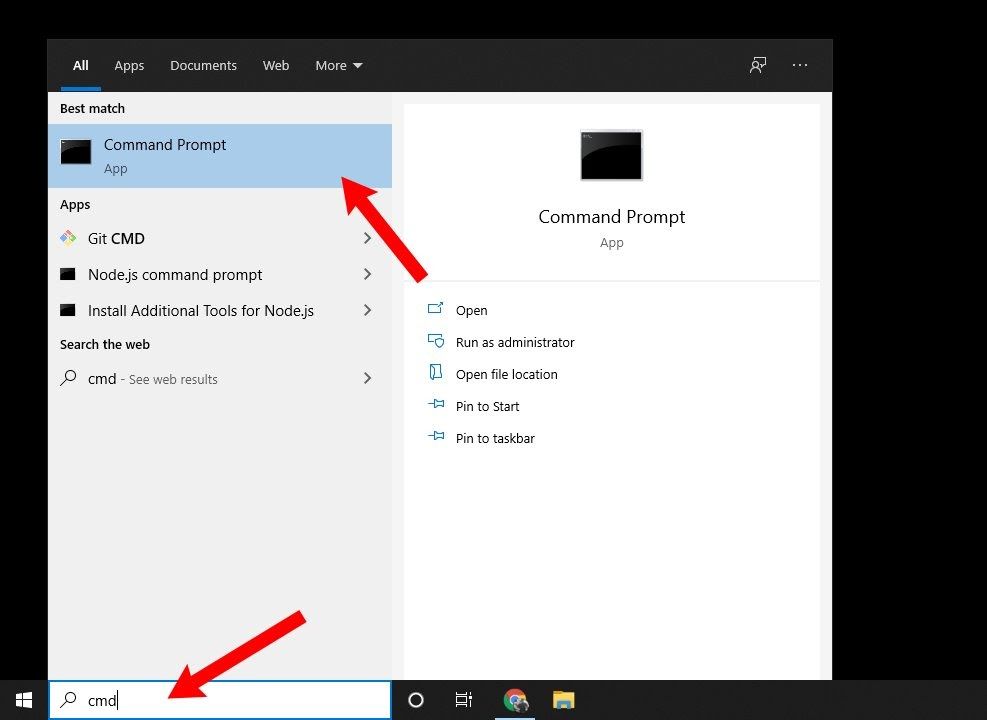
Passaggio 3: Una volta aperta la finestra Prompt dei comandi, digita il comando: bcdedit / set (current) recovery enabled No. Premi il tasto Invio sulla tastiera.
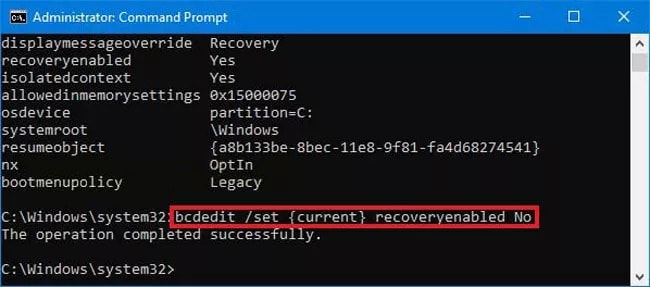
Passo 4: Questo dovrebbe disattivare la preparazione della riparazione automatica HP per il tuo laptop. La conferma ti sarà fornita sullo schermo, quindi segui quanto indicato. Chiudi la finestra Prompt dei comandi dallo schermo.
La riparazione automatica verrà disattivata dal sistema. Quindi, non dovrai preoccuparti della perdita dei dati.
Soluzione 7. Reimposta il Registro di Sistema
Ripristinare il Registro di sistema può essere estremamente utile per risolvere il blocco della preparazione della riparazione automatica HP problemi. Avrai accesso al sistema originale, evitando danni maggiori.
Di seguito sono riportati i passaggi che dovrai seguire per ripristinare il Registro di sistema dal tuo computer:
Passo 1: Apri Impostazioni sul tuo laptop.
Passaggio 2: Vai alla sezione Aggiornamento e sicurezza. Seleziona l'opzione Ripristino.
Passo 3: Sotto l'opzione Reimposta questo PC, clicca sul pulsante Inizia.
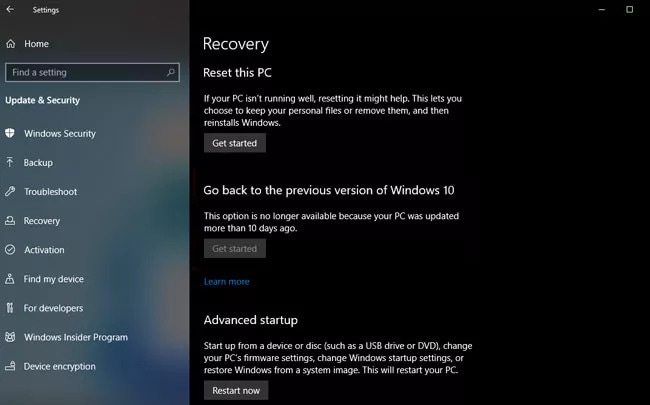
Questo avvierà la procedura completa di ripristino del sistema. Inoltre, avrai anche l'opzione di reinstallare Windows e assicurarti che tutti i file siano intatti.
Soluzione 8. Estendi la Partizione Riservata di Sistema
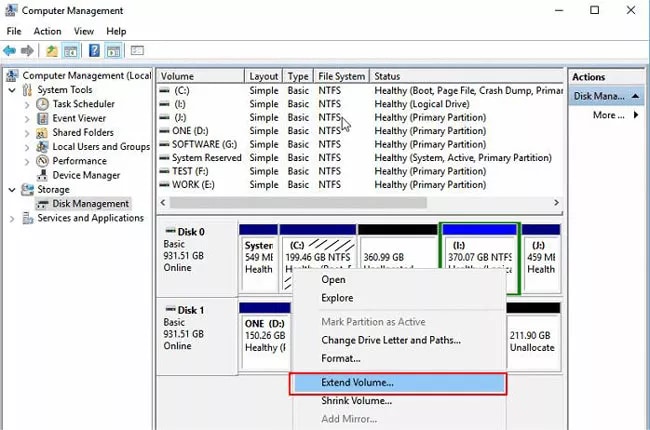
A volte, potresti incontrare il riparazione automatica HP non funzionante a causa di problemi di spazio di archiviazione. In tali situazioni, devi estendere la partizione riservata al sistema utilizzando la funzione Gestione disco di Windows.
Devi seguire i passaggi indicati di seguito per estendere la partizione riservata al sistema:
Passo 1: Apri la finestra di dialogo Esegui, digita dskmgmt.msc e premi il tasto Invio. Questo aprirà le funzionalità di Gestione disco di Windows.
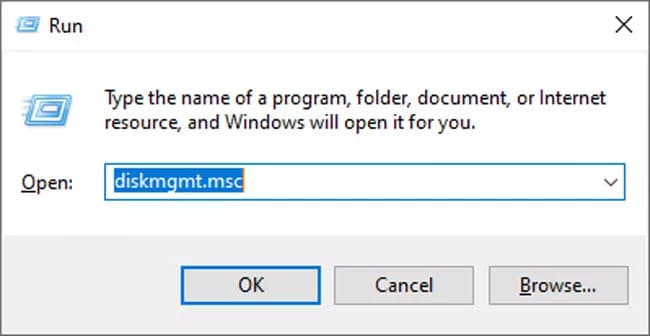
Passaggio 2: Naviga all'unità che ha spazio di archiviazione limitato. Clicca con il tasto destro su di essa e seleziona l'opzione Estendi volume. Scegli l'opzione OK per avviare il processo di estensione della partizione.
Suggerimento Extra: Recupera Dati Persi da un Laptop HP Bloccato nella Riparazione Automatica usando Wondershare Recoverit
Se il tuo modalità laptop HP bloccato su preparazione della riparazione automatica non potrai accedere ai dati. Per risolvere questo problema, devi utilizzare il software Wondershare Recoverit. Wondershare Recoverit è uno strumento di recupero dati altamente affidabile e professionale che utilizza algoritmi avanzati per aiutarti a recuperare i dati sul tuo dispositivo.
Wondershare Recoverit è compatibile con molti dispositivi di diversi formati di file. Quindi, puoi usare questo software per avviare il recupero dei dati se rimani bloccato nel il loop della riparazione automatica HP. Puoi scaricare il software nel tuo sistema (funziona in macOS e Windows) e avviare il processo di recupero dati. Puoi creare una chiavetta USB avviabile con questo sistema così da iniziare il recupero dei dati dal sistema HP bloccato.
Se i dati diventano inaccessibili perché il laptop è bloccato, puoi installare Wondershare Recoverit nel sistema e iniziare. Di seguito sono riportati i passaggi che dovrai seguire per recuperare i dati persi a causa di preparazione della riparazione automatica HP usando il software:
Passo 1: Installa Wondershare Recoverit in un software completamente funzionante. Aprilo e clicca su Recupero dati da crash di sistema dalla dashboard principale.

Passaggio 2: Collega una chiavetta USB al sistema e scegli 'Crea unità USB avviabile' nella schermata principale. In basso a destra, clicca su Crea.

Passaggio 3: Nella finestra successiva, dovrai confermare la formattazione della chiavetta USB. Clicca su 'Formatta ora'. Se hai dati sulla USB, assicurati di effettuare un backup prima di formattarla.
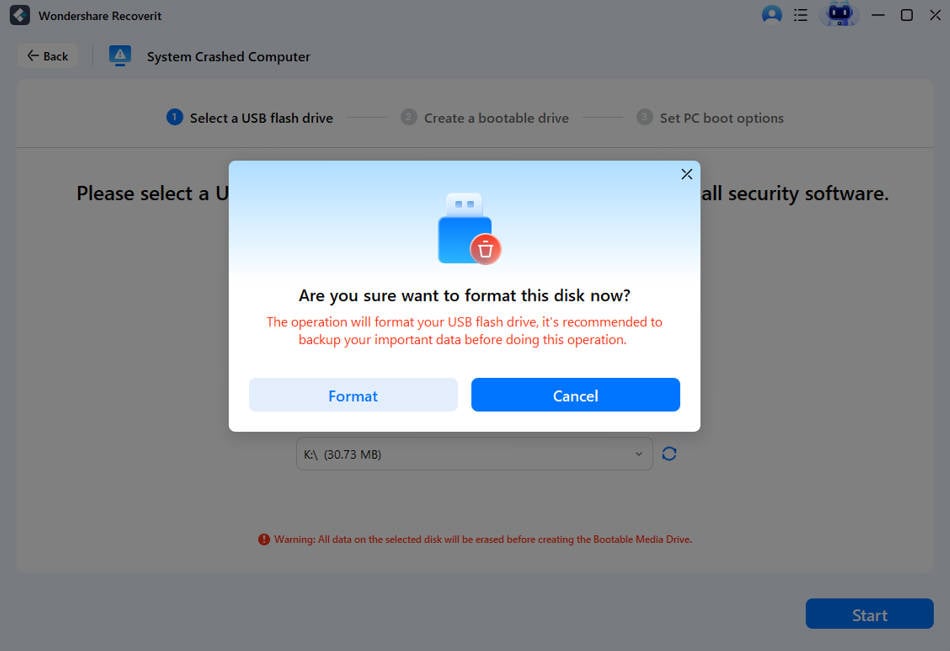
Passo 4: Wondershare Recoverit inizierà il processo di formattazione. La chiavetta USB diventerà avviabile.

Passaggio 5: Dopo che l'unità avviabile è stata creata, estraila in sicurezza dal sistema. Inserisci questa unità avviabile appena creata nel tuo modalità laptop HP bloccato su preparazione della riparazione automatica. L'avvio deve avvenire solo dalla USB.
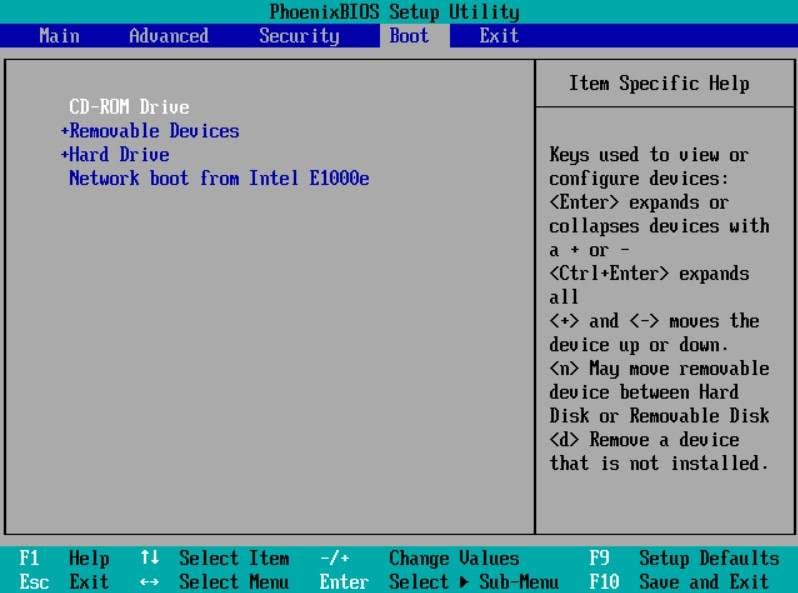
Passaggio 6: Dovrai seguire le istruzioni visualizzate sullo schermo per recuperare i dati a causa di preparazione della riparazione automatica HP guasto del sistema.

Considerazioni Finali
Se il tuo dispositivo è bloccato come HP sta preparando la riparazione automatica, non potrai accedere a nessun dato dal tuo sistema. A quel punto, il laptop non funzionerà. Devi adottare un modo corretto tramite cui puoi realmente risolvere il problema. Esistono numerose soluzioni per i modalità laptop HP bloccato su preparazione della riparazione automatica problemi. Tuttavia, devi scegliere il metodo che meglio si adatta alle tue esigenze. Ad ogni modo, se qualche dato viene perso durante la risoluzione del problema, non ti scoraggiare, potrai recuperarlo facilmente usando il software di recupero dati Wondershare Recoverit.
FAQ
-
1. Quanto tempo ci vuole per preparare la riparazione automatica su un laptop?
Il processo automatico di HP su un laptop dovrebbe durare circa 20 minuti. Tuttavia, il tempo può variare a seconda del sistema che utilizzi. -
2. Quanto tempo dovrebbe richiedere la riparazione di un laptop?
I dispositivi Windows 11 possono richiedere tra 30 minuti e 1 ora per completare il processo di riparazione. Tuttavia, il tempo necessario per risolvere preparazione della riparazione automatica HP può essere maggiore in alcuni casi a causa di una eccessiva corruzione dei file. -
3. Perché il mio laptop indica "preparando riparazione automatica" e poi si spegne?
Se incontri un loop di riparazione automatica HP nel sistema, è un'indicazione che c'è un problema con il disco rigido o i file di sistema. Questo significa che i file di sistema sono molto corrotti. La corruzione dei file di sistema e del disco rigido impedisce al sistema di avviarsi correttamente, causando l'errore HP "preparando riparazione automatica".




