

Quando dati importanti sono salvati sull’unità, avere problemi con un drive exFAT che non viene montato su Mac può essere frustrante. Per la condivisione di file tramite exFAT, i Mac di solito lo supportano, ma a volte problemi di montaggio o di salute dell’unità ne impediscono il corretto funzionamento. Potrebbe essere necessario adottare dei passaggi per la risoluzione dei problemi per poter riaccedere al tuo drive exFAT, se non viene visualizzato nel Finder o in Utility Disco.
Quando un drive exFAT non viene montato su macOS, questa guida spiega le ragioni più comuni e fornisce soluzioni dettagliate. Queste includono l’uso dello strumento "Pronto Soccorso" in Utility Disco, la verifica di eventuali problemi di driver e l’esecuzione di comandi nel Terminale. Sono presenti sia soluzioni software che possibili opzioni di formattazione. Per recuperare l’accesso all’unità senza rischiare di perdere i dati, segui questi passaggi.
Prova Wondershare Recoverit per il Recupero Dati
 Sicurezza Verificata. Oltre 7.302.189 persone lo hanno scaricato.
In questo articolo
- Soluzione 1. Monta manualmente il drive exFAT in Utility Disco
- Soluzione 2. Controlla le Preferenze o le Impostazioni del Finder
- Soluzione 3. Monta il disco exFAT tramite il Terminale
- Soluzione 4. Aggiorna macOS
- Soluzione 5. Riformatta l’unità
- Soluzione 6. Verifica problemi hardware
- Soluzione 7. Contatta servizi professionali di recupero dati

Cos’è esattamente una USB exFAT?
exFAT (File Allocation Table Esteso) è un file system creato da Microsoft ampiamente compatibile con diversi sistemi operativi, inclusi Windows e macOS exFAT. Molte chiavette USB e altre unità di archiviazione esterna sono progettate per lavorare con esso, rendendolo perfetto per trasferire file di grandi dimensioni tra computer. Il vecchio sistema FAT32 aveva limiti, come l’impossibilità di gestire file superiori a 4GB, che exFAT ha superato. Con tale aggiornamento, gli utenti possono conservare più filmati in alta definizione, file software e raccolte di dati estese.NTFS (un altro file system simile a exFAT), che i computer Mac possono leggere di default, permette sia lettura che scrittura, rendendolo una buona scelta per l’uso multipiattaforma. Grazie a questa compatibilità, gli utenti possono trasferire file tra diversi tipi di hardware, tra cui fotocamere, console da gioco, e persino alcune TV.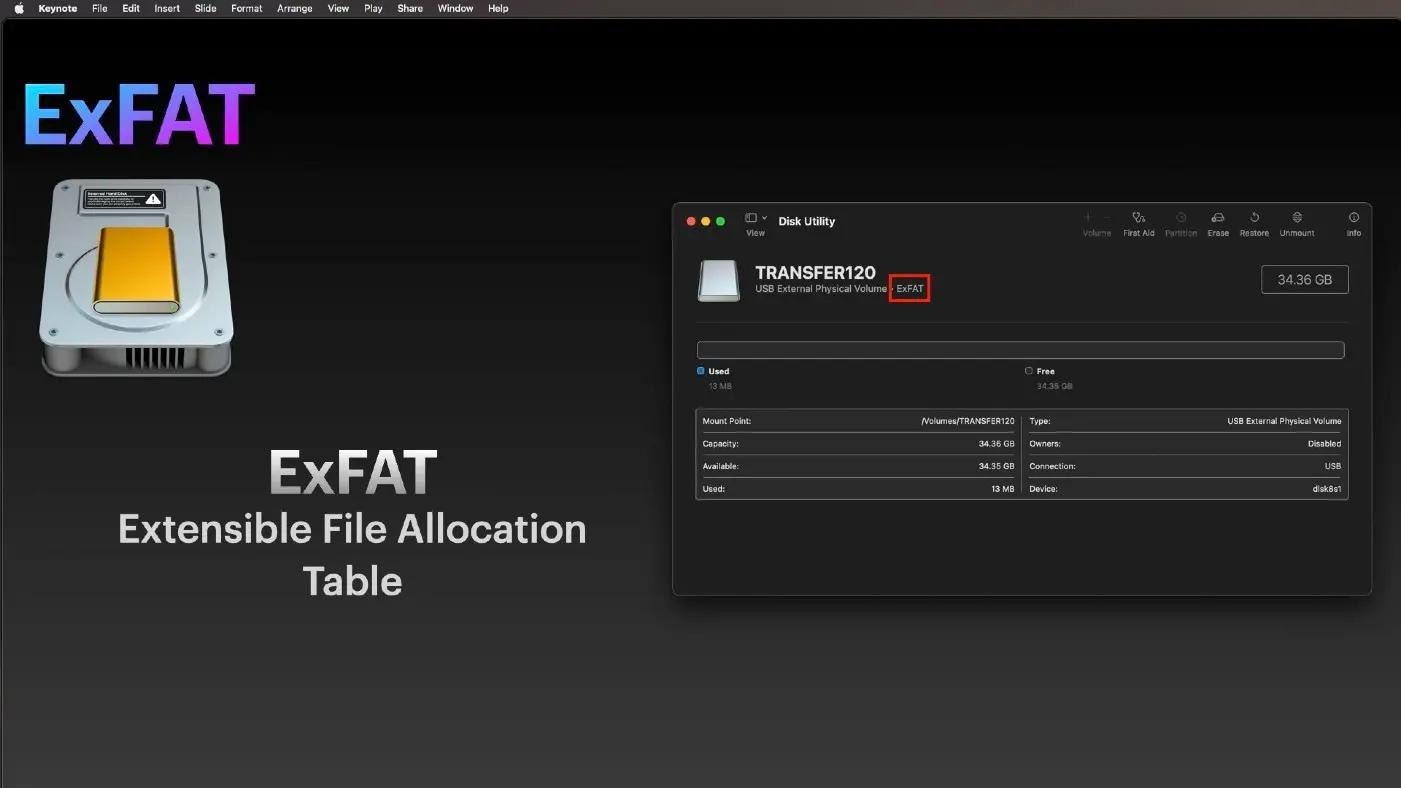
Il formato exFAT è progettato per lavorare al meglio con la memoria flash, quindi mantiene chiavette USB e schede SD in buone condizioni e migliora le prestazioni. exFAT non ha il journaling come NTFS, quindi le chiavette che subiscono molte modifiche sono meno soggette a danneggiamento. In breve, exFAT è ideale per chi lavora su macOS, Windows e diversi dispositivi grazie alla sua efficienza, ampia compatibilità e supporto per file grandi.
Perché il Mac non monta exFAT?
Non sei l’unico a riscontrare problemi con un disco exFAT che non viene montato su Mac. exFAT è una scelta comune per il trasferimento di file multipiattaforma perché i Mac solitamente lo supportano. Tuttavia, a volte, un disco exFAT potrebbe non montarsi su macOS, impedendo così l’accesso ai dati. Vediamo perché si verifica questo problema e come risolverlo.
1. Corruzione del disco: La corruzione del disco è una delle cause più comuni per cui un disco exFAT non viene montato su Mac. Questo può essere causato da una rimozione scorretta, un improvviso blackout o danni alla struttura del file system. macOS potrebbe smettere di montare il disco per prevenire ulteriori perdite di dati. Pronto Soccorso in Utility Disco può rilevare e riparare problemi di corruzione di base, permettendo il ripristino dell’accesso.
2. Porta USB difettosa o obsoleta: A volte, il problema non è del disco ma della porta USB sul Mac. Una porta potrebbe funzionare solo occasionalmente o per niente a causa di polvere, sporcizia o malfunzionamenti hardware. Per escludere problemi con la porta, collega il disco exFAT a un altro dispositivo o a un’altra porta.
3. Versione obsoleta di macOS: A volte i problemi di compatibilità derivano da una versione obsoleta di macOS. Alcuni aggiornamenti di macOS risolvono bug e migliorano la compatibilità con unità esterne exFAT. Se il tuo Mac non monta un file exFAT, assicurati di avere il software più aggiornato. Spesso, un aggiornamento può risolvere il problema.
4. Interferenza di applicazioni di terze parti: Alcuni software antivirus o di sicurezza di terze parti potrebbero interferire con il montaggio dell’unità su macOS. Quando vuoi verificare se il disco exFAT viene montato, disattiva momentaneamente qualsiasi software di sicurezza in uso.
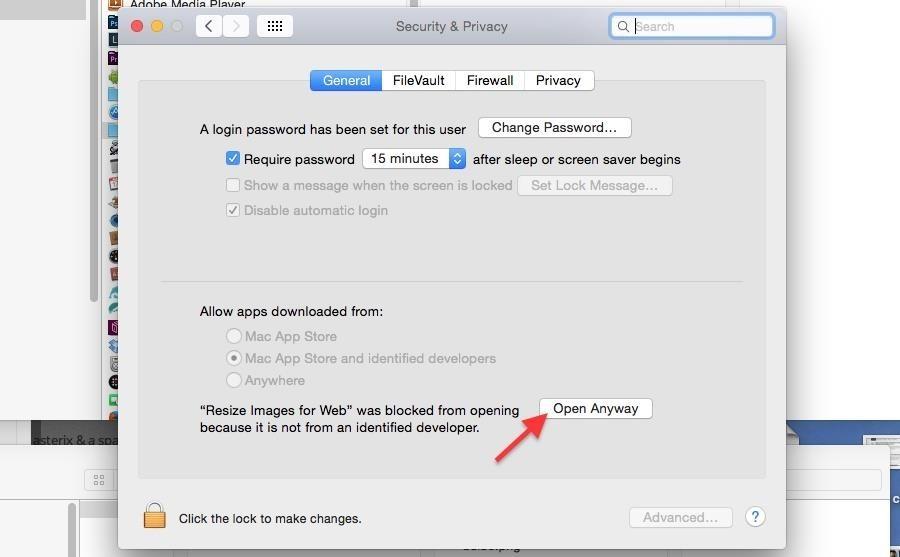
5. Problemi di driver o file system: Sebbene exFAT sia supportato nativamente, alcuni driver o file di sistema potrebbero comunque corrompersi. Per riparare i permessi del disco o reinstallare i driver di sistema, utilizza Pronto Soccorso di Utility Disco su macOS o i comandi del Terminale.
6. Danni fisici: Infine, i problemi di montaggio possono essere causati da danni all’unità stessa. In alcuni casi, se il disco è stato fatto cadere o mostra danni evidenti, potrebbe essere necessario l’intervento di un tecnico professionista.
7 Soluzioni per riparare un disco esterno che non si monta su Mac
Se riscontri un problema di disco esterno exFAT che non viene montato su Mac, non andare nel panico. I Mac supportano generalmente i drive exFAT ma problemi di connessione o corruzione dei file possono impedirne la visualizzazione. Qui trovi i passaggi di risoluzione più efficaci, dalle semplici riparazioni di Utility Disco al controllo delle porte USB e agli aggiornamenti macOS, per aiutarti a recuperare l’accesso ai tuoi dati.
Soluzione 1. Monta manualmente il drive exFAT in Utility Disco
Nella maggior parte dei casi, montare direttamente l’unità da Utility Disco può risolvere i problemi di mancato montaggio di un volume exFAT su Mac. Per la compatibilità multipiattaforma, exFAT con Mac, ma i drive non sempre compaiono senza essere aggiunti manualmente. Questa guida mostra come utilizzare Utility Disco per trovare, montare e risolvere i problemi del tuo drive exFAT, dandoti accesso rapido e semplice ai file su macOS.
Passaggi:
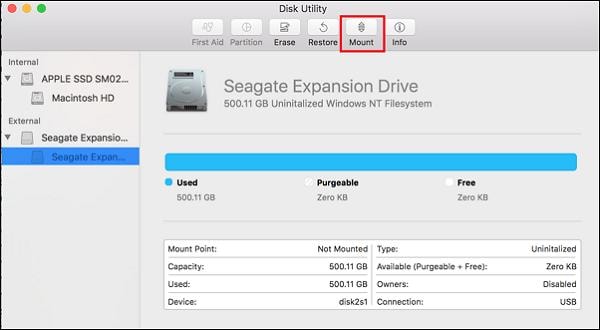
1. Avvia Utility Disco (la trovi in Applicazioni > Utility) e individua il tuo drive exFAT nella lista a sinistra. Clicca per selezionarlo.
2. Nella barra degli strumenti, fai clic sul pulsante Monta. Se il drive si monta correttamente, il problema è risolto. Se non viene montato o appare un errore, consulta le soluzioni successive per ulteriore aiuto.
Soluzione 2. Controlla le Preferenze o le Impostazioni del Finder
Se non sai come montare un drive exFAT su Mac, controllare le preferenze del Finder è un rapido metodo per la risoluzione. Talvolta i dischi esterni non appaiono semplicemente perché sono nascosti nelle impostazioni del Finder. Questa guida spiega come regolare le preferenze del Finder per assicurarsi che il drive exFAT sia visibile e accessibile, ripristinando l’accesso con il minimo sforzo.
Passaggi:
Il tuo disco potrebbe non apparire se è nascosto nelle impostazioni del Finder. Segui questi passaggi per renderlo visibile:
1. Apri Finder sul tuo Mac.
2. Nel menu in alto, clicca su Finder e seleziona Preferenze.
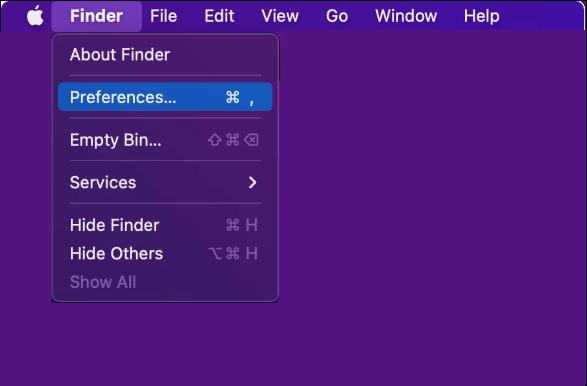
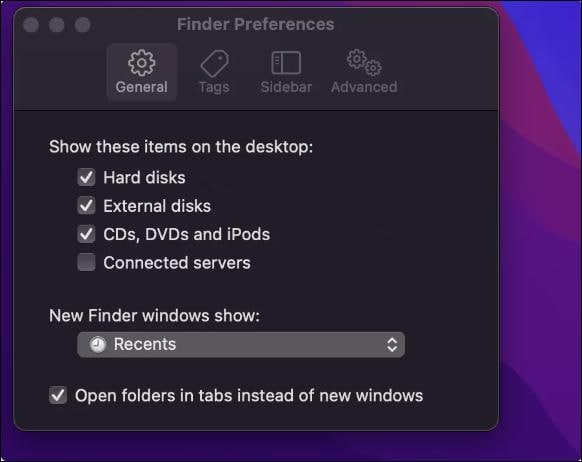
3. Nella finestra delle Preferenze, vai alla scheda Generale.
4. Assicurati che le opzioni Dischi rigidi e Dischi esterni siano selezionate, così saranno visualizzati sulla scrivania e nel Finder.
Soluzione 3. Monta il disco exFAT tramite il Terminale
Hai difficoltà a montare un drive exFAT con Mac? L’opzione da linea di comando nell’app Terminale può spesso risolvere i problemi quando Utility Disco non riesce. Puoi montare facilmente il tuo drive exFAT dal prompt di macOS con alcuni comandi specifici. Dopo ogni comando, segui attentamente i passaggi e premi Invio per tornare all’unità del tuo Mac.
Passaggi:
Segui questi passaggi per montare il drive exFAT tramite Terminale.
1. Avvia il Terminale dalla cartella Applicazioni > Utility.
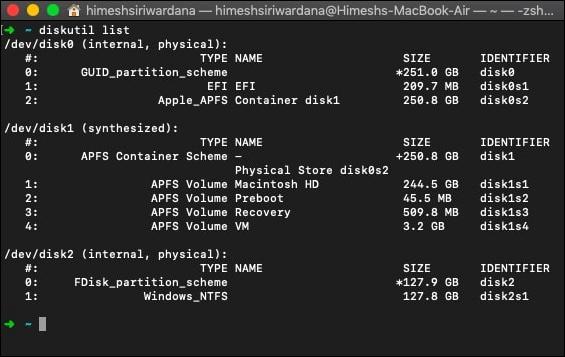
2. Nel Terminale, digita o incolla il seguente comando per elencare tutti i drive collegati al Mac. diskutil list
3. Individua l'identificatore del tuo drive o della partizione exFAT nell’elenco (es. disk2 o disk2s3).
4. Per montare l’intero disco, digita il seguente comando, sostituendo “identifier” con l’identificatore del tuo disco. diskutil mountDisk /dev/identifier
Ad esempio, se l’identificatore del disco exFAT è disk2, usa: diskutil mountDisk /dev/disk2
5. Per montare una partizione specifica, usa invece questo comando, sostituendo “identifier” con l’identificatore della partizione. diskutil mount /dev/identifier
Ad esempio, per una partizione disk2s3, usa: diskutil mount /dev/disk2s3
Soluzione 4. Aggiorna macOS
An il drive exFAT che non viene montato su Mac può essere dovuto a software macOS non aggiornato. Aggiornare macOS garantisce la compatibilità con le unità esterne e può risolvere i problemi di montaggio. Le versioni più recenti di macOS spesso includono correzioni importanti per dispositivi di archiviazione esterni, inclusi i dischi exFAT. Segui i passaggi qui di seguito per aggiornare macOS e ripristinare la funzionalità del tuo disco esterno.
Passaggi:
1. Fai clic sulla mela nell’angolo in alto a sinistra dello schermo e seleziona Impostazioni di Sistema (o Preferenze di Sistema nelle versioni precedenti).
2. In Impostazioni di Sistema, seleziona Aggiornamento Software. macOS controllerà gli aggiornamenti disponibili.
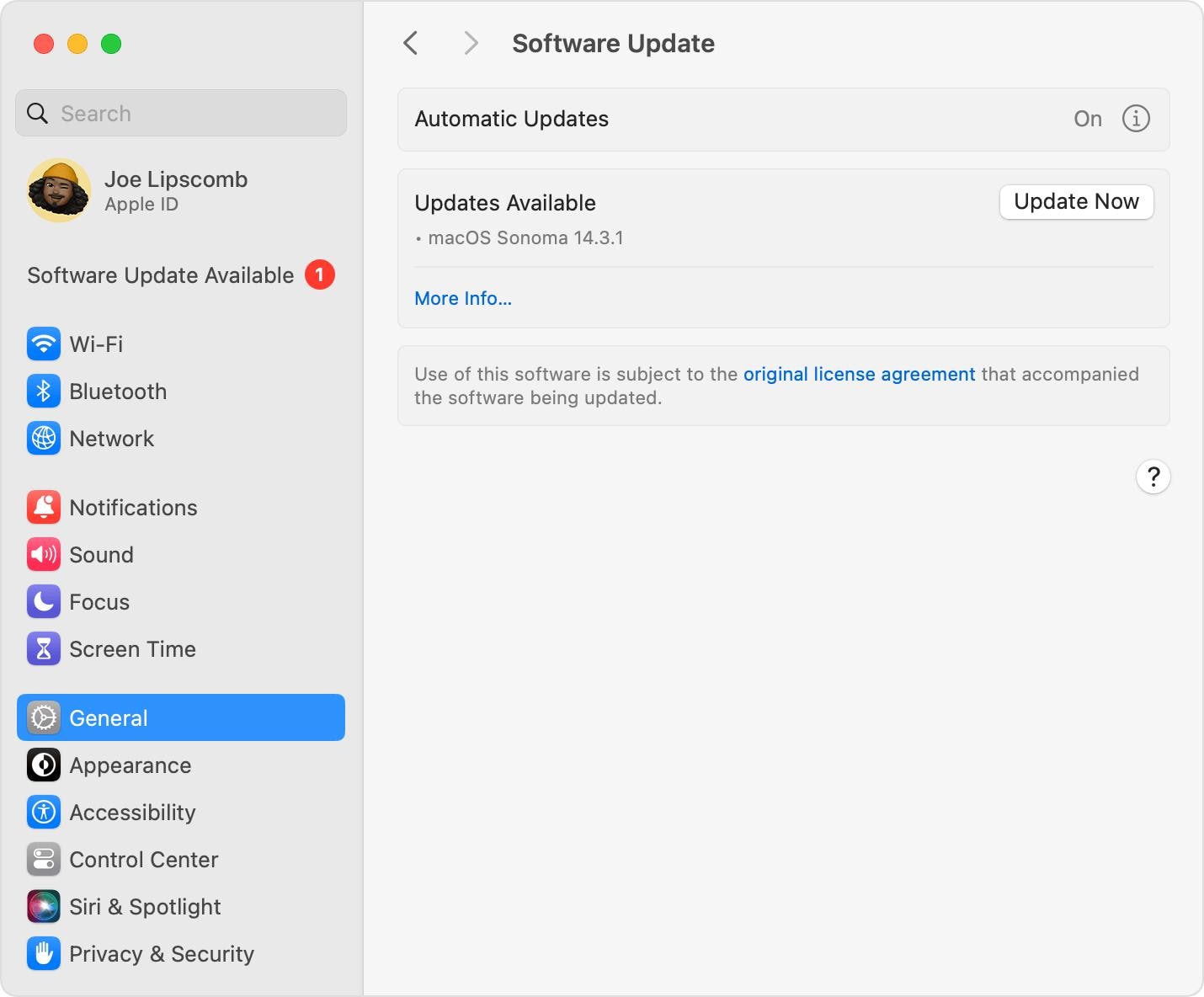
3. Se è disponibile un aggiornamento, fai clic su Aggiorna Ora. Segui le istruzioni a video per completare l’installazione. Dopo l’aggiornamento, riavvia il Mac e verifica se il drive exFAT ora viene montato correttamente.
Soluzione 5. Riformatta l’unità
Riformattare l’unità è una possibile soluzione nel caso in cui un disco exFAT non venga montato su macOS. Questo processo può risolvere problemi causati da corruzione o errori del file system che impediscono il corretto montaggio. Riformattando il drive exFAT, puoi ripristinare la funzionalità e assicurarti la compatibilità con macOS. Segui i passaggi sotto per riformattare in sicurezza il tuo disco exFAT.
Passaggi:
1. Apri Utility Disco dalla cartella Applicazioni > Utility.
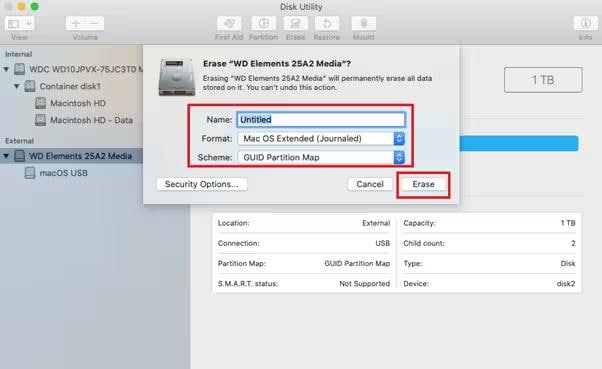
2. Seleziona il tuo drive exFAT dalla barra laterale, poi clicca sulla scheda Inizializza. Inserisci un nome per l’unità, scegli exFAT come formato e seleziona Mappa Partizione GUID come schema.
3. Clicca sul pulsante Inizializza per avviare il processo di formattazione. Attendi fino al termine della procedura e l’unità sarà pronta all’uso.
Soluzione 6. Verifica problemi hardware
Hai problemi a montare il drive exFAT su macOS? Il problema potrebbe non essere il software. Malfunzionamenti hardware come cavi rotti, porte danneggiate o unità difettose possono impedire il montaggio. Usa questi passaggi per verificare che non ci siano problemi hardware alla base.
Passaggi:
1. Comincia controllando il cavo USB che collega il drive exFAT al Mac. Assicurati che il cavo non sia usurato o rotto. Prova a usarne uno diverso per vedere se così si risolve il problema.
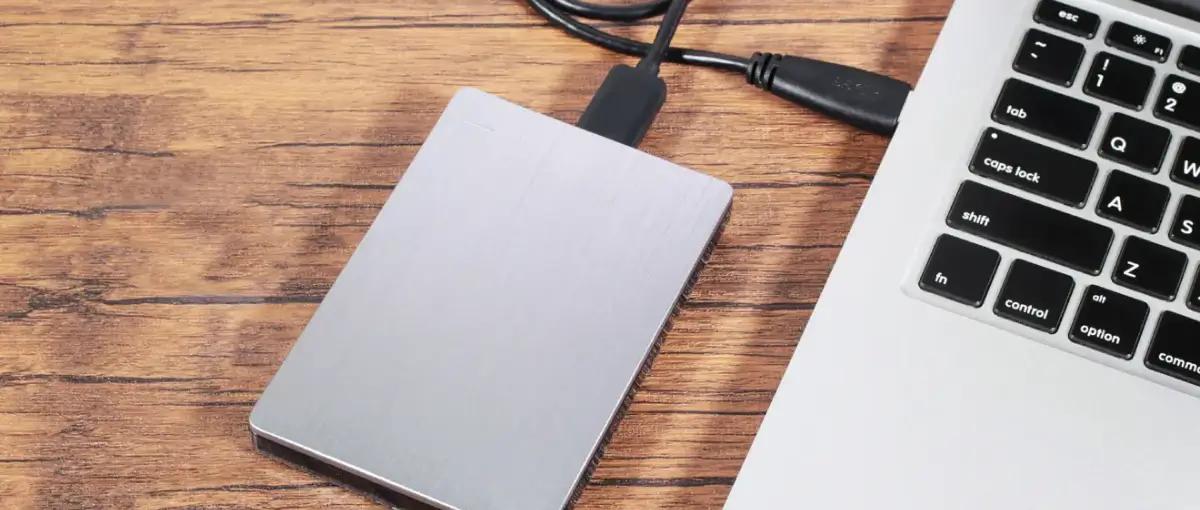
2. La porta USB del Mac potrebbe non funzionare. Prova l’unità su un’altra porta USB o anche su un altro Mac per capire se il problema è la porta stessa.
3. Infine, collega il drive exFAT a un altro computer o dispositivo per vedere se si monta. Se funziona su un altro dispositivo, il problema potrebbe essere legato all’hardware del Mac.
Soluzione 7. Contatta servizi professionali di recupero dati
Se il tuo exFAT non viene montato su Mac e nessuno dei passaggi di risoluzione ha funzionato, può essere il momento di considerare un intervento professionale. Gli specialisti del recupero dati possono aiutare se l’unità ha subito danni fisici o una corruzione grave che le soluzioni software non riescono a risolvere. Ecco come puoi procedere:
Passaggi:
1. Cerca professionisti certificati con esperienza nel recupero dati da unità exFAT. Verifica le recensioni e le valutazioni dei clienti per assicurarti dell’affidabilità.
2. Contatta il servizio e spiega il problema. Sii pronto a fornire dettagli sull’unità, come marca e modello.
3. La maggior parte dei servizi ti chiederà di inviare l’unità per una valutazione iniziale. Diagnosticheranno il problema e ti forniranno un preventivo per il recupero.
Recupera i dati da un disco non montabile su Mac con Wondershare Recoverit
La perdita di dati può verificarsi quando un’unità exFAT non viene montata su Mac e Utility Disco potrebbe non essere in grado di aiutare. Wondershare Recoverit Data Recovery è uno strumento utile per recuperare file da un’unità che non viene montata. Scarica e installa Recoverit per Mac prima di avviare l’applicazione e recuperare i tuoi dati. Scegli il drive exFAT che non si monta, cerca i file persi e visualizza un’anteprima dei dati recuperabili. Evita altre perdite salvando i file recuperati in un’altra posizione del Mac.
Passaggi:
Segui questi passaggi per recuperare i dati da un drive exFAT che non viene montato su Mac usando Recoverit:
1. Apri Recoverit Data Recovery sul tuo Mac e seleziona il volume del disco non montabile con i dati persi. Fai clic su Avvia per iniziare la scansione.

2. Consenti al software di eseguire la scansione dell'unità. Questo potrebbe richiedere del tempo, a seconda delle dimensioni dell'unità.

3. Una volta completata la scansione, visualizza in anteprima i file recuperabili. Seleziona i file che desideri ripristinare e salvali in una posizione diversa sul tuo Mac.

Conclusione
In conclusione, esistono diverse soluzioni che possono aiutare a ripristinare l'accesso se la tua unità exFAT non viene montata su Mac. Controllare le impostazioni di Finder, aggiornare macOS o risolvere il problema con Utility Disco sono i primi passi. È possibile che questi passaggi non funzionino. Puoi anche provare a montare l'unità tramite Terminale o a formattarla. Se il problema persiste, potrebbe essere necessario verificare la presenza di problemi hardware o chiedere aiuto a un servizio professionale di recupero dati. Inoltre, strumenti come Wondershare Recoverit possono aiutarti a recuperare i file da un'unità che non viene montata, così non perdi dati importanti.
Domande frequenti
1. Come risolvere il problema dell’unità ExFAT che non viene montata su Mac?
Puoi controllare le impostazioni in Finder, aggiornare macOS oppure usare Utility Disco. Se ancora non funziona, prova a montare l’unità tramite Terminale o a formattarla. Anche eventuali problemi hardware potrebbero essere la causa.2. Perdita di dati dopo la riformattazione dell’unità ExFAT: come recuperare i dati persi?
Con strumenti di recupero dati come Wondershare Recoverit, puoi recuperare i dati che hai perso. Dopo aver installato lo strumento e controllato l’unità formattata, puoi ripristinare i tuoi file e salvarli in un’altra posizione sul Mac.3. Un Mac può leggere e scrivere su un’unità ExFAT?
Sì, macOS supporta pienamente ExFAT e permette di leggere e scrivere su questo file system. Inoltre, ciò lo rende ideale per trasferire file di grandi dimensioni tra computer o dispositivi Mac e Windows.




