
Se ti stai ponendo la stessa domanda e non riesci a reinstallare Windows 10 sul tuo computer, questa guida sarà essenziale per te. Molto spesso, gli utenti desiderano risolvere un problema con il loro sistema che richiede la reinstallazione di Windows. Fortunatamente, puoi farlo con un CD/chiavetta USB di installazione o anche senza. In questo articolo, ti mostrerò come reinstallare Windows 10 senza USB/CD e con questi strumenti in dettaglio.

Perché dovresti reinstallare Windows 10?
Sebbene sia facile imparare a reinstallare Windows 10 senza CD/USB, è importante capire le ragioni per farlo. Idealmente, potresti voler reinstallare Windows 10 sul tuo sistema in questi scenari.
- Se il tuo sistema funziona lentamente, una nuova reinstallazione del sistema operativo potrebbe accelerarlo.
- Molti utenti desiderano reinstallare Windows 10 per risolvere un problema legato al firmware.
- Potresti aver installato una copia instabile o danneggiata di Windows 10 sul tuo sistema.
- La copia esistente di Windows 10 sul tuo PC potrebbe essere danneggiata o compromessa.
- La partizione o l'unità su cui è installato Windows 10 potrebbe essere danneggiata.
- Qualsiasi altra possibile ragione relativa a problemi di sicurezza o prestazioni del computer.
- Potresti voler rivendere il tuo computer e ripristinarlo in anticipo.
Come reinstallare Windows 10 con un CD di installazione o una chiavetta USB?
Come ho menzionato sopra, puoi reinstallare Windows 10 senza CD/unità USB o con essi. Se disponi già di un supporto di installazione di Windows 10 (come un CD o una chiavetta USB), puoi installare una nuova copia del sistema operativo sul tuo sistema. Poiché il processo è lo stesso per un CD e una chiavetta USB, esploriamolo in dettaglio.
Passo 1: Crea un supporto di installazione (CD/chiavetta USB)
Se non hai un CD di installazione o una chiavetta USB per Windows 10, puoi crearne uno. Per farlo, puoi installare e avviare lo strumento Windows Media Creation tool e collegare semplicemente il CD/chiavetta USB al computer. Una volta avviato lo strumento, scegli semplicemente di creare un supporto di installazione per continuare.

Durante la configurazione del supporto di installazione, puoi scegliere di creare una nuova copia del firmware e mantenere alcuni dei tuoi file e impostazioni salvati.

Passo 2: Modifica la sequenza di avvio sul tuo sistema
Una volta creato il supporto di installazione, puoi riavviare il computer e tenere premuto il tasto BIOS (come F2, F9, F10, Canc, Esc o qualsiasi altro tasto). Quando vengono avviate le impostazioni del BIOS, vai alla scheda Avvio e modifica la sequenza (impostando la priorità sul CD collegato o sulla chiavetta USB).

Passo 3: Reinstalla Windows 10 sul tuo computer
Dopo aver modificato la sequenza di avvio, puoi riavviare il computer. Questa volta caricherà il supporto di avvio (dal CD o dalla chiavetta USB) al suo posto. Da lì, puoi scegliere di installare una nuova copia di Windows 10 e configurare le tue preferenze di lingua/ora.

Attendi un momento, poiché il programma di installazione si prepara e visualizza la schermata successiva. Per continuare, puoi semplicemente fare clic sul pulsante "Install Now" e seguire una semplice guida assistita.

Quindi, Windows ti chiederà di inserire la chiave di prodotto della tua licenza. Se hai già una chiave di prodotto, puoi inserirla, altrimenti, fai clic sull'opzione "I don't have a product key" per acquistarne una nuova.

Una volta verificata la chiave di prodotto, puoi semplicemente selezionare la partizione o l'unità in cui verrà installata la nuova copia di Windows 10.

Passo 4: Configura Windows 10 appena installato
Ecco fatto! Dopo aver inserito tutti i dettagli e configurato le tue preferenze, puoi attendere che il programma di installazione completi il processo. Alla fine, puoi scegliere di riavviare il computer con la nuova copia del sistema operativo installata.

Ecco fatto! Ora puoi configurare il tuo sistema come desideri seguendo un'altra rapida procedura guidata.

Come reinstallare Windows 10 senza CD/USB?
Anche se non hai un CD o una chiavetta USB del programma di installazione Windows, puoi comunque reinstallare Windows 10 sul tuo computer. Affinché funzioni, il tuo computer deve funzionare correttamente o devi aver salvato un punto di ripristino/immagine di sistema esistente. Se desideri anche reinstallare Windows 10 senza USB né CD, segui invece questi passaggi.
Passo 1: Fai un backup dei tuoi dati di Windows 10
Molto spesso, quando reinstalliamo Windows 10 sul sistema, finiamo per perdere i nostri dati importanti. Per evitare ciò, puoi utilizzare un'applicazione dedicata come AOMEI Backupper. Avvia semplicemente AOMEI Backupper sul tuo computer e scegli di eseguire il backup dell'intero sistema, di una partizione o di cartelle specifiche.
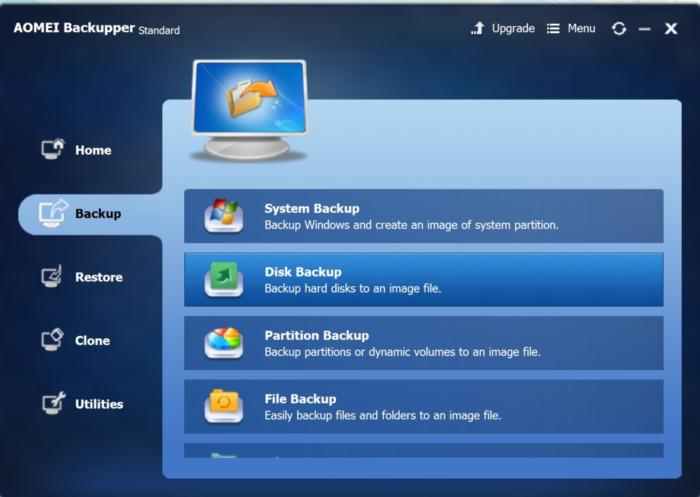
Una volta mantenuto il backup dedicato, puoi ripristinarlo successivamente nella posizione desiderata. Questo ti aiuterà a evitare qualsiasi perdita indesiderata di dati quando reinstalli Windows 10 senza il suo CD/unità USB.
Passo 2 (a): Ripristina il tuo PC e reinstalla Windows 10
Se non hai un'immagine di sistema memorizzata, puoi ripristinare il tuo PC e reinstallare Windows 10 su di esso. Per farlo, vai semplicemente nelle sue Impostazioni > Aggiornamento e Sicurezza > Ripristino e fai clic sul pulsante "Inizia" sotto l'opzione "Ripristina questo PC".

Questo avvierà un assistente dedicato in cui potrai scegliere come ripristinare il computer. Puoi mantenere una copia dei tuoi dati o eliminare tutto per eseguire un ripristino completo alle impostazioni di fabbrica.

Oltre a ciò, puoi scegliere di scaricare la copia aggiornata del firmware dal cloud o dall'archiviazione locale.

Infine, il programma di installazione ti chiederà di mantenere o rimuovere le applicazioni preinstallate. Qui puoi anche attivare l'opzione per reinstallare Windows 10 per ottenere la sua nuova copia e aggiornarla.

Una volta confermata la tua scelta, attendi un momento e lascia che Windows ripristini il tuo PC. Al termine dell'installazione, il computer verrà riavviato con le impostazioni di fabbrica.
Passo 2 (b): Ripristina l'immagine di sistema e reinstalla Windows 10
Oltre a ripristinare il PC, puoi anche scegliere di installare un'immagine di sistema o estrarre un punto di ripristino del sistema. Inutile dire che questo metodo per reinstallare Windows 10 senza USB/CD funzionerà solo se hai un'immagine di sistema memorizzata in anticipo.
Per farlo funzionare, puoi semplicemente accedere a Impostazioni > Aggiornamento e sicurezza > Ripristino > Avvio Avanzato del tuo sistema e fare clic sul pulsante "Riavvia ora".

Questo riavvierà semplicemente il computer con le opzioni di avvio avanzate. Da lì, puoi accedere all'opzione "Ripristino del sistema" o "Recupero dell'immagine di sistema" se hai un'immagine di sistema o un punto di ripristino memorizzato.

Successivamente, puoi seguire una procedura guidata a clic per ripristinare il sistema e reinstallare Windows 10. In questo modo, chiunque può reinstallare Windows 10 senza CD o chiavetta USB sul proprio computer.
Consiglio da professionista: Usa Wondershare Recoverit per ripristinare i tuoi dati persi
C'è una forte possibilità che durante la reinstallazione di Windows 10, tu possa finire per perdere alcuni dei tuoi file importanti. In questo caso, puoi utilizzare Wondershare Recoverit per recuperare i contenuti persi, eliminati o non disponibili dopo la reinstallazione di Windows 10.
- Recoverit è estremamente facile da usare e può aiutarti a recuperare foto, video, documenti o qualsiasi altro tipo di dati.
- L'applicazione ha uno dei tassi di successo più elevati del settore e ti permetterà di visualizzare in anteprima i tuoi file prima di ripristinarli.
- Puoi selezionare qualsiasi partizione o cartella per analizzare o estrarre i tuoi dati persi dall'intera unità. C'è anche un'opzione per analizzare una fonte esterna (come schede SD o dischi rigidi).
- Ci sono diversi filtri integrati in Recoverit per aiutarti a cercare i tuoi file persi in base a molti fattori.
- Puoi recuperare i tuoi dati persi in tutti gli scenari possibili come eliminazione accidentale, formattazione dell'unità, svuotamento del cestino o altri scenari imprevisti.

Dopo aver letto questa guida, sarai in grado di reinstallare Windows 10 senza CD o USB. Oltre a fornire un tutorial passo passo su come reinstallare Windows 10 senza USB/CD, ho anche incluso una guida su come fare lo stesso utilizzando il supporto di installazione. Tuttavia, per facilitare il tuo lavoro e conservare i tuoi dati, puoi considerare di fare un backup in anticipo. Anche se non hai un backup e hai perso i tuoi dati nel processo, Recoverit Data Recovery può aiutarti a ripristinare i file persi.





