
Ricevi il messaggio di errore - La posizione non è disponibile in Windows 10 quando il tuo sistema ti nega l'accesso a qualsiasi file o cartella. Questo articolo ti guiderà sulle situazioni in cui ottieni questo errore e i diversi metodi per correggerlo.
Quando provi ad accedere ai file o alle cartelle sul tuo computer, ti capita mai di ricevere il messaggio, "La posizione non è disponibile in Windows 10" Non preoccuparti, perché molti utenti lo sperimentano. Questo accade generalmente quando la cartella o il file segnalato nel messaggio di errore viene eliminato o spostato in un'altra posizione.
Vedremo perché appare questo errore e come correggerlo.
Parte 1: Perché si verifica l'errore "Windows 10 location is not available"?
Quando ricevi l'errore – la posizione non è disponibile in Windows 10, ci possono essere diverse ragioni dietro a questo. Eccone alcune:
- Attacco virale
- Interruzione di corrente
- Operazione errata
- Cartelle danneggiate o corrotte
- Disco rigido con settori difettosi
- Sistema di file errato
- Problema con la porta USB
- Rimozione non sicura di un disco rimovibile
- Aggiornamento Windows corrotto
- Registro corrotto
- File mal configurati
- Disco rigido sovraccarico
- Installazione del programma fallita
- Account utente difettoso
- Errore dovuto a un antivirus di terze parti
- Cartella del desktop vuota o corrotta
Queste sono alcune delle ragioni che possono causare l'errore La posizione non è disponibile in Windows 10 . Tutte queste ragioni possono creare una situazione diversa. Ma in qualsiasi situazione, riceverai il messaggio - La posizione non è disponibile in Windows 10/8/7.
Qualunque sia la situazione in cui ricevi il messaggio di errore, puoi risolverlo utilizzando i metodi presentati nella parte seguente.
Parte 2: Come correggere l'errore - La posizione non è disponibile in Windows 10?
Come indicato sopra, molte ragioni possono essere all'origine di questo errore. Qualunque sia la ragione, troverai un metodo per risolverlo. Dai un'occhiata.
Metodo 1: Ripristinare le impostazioni predefinite del desktop
Quando non puoi accedere al file o alla cartella desiderata, riparalo rapidamente ripristinando le impostazioni predefinite del desktop utilizzando i passaggi seguenti:
Fase 1: Vai su "Questo PC" e seleziona l'unità dove è installata la finestra sul tuo sistema. In generale, si trova nell'unità C.
Fase 2: Nello spazio vuoto, clicca con il tasto destro del mouse e seleziona "proprietà".
Fase 3: Ora, scegli la scheda "Posizione" e clicca con il tasto sinistro del mouse sulla scheda "ripristina i valori predefiniti".
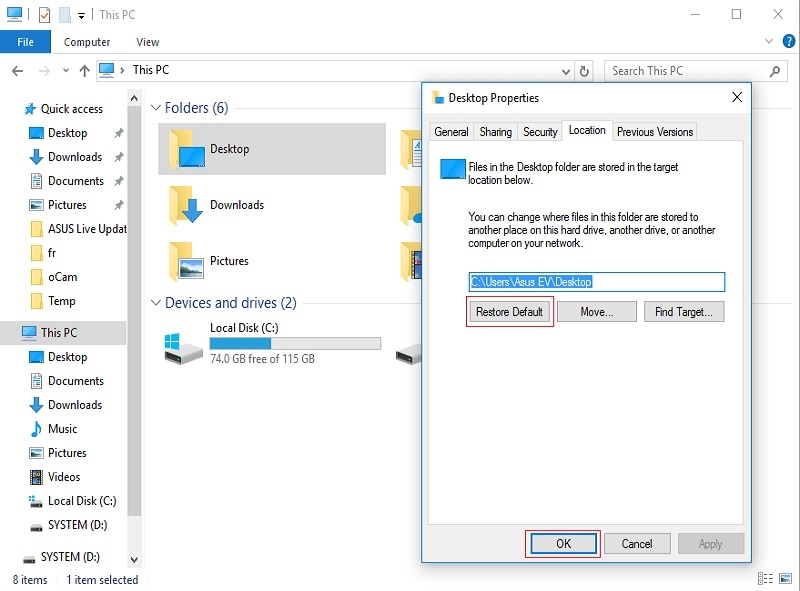
Fase 4: Riavvia ora il tuo sistema dopo aver chiuso tutti i collegamenti.
Dopo questo passaggio, verifica se l'errore è corretto? Se no, passa al metodo successivo.
Metodo 2: Copiare manualmente la cartella Desktop nel profilo di sistema
Quando ricevi l'errore – la posizione non è disponibile in Windows 10, puoi provare a copiare la cartella del desktop nel profilo di sistema seguendo questi passaggi:
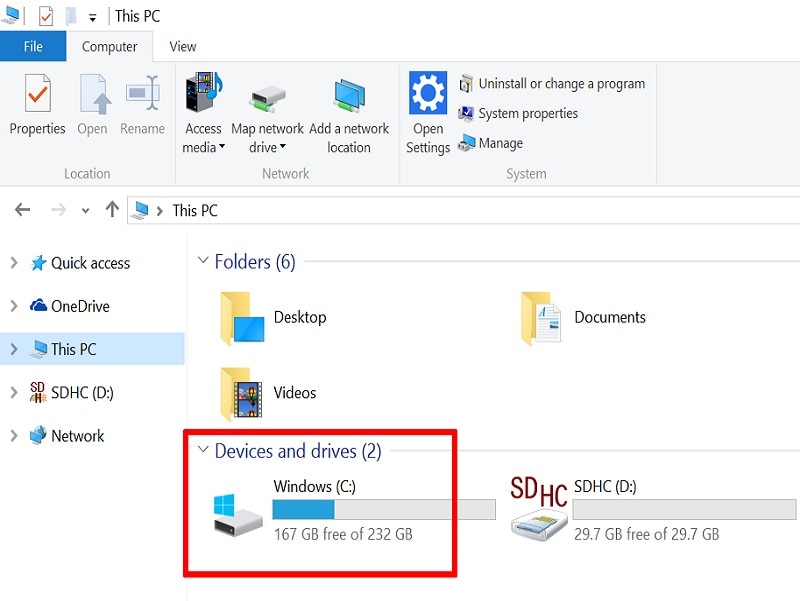
Fase 1: Vai su "Questo PC", quindi sotto "Dispositivi e unità", fai doppio clic sull'unità "C".
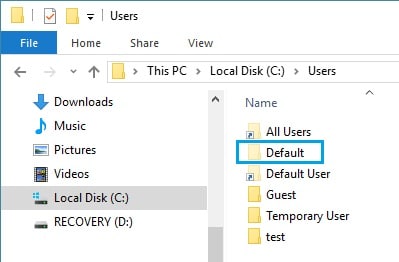
Fase 2: Ora, fai doppio clic sulla cartella "utenti" per raggiungere la cartella "predefinita". Se non riesci a vedere la cartella "predefinita", attiva l'opzione "mostra i file nascosti" nella scheda "visualizzazione". Puoi trovarla nel menu di esplorazione file.
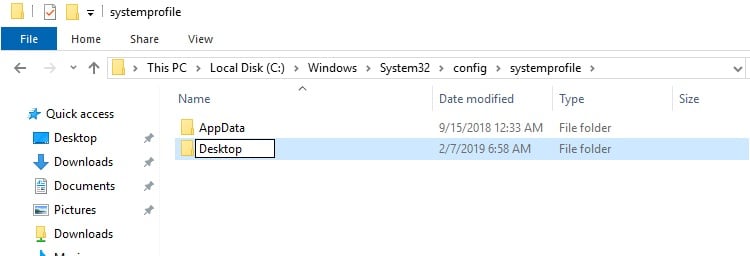
Fase 3: Cerca ora la cartella "desktop" e clicca su di essa con il tasto destro del mouse. Seleziona "copia" nel menu, quindi passa al profilo di sistema seguendo il percorso sottostante.
unità C -> windows -> sistema 32 -> config e poi systemprofile
Fase 4: Ora, nel profilo di sistema, incolla la cartella del desktop copiata nel passaggio 3. Riavvia il tuo computer, e verifica ora se l'errore è risolto.
Metodo 3: Aggiungere la posizione del desktop al registro
Puoi rapidamente aggiungere una posizione desktop al registro seguendo questi passaggi:
Fase 1: Esegui il prompt dei comandi come amministratore.
Fase 2: Digita "regedit" e premi il tasto Invio.
Fase 3: Accedi ora al seguente percorso: HKCU\Software\Microsoft\Windows\CurrentVersion\Explorer\User Shell Folders
Fase 4: Digita il testo seguente e premi il tasto Invio
%USERPROFILE% \Desktop
C:\Users\%USERNAME%\Desktop
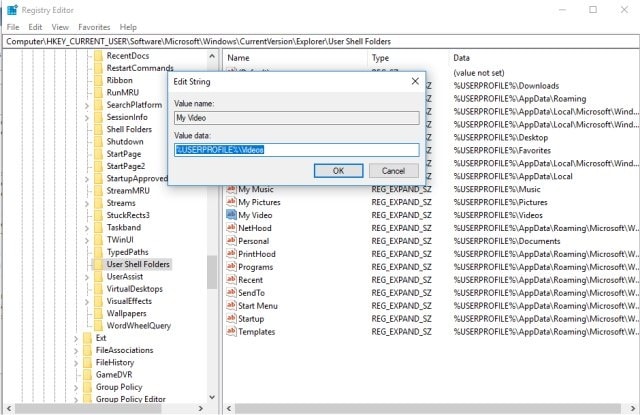
Fase 5: Ora, esci e riavvia il tuo sistema.
Verifica se l'errore è corretto.
Metodo 4: Utilizza il prompt dei comandi per reimpostare le tue autorizzazioni utente.
Prova questo metodo seguendo questi passaggi:
Fase 1: Digita cmd nella tua casella di ricerca Windows per cercare il Prompt dei Comandi. Fai un clic destro su CMD, quindi seleziona "Esegui come amministratore"
Fase 2: Digita i seguenti comandi. Premi il tasto Invio dopo ogni comando
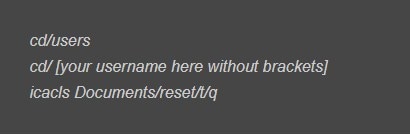
Le autorizzazioni dell'utente sono reimpostate. Verifica ora se puoi accedere ai file e cartelle o se l'errore è ancora presente. Se l'errore - la posizione non è disponibile in Windows 10 è ancora presente, prova il metodo successivo.
Metodo 5: Terminare il processo Esplora file e riavviarlo
Questo metodo consentirà di reimpostare i file temporanei, che causano l'errore - la posizione non è disponibile in Windows 10. Prova questo metodo seguendo i passaggi seguenti:
Fase 1: Apri il "Gestione attività". Puoi farlo premendo contemporaneamente i tasti Shift, Ctrl ed Enter.
Fase 2: Vai alla scheda chiamata "Processi".
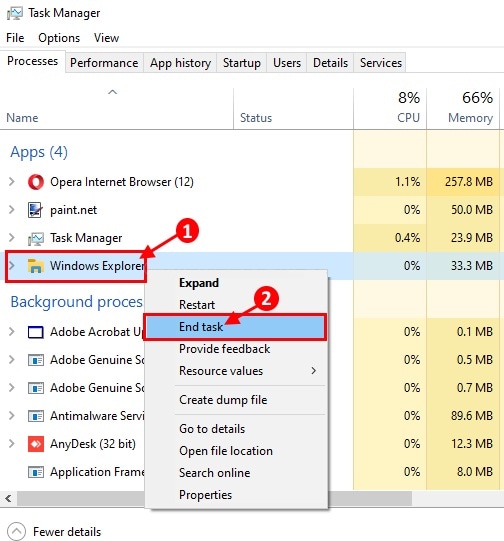
Fase 3: Vai su "Esplora Windows", clicca su di esso con il tasto destro del mouse, quindi seleziona "Termina attività". Questo terminerà il processo.
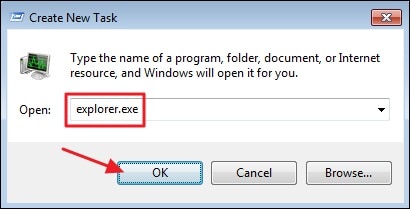
Fase 4: Clicca ora su "File" nel task manager, quindi seleziona "Esegui nuova attività".
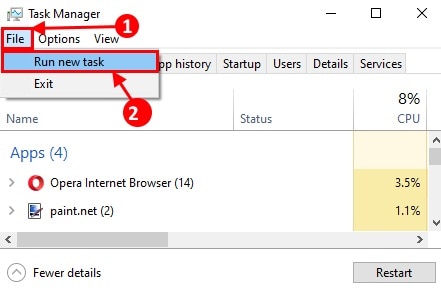
Fase 5: Digita "explorer.exe" nella finestra di creazione di una nuova attività. Poi clicca su "OK", e Esplora file si aprirà.
Il problema potrebbe essere già stato risolto. Se non è così, verifica il metodo successivo.
Metodo 6: Ripristino del sistema
Questo è uno dei migliori metodi per recuperare tutti i tuoi dati persi o cancellati. Quindi, quando ottieni l'errore - la posizione non è disponibile in Windows 10, puoi utilizzare il ripristino del sistema per recuperare tutti i dati che hai salvato prima dell'errore.
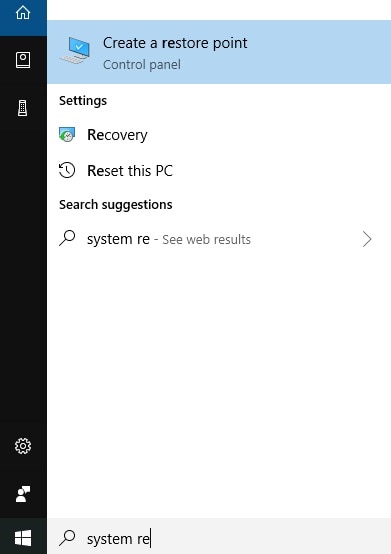
Fase 1: Digita "Ripristino del sistema" nel campo di ricerca, quindi seleziona "Crea un punto di ripristino".
Fase 2: Seleziona ora "scegli un punto di ripristino diverso", quindi clicca su "avanti".
Fase 3: Tra tutti i punti di ripristino disponibili, seleziona quello che contiene dati memorizzati fino al momento in cui si è verificato l'errore.
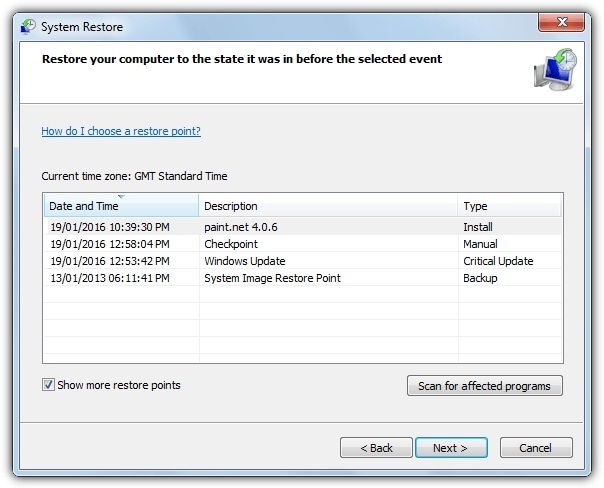
Fase 4: Una volta che il sistema è stato ripristinato al suo stato iniziale, verifica se il messaggio di errore appare ancora o se è risolto.
Consiglio bonus: Ripristinare i dati da un disco inaccessibile (Importante)
Dopo aver provato tutti questi metodi, se non sei in grado di accedere alla cartella o all'unità, allora recupera i tuoi dati con il miglior software di recupero dati Wondershare Recoverit. Puoi ripristinare i dati rapidamente con i tre rapidi passaggi.
Fase 1: Seleziona la posizione dei dati inaccessibili
Scarica e installa il software Wondershare Recoverit sul tuo sistema, quindi seleziona la posizione dei dati inaccessibili.

Fase 2: Scansiona la posizione selezionata
Avvia la scansione completa per permettere al software di cercare i file persi. Puoi vedere tutti i file recuperati quando la scansione è in corso. Puoi fermare o mettere in pausa la scansione se pensi che i tuoi dati siano stati recuperati.

Fase 3: Anteprima dei file recuperati
Una volta completata la scansione, Wondershare Recoverit ti permette di visualizzare in anteprima i file prima di recuperarli e salvarli. Salvali in una nuova posizione quando vedi che tutti i file richiesti sono stati recuperati.

Grazie a questo passaggio, i dati inaccessibili richiesti vengono recuperati. Ora puoi accedervi senza problemi.
L'essenziale
Quando si verifica l'errore - la posizione non è disponibile in Windows 10, può essere frustrante, ma i metodi presentati sopra ti aiuteranno a correggere l'errore. Tuttavia, se non riesci a ripararlo, puoi recuperare i tuoi dati rapidamente con il software di recupero dati Wondershare Recoverit.





