
L'accumulo di file quotidiani che scarichi, crei o che il sistema sviluppa da solo sono i file indesiderati. Potresti aver notato un elenco di cartelle e file recentemente visitati o aperti che viene visualizzato nella parte inferiore della finestra di Esplora file. Sebbene ciò ti consenta di accedere facilmente alle cartelle che apri frequentemente. In questo modo, puoi accedere in modo significativo ai file che ti piace esplorare o su cui desideri tornare o lavorare, nonostante il fatto che Esplora file li esamini. Tuttavia, alcune persone preferiscono tenere le proprie cartelle in luoghi discreti. Quindi, iniziamo a pulire i file in Windows 10.
Dans cet article
Parte 1: Dove posso trovare i file recenti in Windows 10
1. Pannello di accesso rapido di Esplora file
Si tratta della barra degli strumenti personalizzabile di Esplora file contenente un insieme di comandi, cioè indipendenti dalla scheda del nastro da visualizzare. La barra degli strumenti di accesso rapido ti permette di accedere ad alcune delle funzioni più comuni, come il salvataggio e l'annullamento. Windows 10 si è familiarizzato con l'Accesso Rapido, vedi con Esplora file. In qualsiasi momento apri una finestra di Esplora file, vedrai un'anteprima delle cartelle frequenti e, recentemente, delle registrazioni, così come la visualizzazione delle cartelle frequenti sotto la rubrica Accesso rapido nel pannello di navigazione. Assiste i clienti elencando i collegamenti delle cartelle e dei file più spesso ottenuti. Questo contenuto è assemblato da "File recenti" e "Cartelle frequenti", e ovviamente, le impostazioni possono visualizzare fino a dieci cartelle e venti documenti. Sebbene l'accesso rapido sia un piccolo componente interessante in Windows 10, non è adatto a tutti.
2. Un elenco di salti mostrerà tutti i file recenti associati a una particolare applicazione sulla barra delle applicazioni
L'elenco dei salti è l'insieme dei file e delle cartelle che hai aperto e che vengono visualizzati quando fai clic destro su di essi. Ciò significa che Windows memorizza ogni documento che hai aperto, e poi li visualizza. Questo è ciò che viene chiamato un Elenco di Salti. Gli elenchi di salti si trovano sulle icone delle applicazioni che appaiono sulla barra delle applicazioni o nel menu Start. Sulla barra delle applicazioni, gli elenchi di salti appaiono per le applicazioni che hai appuntato e quelle che sono attualmente in esecuzione.
Le singole applicazioni degli Elenchi di Salti sono memorizzate in luoghi diversi per essere accessibili tramite Esplora file. Un Elenco di Salti rappresenta tutti i file recenti in associazione con una particolare applicazione. Una volta che un file o una cartella appare nell'Elenco di Salti, può rimanerci indefinitamente. Se aggiungessi l'opzione "Elementi recenti" al menu Start, tu o chiunque altro potreste vedere tutte le registrazioni che hai aperto recentemente!
Se sei un esperto di protezione e non hai bisogno che qualcun altro percepisca il tipo di rapporti che hai aperto, è fondamentale chiarire questo elenco! Tuttavia, a partire da Windows 7, è stato introdotto un altro elemento, ovvero l'Elenco di Salti. Con gli Elenchi di Salti, questa utilità è passata fondamentalmente dal Menu Start alla barra delle applicazioni in Windows 8 e Windows 10! Ad esempio, se apri alcuni rapporti Word e, a questo punto, fai clic con il tasto destro sull'icona Word nella barra delle applicazioni,
Nel caso in cui nessun altro utilizzi il tuo PC, questo non rappresenta un problema, ma in generale, assomiglia a un esame rapido dei tuoi affari! Microsoft ha creato questo componente per scopi pratici, in modo che tu possa aprire senza troppo sforzo una pagina di un sito web che visiti frequentemente o che salvi e di cui ti sei occupato recentemente.
Ogni programma deve includere questo elemento separatamente per vederne il riepilogo. Se un programma non supporta gli Elenchi di Salti, non vedrai nulla quando farai clic con il tasto destro sull'icona.
Parte 2: Cancellare i file recenti dalle impostazioni di Windows 10
Per cancellare i file recenti dalle impostazioni, devi seguire questi passaggi:
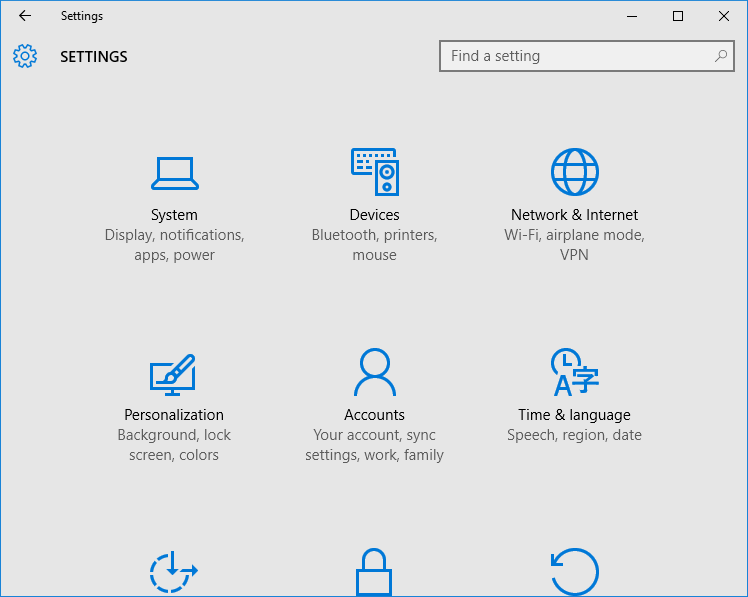
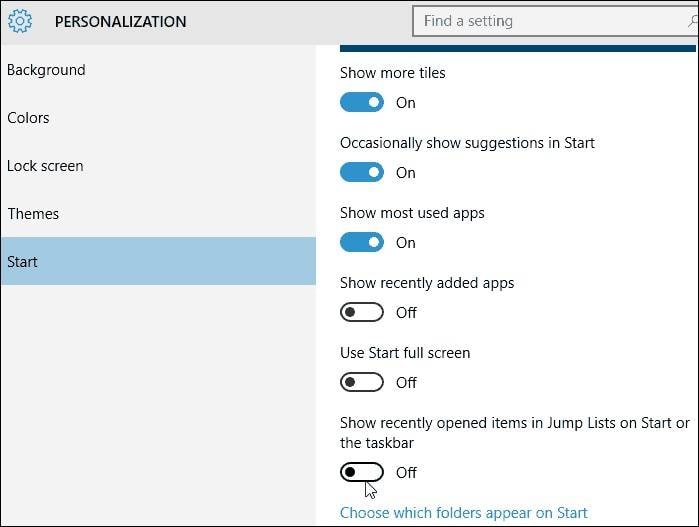
Passo 1: Vai su Impostazioni e poi clicca su Personalizzazione
Passo 2: Clicca su "Start" nel pannello di sinistra e attiva o disattiva l'opzione "Mostra gli elementi recentemente aperti negli Elenchi di Salti in Start o nella barra delle applicazioni".
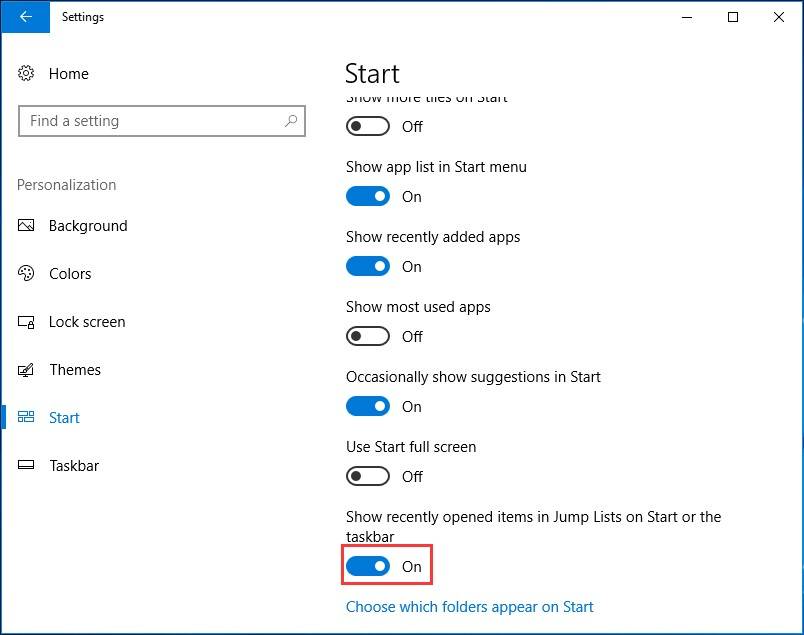
In questo modo, potrai cancellare tutti gli elementi recenti, ad eccezione degli elementi appuntati.
Parte 3: Cancellare i file recenti utilizzando Esplora file
Passo 1: Apri Esplora file, clicca su File e seleziona Modifica cartella e opzioni di ricerca.
Passo 2: Nella scheda Generale, clicca sul pulsante "Cancella" per pulire immediatamente la cronologia di Esplora file.
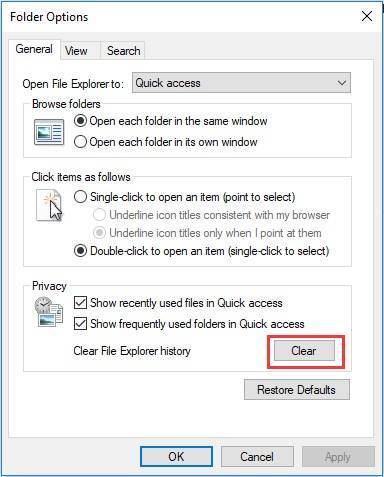
La cancellazione dei file in questo modo permette di rimuovere i file dall'accesso rapido. Ma è possibile che un file venga lasciato non cancellato e che tu debba rifarlo.
Parte 4: Cancellare elementi individuali dai file Recenti o dalle cartelle Frequenti
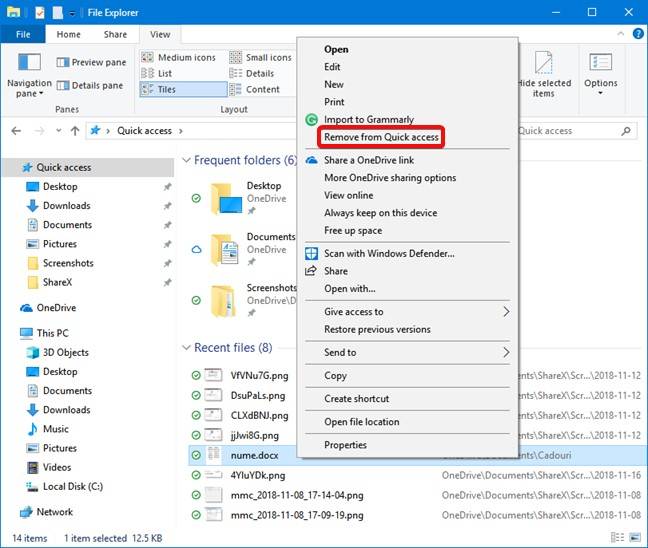
Sebbene i file recenti possano essere cancellati con diversi metodi, hai anche la possibilità di eliminare elementi individuali dall'accesso rapido senza cancellare tutti i tuoi file recenti o le cartelle utilizzate frequentemente. Se, per caso, devi conservare la maggior parte delle informazioni e liberarti di alcune cose in particolare, non hai bisogno in quel momento di cancellare tutte le informazioni. Per cancellare le cartelle frequenti e i file recenti in Windows 10, devi procedere come segue:
Passo 1: Apri Esplora file sul tuo PC e clicca su una vista di accesso rapido.
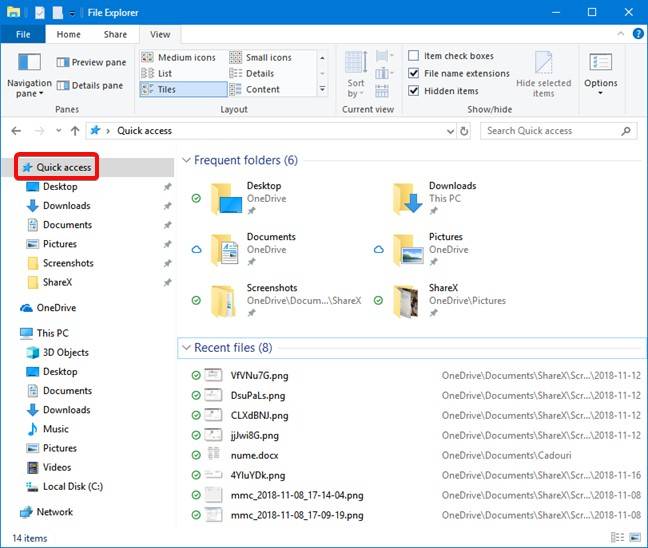
Passo 2: Identifica la cartella o un file individuale che desideri rimuovere dall'elenco dei file recenti. Fai clic con il tasto destro sulla cartella e seleziona "Rimuovi dall'accesso rapido" dal menu che si apre.
Parte 5: Cancellare manualmente gli elenchi dei salti
Sebbene il concetto di Elenco di Salti sia stato introdotto con Windows 7. Dal suo lancio, è sempre stata una caratteristica interessante per migliorare la produttività e il flusso di lavoro. Ma, a volte, devi rimuovere tutti questi elementi dall'elenco. È stato facile rimuovere tutti gli elementi alla luce. Ti basta semplicemente di:
Passo 1: Fare clic con il tasto destro sul desktop e selezionare Personalizza dal menu a discesa.

Passo 2: Clicca su Start, quindi scorri verso il basso per attivare o disattivare l'opzione Mostra gli elementi recentemente aperti negli Elenchi di Salti in Start o nella barra delle applicazioni.
Parte 6: Come cancellare completamente un documento recente con Stellar BitRaser File Eraser
Presentazione di BitRaser File Eraser
Un software sofisticato di cancellazione file che gestisce file permanenti, cronologia Internet, tracce di applicazioni e cartelle da cancellare da un maggior numero di supporti informatici e dispositivi di archiviazione come SSD, dischi rigidi, laptop, desktop e supporti di memorizzazione, eliminando così le possibilità di recupero.
- Cancella le tracce lasciate dall'installazione di un'applicazione, da Internet e dall'attività del sistema.
- Supporta 17 diverse norme internazionali di cancellazione come DoD 5220.22-M, NATO, ecc.
- Fornisce una certificazione di cancellazione per aiutare a rispettare la conformità.
- Automatizza il processo di cancellazione di cartelle e file.
- Produce rapporti di cancellazione
- Cerca e cancella
- Compatibile con tutte le versioni di Windows e server.
- Rimuove i messaggi di chat
- Pulisce i dati dei client di posta elettronica
- Disinfetta lo spazio inutilizzato del disco.
Passaggi per riparare un file Word corrotto con BitRaser File Eraser
I dati possono essere cancellati su Mac utilizzando BitRaser File Eraser seguito da una serie di passaggi, ossia
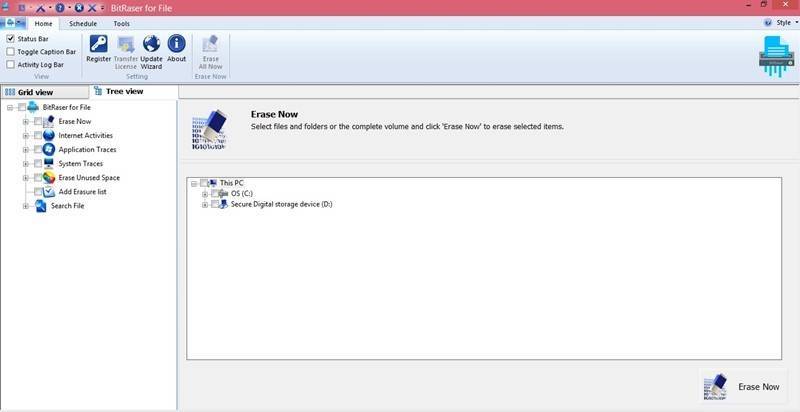
Passo 1: Scarica Stellar BitRaser su Windows e collega il disco rigido del Mac con il PC.
Passo 2: Avvia Stellar BitRaser e seleziona il tuo disco Mac
Passo 3: Clicca sul pulsante Cancella ora per cancellare il disco rigido del Mac in Windows.
La cancellazione dei dati utilizzando BitRaser elimina qualsiasi possibilità di recuperare i dati cancellati utilizzando qualsiasi software o servizio di recupero dati che potrebbe anche includere strumenti di polizia scientifica. Pertanto, qualsiasi file cancellato da BitRaser non potrà mai essere recuperato. Assicurati di verificare i tuoi file prima di cancellarli. Non essere troppo frettoloso di dover sopportare una grande perdita.





