
Sei bloccato in un ciclo di BitLocker che ti chiede la chiave di ripristino ogni volta che accendi il computer? Potresti avere problemi con BitLocker. Non preoccuparti; la nostra guida ti aiuterà a comprendere questo problema e le sue cause. Inoltre, imparerai come aggirare la schermata di ripristino BitLocker.
Anche se dimentichi o perdi la tua chiave di ripristino, questa guida può aiutarti a aggirare il ripristino BitLocker senza la chiave.
In questo articolo
Cos'è una schermata di ripristino BitLocker?
BitLocker è una funzionalità di crittografia Windows che consente agli utenti di crittografare i propri volumi e proteggere i propri dati. Ti aiuta a proteggere i dati dall'accesso non autorizzato. Quando lo crittografi, hai bisogno di una chiave di ripristino per sbloccarlo e accedervi.
Quindi, cos'è una schermata di ripristino BitLocker? Se non riesci ad accedere ai tuoi dati come al solito, BitLocker entra in modalità di ripristino, permettendoti di accedere regolarmente all'unità crittografata.
Quindi, fornire la chiave di ripristino è il modo più semplice per accedere al tuo volume crittografato dalla schermata di ripristino BitLocker. Tuttavia, può essere un po' complicato se perdi la chiave.
BitLocker può essere aggirato?
Il ripristino BitLocker richiede la chiave di ripristino, ma potresti perdere questa chiave. Fortunatamente, puoi liberarti del ripristino BitLocker senza la chiave di ripristino. Il modo in cui procedi dipende dalla causa della schermata di ripristino BitLocker.
Cause della schermata di ripristino BitLocker
Inserire costantemente la password numerica a 48 cifre quando accendi il computer può essere noioso. Questo, se ti ricordi della chiave di ripristino. Altrimenti, ti impedisce di utilizzare correttamente il tuo computer.
Quindi, qual è la causa della schermata di ripristino BitLocker? Ecco alcune ragioni:
- Password BitLocker errata - Se hai digitato una password errata troppe volte, potrebbe causare la schermata di ripristino BitLocker.
- Nuovi problemi del menu di avvio - Windows 10 dispone di un nuovo menu di avvio che può causare la schermata di ripristino BitLocker. Tornare all'avvio legacy può risolvere il problema.
- Opzione di sblocco automatico - Lo sblocco automatico a volte può causare la schermata di ripristino BitLocker quando è attivato. Quindi, puoi risolvere il problema disattivandolo.
- BIOS obsoleto - Il BIOS può funzionare male quando è obsoleto e causare diversi problemi, inclusa la schermata di ripristino BitLocker.
- Problemi di avvio sicuro - Secure Boot protegge il tuo PC dal malware. Se riscontri problemi con la schermata di ripristino BitLocker, prova ad attivarlo o disattivarlo.
- Problemi software - I problemi software possono causare diversi problemi sul tuo computer. Pulire il computer da eventuali problemi software può riparare la schermata di ripristino BitLocker.
Sette metodi per aggirare la schermata di ripristino BitLocker
Ci sono molti motivi per cui appare la schermata di ripristino BitLocker. Tuttavia, ecco i sette migliori modi per aggirare la schermata di ripristino BitLocker. Provali e risolvi il problema con il tuo BitLocker.
| Cause | Metodi |
| Password BitLocker errata | Richiedere una chiave di ripristino BitLocker |
| Nuovi problemi del menu di avvio | Attivare l'avvio legacy |
| Opzione di sblocco automatico | Disattivare lo sblocco automatico |
| BIOS obsoleto | Aggiornare il BIOS |
| Problemi di avvio sicuro | Attivare o disattivare l'avvio sicuro |
| Problemi software | Formattare il disco e reinstallare Windows |
Richiedere e trovare una chiave di ripristino BitLocker
Potresti rimanere bloccato nella schermata di ripristino BitLocker se hai inserito troppo spesso una password BitLocker errata. Quindi, avrai bisogno della tua chiave di ripristino BitLocker per uscirne. Quindi, cosa succede se non ricordi più l'ID della tua chiave di ripristino?
Non preoccuparti; c'è un modo per aggirare questo problema. Segui questi passaggi per trovare la tua chiave di ripristino BitLocker:
- Premi Esc quando sei nella schermata di ripristino BitLocker.

- Sullo schermo verrà visualizzato un identificativo della chiave di ripristino. Assicurati di annotarlo o di scattare una foto, poiché scomparirà dopo alcuni minuti.

- Fornisci al tuo amministratore di sistema l'ID della chiave di ripristino.
- Attendi che il tuo amministratore di sistema trovi la tua chiave di ripristino in Active Directory (AD) in base all'ID della chiave di ripristino che hai fornito.
Disattivare la funzionalità BitLocker utilizzando il prompt dei comandi
Se non riesci a trovare la chiave di ripristino, prova CMD per uscire direttamente dal ciclo di ripristino. Il processo di disattivazione di BitLocker è semplice; segui attentamente questi passaggi:
- Premi il tasto Esc quando sei nella schermata di ripristino per ulteriori opzioni.
- Clicca su Ignora questa unità.

- Seleziona l'opzione Avanzate nella schermata di risoluzione dei problemi.
- Avvia il prompt dei comandi.

- Esegui questo comando: manage-bde-unlock X: -rp recovery key (sostituisci X con la lettera dell'unità crittografata).
- Digita manage-bde-protectors-disable X (ancora una volta, sostituisci X con la lettera dell'unità crittografata) e premi Invio.
- Esci dal programma e riavvia il computer.
Attivare l'avvio legacy
Windows 10 dispone di un nuovo menu di avvio grafico che a volte attiva la schermata di ripristino BitLocker e impedisce il corretto funzionamento. Quindi, passare al menu Legacy Boot può risolvere il problema.
Segui questi passaggi per attivare l'avvio legacy:
- Digita cmd nella barra di ricerca.
- Fai clic con il pulsante destro del mouse su prompt dei comandi e seleziona Esegui come amministratore.

- Digita il seguente comando: bcdedit /set {default} bootmenupolicy Legacy. Premi Invio.

Disattivare lo sblocco automatico
Il tuo sistema operativo Windows dispone di un'opzione di sblocco automatico pre-attivata, che può causare la riapparizione della schermata di ripristino BitLocker. Quindi, puoi disattivare l'opzione di sblocco automatico e correggere la schermata di ripristino BitLocker che riappare.
Segui questi passaggi per disattivare la funzione di sblocco automatico:
- Apri il Pannello di controllo sul tuo computer.
- Vai su Sistema e sicurezza e seleziona Crittografia unità BitLocker.

- Clicca su Disattivare lo sblocco automatico.

Aggiornare il BIOS
Se il tuo BIOS (Basic Input/Output System) è obsoleto, potresti riscontrare problemi con BitLocker e ottenere la ricomparsa della schermata di ripristino BitLocker. Quindi, l'aggiornamento del BIOS può risolvere il problema.
Segui questi passaggi per cercare il file di aggiornamento del BIOS e aggiornarlo sul tuo computer:
- Vai alla pagina di download del produttore e cerca BIOS e firmware.

- Scarica l'ultima versione del BIOS.
- Una volta scaricato, decomprimi il file.
- Ora puoi aggiornare il BIOS utilizzando il flashback del BIOS. Procurati una chiavetta USB formattata in FAT32.
- Copia il file di aggiornamento del BIOS sulla chiavetta USB.
- Spegni il computer, ma assicurati che il cavo di alimentazione sia collegato.
- Cerca la porta USB del BIOS sul retro del tuo computer e inserisci la chiavetta USB.

- Premi e tieni premuto il pulsante BIOS Flashback finché la spia non lampeggia.

- Attendi che la spia si spenga e l'aggiornamento del tuo BIOS sarà completato.
Attivare o disattivare l'avvio sicuro
Secure Boot è la funzionalità di Microsoft che protegge il tuo computer da software dannosi durante l'avvio. Alcuni utenti hanno segnalato di aver risolto il problema della schermata di recupero BitLocker attivando o disattivando l'avvio sicuro. In generale, vale la pena provare.
Segui questi passaggi per attivare o disattivare l'avvio sicuro sul tuo computer:
- Quando sei nella schermata di recupero BitLocker, premi Esc per aprire le opzioni avanzate.
- Clicca su Ignora questa unità.
- Vai su Risoluzione dei problemi > Opzioni avanzate > Impostazioni firmware UEFI.

- Clicca su Riavvia e attendi che il tuo computer si avvii in UEFI.

- Vai alla sezione Sicurezza.
- Imposta l'avvio sicuro su Abilitato ou Disabilitato. Poi, premi F10 per salvare le modifiche.

Formattare l'unità e reinstallare Windows
Se il tuo computer continua a mostrare la schermata di recupero BitLocker, potresti avere problemi software. Pertanto, l'ultima risorsa è formattare il tuo disco criptato e reinstallare il sistema operativo.
Segui questi passaggi per farlo:
- Premi Esc sulla schermata di recupero BitLocker e clicca su Ignora questa unità.
- Seleziona Risoluzione dei problemi, poi Opzioni avanzate e apri il prompt dei comandi.
- Digita list disk e premi Invio.

- Trova la lettera dell'unità del disco che vuoi formattare e memorizzala. La contrassegneremo come X. Digita il comando select disk X e premi Invio.

- Poi, esegui il comando list volume.

- Esegui questo comando: seleziona il volume X (sostituisci X con il numero del volume dell'unità del tuo sistema operativo).

- Esegui il seguente comando: format fs=ntfs label=volume label quick. Questo formatterà il tuo disco.
- Ora puoi reinstallare il tuo sistema operativo Windows da una chiavetta USB o da un programma di installazione esterno.
Tuttavia, formattare il disco eliminerà tutti i tuoi dati. Usa uno strumento di recupero dati come Wondershare Recoverit per recuperare i tuoi dati dopo la formattazione. Recoverit può essere la tua scelta per evitare la perdita di dati e recuperare i tuoi file con pochi clic.
Segui questi passaggi per recuperare i tuoi file usando Wondershare Recoverit:
- Installa e apri Wondershare Recoverit sul tuo computer.
- Seleziona il tuo disco rigido criptato in Dischi rigidi e posizioni.

- Questo avvierà automaticamente la scansione del tuo disco rigido.

- Puoi filtrare i file recuperati usando i filtri nella parte superiore dello schermo o cercandoli.
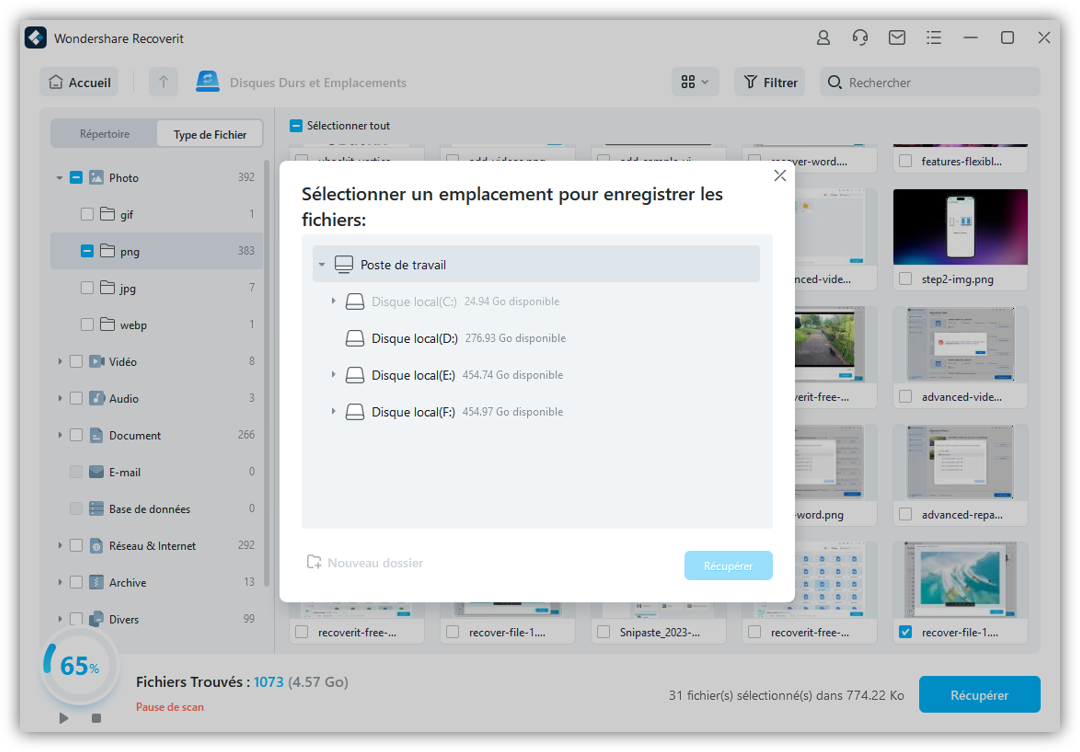
- Puoi visualizzare l'anteprima dei file recuperati una volta completata la scansione. Clicca su Recupera.

- Imposta una posizione diversa e sicura per i tuoi file recuperati e clicca su Recupera.
Conclusione
Non devi preoccuparti se la schermata di recupero BitLocker continua a riapparire sul tuo computer. Puoi aggirare la schermata di recupero BitLocker in vari modi a seconda della causa.
Puoi disattivare la schermata di recupero BitLocker nel prompt dei comandi, reimpostare la tua password, attivare l'avvio legacy, attivare o disattivare l'avvio sicuro o disattivare l'opzione di sblocco automatico. Puoi anche aggiornare il BIOS o formattare il tuo disco e reinstallare Windows. Ricordati di usare Wondershare Recoverit per recuperare i tuoi dati vitali dopo aver formattato il disco.
FAQ
-
Posso aggirare la schermata di recupero BitLocker?
Sì, puoi aggirare la schermata di recupero BitLocker. Tuttavia, i metodi per farlo differiscono a seconda della causa della schermata di recupero BitLocker. -
Come aggirare BitLocker all'avvio?
Per aggirare BitLocker all'avvio, devi disattivare le opzioni di avvio. Queste includono la disattivazione dell'opzione di sblocco automatico e la disattivazione o l'attivazione dell'avvio sicuro. -
Come posso uscire direttamente dalla schermata di recupero BitLocker?
Se il tuo computer mostra costantemente la schermata di recupero BitLocker, la soluzione migliore è disattivare il servizio BitLocker nel prompt dei comandi.





