

Nel mondo digitale, dove nuovi software dannosi costituiscono una minaccia crescente, è importante rimanere adeguatamente protetti, e un buon modo per farlo è utilizzare Windows Defender.
Gli aggiornamenti regolari di Windows Defender giocano un ruolo importante nel prevenire che i virus danneggino il tuo computer. Se per caso non riesce a farlo, corri un serio rischio di infezione da malware.
Ma non preoccuparti, è abbastanza semplice aggiornare Windows Defender con i seguenti metodi e consigli. Scorriamo verso il basso.
In questo articolo
-
- Riavvia il tuo PC.
- Verifica la tua connessione Internet
- Esegui lo strumento di risoluzione problemi di Windows Update
- Aggiorna Windows manualmente
- Controlla i virus
- Controlla le impostazioni di data e ora.
- Reimpostazione manuale dei componenti di Windows Update
- Disattiva gli antivirus di terze parti
Perché è importante aggiornare Windows Defender?
Windows Defender è un software antivirus che ti protegge dalle possibili minacce di malware. Richiede aggiornamenti regolari per funzionare in modo ottimale. Se Windows Defender non è aggiornato, il tuo PC diventa vulnerabile agli attacchi degli hacker.

Quando il tuo Windows Defender è aggiornato, può rilevare nuove minacce che prima non poteva. Inoltre, i suoi aggiornamenti includono correzioni che migliorano le prestazioni e permettono di monitorare le vulnerabilità nel software stesso. Questo permette a Windows Defender di migliorarsi costantemente e proteggere il tuo PC.
Ecco come aggiornare Windows Defender.
Metodo 1: Aggiornamenti automatici di Windows Defender.
Windows Defender si aggiorna generalmente in modo automatico. Tuttavia, attivare questi aggiornamenti automatici è cruciale. Puoi verificare se gli aggiornamenti funzionano correttamente in alcuni semplici passaggi.
Su Windows 10 e Windows 11:
- Apri Impostazioni(premi il tasto Windows + I).
- Trova e clicca su MAggiornamento e sicurezza. Se usi Windows 11, clicca su Privacy e sicurezza.
- Clicca su Sicurezza di Windows.

- Localizza e clicca su Protezione da virus e minacce.
- Vai alle Impostazioni di protezione da virus e minacce e clicca su Gestisci impostazioni.

- Attiva la pprotezione in tempo reale, lla protezione basata sul cloud e l'invio automatico di campioni.
Ecco fatto.
Metodo 2: Aggiornamento di Windows Defender utilizzando CMD
Se preferisci aggiornare Windows Defender usando il prompt dei comandi (CMD), puoi farlo in questo modo:
- Clicca su Cerca nella tua barra delle applicazioni e digita Prompt dei comandi ou Windows PowerShell.
- Digita
wuauclt /update nowe premi Invio. - Se utilizzi Windows 11, digita
wuauclt.exe /update nowe premi Invio.
Questo comando farà avviare a Windows la ricerca di aggiornamenti per Windows Defender.
Metodo 3: Aggiornamenti manuali di Windows Defender
Se il tuo Windows Defender non si aggiorna automaticamente, puoi farlo manualmente:
- Apri Impostazioni (premi il tasto Windows + I).
- Trova e clicca su Aggiornamento e sicurezza.
- Se utilizzi Windows 11, clicca su Privacy e sicurezza.

- Clicca su Sicurezza di Windows nella barra laterale sinistra.
- Localizza e clicca su Protezione da virus e minacce. Vai a Aggiornamenti della protezione da virus e minacce e clicca su Cerca aggiornamenti.
- Se utilizzi Windows 11, clicca su Aggiornamenti di protezione > Cerca aggiornamenti.

È semplice come questo.
Risoluzione dei problemi di aggiornamento di Windows Defender
A volte, Windows Defender può riscontrare problemi durante l'aggiornamento. Se incontri tali problemi e hai bisogno di sapere perché non funziona, segui questi passaggi per la risoluzione dei problemi.
Riavvia il tuo PC.
Può sembrare superfluo, ma questo passaggio è cruciale per la risoluzione dei problemi e semplice da eseguire. Pertanto, riavvia il tuo computer e verifica se si aggiorna.
Verifica la tua connessione Internet
La tua connessione Internet deve essere attiva affinché Windows Defender si aggiorni con successo. Quindi assicurati di avere una connessione Internet stabile.
Esegui lo strumento di risoluzione problemi di Windows Update
Ecco come eseguire lo Strumento di risoluzione problemi di Windows Update su Windows 10:
- Apri Impostazioni (premi il tasto Windows + I).
- Vai a Aggiornamento e sicurezza.
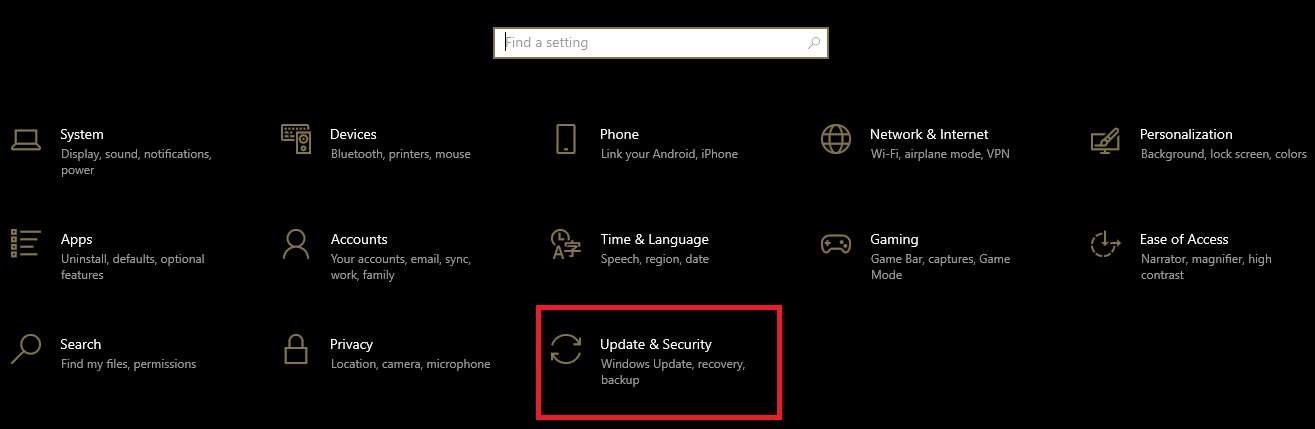
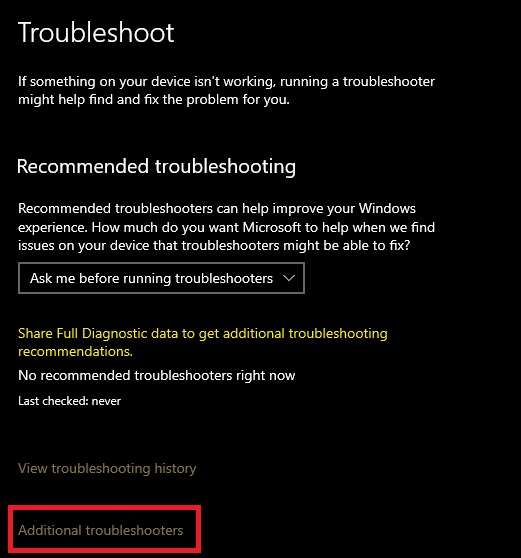
- Clicca su Risoluzione problemi nella barra laterale sinistra.
- Trova e clicca su Altri strumenti di risoluzione problemi.
- Seleziona Windows Update.
- Clicca su Esegui lo strumento di risoluzione problemi.
Ecco come eseguire lo Strumento di risoluzione problemi di Windows Update su Windows 11:
- Apri Impostazioni (premi il tasto Windows + I).
- Vai a Sistema.
- Localizza e clicca su Risoluzione problemi.

- Vai a Altri strumenti di risoluzione problemi.
- Clicca su Esegui sotto Windows Update.

Aggiorna Windows manualmente
Se nessuno dei passaggi precedenti ha funzionato, aggiorna Windows manualmente.
Su Windows 10:
- Apri Impostazioni (premi il tasto Windows + I).
- Vai a Aggiornamento e sicurezza.
- Clicca su Windows Update.
- Clicca su Cerca aggiornamenti e installa tutti gli aggiornamenti disponibili.
Su Windows 11:
- Apri Impostazioni (premi il tasto Windows + I).
- Vai a Windows Update nella barra laterale sinistra.
- Clicca su Cerca aggiornamenti e installa tutti gli aggiornamenti disponibili.
Controlla i virus
Usa Windows Defender per eseguire una scansione completa del PC per assicurarti che nulla abbia compromesso il tuo sistema.
Controlla le impostazioni di data e ora.
A volte, anche impostazioni di data e ora errate possono causare problemi. Verifica che siano corrette, poiché possono influire sugli aggiornamenti.
Reimpostazione manuale dei componenti di Windows Update
Ecco come reimpostare manualmente i componenti di aggiornamento di Windows:
- Apri il Prompt dei comandi digitando Prompt dei comandi nella casella di ricerca sulla barra delle applicazioni.
- Digita i seguenti comandi, premendo Invio dopo ciascuno:
net stop wuauserv;
net stop cryptSvc;
net stop bits;
net stop msiserver;
ren C:\Windows\SoftwareDistribution SoftwareDistribution.old;
ren C:\Windows\System32\catroot2 catroot2.old;
net start wuauserv;
net start cryptSvc;
net start bits;
net start msiserver;
netsh winsock reset;
nets int ip reset.
Riavvia il computer dopo aver eseguito tutti questi comandi.
Disattiva gli antivirus di terze parti
Un'altra ragione per cui Windows Defender non si aggiorna potrebbe essere l'interferenza di un software antivirus di terze parti installato sul tuo computer.
Pertanto, disattivalo temporaneamente, quindi prova ad aggiornare Windows Defender per risolvere il problema.
Bonus: ASEC - Miglioramenti di sicurezza aggiuntivi che dovresti utilizzare
Sebbene Windows Defender spesso faccia bene il suo lavoro, misure di sicurezza aggiuntive garantiranno la protezione del tuo sistema.
Account utente standard.
Usa un account utente standard per le attività quotidiane sul tuo computer. Perché? Perché ha accesso e privilegi limitati rispetto agli account amministratore.
Anche se il malware tentasse di apportare modifiche al tuo sistema, non potrebbe farlo perché richiederebbe autorizzazioni che solo gli account amministratore possono concedere.
Questo semplice passaggio dall'account amministratore all'account utente aumenterà notevolmente la sicurezza del tuo PC.
Antivirus di terze parti
Anche se hai già Windows Defender, installa un antivirus di terze parti sul tuo PC. Assicurati di installare un programma testato e affidabile.
Bitdefender, Avast Antivirus e Norton sono programmi antivirus affidabili e di buona reputazione.
Utilizza il firewall di Windows.
Il firewall di Windows è un componente importante di Microsoft Windows che protegge il tuo sistema dalle minacce basate sulla rete. Crea una barriera tra il tuo sistema e la rete. In questo modo, può impedire il traffico non autorizzato, bloccando il malware che cerca di entrare nel tuo sistema. Tieni presente questo e attiva il tuo firewall Windows per monitorare il traffico di rete.
Estensioni del browser
Ci sono molti vantaggi nell'installare estensioni del browser. Bloccano annunci fastidiosi e indesiderati, migliorano la velocità di caricamento delle pagine e proteggono la privacy.
Inoltre, impediscono la distribuzione di malware. L'installazione di adeguate estensioni del browser è essenziale, poiché i virus informatici possono diffondersi anche attraverso gli annunci. Estensioni come uBlock Origin o Adblock Plus ti proteggono da contenuti online dannosi.
Software di recupero dati
Nuovi malware si sviluppano costantemente e, anche con Windows Defender o un antivirus di terze parti, i tuoi file rimangono esposti al rischio di compromissione. Ecco perché è fondamentale installare un software affidabile di recupero dati.
In questo modo, tutti i dati dai tuoi dischi rigidi, unità esterne, SSD e schede SD diventano recuperabili, anche quando i virus hanno completamente cancellato il tuo computer. Un'applicazione rinomata da utilizzare è Wondershare Recoverit.
Wondershare Recoverit può garantire:
- Recupero di file;
- Recupero di partizioni;
- Recupero di disco formattato;
- Recupero di dispositivo esterno;
- Recupero dal cestino;
- Recupero in caso di crash del sistema;
- Recupero dati dopo un attacco virus.
Per recuperare i file dal tuo computer con Wondershare Recoverit, devi seguire diversi passaggi. Ecco come procedere:
- Avvia il programma e seleziona Dischi rigidi e posizioni nell'interfaccia predefinita.

- Clicca su Avvia, scegli il disco rigido in cui hai perso i dati e avvia la scansione.
- Lascia che Wondershare Recoverit completi la scansione. Potresti dover attendere un po'; la durata della scansione dipende dalla dimensione dei file.

- Seleziona i file che desideri recuperare, clicca su Recupera e scegli un percorso per salvare i tuoi dati.

Wondershare Recoverit rende il recupero dati semplice come questo, quindi installalo e scopri altri metodi di recupero.
Conclusione
Hai visto tutti i modi per aggiornare Windows Defender, assicurarti che funzioni e proteggere il tuo sistema.
Un ulteriore livello di sicurezza è sempre una buona idea, quindi implementa misure preventive aggiuntive, come l'installazione di estensioni del browser e software di recupero dati come Wondershare Recoverit. Spunta tutte le caselle per gli aggiornamenti di sicurezza e le precauzioni per evitare di incontrare virus in futuro.
FAQ
-
Come posso sapere quando e quali aggiornamenti sono stati installati da Windows?
Puoi controllare tutti i precedenti aggiornamenti di Windows andando su Impostazioni > Aggiornamento e sicurezza (Windows 10) o Windows Update (Windows 11) > Visualizza cronologia aggiornamenti (Windows 10) o Cronologia aggiornamenti (Windows 11). -
Come installare l'ultima versione di Windows Defender?
Su Windows 10:
1. Vai a Impostazioni;
2. Clicca su Aggiornamento e sicurezza;
3. Trova e clicca su Sicurezza di Windows;
4. Vai a Protezione da virus e minacce;
5. Trova e clicca su Aggiornamenti della protezione da virus e minacce e clicca su Cerca aggiornamenti.
Su Windows 11:
1. Vai a Impostazioni;
2. Nella barra laterale sinistra, trova e clicca su Privacy e sicurezza;
3. Clicca su Sicurezza di Windows;
4. Clicca su Protezione da virus e minacce;
5. Naviga verso Aggiornamenti della protezione da virus e minacce e clicca su Aggiornamenti di protezione;
6. Clicca su Cerca aggiornamenti
-
Perché c'è un "Aggiornamento dell'intelligence di sicurezza per Microsoft Defender Antivirus" ogni giorno?
Questo tipo di aggiornamento avviene ogni giorno per assicurare che Windows Defender sia attrezzato per affrontare le nuove minacce sviluppate per la sicurezza del tuo PC. I malware diventano sempre più avanzati ogni giorno. Affinché Windows Defender possa svolgere correttamente il suo ruolo, deve essere continuamente aggiornato in modo da potersi preparare a tutti i tipi di attacchi.





