
Sei un utente di Ubuntu che desidera creare una chiave USB avviabile? Che tu voglia installare una nuova copia di Ubuntu sul tuo computer o che tu abbia bisogno di un sistema operativo portatile su una chiavetta USB, questa guida ti accompagnerà passo dopo passo attraverso il processo.
Esploreremo diversi metodi per creare una chiavetta USB avviabile su Ubuntu, utilizzando sia strumenti preinstallati che software di terze parti. Inoltre, discuteremo di una soluzione affidabile di recupero dati per computer Linux che non si avviano. Quindi immergiamoci e iniziamo!
In questo articolo
Come creare una chiavetta USB avviabile Ubuntu?
Esistono diversi metodi per creare una chiavetta USB avviabile su Ubuntu, ed esploreremo i più popolari. Ogni metodo ha i propri vantaggi e può essere più adatto a scenari diversi. Diamo un'occhiata a quattro modi uno per uno.
| Scenari | Creatore USB avviabile Ubuntu |
| Se desideri utilizzare lo strumento ufficiale di Ubuntu | Prova Startup Disk Creator |
| Se dai grande importanza alla sicurezza dei file | Prova Unetbootin |
| Se sei un principiante di Ubuntu | Prova Etcher |
| Se sei un utente avanzato di Ubuntu | Prova Terminal |
Metodo 1: creare una chiavetta USB avviabile utilizzando Startup Disk Creator
Il primo metodo consiste nell'utilizzare lo strumento ufficiale chiamato Startup Disk Creator. È incluso di default in tutte le versioni dopo Ubuntu 8.04 e può essere installato su Ubuntu 8.04. Questo utility ti permette di creare una chiavetta USB avviabile direttamente da un'immagine ISO di Ubuntu in modo trasparente. Per utilizzare Startup Disk Creator, segui i passaggi seguenti:
- Avvia l'applicazione sul tuo computer.
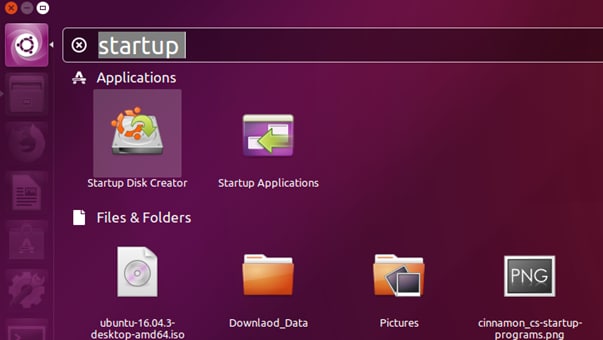
- Seleziona l'immagine ISO, scegli la tua chiavetta USB e clicca sul pulsante Crea un disco di avvio. Lo strumento formatterà quindi la chiavetta USB e copierà i file necessari per renderla avviabile.
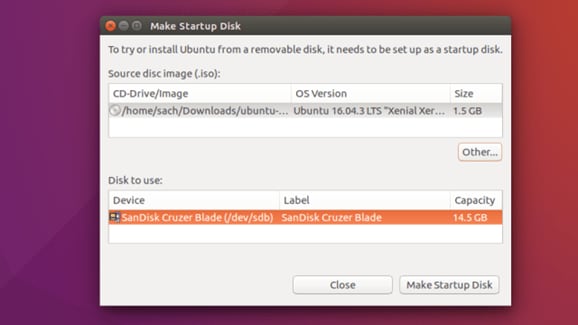
- Una volta che l'immagine ISO corretta e il tuo disco USB sono selezionati, clicca su Crea un disco di avvio per avviare il processo. Appare un avviso:
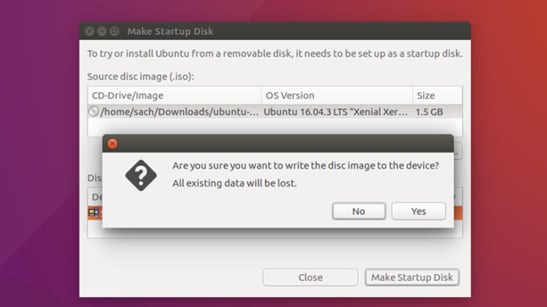
Dopo la conferma, il processo inizia.
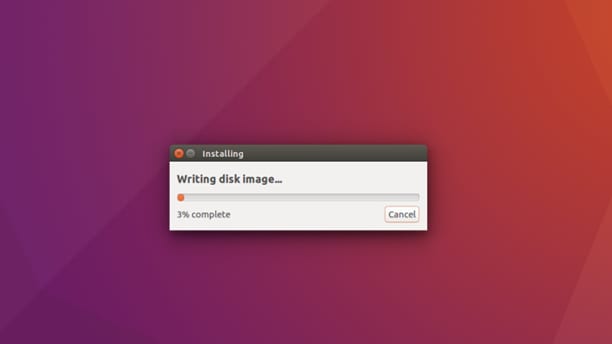
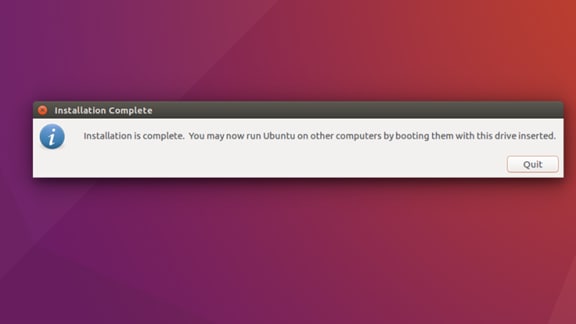
- Una volta completato il processo, vedrai apparire questo messaggio:
Metodo n°2: Creare una chiavetta USB avviabile su Ubuntu con Unetbootin
Unetbootin è un altro strumento molto utilizzato per creare chiavette USB avviabili. È un'utility multipiattaforma compatibile con diversi sistemi operativi, incluso Ubuntu. UNetbootin non cancella alcun file, poiché non ha la capacità di formattare le tue chiavette USB o i tuoi dischi rigidi esterni. È quindi un ottimo modo per creare una chiavetta USB avviabile su Ubuntu garantendo al contempo la sicurezza dei file.
Per utilizzare Unetbootin:
- Scarica e installa Unetbootin sul tuo computer.
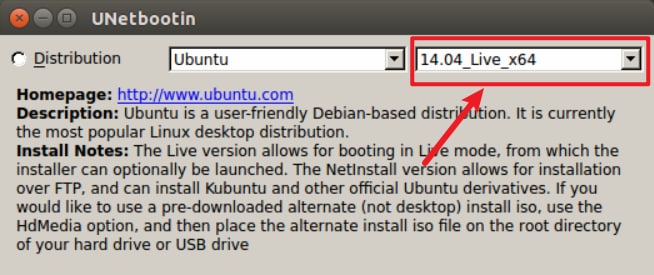
- Seleziona l'immagine ISO e scegli la tua chiavetta USB.
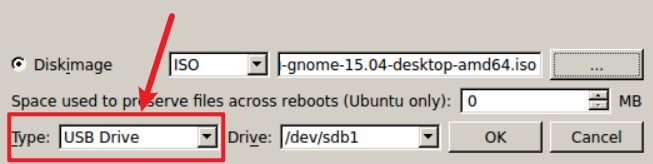
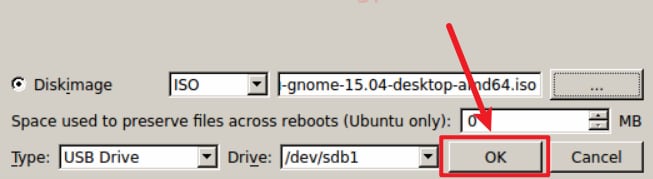
- Clicca sul pulsante OK. Unetbootin formatterà quindi la chiavetta USB e copierà i file richiesti, rendendola pronta per l'avvio.
Metodo n°3: Creare una chiavetta USB avviabile su Ubuntu con Etcher
Etcher è uno strumento semplice ma potente per creare chiavette USB avviabili. Questo strumento è famoso per la sua funzionalità Flash con Ether, che convaliderebbe la chiavetta USB avviabile prima del processo di iniziazione. Un'altra caratteristica notevole è la multipiattaforma che aiuta gli utenti a lavorare su Windows, Linux e Mac senza complicate istruzioni di installazione. Inoltre, l'interfaccia user-friendly dello strumento lo posiziona anche al di sopra degli altri software.
Per utilizzare Etcher:
- Scarica e installa Etcher sul tuo computer.
- Seleziona l'immagine ISO sfogliando la sua posizione sul tuo computer. Puoi anche importarla direttamente da Internet tramite l'opzione URL.
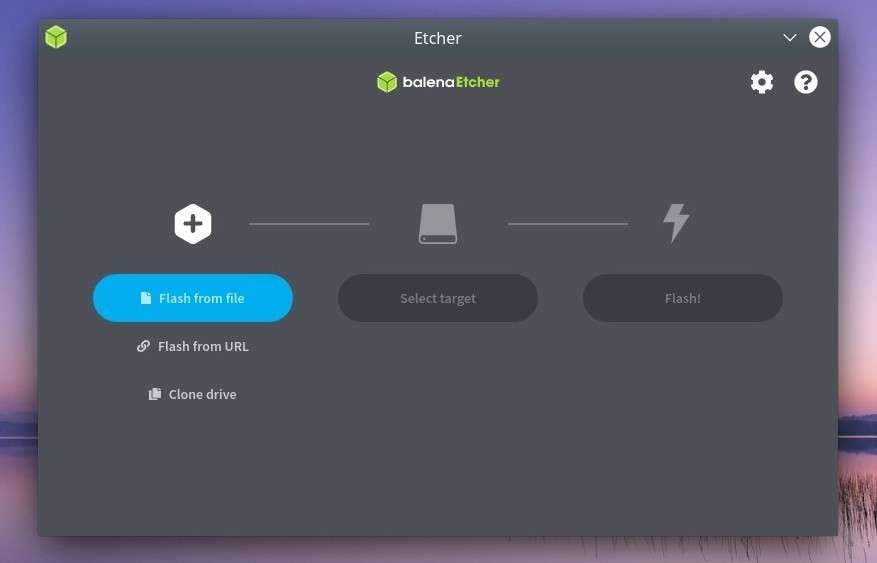
- Ora, selezionerai il dispositivo target che è la tua chiavetta USB.
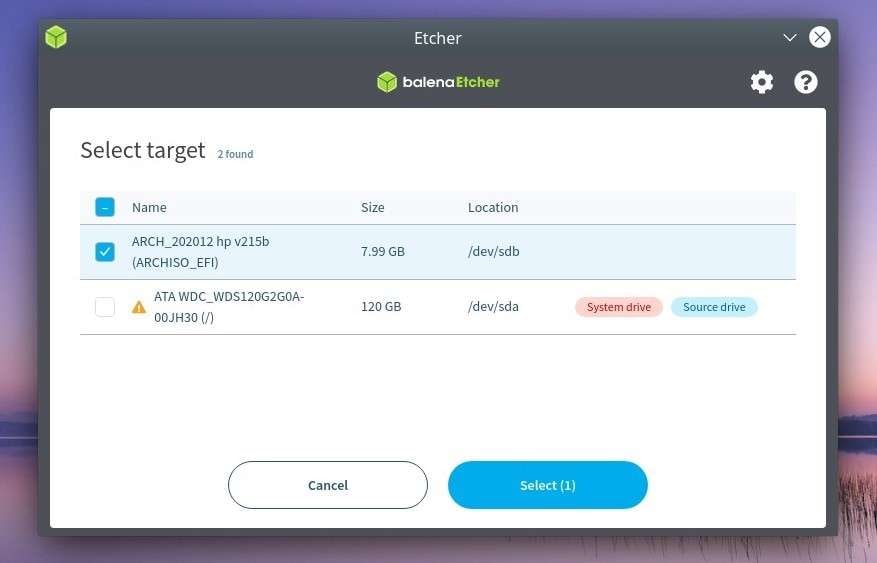
- Clicca su Flash. Etcher quindi si occuperà di formattare la chiavetta USB e copiare i file necessari per renderla avviabile.
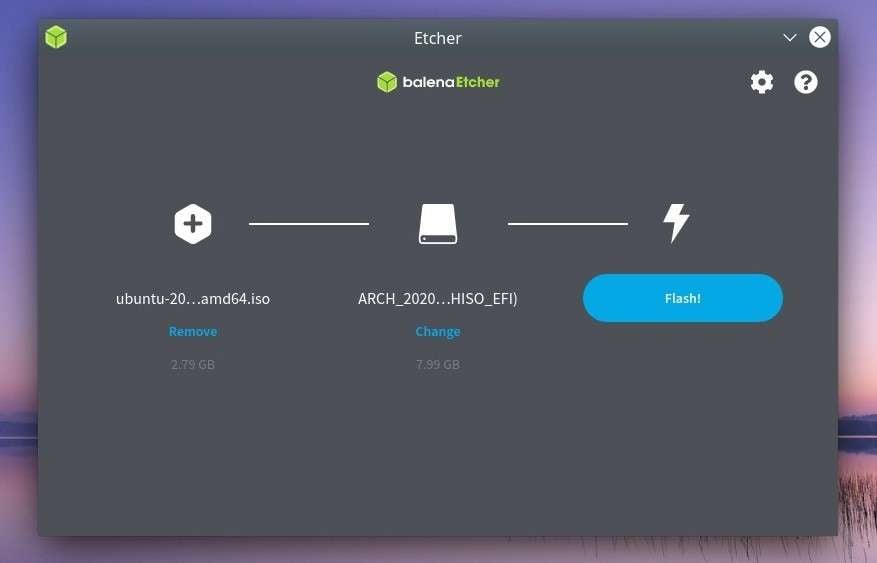
Metodo 4: Creare una chiavetta USB avviabile su Ubuntu utilizzando il terminale
Per i professionisti che preferiscono l'interfaccia a riga di comando, la creazione di una chiavetta USB avviabile utilizzando il Terminal è un'opzione praticabile. Questo metodo ti offre un maggiore controllo sul processo ed è particolarmente utile se hai problemi con gli strumenti grafici.
Ecco come utilizzare Terminal:

- Inserisci la tua chiavetta USB nel tuo computer Ubuntu.
- Apri il terminale cercandolo nel menu dell'applicazione o premendo: Ctrl + Alt + T.
- Esegui il comando lsblk nel tuo terminale per identificare la tua chiavetta USB. Assicurati di scegliere il dispositivo corretto.
Dovrebbe apparire così:
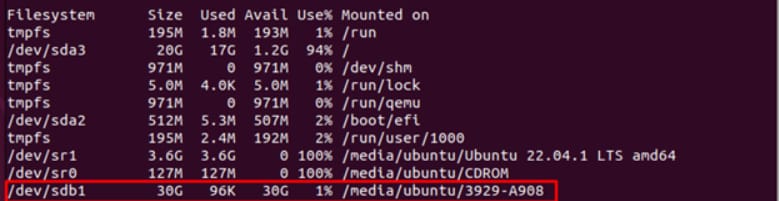
- Ora è necessario smontare tutte le partizioni della chiavetta USB selezionata. Esegui il seguente comando: /dev/sdX. Sostituisci sdX con il nome effettivo del tuo dispositivo USB.

- Registra l'ISO sul drive USB utilizzando il seguente comando. Sostituisci iso file-_location con il percorso effettivo dell'immagine ISO.

- Una volta che il comando dd è completato, il processo crea una chiavetta USB avviabile pronta all'uso.
Come recuperare i dati da un computer Linux che non si avvia: Recoverit
Ora che abbiamo esplorato diversi metodi per creare una chiavetta USB avviabile su Ubuntu, esaminiamo una soluzione per recuperare i dati da un computer Linux che non si avvia. Sebbene strumenti come Startup Disk Creator, Unetbootin, Etcher e Terminal siano eccellenti per creare USB avviabili, cosa succede se tutti questi metodi falliscono e ti ritrovi con un computer che non si avvia e contiene dati vitali? È qui che Recoverit viene in soccorso.
Recoverit è un software di recupero dati affidabile specializzato nel recupero di file persi o cancellati su vari dispositivi di archiviazione, compresi i computer Linux che non si avviano. Grazie alla sua interfaccia user-friendly e ai potenti algoritmi di analisi, Recoverit è in grado di recuperare i tuoi dati importanti in pochi semplici passaggi.
- Scarica Recoverit. Una volta completato il download, installalo sul tuo computer.
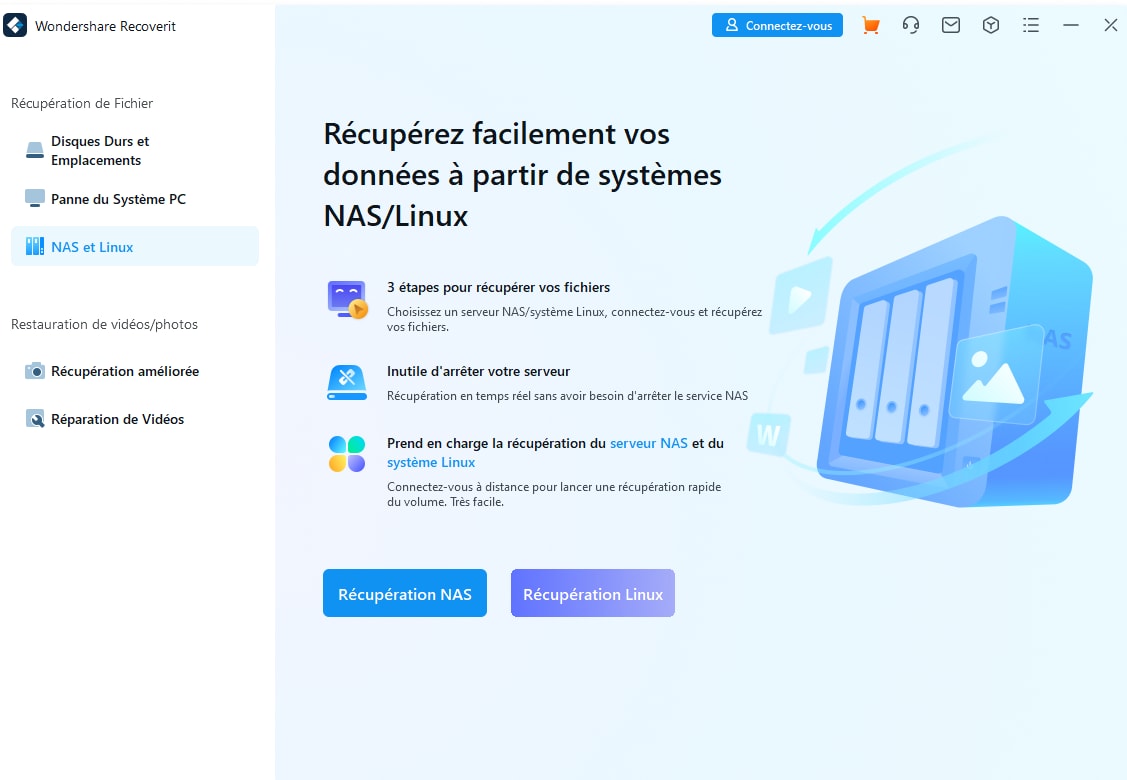
- Scegli il recupero dati Linux. Clicca su Recupero Linux sotto la scheda NAS e Linux.
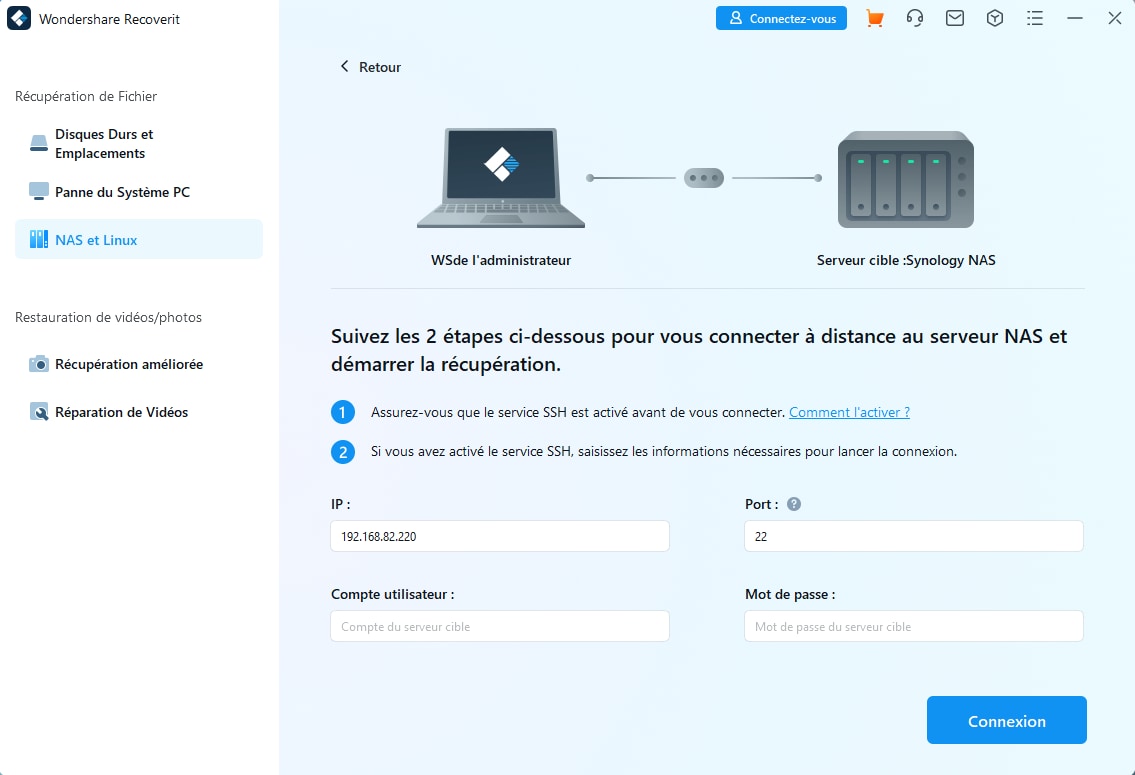
- Connetti lo strumento di recupero file Linux al tuo sistema inserendo IP, porta, nome utente e password.
- Una volta connesso, Recoverit inizia a cercare i file persi nel tuo sistema Linux. Clicca su Recupera per ripristinare i file cancellati.

Conclusione
La creazione di una chiavetta USB avviabile su Ubuntu è una competenza essenziale per qualsiasi utente di Ubuntu. Che tu stia installando una nuova copia di Ubuntu o che tu abbia bisogno di un sistema operativo portatile, i metodi descritti in questa guida ti permetteranno di raggiungere il tuo obiettivo. Dal preinstallato Startup Disk Creator agli strumenti di terze parti come Unetbootin ed Etcher, hai diverse opzioni. Nel caso in cui il tuo computer Linux non si avvii e contenga dati importanti, Recoverit è qui per recuperare i tuoi file. Quindi non esitare più, scarica Recoverit e proteggi i tuoi dati oggi stesso!





