
"Ieri, ho riscontrato il problema che non riesco a espellere il disco rigido esterno su Windows 10. Non so se c'è un problema con Windows o altro. Ho un laptop HP che uso da un po' di tempo. Stavo utilizzando il mio disco rigido esterno da un po', ma ora non riesco a espellerlo. Vorrei sapere se esiste un modo per risolvere completamente questo problema, e in caso affermativo, vorrei conoscere i passaggi più semplici per farlo. Inoltre, desidero conoscere i dettagli dell'errore."
Windows e i dischi rigidi esterni possono sorprendervi con molteplici errori che avrete difficoltà a gestire. Tuttavia, non c'è motivo di farsi prendere dal panico; certamente potete espellere in sicurezza il disco rigido esterno su Windows. Esistono diversi modi per risolvere questo errore, menzionati nella guida. In questa guida, troverete anche le ragioni di questo problema. Conoscendo questo errore, potrete affrontare questo problema in futuro. Quindi, seguite attentamente la guida per uscire da questa situazione problematica. È obbligatorio per voi comprendere i metodi in dettaglio.
Dans cet article
Parte 1: Cosa impedisce agli utenti di espellere in sicurezza un disco esterno in Windows 10?
Quando si verifica un problema, ci sono molti responsabili dietro questo problema; è necessario esaminare ciascuno di essi in dettaglio. Ogni problema ha una causa e una soluzione. È necessario studiare correttamente la causa per trovare la soluzione al proprio problema. È sempre consigliabile rimuovere o espellere il disco rigido in sicurezza, ma i file sul disco rigido esterno a volte vengono utilizzati, il che può causare problemi. Le cause di questo errore sono spiegate di seguito;
1. Il contenuto dell'unità è in uso
Nella maggior parte dei casi, il contenuto del disco è in uso, causando il problema. Se processi o applicazioni in background utilizzano i file memorizzati sul disco rigido esterno, questo può certamente causare problemi.
2. Driver USB di Windows
Se non è il contenuto, allora i driver USB di Windows potrebbero essere la causa del problema del nostro computer. Driver USB obsoleti o malfunzionanti sul sistema potrebbero essere la causa del problema.
Parte 2: Risolto: Impossibile espellere il disco rigido esterno in Windows 10
Una volta analizzate le cause del problema, diventa abbastanza facile implementare le soluzioni. In questa sezione, avrete cinque sorprendenti soluzioni al vostro problema. Dovete provare ogni metodo prima di arrivare all'ultimo. Dovete assicurarvi di seguire correttamente ogni metodo e seguirlo passo dopo passo. Non saltate i metodi; questi sono i metodi per il vostro problema;
Metodo 1: Riavviare il computer
Il primo e più importante metodo per risolvere questo problema è riavviare il computer. Riavviare la macchina può certamente risolvere questo problema di espulsione del disco rigido esterno su Windows 10. Quando si spegne il computer, tutte le applicazioni in esecuzione vengono chiuse e anche i processi di terze parti vengono interrotti. Quando si riavvia la macchina, nessuna applicazione utilizzerà il contenuto salvato sul disco rigido esterno. Di solito, il task manager viene utilizzato per eseguire questo tipo di attività, ma sicuramente richiede tempo. È possibile riavviare correttamente il computer e provare nuovamente a espellere il disco rigido esterno. Questa volta, sicuramente funzionerà.
Metodo 2: Eseguire la risoluzione dei problemi hardware e dispositivi di Windows
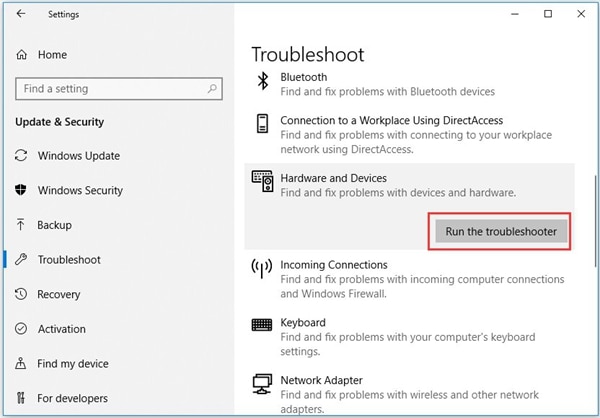
Windows non è mai in ritardo nel fornirvi gli strumenti necessari per risolvere il vostro problema. Gli strumenti di risoluzione dei problemi integrati sono lì per un motivo: potete usarli quando siete bloccati in un problema. Dato che avete problemi con il disco rigido esterno, potete eseguire la risoluzione dei problemi hardware e dispositivi per risolvere il vostro problema. Ecco i passaggi per farlo;
Passaggio 1:Prima di tutto, dovete premere "Tasto Windows + I" e questo aprirà le impostazioni.
Passaggio 2:Una volta fatto questo, dovete andare in "Aggiornamento e sicurezza".
Passaggio 3:Qui, dovete trovare il pannello di risoluzione dei problemi.
Passaggio 4:Dopo aver trovato il pannello di risoluzione dei problemi, scorrete verso il basso e individuate "Hardware e dispositivi".
Passaggio 5:Nell'ultimo passaggio, dovete selezionarlo e cliccare su "Esegui lo strumento di risoluzione dei problemi", che dovrebbe risolvere il dilemma.
Metodo 3: Espellere l'unità utilizzando Gestione disco
Se avete provato i due passaggi sopra e non siete riusciti a ottenere una soluzione appropriata. È il momento di utilizzare il metodo migliore, dove Gestione disco vi aiuterà. Gestione disco è uno strumento integrato in Windows che permette di gestire tutti i dischi connessi al computer. Se non riuscite a espellere il disco rigido esterno utilizzando la funzione "Rimozione sicura dell'hardware ed espulsione del supporto", potete utilizzare Gestione disco per eseguire questa attività. Ecco i passaggi per portare a termine questo compito;
Passaggio 1:Prima di tutto, dovete andare nel menu Start e digitare "Gestione disco" e premere Invio.
Passaggio 2:Dopo di che, dovete individuare il disco rigido esterno che desiderate espellere.
Passaggio 3:Inoltre, fate clic destro sul disco rigido esterno e selezionate l'opzione "Espelli".
Passaggio 4:C'è una cosa che dovete tenere a mente: una volta espulso il disco rigido esterno, appare come "offline". Per questo motivo, quando utilizzate nuovamente il disco rigido esterno sul computer, assicuratevi di cambiare il suo stato in "Online" in Gestione disco.
Metodo 4: Aggiornamento dei driver USB
I driver USB sono anche la causa di questa situazione. Per risolverli, è necessario verificare se i driver USB funzionano correttamente o no. È possibile verificarli utilizzando Gestione dispositivi, ecco i passaggi;
Passaggio 1:Il primo passo è andare al menu Start e digitare Gestione dispositivi per aprirlo.
Passaggio 2:Una volta aperto, espandete l'elenco dei controller bus seriali universali.
Passaggio 3:Successivamente, verificate se c'è una voce con un punto esclamativo giallo poiché dovete fare clic destro su di essa e selezionare "Aggiorna driver".
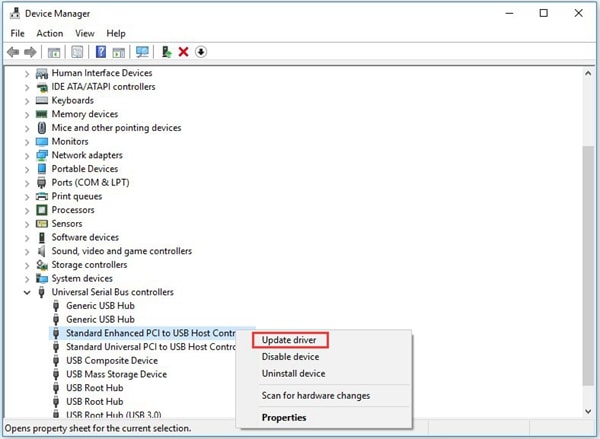
Passaggio 4:Se non appare alcun punto esclamativo, dovete disinstallare il driver e riavviare il computer. Dopo di che, verrà installato automaticamente, e il vostro problema sarà risolto.
Metodo 5: Utilizzare Task Manager per terminare un'attività in Windows 10
Se avete usato tutti i metodi sopra, questo metodo è la vostra ultima speranza. Dato che non siete a conoscenza dell'applicazione che utilizza file e cartelle dal vostro disco rigido esterno, dovete utilizzare Task Manager di Windows per visualizzare e terminare tutte le attività sospette in esecuzione su Windows 10.
Passaggio 1:Prima di tutto, dovete aprire Task Manager di Windows 10. Fate clic destro sull'area vuota della barra delle applicazioni di Windows e selezionate "Task Manager", che lo aprirà.
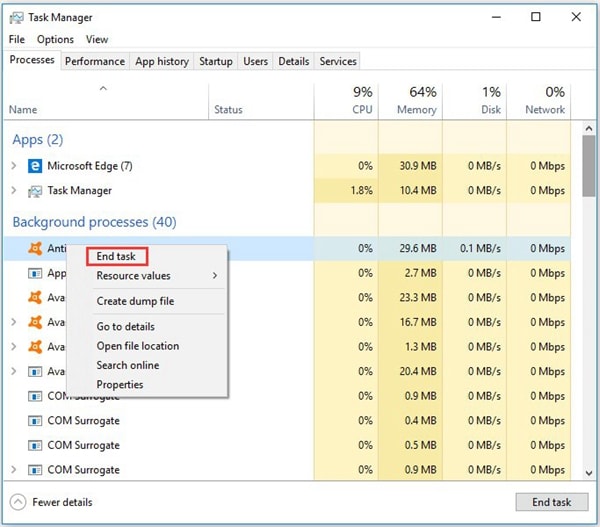
Passaggio 2:Potete fare clic sull'opzione "Più dettagli" se non vedete il processo di esecuzione dettagliato. La scheda Processi vi permetterà di vedere tutti i processi in corso.
Passaggio 3:Nell'ultimo passaggio, dovete fare clic destro su qualsiasi processo o programma che sembra sospetto. Dopo di che, scegliete "Termina attività" per terminarlo. Ora potete espellere in sicurezza un disco rigido esterno in Windows 10.
Conclusione
Molti problemi relativi ai dischi rigidi esterni affliggono le persone, ma non c'è bisogno di stressarsi. Potete facilmente trovare la soluzione in quasi tutte le situazioni. Assicuratevi di seguire correttamente ogni metodo.
FAQ
-
Posso semplicemente scollegare il disco rigido esterno?
È possibile ma non è affatto consigliabile. Sappiate che l'interruzione di un processo di scrittura potrebbe danneggiare irreversibilmente l'integrità dei file. Se possibile, utilizzate lo strumento di espulsione del dispositivo, poiché questo strumento è responsabile della terminazione di tutti i processi che comportano la scrittura di dati, rendendo la loro estrazione sicura. -
Come espellere in sicurezza un disco rigido esterno?
Per rimuovere in sicurezza un dispositivo rimovibile, potete fare clic sulla freccia nella barra delle applicazioni nell'angolo inferiore destro dello schermo. Questo mostrerà un elenco dove verranno visualizzati tutti i dispositivi "rimovibili" collegati. Basta fare clic sull'opzione corrispondente al disco rigido esterno e attendere qualche istante. Un messaggio vi informerà quando potrete scollegare il dispositivo in sicurezza. -
È possibile rimuovere un disco rigido esterno senza espellerlo?
No, non è sicuro. Anche se nulla di grave potrebbe accadere, dovete sapere che il vantaggio di utilizzare la funzione di espulsione di Windows è che tutti i processi di lettura e scrittura sul dispositivo vengono annullati. Questo garantisce che quando scollegate il disco rigido esterno, non rischiate di danneggiare le informazioni che contiene. -
Non è possibile rimuovere questo dispositivo mentre è in uso?
No, non dovresti davvero. Il problema quando si rimuove un dispositivo di memorizzazione mentre lo si sta utilizzando è che si interrompono i processi di lettura e scrittura che potrebbero lasciare la struttura del file o dei file che stavate utilizzando in quel momento "incompleta". Questo è ciò che viene chiamato corruzione dei dati. I file corrotti sono incomprensibili ed è molto difficile "riparare" questo tipo di danno. -
Perché il mio computer non mi permette di espellere la mia chiavetta USB?
Se il vostro computer non vi permette di espellere un dispositivo, è probabilmente a causa di un processo di lettura o scrittura in corso. Si consiglia di attendere che questi processi terminino automaticamente per espellere il dispositivo. Se il processo non si conclude automaticamente, chiudete tutti i programmi in esecuzione per assicurarvi che nessun altro programma stia ancora utilizzando il dispositivo indirettamente.





