
"Ho provato a riavviare il mio computer ma sullo schermo appare un messaggio che mi informa che il sistema operativo non può avviarsi a causa dell'errore 0xc0000001. Come posso correggerlo?"
I sistemi operativi possono incontrare errori che impediscono l'avvio. Se il tuo computer si rifiuta di avviarsi a causa dell'errore 0xc0000001, scopri come correggere questo problema e far funzionare il tuo computer, sia che tu stia usando Windows Vista, 7, 8, 8.1 o 10, i passaggi sono abbastanza simili. Potresti anche incontrare un altro errore, l'errore BSDO (Schermo blu).
PARTE 1: Cosa significa l'errore 0xc0000001
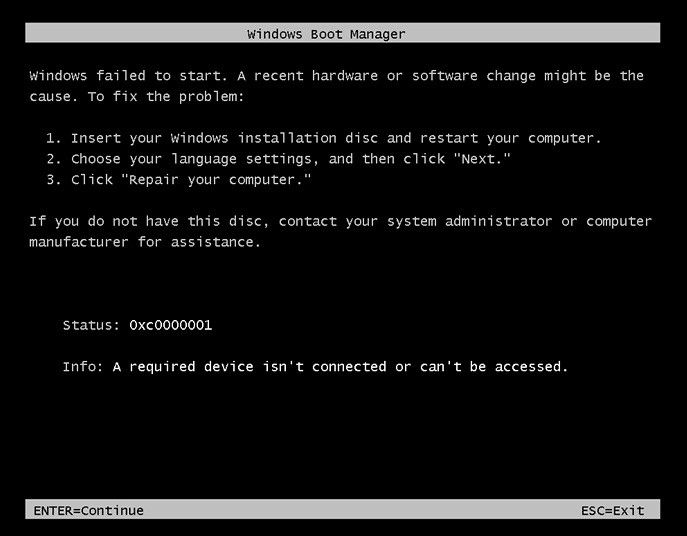
Il sistema operativo Windows spesso incontra l'errore 0xc0000001; appare quando un codice vitale o un dispositivo vitale è mancante o alterato. Saprai che si è verificato questo errore se avvii il computer e ti imbatti in un messaggio come questo:
Potresti anche vedere questo messaggio immediatamente dopo il caricamento di Windows:
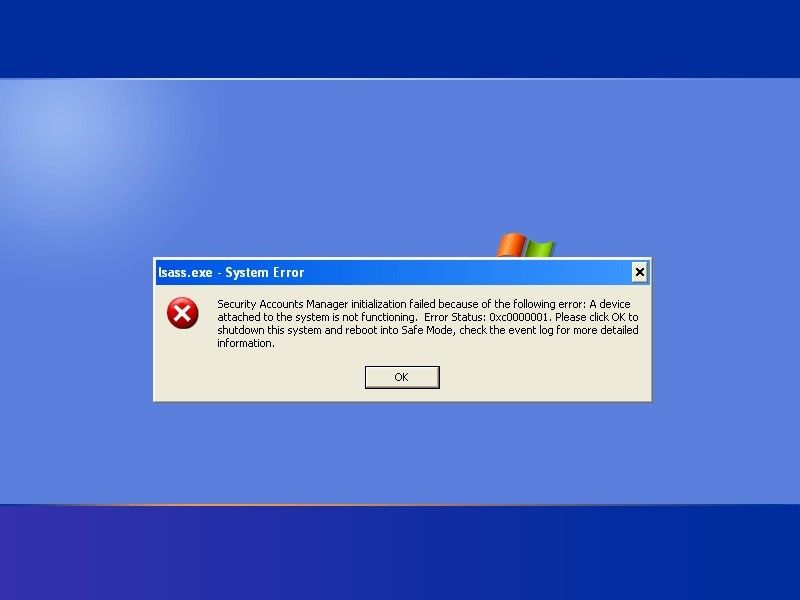
Questo messaggio di errore varia a seconda del sistema operativo, ma il messaggio conterrà sempre il codice 0xc0000001 per questo tipo di errore.
PARTE 2: Quali sono le cause dell'errore 0xc0000001
Questo errore si verifica a causa di fattori interni che vanno dalla corruzione dei file al danneggiamento della memoria, passando per un SAM (Gestore di Sicurezza) danneggiato. Se hai recentemente cambiato hardware o software, questo può causare l'errore. Ecco un elenco dei fattori:
1. Danni ai file: I file importanti legati all'avvio possono essere danneggiati sul tuo sistema a causa di un attacco di virus, un'interruzione di corrente o un errore del disco. In questo caso, puoi aspettarti l'errore 0xc0000001.
2. Corruzione del file SAM: Questo errore appare quando il tuo SAM (Gestore di Sicurezza) viene eliminato o danneggiato. Questo file è vitale per l'avvio perché memorizza i dati utente del tuo Windows. Questo spiega perché potresti incontrare difficoltà ad avviare il computer.
3. Danni fisici: Danni alle parti del computer come componenti rotti o saldature difettose possono causare l'errore 0xc0000001.
4. Corruzione dei file di sistema: Questo errore può essere causato dalla corruzione o dalla perdita di file di sistema che danneggia e compromette l'integrità del sistema.
5. RAM danneggiata: Se la tua RAM è danneggiata, potresti incontrare l'errore 0xc0000001.
PARTE 3: Come correggere l'errore 0xc0000001
I metodi presentati di seguito ti permetteranno di correggere questo errore su Windows 7, Vista, 8, 8.1 e 10. Segui attentamente i passaggi e tutto andrà bene.
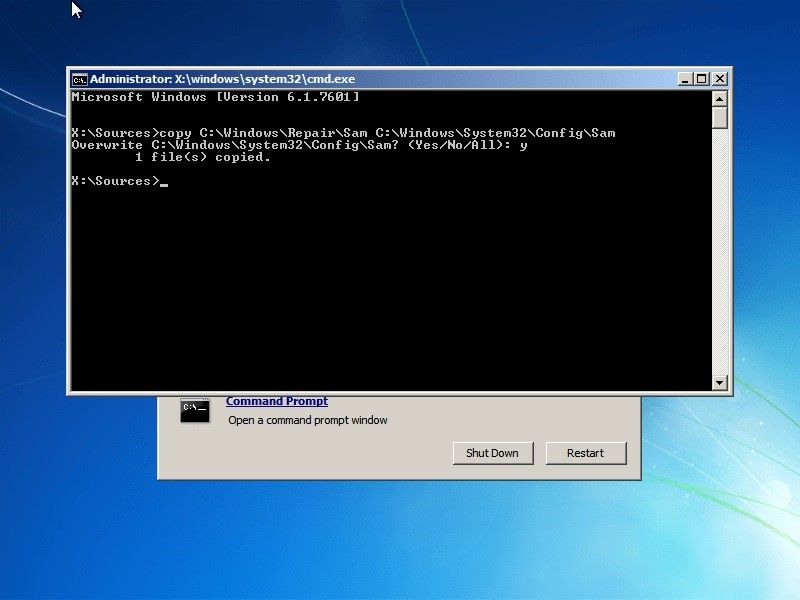
Metodo 1: Copiare il file SAM dalla cartella di riparazione
Potresti avere la fortuna di poterti connettere al tuo Windows prima di vedere la schermata di errore. In questo caso, copia il file SAM dalla cartella di riparazione seguendo questi passaggi:
Passo 1: Avvia il sistema con un CD di installazione Windows
Passo 2: Apri il prompt dei comandi e digita il comando:
Copy C: \Windows \Repair \Sam
C: \Windows \System32\Config
Passo 3: Ti verrà chiesto di confermare la sostituzione dei file originali. Premi Y (per Yes)
Seguendo questi passaggi, avrai eliminato tutte le credenziali di accesso del tuo Windows.
Metodo 2: Usare il Verificatore dei File di Sistema (SFC)
Puoi scansionare i file di sistema del tuo computer e ripararli se necessario con il verificatore integrato. Segui questi passaggi per avviare la scansione automatica su Windows Vista e 7:
Passo 1: Usa il disco di installazione Windows per avviare il sistema
Passo 2: Scegli l'ora, la lingua e la lingua della tastiera, quindi seleziona "Ripara il computer"
Passo 3: Fai clic sull'unità di installazione Windows, indicata come C:\. Poi fai clic su "Avanti".
Passo 4: Quando appare la finestra di ripristino del sistema, scegli "prompt dei comandi".
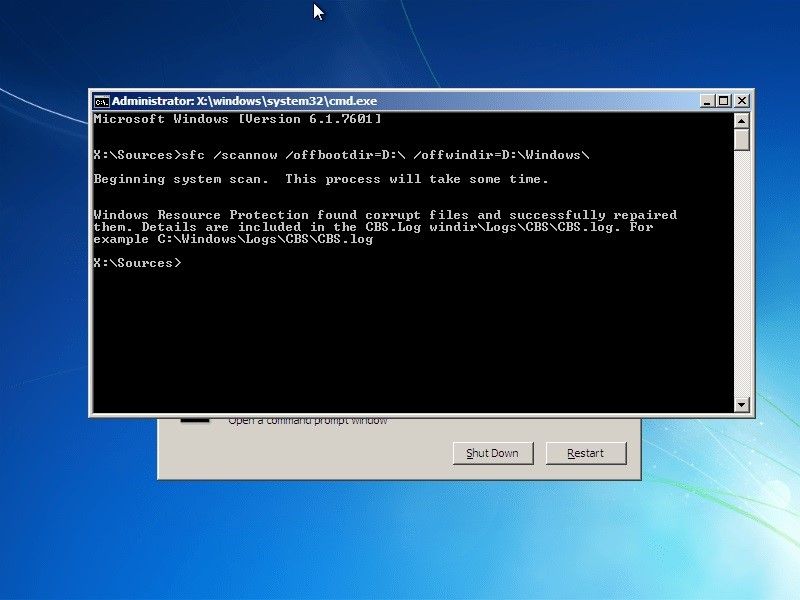
Passo 5: Scrivi il seguente comando
SFC /scannow
/offbootdir=D:\
/offwindir=D:\Windows\
Al posto di "D:", digita la lettera dell'unità in cui è installato Windows e al posto di "D:\Windows", inserisci la cartella in cui è installato Windows. Al termine della scansione sfc.exe, i tuoi file mancanti verranno ripristinati; la schermata del prompt dei comandi dovrebbe apparire così:
Metodo 3: Utilizzare lo strumento di scansione del disco rigido (HDD)
Se l'errore deriva da danni al disco rigido, prova il seguente metodo:
- Per i cavi SATA/IDE, usa una porta diversa. the SATA/IDE cables, use a different port
- Lascia solo il disco rigido che ha un sistema Windows installato se ne hai più di uno, quindi prova diverse porte e cavi SATA/IDE
Provare questi suggerimenti può essere utile se il problema deriva da cavi o porte SATA/IDE danneggiati. Se non è questo il caso, allora il problema è nel disco rigido stesso.
Puoi scansionare il tuo disco rigido per rilevare elementi danneggiati da riparare con questi passaggi:
Passo 1: Rimuovi il disco e collegalo a un altro computer.
Passo 2: Scarica HDD-SCAN. È uno strumento per rilevare errori sul disco rigido.
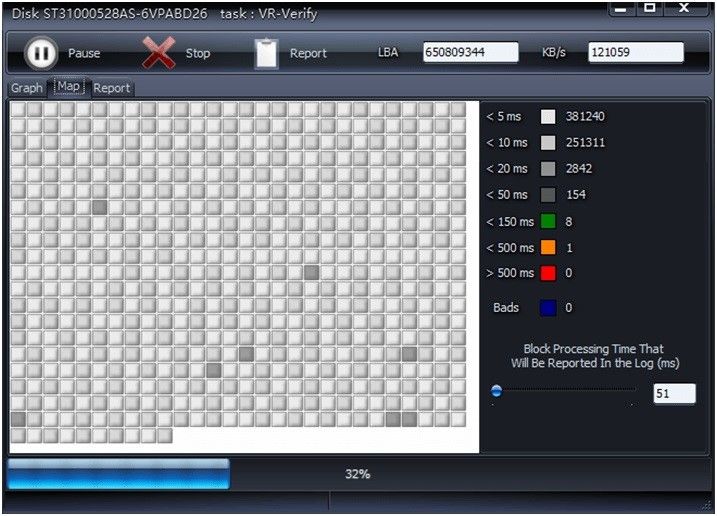
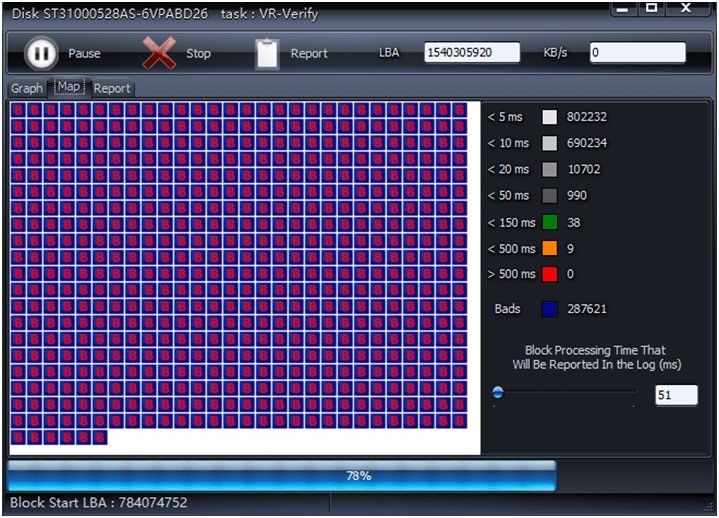
Passo 3: Lascia che la scansione operi e se trovi errori, fai attenzione alle descrizioni.
Metodo 4: Usa chkdsk
Questo metodo può essere utilizzato per riparare un disco rigido danneggiato o guasto. Basta seguire i passaggi sottostanti, che assomigliano leggermente al metodo 2, quindi fai attenzione:
Passo 1: Usa il disco di installazione Windows per avviare il sistema
Passo 2: Scegli l'ora, la lingua e la lingua della tastiera e fai clic su "Ripara il computer"
Passo 3: Fai clic sull'unità di installazione Windows, indicata come C:\. Scegli "Avanti"
Passo 4: Scegli "prompt dei comandi" quando appare "Ripristino del sistema".
Passo 5: Inserisci il comando qui sotto—
chkdsk C: /f
Al posto di "C:", usa la lettera che rappresenta l'unità in cui è installato Windows.
Passo 6: Premi "Invio" sulla tastiera.
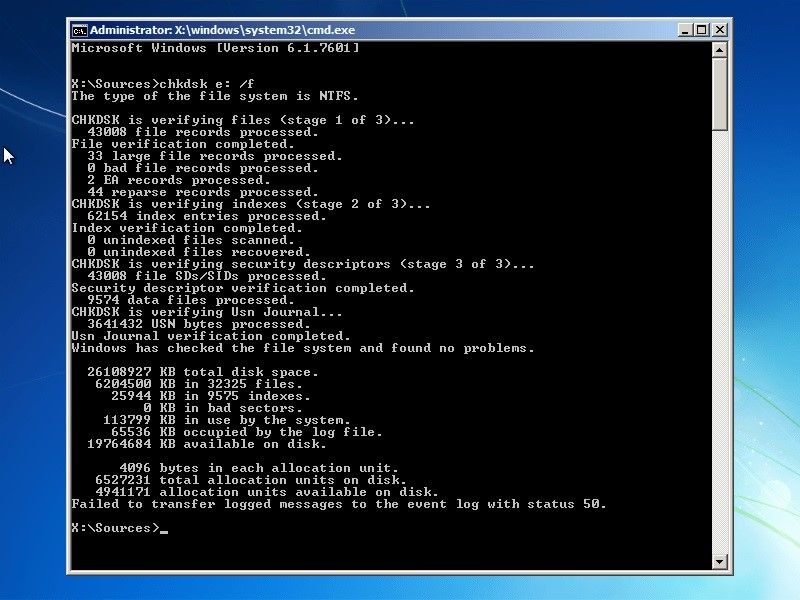
Dopo aver utilizzato chkdk.exe, la console del tuo computer dovrebbe apparire così:
Metodo 5: Verificare la RAM
Questo metodo è piuttosto diretto. Poiché il codice errore 0xc0000001 può provenire dalla tua RAM, forse perché hai sostituito un modulo, prova a sostituire nuovamente i tuoi moduli RAM e se il problema deriva da lì, il messaggio non apparirà più. Abbastanza semplice!
Metodo 6: Utilizzare l'ambiente di Ripristino Windows
I passaggi di questo metodo funzionano per diverse operazioni utilizzabili tramite l'ambiente di ripristino Windows. Lo strumento di ripristino moderno per Windows 10 è una chiavetta USB e non più un disco come in Windows XP. Per questo metodo, segui questi passaggi:
Passo 1: Scarica Windows 10 Media Creation su un computer funzionante
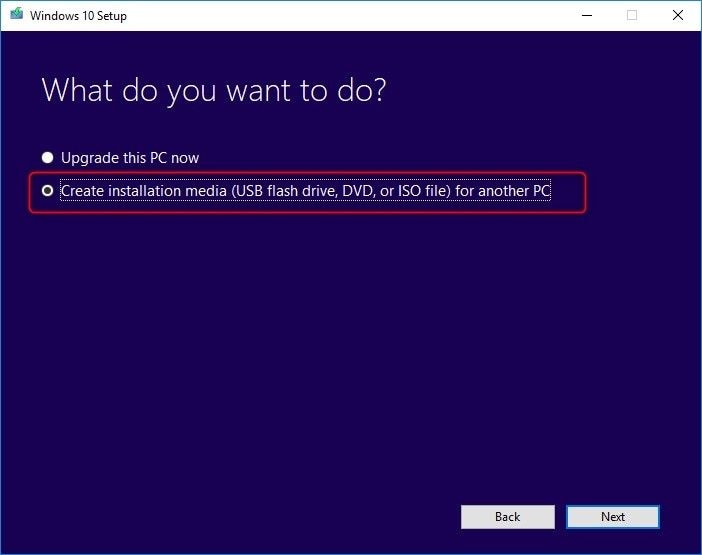
Passo 2: Apri lo strumento scaricato e scegli "Crea un supporto di installazione (chiavetta USB, DVD o ISO) per un altro PC". Fai clic su "Avanti"
Passo 3: Scegli l'opzione "chiavetta USB". Usa una chiavetta con almeno 8GB di capacità per evitare problemi.
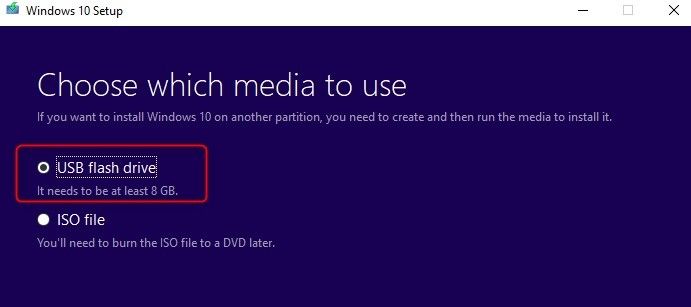
Passo 4: Collega la chiavetta al PC che stai utilizzando.
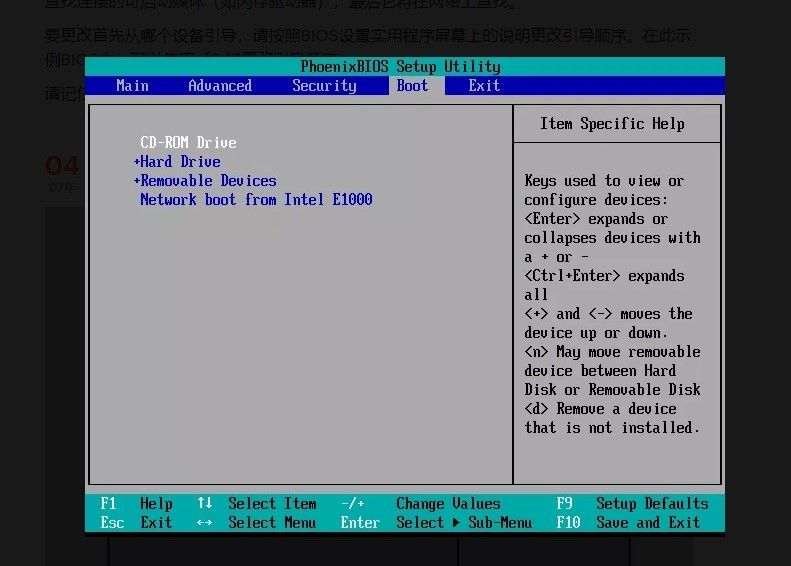
Ora per riparare l'errore, segui questi passaggi:
Passo 1: Avvia Windows tramite il supporto di installazione.
Passo 2: Scegli "Ripara il computer" situato in basso a sinistra nella schermata di installazione di Windows 10.
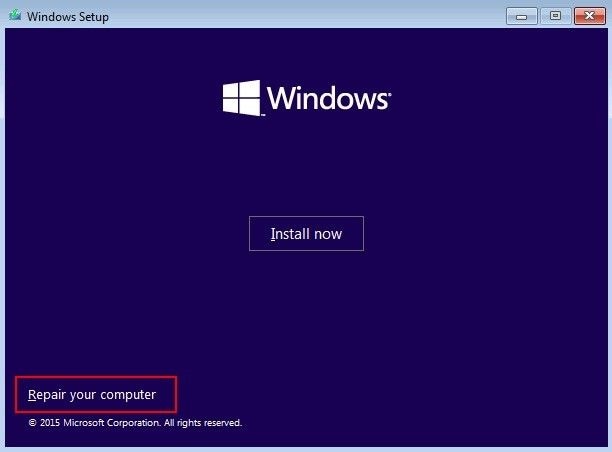
Passo 3: Nell'"ambiente di ripristino Windows" scegli "Risoluzione dei problemi. Quindi fai clic su "Opzioni avanzate". Potrai quindi scegliere l'opzione "Ripristino all'Avvio".
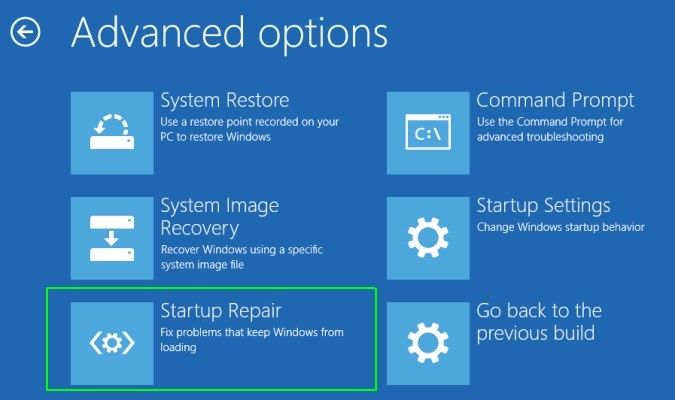
Oppure scegli l'opzione "Scegli un punto di ripristino"
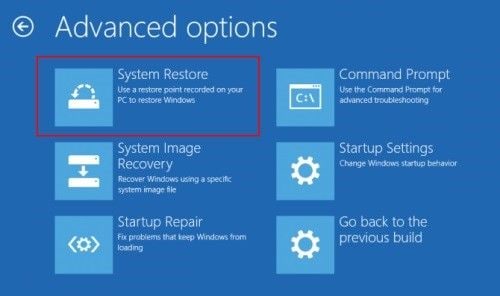
Passo 4: Nota che devi utilizzare un account amministratore per utilizzare i punti di ripristino. Se non ne hai uno, assicurati di crearne uno. Inserisci il nome dell'account e la password. Quindi segui le istruzioni sullo schermo.
Metodo 7: Disinstallare i software danneggiati con le impostazioni di avvio di Windows
Passo 1: Riavvia il tuo PC
Passo 2: Mentre il computer si accende, premi "Shift" e "F8" contemporaneamente. Accederai alla schermata di ripristino.
Passo 3: Fai clic su "Opzioni di Riparazione Avanzate"
Passo 4: Fai clic su "Risoluzione dei problemi" poi su "Opzioni avanzate"
Passo 5: Fai clic su "Impostazioni di Avvio Windows"
Passo 6: Seleziona l'icona "Riavvia"
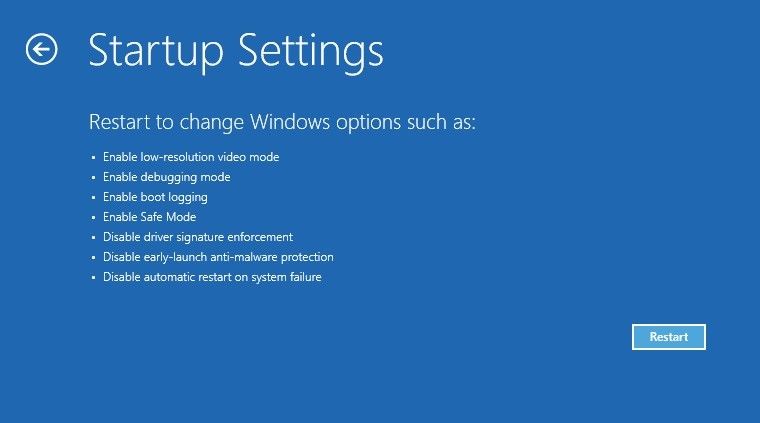
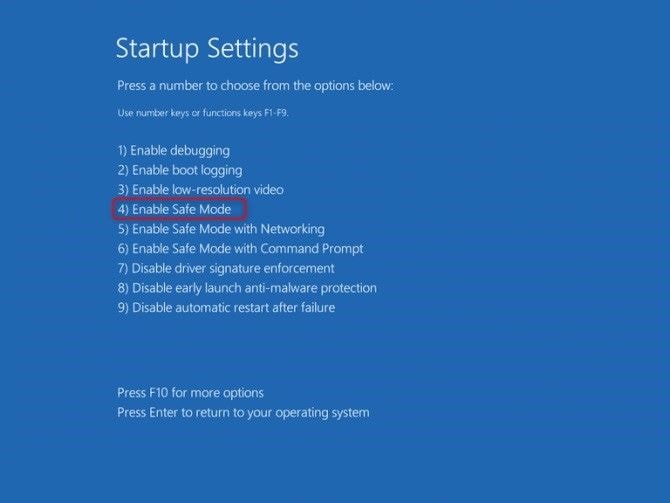
Passo 7: Per avviare il sistema in modalità provvisoria, premi F4 sulla tastiera.
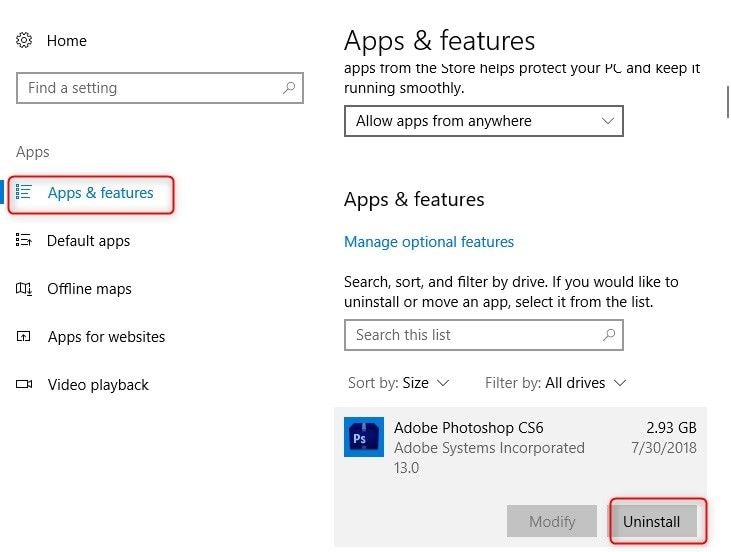
Passo 8: Puoi quindi premere "Win+R" per accedere alle impostazioni di Windows. Scegli l'opzione "Applicazioni"
Passo 9: Seleziona "Applicazioni e Funzionalità", disinstalla il software installato recentemente che causa problemi.
Passo 10: Riavvia il computer.
Metodo 8: Usa Recoverit
Recoverit Data Recovery è un software utile per recuperare i file scomparsi a causa dell'errore 0xc0000001. I passaggi seguenti ti guideranno nell'uso di questo software. Non c'è bisogno di servizi esperti!
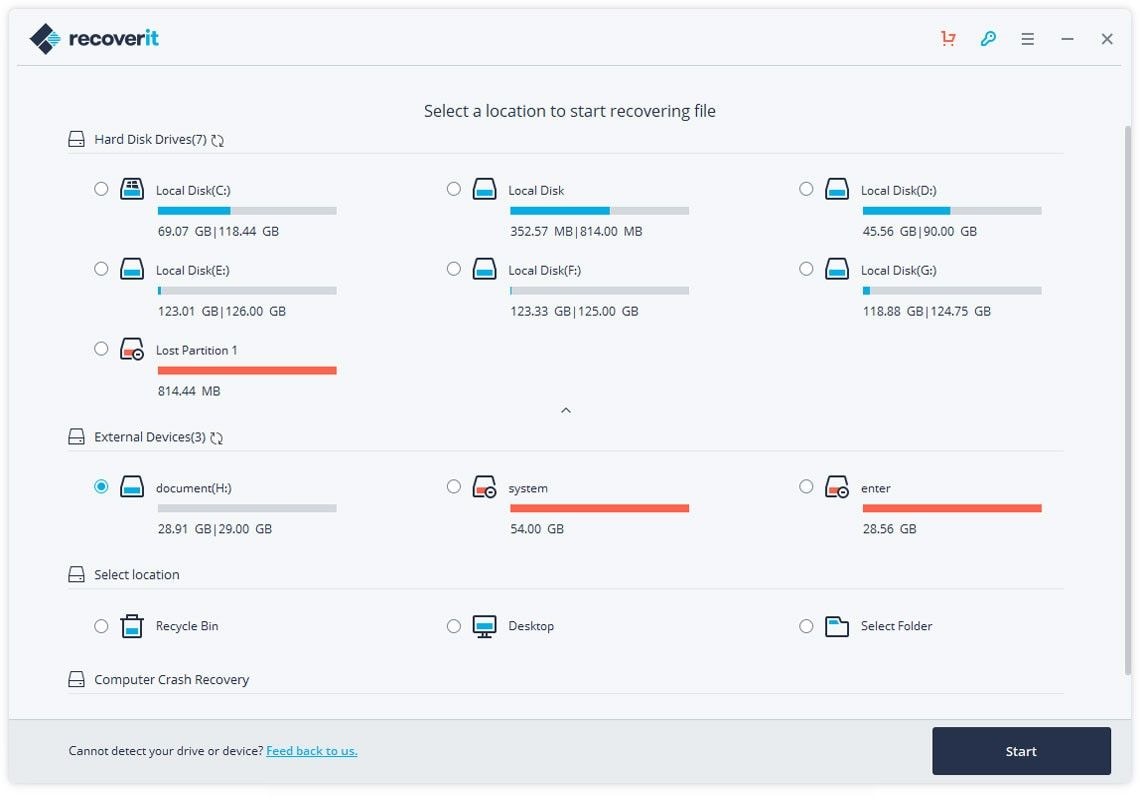
Passo 1: Scegli una posizione
- Collega la tua unità esterna al computer e avvia Recoverit per ripristinare i tuoi file da un disco rigido esterno. Se desideri recuperare i file da un'unità interna, avvia direttamente il software dal tuo PC.
- I dischi interni vengono trovati con l'icona "Dischi Rigidi", i dischi esterni sono classificati come "Dispositivo Esterno". Seleziona il dispositivo che desideri e fai clic su "Avanti".
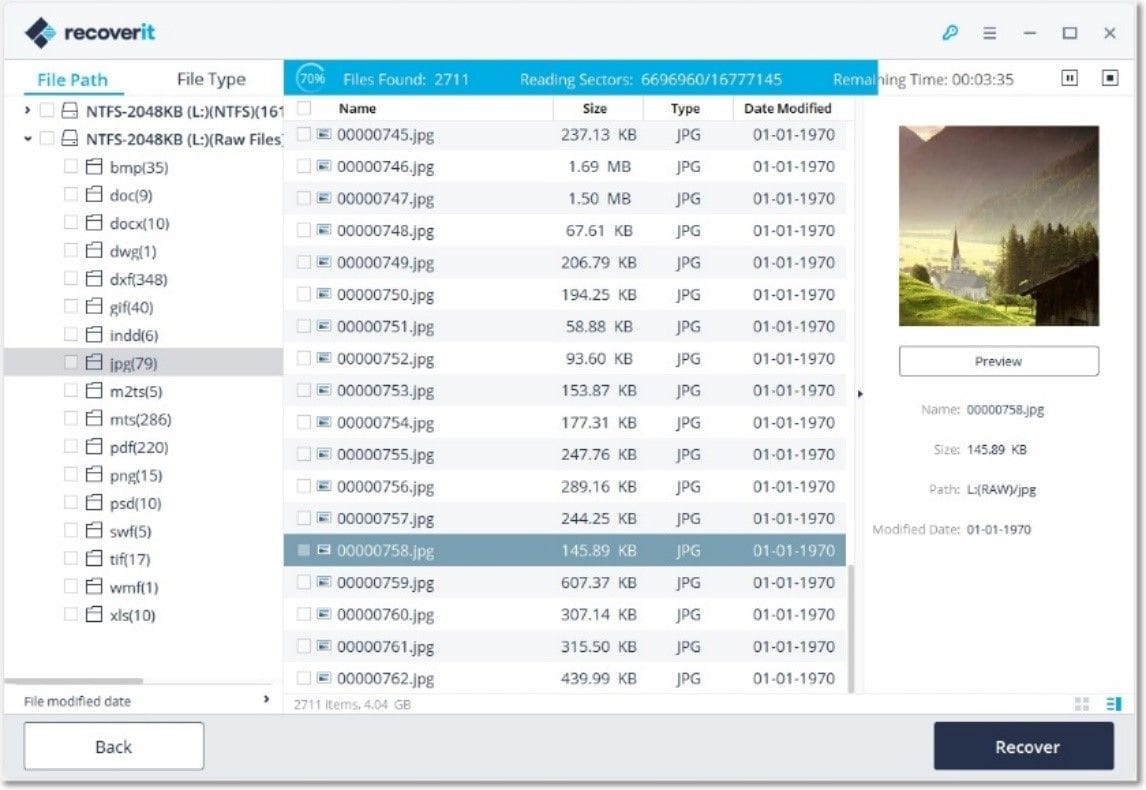
Passo 2: Scansiona la posizione
- Inizierà la scansione dei dati persi. Per rendere l'operazione più pratica per te, Recoverit ti consente di utilizzare filtri per i file. Ad esempio, se desideri recuperare solo file jpg e doc, seleziona le caselle corrispondenti.
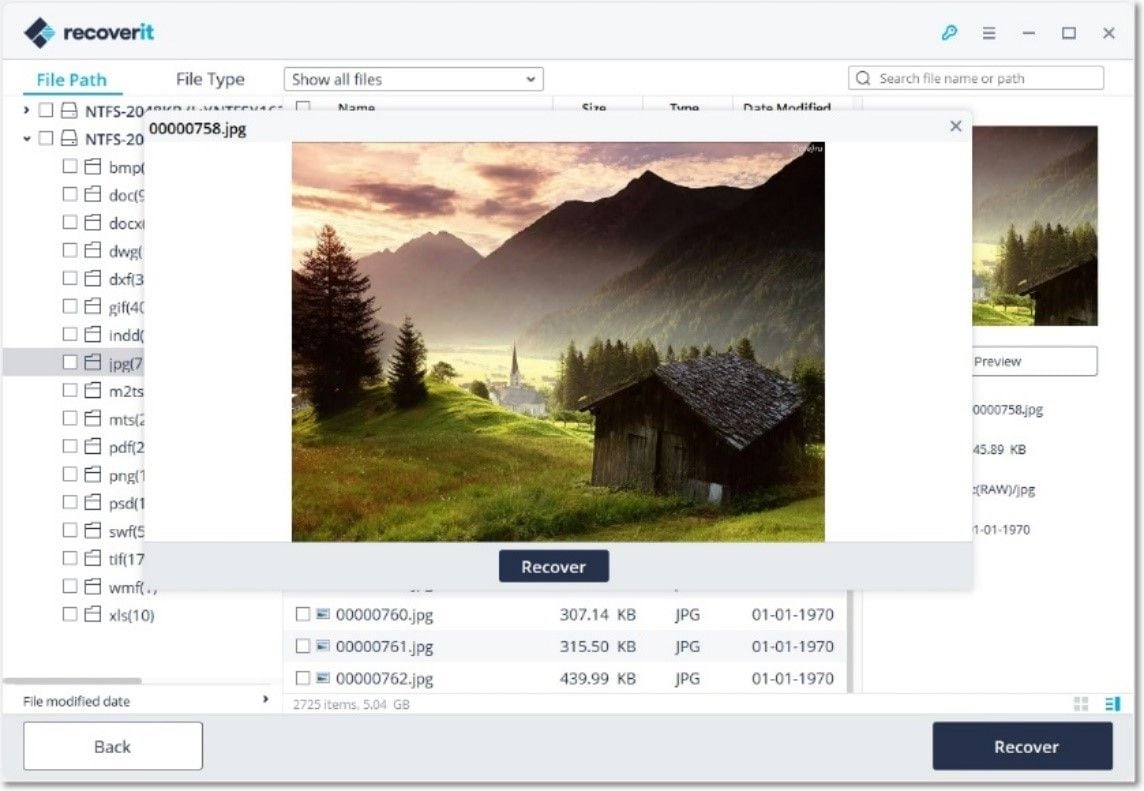
Passo 3: Anteprima e Ripristina i Dati
- Seleziona le caselle dei file da ripristinare, se desideri ripristinare tutti i file, fai clic su "seleziona tutto" per evitarti la lunga manovra.
- Fai clic su "Ripristina" e tutti i file selezionati verranno automaticamente recuperati e posizionati nel luogo di tua scelta. Fai attenzione a dove vengono posizionati per non rimetterli nello stesso posto da cui li hai persi.
PARTE 4: Metodi di prevenzione per Windows
Puoi impedire che l'errore 0xc0000001 si verifichi di nuovo. Utilizza i passaggi seguenti:
1. Sul tuo Windows, disattiva "AutoRun e AutoPlay"
2. Prima di acquistare accessori o software, assicurati di poterti fidare grazie alle recensioni e agli esperti.
3. Esegui regolarmente il backup dei tuoi file
4. Non aprire link o email provenienti da persone che non conosci.
5. Non eliminare file dalle cartelle Config o System.
6. Prima di collegare un dispositivo al PC, sottoporlo a un test antivirus.
7. Quando aggiungi un dispositivo, installa i driver necessari. Assicurati regolarmente che i driver siano aggiornati.
8. Assicurati che il computer sia completamente spento prima di scollegare gli accessori.
9. Fai attenzione alla polvere nell'ambiente quando colleghi dispositivi interni.
10. Utilizza aria compressa per pulire le porte del computer prima di collegare nuovi componenti.
In conclusione
Dovresti essere in grado di correggere l'errore 0xc0000001 ora. Se questo messaggio di errore appare e ti impedisce di utilizzare il sistema, usa le tue conoscenze da esperto per correggere l'errore, ma non dimenticare le buone pratiche per non incontrare mai questo errore!





