
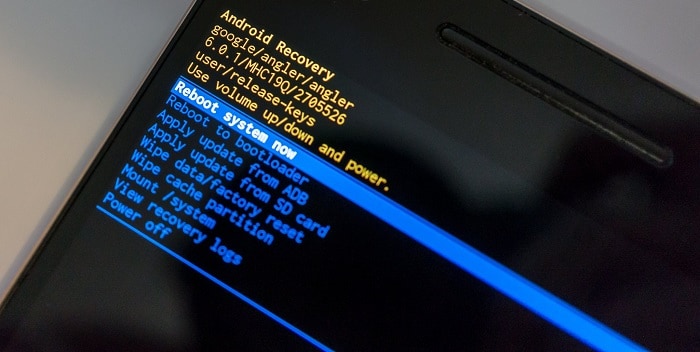
Il tuo telefono è bloccato in modalità recovery? Non preoccuparti, succede a molte persone. Non sei solo con questo problema. La modalità recovery su Android appare come una schermata strana con del testo.
Molti utenti si spaventano quando vedono questa schermata. Ma non c’è motivo di preoccuparsi. Questa guida è molto utile
Questo articolo ti mostrerà come far uscire Android dalla modalità recovery con passaggi semplici. Ogni soluzione viene spiegata passo dopo passo, così tutti possono seguire. E la parte migliore? Non servono esperti informatici. Basta seguire i nostri consigli.
Se il tuo Android è bloccato in modalità recovery e non risponde ai tocchi normali, abbiamo delle soluzioni. Inizieremo con i rimedi semplici fino ad arrivare a quelli più complessi. Alla fine, il tuo telefono dovrebbe tornare a funzionare correttamente.
Prova Dr.Fone per ripristinare il tuo telefono Android
 Sicurezza verificata. 3,591,664 persone lo hanno scaricato.
In questo articolo

Parte 1: Panoramica della modalità recovery su Android

La modalità recovery su Android è una modalità di avvio unica, indipendente dal normale sistema Android. È pensata per offrire strumenti di risoluzione dei problemi—come una clinica per il tuo dispositivo.
In modalità recovery, l’aspetto del telefono cambia notevolmente. Lo schermo diventa nero, appare del testo bianco, e la schermata home, le app e le icone non ci sono più. Vedrai invece un semplice menu testuale con diverse opzioni.
Questa modalità è fondamentale per risolvere problemi tecnici, offrendo soluzioni per molti problemi comuni. È abbastanza frequente accedere accidentalmente alla modalità recovery, premendo per errore una combinazione di tasti o a causa di un malfunzionamento software. In ogni caso, capire come uscire da questa modalità è fondamentale.
Parte 2: I principali vantaggi: avvio in modalità recovery
Avviare in modalità recovery ha diversi scopi utili. Anche se nessuno vuole restare bloccato lì, è bene conoscere cosa può fare questa modalità per il tuo telefono.
- Cancella la partizione cache per eliminare i file temporanei che rallentano il telefono
- Installa aggiornamenti di sistema quando il metodo normale di aggiornamento non funziona
- Esegui il ripristino ai dati di fabbrica quando il telefono ha seri problemi software
- Esegui diagnosi di sistema per scoprire cosa non va nel dispositivo
- Installa ROM personalizzate se vuoi cambiare il sistema operativo del telefono
- Risolve crash delle app ed errori di sistema che un riavvio normale non risolve
- Esegui il backup e il ripristino dei dati di sistema prima di fare grandi cambiamenti
Parte 3: Avviare Android in modalità recovery: guida passo passo
Vediamo come entrare in modalità recovery su Android.
- Spegni completamente il dispositivo, assicurandoti che lo schermo sia nero e tutti gli indicatori siano spenti. Attendi qualche secondo per essere sicuro che sia spento del tutto. Poi, premi e tieni premuti contemporaneamente i pulsanti indicati—di solito Volume Su e Accensione per la maggior parte dei telefoni. Alcuni dispositivi possono richiedere combinazioni differenti, quindi consulta il manuale del telefono se necessario. Tieni premuti i tasti fino alla comparsa della schermata di recovery.
- In modalità recovery, il touchscreen diventa inattivo. Per navigare nel menu, utilizza i tasti Volume Su e Volume Giù. Per selezionare un’opzione, premi il tasto Accensione, che funziona come un “OK”.

Parte 4: Scopri come uscire dalla modalità recovery su Android
To uscire dalla modalità recovery, devi dire al telefono di riavviarsi normalmente. Ecco come fare:
- Trova "Reboot system now" nel menu. Questa opzione di solito è in cima all’elenco. Usa i tasti volume per selezionarla. Indica al telefono di uscire dalla recovery e avviarsi normalmente.
- Per selezionare questa opzione, premi il tasto Accensione. Funziona come "Invio" o "OK" in modalità recovery. Premi semplicemente una volta quando "Reboot system now" è evidenziato.

Attendi pazientemente che il telefono si riavvii. Lo schermo si spegnerà e poi comparirà il logo di avvio. Presto vedrai la schermata di blocco o la home.
Parte 5: Telefono bloccato in modalità recovery? Prova queste soluzioni
A volte la semplice uscita non funziona. Se il tuo telefono è bloccato in modalità recovery Android non risponde al comando di riavvio, prova queste soluzioni.
Soluzione 1: Riavvio forzato del dispositivo
Quando il tuo fix per la modalità recovery di Android senza comandi non funziona, prova un riavvio forzato. Può interrompere il ciclo se il telefono è bloccato.
Questo metodo è veloce. Aiuta a resettare il sistema. Aiuta anche a uscire dalla modalità recovery. Provalo prima di passare a passaggi più avanzati.
- Tieni premuto il tasto di accensione per 10-15 secondi. Continua a tenere anche se non succede nulla subito. Rilascia quando lo schermo diventa nero o quando vedi il logo di avvio.
- Attendi che il dispositivo si riavvii. Potrebbe richiedere più tempo del normale. A volte ci vogliono 2-3 tentativi.

Soluzione 2: Controlla i pulsanti fisici sul dispositivo
A volte i tasti si incastrano o si accumula sporco, il che può causare il blocco del telefono in modalità recovery.
- Premi ogni tasto più volte per sbloccarsi. Concentrati sui tasti volume e accensione. Pulisci i bordi dei tasti con aria compressa o un pennello morbido. Lo sporco può far incastrare i tasti.
- Controlla se ci sono problemi con la custodia. A volte le cover premono accidentalmente sui tasti. Prova a riavviare dopo aver controllato tutti i tasti. Vedi se in questo modo risolvi il problema.

Soluzione 3: Rimuovi la batteria
Per i telefoni con batteria rimovibile, questa soluzione funziona bene per Android è bloccato in modalità recovery problemi.
Una volta rimossa la batteria, aspetta qualche secondo prima di reinserirla per assicurarti che il dispositivo sia completamente spento. Questo metodo è particolarmente efficace per i vecchi modelli Android con batteria rimovibile.
- Spegni il dispositivo se possibile. In caso contrario, passa al passaggio 2. Rimuovi con attenzione il coperchio posteriore e la batteria. Non forzare nulla. Attendi 30 secondi con la batteria fuori.
- Reinserisci la batteria e rimetti il coperchio. Accendi normalmente premendo il tasto di accensione. Il telefono dovrebbe avviarsi senza entrare in modalità recovery.

Soluzione 4: Cancella la partizione cache
La cache può causare problemi se si corrompe. Cancellarla potrebbe risolvere il telefono è bloccato in modalità recovery Android problema su Android senza perdere dati.
- Seleziona "Wipe cache partition" nel menu recovery. Usa i tasti volume per trovarla. Conferma la scelta quando richiesto. Di solito occorre premere il tasto di accensione. Attendi che il processo termini. Potrebbe richiedere qualche minuto.
- Seleziona "Reboot system now" al termine. Il telefono dovrebbe riavviarsi normalmente. Se il telefono riavvia ancora in recovery, prova un’altra soluzione.

Soluzione 5: Ripristino ai dati di fabbrica
Se tutto il resto non funziona, un ripristino ai dati di fabbrica può risolvere i problemi persistenti. Tuttavia, questa opzione cancella tutti i dati dal telefono, incluse app, foto e impostazioni. Assicurati di fare il backup delle informazioni importanti prima di procedere, perché questa azione è irreversibile. Usala con cautela, solo come ultima risorsa.
- Seleziona Wipe data/factory reset nel menu. Leggi attentamente l’avviso. Assicurati di aver capito che tutti i dati verranno eliminati.
- Conferma la scelta quando richiesto. Di solito selezionando "Yes" o facendo scorrere un pulsante. Attendi che il reset sia completato. Può volerci qualche minuto. Seleziona "Reboot system now" al termine. Il telefono si riavvierà come nuovo.

Parte 6: Hai perso dati dopo il ripristino di fabbrica? Usa lo strumento Dr.Fone
Dopo aver risolto il Android è bloccato in modalità recovery con un ripristino ai dati di fabbrica, i dati potrebbero essere persi. Dr.Fone può aiutarti a recuperare foto, messaggi e altro.
Dr.Fone è un potente software di recupero dati per Android. Funziona dopo i ripristini di fabbrica, crash di sistema o cancellazioni accidentali. Molti utenti hanno recuperato le loro preziose foto e messaggi importanti con questo strumento.
Questo strumento di recupero può salvare dati che sembrano persi per sempre. Scansiona a fondo la memoria del telefono per trovare file non completamente eliminati.
Questo tool offre diversi vantaggi chiave:
- Recupera foto, video, contatti, messaggi e registri chiamate
- Funziona dopo il ripristino ai dati di fabbrica e crash di sistema
- Interfaccia semplice che non richiede conoscenze tecniche
- Anteprima dei file prima del recupero
- Recupero selettivo per scegliere cosa salvare
- Tasso di successo elevato rispetto ad altri strumenti
- Compatibile con la maggior parte delle marche Android, inclusi Samsung, LG e Google
- Aggiornamenti regolari per supportare le nuove versioni di Android
Ecco come usarlo:
- Scarica e installa Dr.Fone sul tuo computer dal loro sito ufficiale. Collega il tuo dispositivo Android tramite cavo USB. Assicurati di abilitare il debug USB. Seleziona Recupero Dati dal menu principale.
- Scegli i tipi di file che desideri recuperare (foto, messaggi, ecc.).
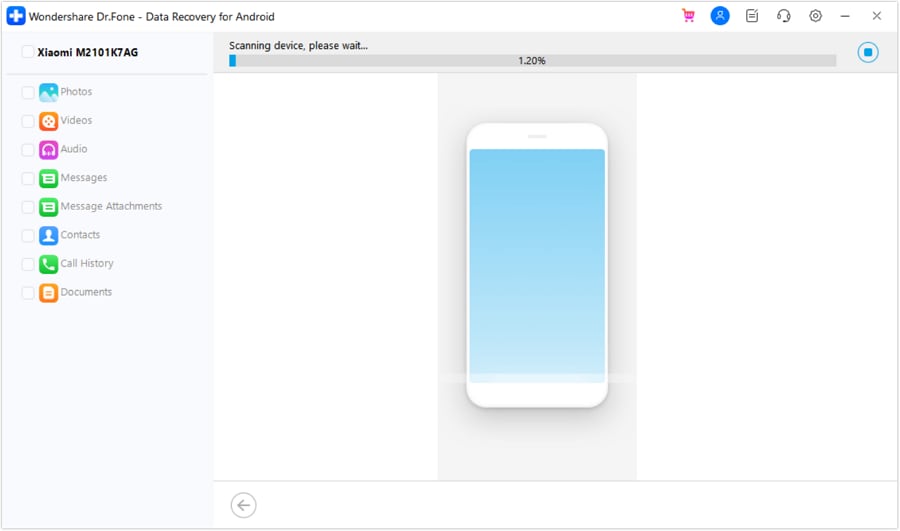
- Avvia la scansione e attendi che termini.
- Visualizza in anteprima e seleziona i file da recuperare. Clicca su Recupera per salvare i file sul tuo computer.



Conclusione
Uscire dalla modalità recovery Android è spesso più semplice di quanto sembri. Nella maggior parte dei casi, un normale riavvio risolve il problema. Quando questo non funziona, prova gli altri metodi in ordine.
Inizia sempre prima con le soluzioni meno rischiose. Prova i riavvii forzati e il controllo dei pulsanti prima di cancellare la cache. Utilizza il ripristino alle impostazioni di fabbrica solo come ultima risorsa. In questo modo proteggi i tuoi dati e le tue foto.
Rimani calmo quando affronti telefono è bloccato in modalità recovery problemi. Il panico porta a errori. Segui attentamente ogni passaggio. Prenditi il tempo necessario per ciascuna soluzione prima di passare alla prossima.
Se il tuo Android è bloccato in modalità recovery dopo aver provato tutte le soluzioni, contatta il produttore del telefono. Alcuni problemi richiedono assistenza esperta. Potrebbe esserci un problema hardware che necessita di riparazione professionale.
Domande frequenti
1. Perché il mio telefono continua ad avviarsi in modalità recovery?
Il tuo telefono potrebbe avviarsi ripetutamente in modalità recovery per diversi motivi. Pulsanti fisici bloccati sono una delle cause più comuni. Quando i pulsanti del volume restano bloccati, segnalano al telefono di avviarsi così. A volte, file di sistema corrotti causano questo loop di avvio: il sistema cerca di autoripararsi ma rimane bloccato. In rari casi, un malware provoca questo comportamento modificando le impostazioni di avvio. Se il telefono continua ad andare in recovery dopo aver provato tutte le soluzioni, verifica la presenza di danni hardware. Danni da acqua o cadute possono causare questo problema. Considera di portarlo in un centro riparazioni se il problema persiste dopo tutti i tentativi software.2. Perderò dati sistemando Android bloccato in modalità recovery?
La maggior parte dei metodi per uscire dalla modalità recovery non cancella i dati. Riavvii forzati e controllo dei pulsanti sono completamente sicuri. Pulire la partizione cache rimuove solo file temporanei, non foto o messaggi. Tuttavia, il ripristino di fabbrica eliminerà tutto dal telefono, comprese app, foto, messaggi e impostazioni. Prova sempre prima i metodi più sicuri. Se devi resettare, usa poi strumenti di recupero dati per recuperare i tuoi file. Ricorda di effettuare regolarmente il backup del telefono per evitare future perdite. I servizi cloud come Google Foto possono salvare automaticamente le tue immagini, dandoti tranquillità in caso di nuovi problemi di recovery.3. Posso prevenire problemi futuri di blocco in modalità recovery?
Sì, puoi ridurre i problemi legati alla modalità recovery con una buona cura del telefono. Installa gli aggiornamenti di sistema quando disponibili: risolvono bug che causano problemi di avvio. Evita di installare app sospette da fonti sconosciute: possono contenere malware che interfere con l’avvio. Non effettuare il root del telefono a meno che non sia necessario, perché può causare instabilità di sistema. Mantieni la batteria in salute evitando scariche complete. Usa caricabatterie originali quando possibile. Proteggi il telefono da acqua e temperature estreme che possono danneggiare i componenti interni.




